Избягването на реклами е добавка в браузъра, известна още като похитител на браузъра. Избягването на реклами променя настройките в браузъра и пренасочва началната страница и търсачката към нежелани реклами.
Освен че избягването на реклами променя браузъра, избягването на реклами също така показва реклами на различните уебсайтове, докато използвате браузъра. Ще разпознаете тези реклами като изскачащи прозорци. Тези изскачащи прозорци, насърчавани от Avoiding Ads, се опитват да ви подмамят да правите онлайн покупки или да инсталирате нежелан софтуер.
Единствената цел на избягването на реклами е да генерира приходи чрез показване на онлайн реклами и подмамване на жертвата да кликне върху тях.
В повечето случаи Avoiding Ads е разширение на браузъра. Можете да намерите това разширение на браузъра в настройките на разширението във вашия браузър. Случва се обаче и това да е софтуерно приложение, което сте инсталирали чрез измамен уебсайт.
Препоръчвам да извършите цялостно сканиране и да премахнете всички вредни файлове, за да премахнете избягването на реклами. Възможно е да премахнете Avoiding Ads ръчно, но това не се препоръчва. Въпреки че остатъците ще останат, може да не премахнете целия зловреден софтуер от вашия компютър.
Използвайте тази инструкция стъпка по стъпка, за да премахнете Avoiding Ads и друг зловреден софтуер от вашия компютър. Следвайки тази инструкция, вие ще сте сигурни, че вашият компютър е без злонамерен софтуер и инфекциите със злонамерен софтуер ще бъдат спрени в бъдеще.
Премахване на избягването на реклами с Malwarebytes
Malwarebytes е основен инструмент в борбата срещу зловредния софтуер. Malwarebytes е в състояние да премахва много видове злонамерен софтуер, които другият софтуер често пропуска, а Malwarebytes не ви струва абсолютно нищо . Що се отнася до почистването на заразен компютър, Malwarebytes винаги е бил безплатен и го препоръчвам като основен инструмент в борбата срещу зловредния софтуер.
Инсталирайте Malwarebytes , следвайте инструкциите на екрана.
Кликнете Scan за да започнете сканиране за зловреден софтуер.

Изчакайте сканирането на Malwarebytes да приключи. След като приключите, прегледайте откриванията на рекламен софтуер на Lpmxp1095.com.
Щракнете върху „Карантина“ , за да продължите.

Рестартирайте Windows след като всички откривания на рекламен софтуер бъдат преместени в карантина.

Google хром
Отворете Google Chrome и въведете chrome://extensions в адресната лента на Chrome.
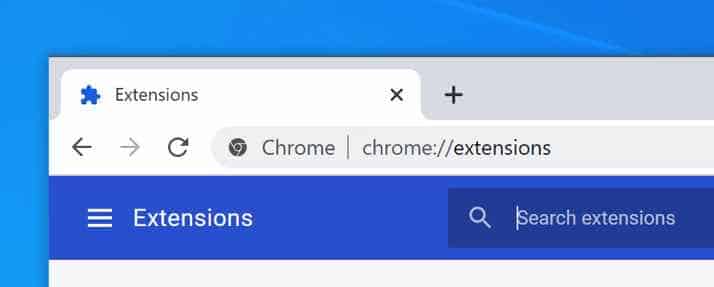
Превъртете през всички инсталирани разширения на Chrome и намерете разширението „ Избягване на реклами “.
След като намерите разширението за браузър Avoiding Ads , щракнете върху Премахване.
Ако разширението се управлява от вашата организация, изтеглете програма за отстраняване на политики на chrome.
Разархивирайте файла, щракнете с десния бутон върху . Batи стартирайте като администратор.
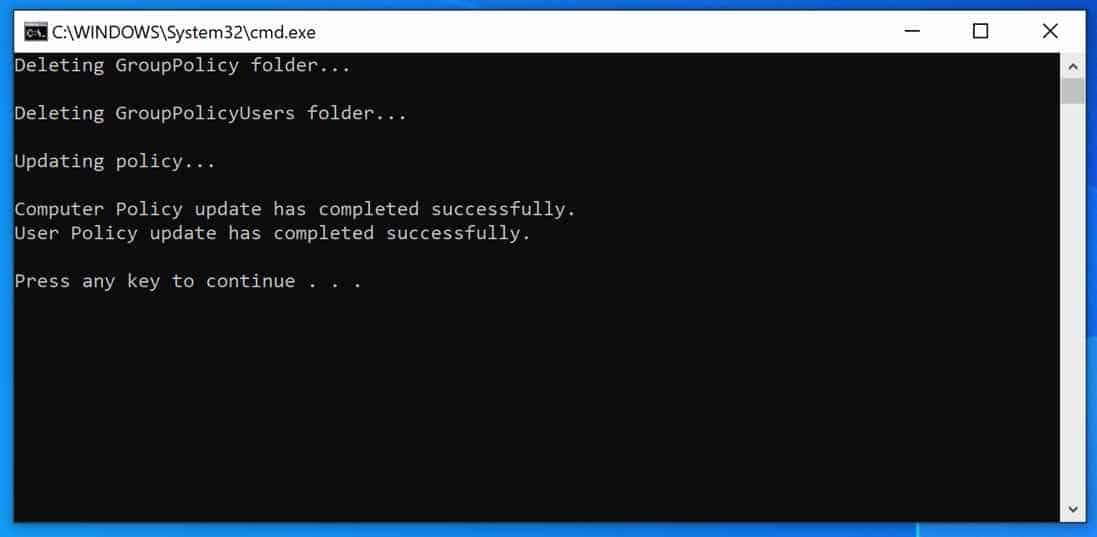
Ако все още имате проблеми с уеб браузъра Google Chrome, помислете за пълно нулиране на уеб браузъра Chrome.
Нулирайте правилата на Chrome с Adwcleaner
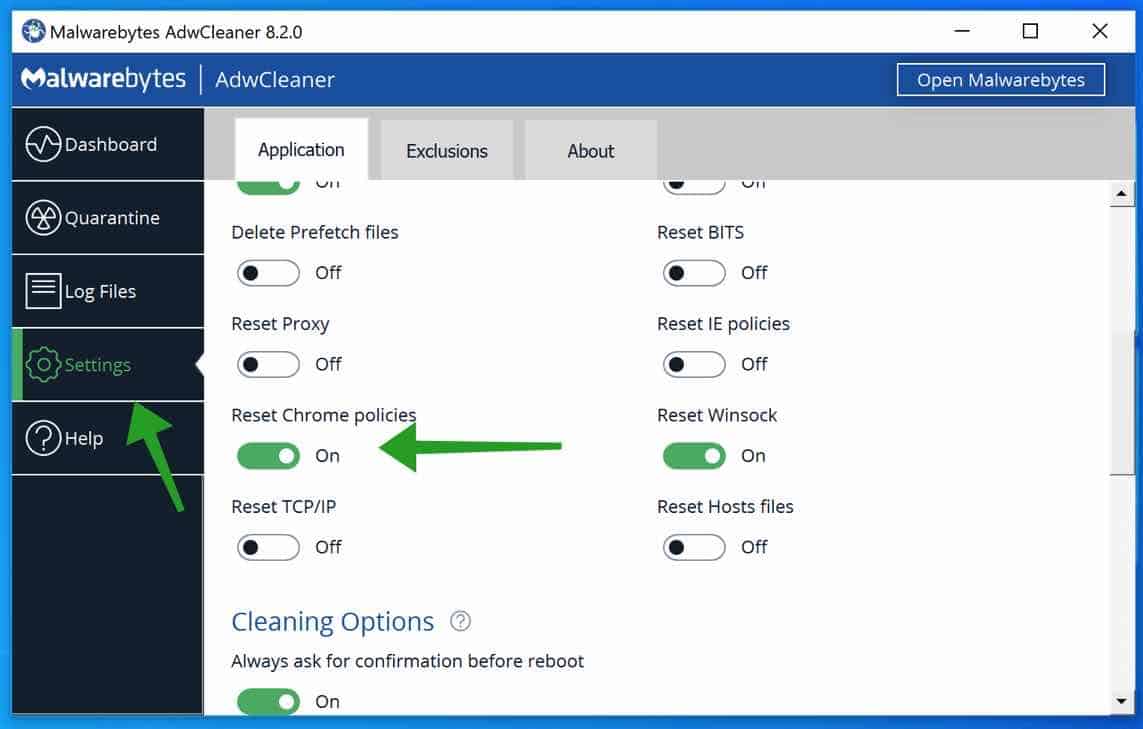
Когато разширението е „Управлявано от вашата организация“, можете също да изтеглите Adwcleaner.
Кликнете върху Настройки и активирайте опцията „Нулиране на правилата на Chrome“. Когато е активирано, щракнете върху таблото за управление и кликнете върху Scan.
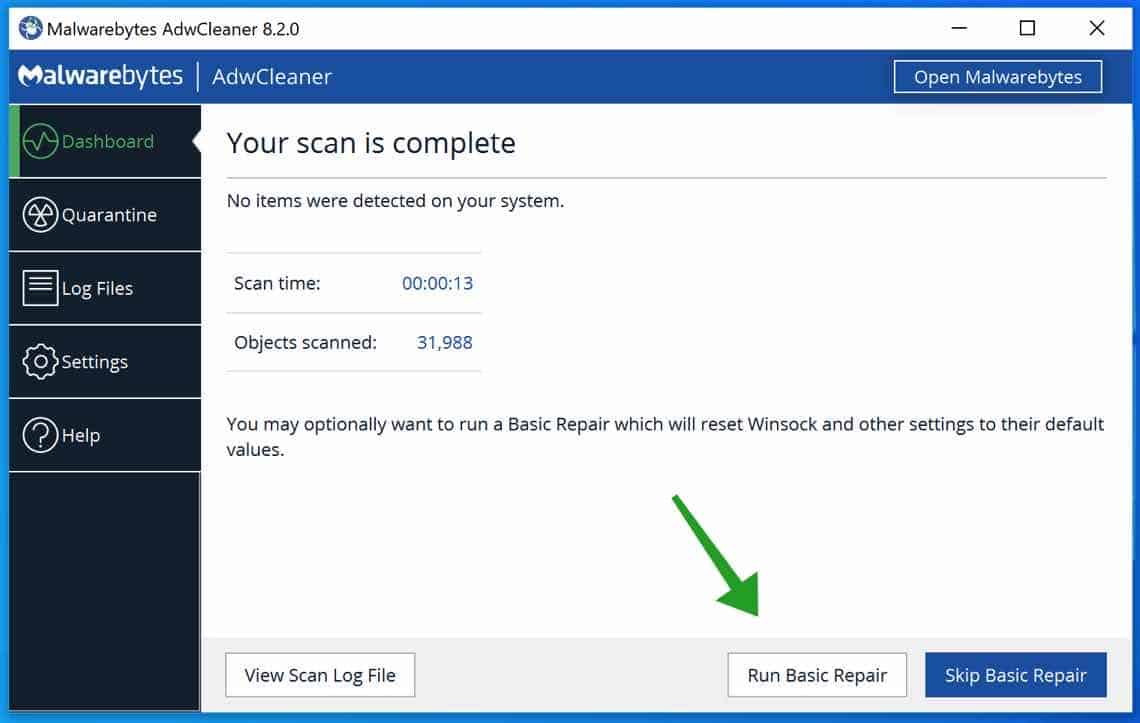
Когато сканирането приключи, щракнете върху Run Basic Repair.
Продължете към следващите стъпки.
В адресната лента на Google Chrome въведете или копирайте и поставете: chrome://settings/resetProfileSettings
Щракнете върху бутона Нулиране на настройките, за да възстановите напълно Google Chrome до настройките по подразбиране. Когато приключите, рестартирайте браузъра Chrome.

Продължете към следващата стъпка, премахнете злонамерен софтуер от компютъра си с Malwarebytes.
Firefox
Отворете Firefox и вид about:addons в адресната лента на Firefox натиснете ENTER на клавиатурата си.
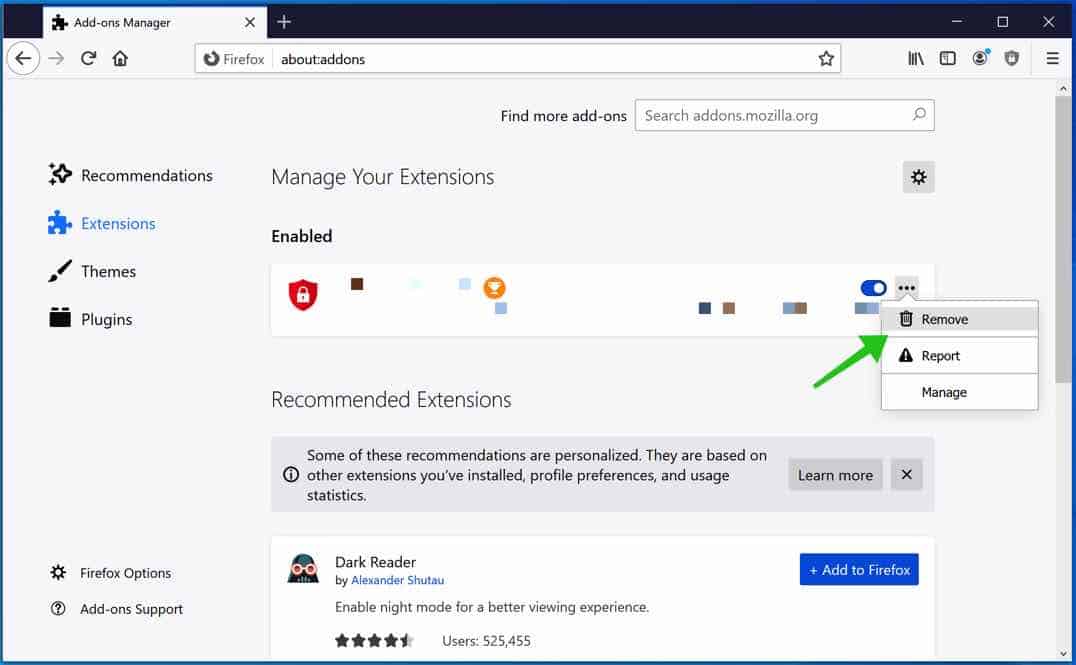
Намерете разширението за браузър „ Избягване на реклами “ и щракнете върху трите точки отдясно на разширението „ Избягване на реклами“.
Кликнете върху Премахване от менюто, за да премахнете „Избягване на реклами“ от браузъра Firefox.
Ако все още имате проблеми с уеб браузъра Firefox, помислете за пълно нулиране на уеб браузъра Firefox.
В адресната лента на Firefox въведете или копирайте и поставете: за: подкрепа
Щракнете върху бутона Refresh Firefox, за да възстановите напълно Firefox до настройките по подразбиране. Когато приключите, рестартирайте браузъра Firefox.

Продължете към следващата стъпка, премахнете злонамерен софтуер от компютъра си с Malwarebytes.
Microsoft Edge
Отворете Microsoft Edge. В адресната лента въведете: edge://extensions/
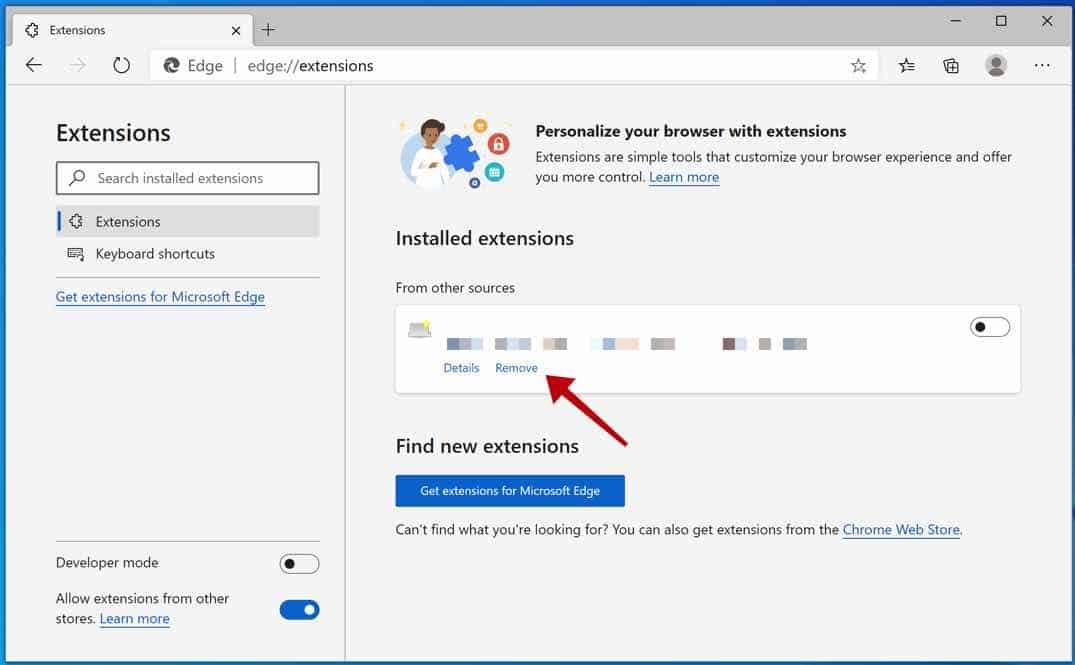
Намерете разширението „ Избягване на реклами “ и кликнете върху „Премахване“.
Ако все още имате проблеми с уеб браузъра Microsoft Edge, помислете за пълно нулиране.
В адресната лента на Microsoft Edge въведете или копирайте и поставете: edge: // settings/resetProfileSettings
Щракнете върху бутона Опресняване, за да възстановите напълно Edge до настройките по подразбиране. Когато приключите, рестартирайте браузъра Microsoft Edge.

Продължете към следващата стъпка, премахнете злонамерен софтуер от компютъра си с Malwarebytes.
Сафари (Mac)
Отворете Safari . В горния ляв ъгъл щракнете върху менюто на Safari.
В менюто на Safari щракнете върху Предпочитания . Щракнете върху раздела Разширения.
Кликнете върху разширението Avoiding Ads, което искате да премахнете, след което кликнете върху Uninstall.
След това премахнете зловредния софтуер с Malwarebytes за Mac.
Прочетете още : Премахнете зловреден софтуер за Mac с Anti-malware или Премахнете зловреден софтуер за Mac ръчно.
Премахнете зловредния софтуер с Sophos HitmanPRO
В тази стъпка за премахване на злонамерен софтуер ще започнем второ сканиране, за да се уверим, че на компютъра ви няма остатъци от злонамерен софтуер. HitmanPRO е a cloud скенер, който сканира всеки активен файл за злонамерена дейност на вашия компютър и го изпраща на Sophos cloud за откриване. В Софос cloud антивирусната програма Bitdefender и антивирусната програма Kaspersky сканират файла за злонамерени дейности.
Когато сте изтеглили HitmanPRO, инсталирайте HitmanPro 32-bit или HitmanPRO x64. Изтеглените файлове се записват в папката Downloads на вашия компютър.
Отворете HitmanPRO, за да започнете инсталирането и сканирането.

Приемете лицензионното споразумение на Sophos HitmanPRO, за да продължите. Прочетете лицензионното споразумение, поставете отметка в квадратчето и щракнете върху Напред.

Щракнете върху бутона Напред, за да продължите инсталацията на Sophos HitmanPRO. Не забравяйте да създадете копие на HitmanPRO за редовни сканирания.

HitmanPRO започва със сканиране, изчакайте резултатите от антивирусното сканиране.

Когато сканирането приключи, щракнете върху Напред и активирайте безплатния лиценз HitmanPRO. Кликнете върху Активиране на безплатен лиценз.

Въведете своя имейл за безплатен тридесетдневен лиценз за Sophos HitmanPRO. Щракнете върху Активиране.

Безплатният лиценз на HitmanPRO е активиран успешно.

Ще ви бъдат представени резултатите от премахването на зловреден софтуер, щракнете върху Напред, за да продължите.

Зловредният софтуер е частично премахнат от компютъра ви. Рестартирайте компютъра, за да завършите премахването.

Добавете отметка към тази страница, преди да рестартирате компютъра си.
Благодаря ви за четенето!
