Avoiding Ads és un complement del navegador, també conegut com a segrestador del navegador. Evitar anuncis modifica la configuració del navegador i redirigeix la pàgina d'inici i el motor de cerca a anuncis no desitjats.
A més d'Avoiding Ads modificar el navegador, Avoiding Ads també mostra anuncis als diferents llocs web mentre s'utilitza el navegador. Reconeixeràs aquests anuncis com a finestres emergents. Aquestes finestres emergents promogudes per Avoiding Ads intenten enganyar-vos perquè feu compres en línia o instal·leu programari no desitjat.
L'únic propòsit d'Evitar anuncis és generar ingressos mostrant anuncis en línia i enganyant la víctima perquè hi faci clic.
En la majoria dels casos, Avoiding Ads és una extensió del navegador. Podeu trobar aquesta extensió del navegador a la configuració de l'extensió del vostre navegador. Tanmateix, també passa que es tracta d'una aplicació de programari que heu instal·lat a través d'un lloc web canalla.
Recomano fer una exploració exhaustiva i eliminar tots els fitxers nocius per eliminar els anuncis d'Avoiding. És possible eliminar manualment Avoiding Ads, però això no es recomana. Encara que es mantindran les restes, és possible que no elimineu tot el programari maliciós de l'ordinador.
Utilitzeu aquestes instruccions pas a pas per eliminar Avoiding Ads i altres programes maliciosos del vostre PC. Seguint aquestes instruccions, estareu segur que el vostre ordinador està lliure de programari maliciós i que les infeccions de programari maliciós s'aturaran en el futur.
Eliminar Avoiding Ads amb Malwarebytes
Malwarebytes és una eina essencial en la lluita contra el programari maliciós. Malwarebytes és capaç d'eliminar molts tipus de programari maliciós que altres programes sovint no detecten, i Malwarebytes no et costa absolutament res . Quan es tracta de netejar un ordinador infectat, Malwarebytes sempre ha estat gratuït i el recomano com a eina essencial en la batalla contra el programari maliciós.
Instal·leu Malwarebytes i seguiu les instruccions que apareixen a la pantalla.
feu clic Scan per iniciar una exploració de programari maliciós.

Espereu que finalitzi l'exploració de Malwarebytes. Un cop completat, reviseu les deteccions d'adware Lpmxp1095.com.
Feu clic a Quarantena per continuar.

Reiniciar Windows després que totes les deteccions d'adware es traslladin a la quarantena.

Google Chrome
Obriu Google Chrome i escriviu chrome://extensions a la barra d'adreces de Chrome.
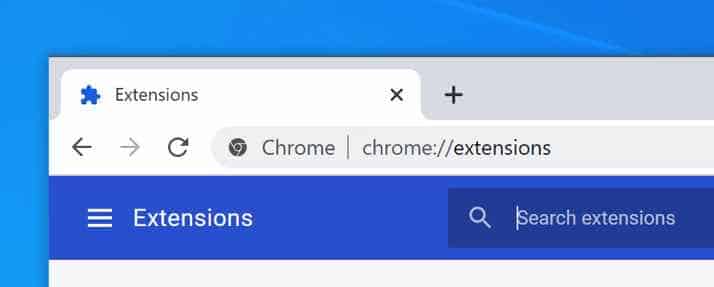
Desplaceu-vos per totes les extensions de Chrome instal·lades i cerqueu l'extensió " Evitar anuncis ".
Quan hàgiu trobat l' extensió del navegador Avoiding Ads , feu clic a Elimina.
Si la vostra organització gestiona l'extensió, descarregar eliminador de polítiques de Chrome.
Descomprimiu el fitxer i feu clic amb el botó dret a .bati executeu com a administrador.
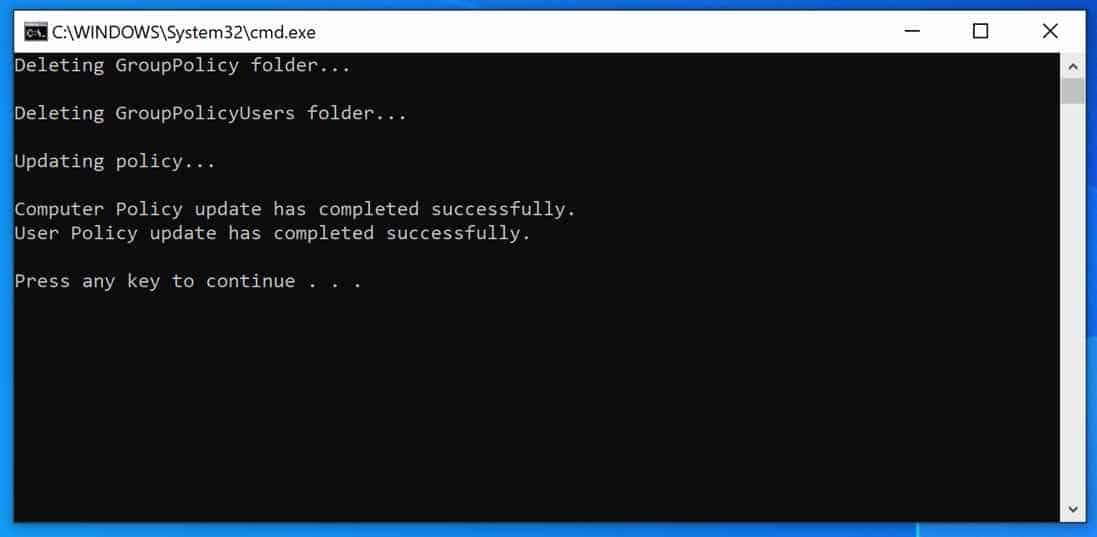
Si encara teniu problemes amb el navegador web Google Chrome, tingueu en compte la possibilitat de restablir-lo completament.
Restableix les polítiques de Chrome amb Adwcleaner
Quan l'extensió està "Gestionada per la vostra organització", també podeu descarregar Adwcleaner.
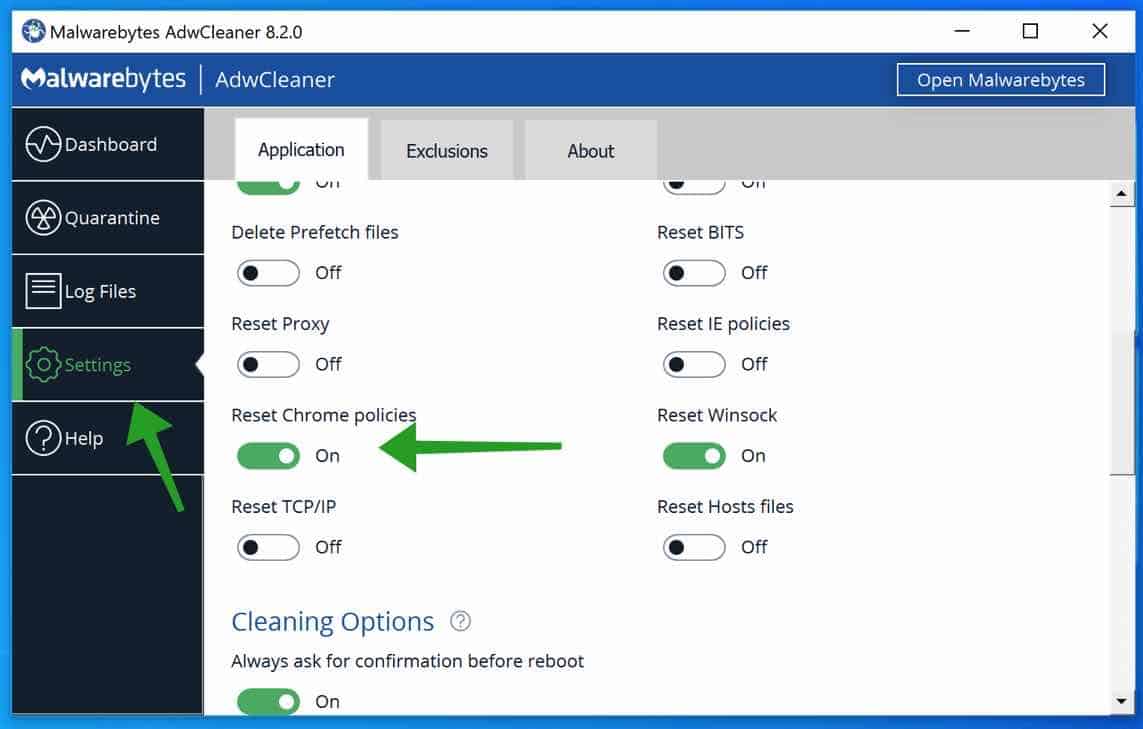
Feu clic a Configuració i activeu l'opció "Restableix les polítiques de Chrome". Quan estigui activat, feu clic a Dashboard i feu clic a Scan.
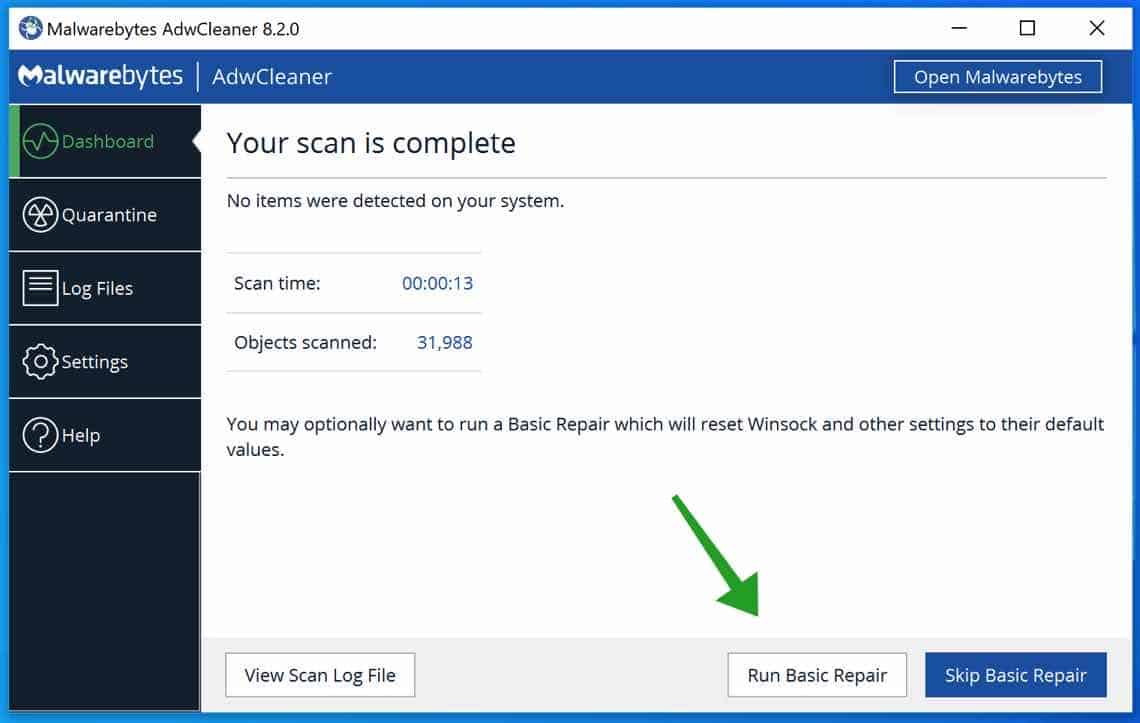
Quan s'hagi fet l'escaneig, feu clic a Executar reparació bàsica.
Continueu amb els passos següents.
A la barra d'adreces de Google Chrome, escriviu o copieu i enganxeu: chrome://settings/resetProfileSettings
Feu clic al botó Restableix configuració per restablir completament Google Chrome a la configuració predeterminada. Quan hàgiu acabat, reinicieu el navegador Chrome.

Continueu amb el pas següent i elimineu el programari maliciós de l'ordinador amb Malwarebytes.
Firefox
Obriu Firefox i escriviu about:addons a la barra d'adreces de Firefox, premeu ENTRAR al teclat.
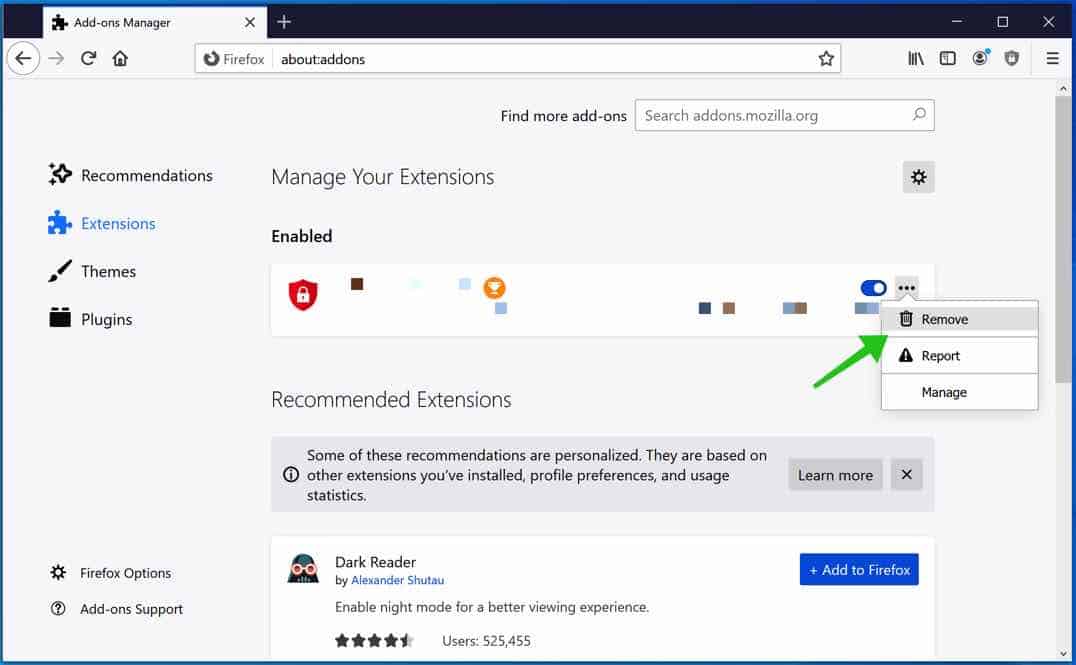
Cerqueu l'extensió del navegador " Avoiding Ads " i feu clic als tres punts que hi ha a la dreta de l' extensió Avoiding Ads .
Feu clic a Elimina del menú per eliminar Evitar els anuncis del navegador Firefox.
Si encara teniu problemes amb el navegador web Firefox, considereu un restabliment complet del navegador web Firefox.
A la barra d’adreces de Firefox, escriviu o copieu i enganxeu: about: support
Feu clic al botó Actualitza Firefox per restablir completament Firefox a la configuració predeterminada. Quan hàgiu acabat, reinicieu el navegador Firefox.

Continueu amb el pas següent i elimineu el programari maliciós de l'ordinador amb Malwarebytes.
microsoft Edge
Obriu Microsoft Edge. A la barra d’adreces, escriviu: edge://extensions/
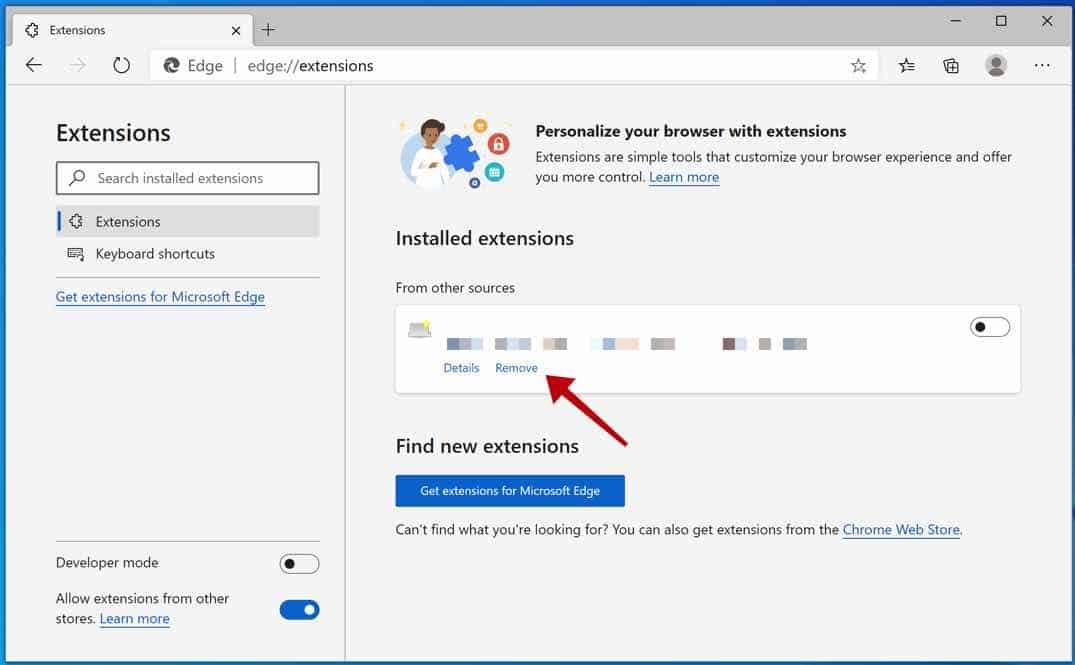
Cerqueu l' extensió " Evitar anuncis " i feu clic a Elimina.
Si encara teniu problemes amb el navegador web Microsoft Edge, considereu un restabliment complet.
A la barra d'adreces de Microsoft Edge, escriviu o copieu i enganxeu: edge: // settings / resetProfileSettings
Feu clic al botó Actualitza per restablir completament Edge a la configuració predeterminada. Quan hàgiu acabat, reinicieu el navegador Microsoft Edge.

Continueu amb el pas següent i elimineu el programari maliciós de l'ordinador amb Malwarebytes.
Safari (Mac)
Obriu Safari . A la cantonada superior esquerra, feu clic al menú Safari.
Al menú Safari, feu clic a Preferències i , a continuació, a la pestanya Extensions.
Feu clic a l' extensió Avoiding Ads que voleu eliminar i després feu clic a Desinstal·la.
A continuació, elimineu el programari maliciós amb Malwarebytes per a Mac.
Més informació : Elimina el programari maliciós de Mac amb l'antiprogramari maliciós o Elimina el programari maliciós de Mac manualment.
Elimineu programari maliciós amb Sophos HitmanPRO
En aquest pas d'eliminació de programari maliciós, iniciarem una segona exploració per assegurar-nos que no quedin restes de programari maliciós a l'ordinador. HitmanPRO és un cloud escàner que escaneja tots els fitxers actius per detectar activitats malicioses al vostre ordinador i l'envia a Sophos cloud per a la detecció. Al Sophos cloud tant l'antivirus Bitdefender com l'antivirus Kaspersky escanegen el fitxer per detectar activitats malicioses.
Quan hàgiu descarregat HitmanPRO, instal·leu HitmanPro de 32 bits o HitmanPRO x64. Les baixades es desen a la carpeta Baixades de l'ordinador.
Obriu HitmanPRO per iniciar la instal·lació i escanejar.

Accepteu l’acord de llicència de Sophos HitmanPRO per continuar. Llegiu l’acord de llicència, marqueu la casella i feu clic a Següent.

Feu clic al botó Següent per continuar amb la instal·lació de Sophos HitmanPRO. Assegureu-vos de crear una còpia de HitmanPRO per a les exploracions habituals.

HitmanPRO comença amb una exploració, espereu els resultats de l'anàlisi antivirus.

Quan finalitzi l'escaneig, feu clic a Següent i activeu la llicència gratuïta de HitmanPRO. Feu clic a Activa la llicència gratuïta.

Introduïu el vostre correu electrònic per obtenir una llicència gratuïta de trenta dies de Sophos HitmanPRO. Feu clic a Activa.

La llicència gratuïta HitmanPRO s'ha activat correctament.

Se us mostraran els resultats de l'eliminació de programari maliciós. Feu clic a Següent per continuar.

El programari maliciós s'ha eliminat parcialment de l'ordinador. Reinicieu l'ordinador per completar l'eliminació.

Marqueu aquesta pàgina abans de reiniciar l'ordinador.
Gràcies per llegir
