Logaldaerved.com kann auf zwei Arten entfernt werden. Um Ihnen bei der Beseitigung dieser schädlichen Webseite zu helfen, nutzen Sie meine Anleitung.
In diesem Beitrag erkläre ich, was Logaldaerved.com ist, wie es funktioniert und gebe einfache Anweisungen, wie man Pop-up-Werbung von seinem Bildschirm entfernt und wie man verhindert, dass die Website lästig wird.
Wir werden die Besonderheiten dieser Website besprechen, einschließlich ihrer Funktionsweise und wie man die Werbung loswird.
Was ist also Logaldaerved.com?
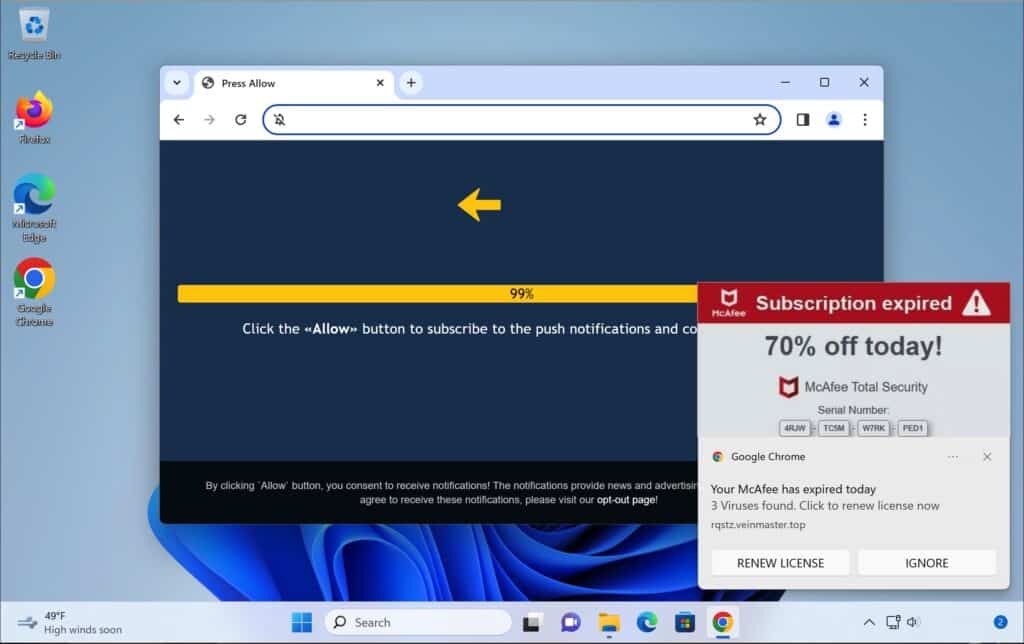
Die Website ist irreführend. Sie veranlasst Ihren Browser, gefälschte Fehlermeldungen anzuzeigen, sodass Sie glauben, das Problem ließe sich durch Klicken auf „Benachrichtigungen zulassen“ beheben. Nach dem Aufruf der Website wird Ihr Gerät jedoch mit zahlreichen aufdringlichen und störenden Pop-up-Werbeanzeigen überflutet. Selbst wenn Sie gerade nicht im Internet surfen, können Ihnen trotzdem Anzeigen angezeigt werden.
Benötigen Sie Hilfe bezüglich Logaldaerved.com? Sie werden getäuscht. Logaldaerved.com wird aktiv über schädliche Werbenetzwerke und Weiterleitungen von kompromittierten oder bösartigen Webseiten verbreitet, die versuchen, Opfer zur Aktivierung von Benachrichtigungen zu verleiten.
Hier finden Sie weitere Informationen zur Domain Logaldaerved.com:
WHOIS-Eintrag der Domain Logaldaerved.com:
[whois website="Logaldaerved.com"]
Alter der Domain Logaldaerved.com:
[domain_age domain="Logaldaerved.com"]
Welche Art von Pop-up-Werbung löst Logaldaerved.com aus?
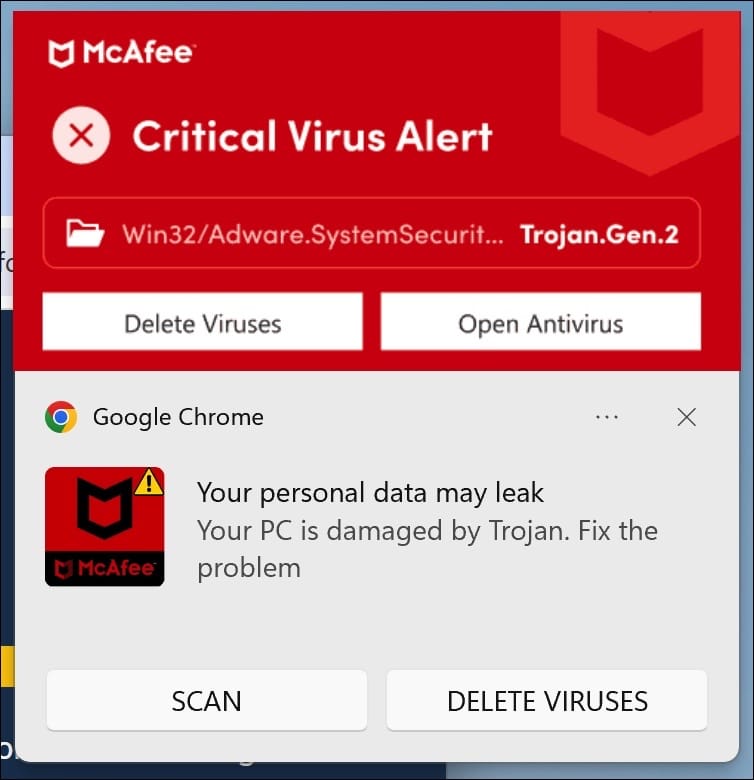
Gefälschte Systemwarnungen: Dies ist die bewährte Methode, um Push-Benachrichtigungen in Ihrem Webbrowser zu aktivieren. Beispielsweise kann fälschlicherweise eine Warnung angezeigt werden, dass Ihr Browser aktualisiert werden muss, weil er veraltet ist.
Unerwünschte Werbung: Sobald Sie Benachrichtigungen aktivieren, überflutet die Website Ihr Gerät mit unpassender und unerwünschter Werbung. Diese kann von dubiosen Produkten und betrügerischen Software-Updates bis hin zu Inhalten für Erwachsene und Werbung für Dating-Portale reichen.
Die App umgeht die Pop-up-Blocker Ihres Browsers, indem sie Sie dazu verleitet, Push-Benachrichtigungen zu akzeptieren, beispielsweise von Logaldaerved.com. Das bedeutet, dass selbst bei aktiviertem Pop-up-Blocker weiterhin Werbung direkt auf Ihr Gerät gesendet werden kann.
Warum sehe ich diese unerwünschten Anzeigen?
Es werden zahlreiche Pop-ups von Logaldaerved.com angezeigt. Wahrscheinlich ist dies passiert, weil Sie versehentlich Push-Benachrichtigungen für diese Website aktiviert haben. Möglicherweise wurden Sie auf folgende Weise getäuscht:
Es werden fiktive Fehlermeldungen angezeigt. Diese sollen den Eindruck erwecken, dass das Aktivieren von Benachrichtigungen unerlässlich ist.
Versuchen Sie, Benachrichtigungsanfragen heimlich zu verbergen. Sie haben somit unwissentlich Ihre Zustimmung erteilt.
Vom Kurs abweichen. Gelegentlich werden Sie durch ein Pop-up oder eine externe Website dorthin weitergeleitet.
Ähnlich wie bei der Installation von Software. Manchmal wird Logaldaerved.com zusammen mit kostenlosen Programmen installiert, was die unbemerkte Aktivierung von Benachrichtigungen ermöglicht.
Es wird eine Virusmeldung erfunden. Beispielsweise wird behauptet, dass Ihr Computer mit „Malware“ infiziert sei und dass die Warnmeldungen diese entfernt hätten.
Ziel dieses Leitfadens ist es, Sie bei der Identifizierung und Entfernung potenzieller Malware und unerwünschter Software im Zusammenhang mit Logaldaerved.com von Ihrem Computer zu unterstützen.
Prüfen Sie zunächst, ob Sie Logaldaerved.com implizit autorisiert haben, indem Sie Ihre Browser überprüfen.
Schließen Sie alle Bedrohungen aus, die mit den installierten Anwendungen in Verbindung stehen. Windows 10 oder 11.
Spezialisierte Instrumente sind in der Lage, Schadsoftware auf Ihrem System zu erkennen und zu entfernen. Dieses Verfahren erfordert den Einsatz solcher Instrumente.
Nach Abschluss dieser Anleitung sollten Sie sich als seriöse Browsererweiterung betrachten, die dabei hilft, Adware-Invasionen zu verhindern und gefährlich schädliche Pop-ups, wie sie beispielsweise auf Logaldaerved.com vorkommen, zu blockieren.
Wie kann ich Logaldaerved.com entfernen?
Adware, Schadsoftware und unerwünschte Anwendungen können Ihren Computer verstopfen und dessen Leistung und Sicherheit beeinträchtigen. Dieser Leitfaden führt Sie systematisch durch die Entfernung solcher Bedrohungen, insbesondere solcher, die mit lästigen Domains wie Logaldaerved.com in Verbindung stehen.
Schritt 1: Entfernen Sie die Berechtigung für Logaldaerved.com, Push-Benachrichtigungen über den Browser zu senden.
Zunächst werden wir den Zugriff auf Logaldaerved.com in Ihren Browsereinstellungen deaktivieren. Dadurch wird verhindert, dass Logaldaerved.com weitere Benachrichtigungen an Ihren Browser sendet.
Nach Abschluss dieses Schrittes werden Ihnen keine aufdringlichen Werbeanzeigen von Logaldaerved.com mehr angezeigt.
Ich habe ein Tool zum Entfernen entwickelt, das diese Benachrichtigungen ganz einfach im Browser löscht. Es ist kostenlos und Open Source, sodass Sie genau wissen, was es tut und wie es funktioniert.
Sie können es hier herunterladen (ClearBrowserNotifications.zip).
Folgen Sie den Anweisungen unten:
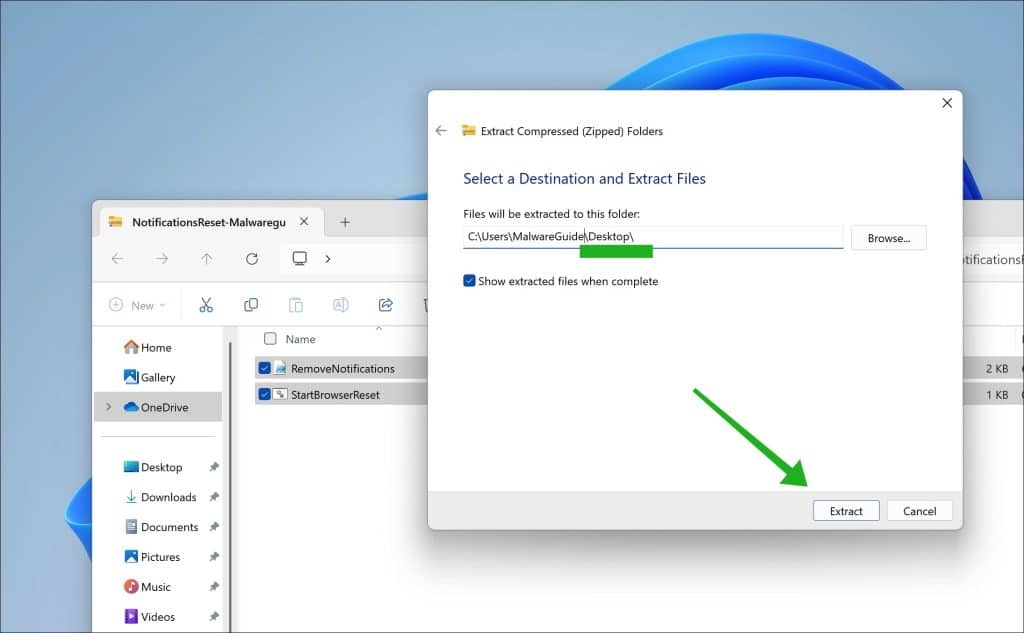
Entpacken Sie zunächst die ZIP-Dateien. Entpacken Sie sie in Ihren Desktop-Ordner.
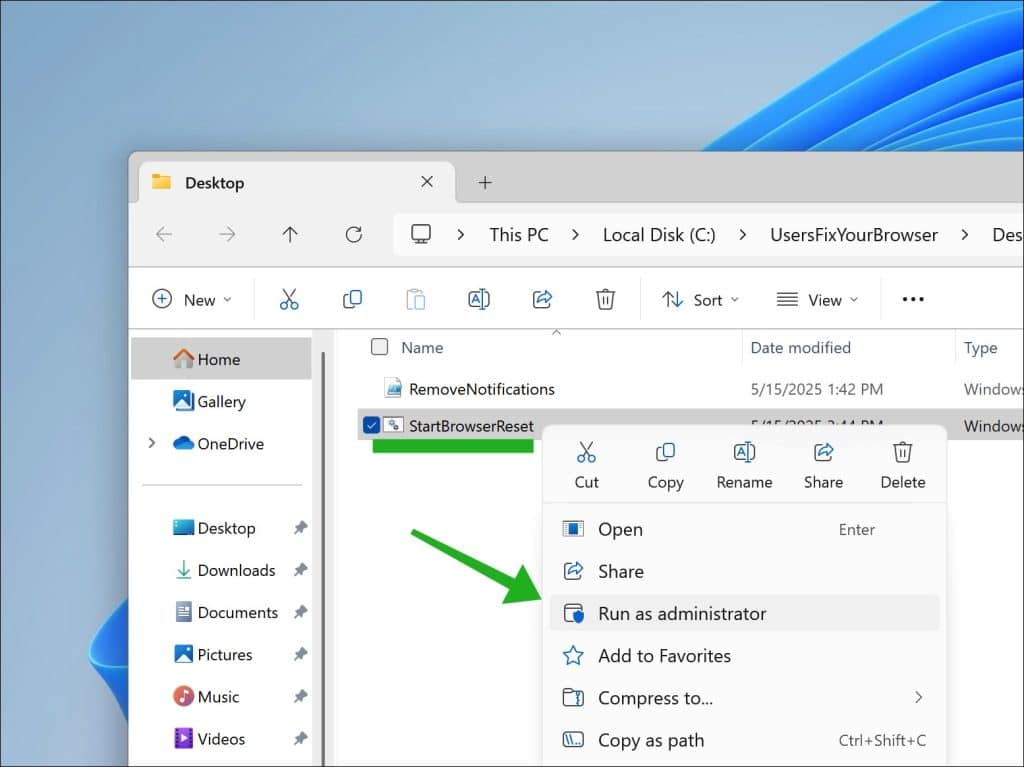
Klicken Sie mit der rechten Maustaste auf „StartBrowserReset.bat“ und klicken Sie auf „Als Administrator ausführen“.
Das Skript wird nun ausgeführt und entfernt alle Berechtigungen zum Senden von Benachrichtigungen aus den Browsern Google Chrome, Microsoft Edge oder Firefox.
Wenn Sie „Benachrichtigungseinstellungen gelöscht von“ sehen, hat das Skript funktioniert.
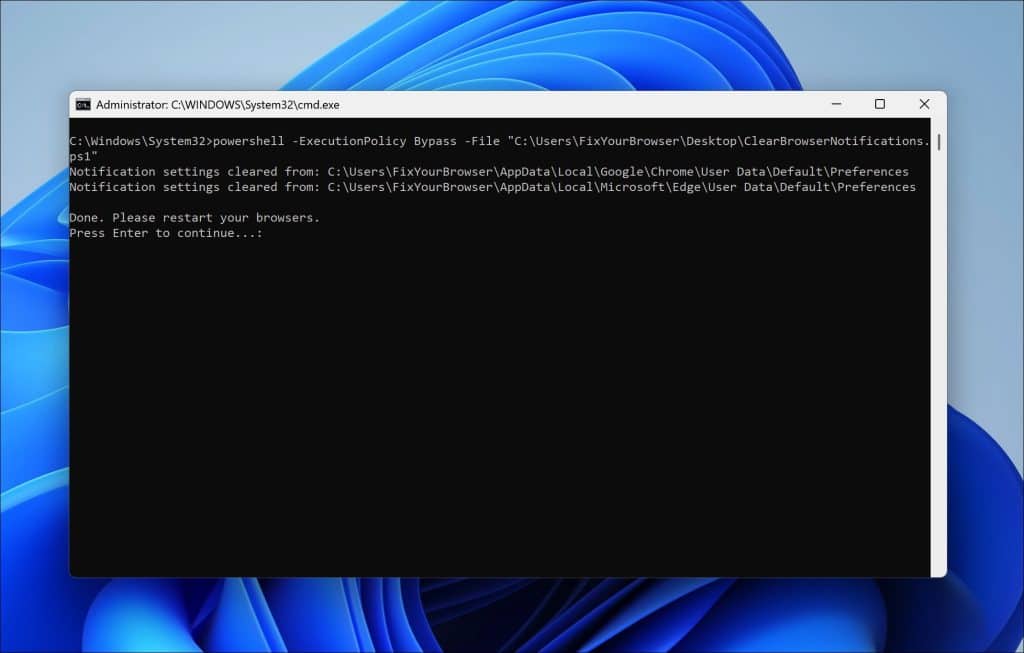
Starten Sie Ihren/Ihre Browser neu.
Alle Push-Benachrichtigungen im Browser werden nun gelöscht. Das heißt, Sie sehen keine Pop-ups, Warnungen oder gefälschten Virenwarnungen mehr.
Fahren Sie mit dem nächsten Schritt fort, um Ihren Computer auf Malware zu scannen. Bitte teilen Sie diesen Artikel, wenn er Ihnen geholfen hat.
Scan Ihren PC auf Malware
Okay, jetzt ist es an der Zeit, Malware automatisch von Ihrem PC zu entfernen. Mit Malwarebytes können Sie Ihren Computer schnell scannen, Erkennungen überprüfen und sie sicher von Ihrem PC entfernen.
Malwarebytes
Malwarebytes ist das beste – und am häufigsten verwendete – Malware-Entfernungstool, das derzeit verfügbar ist. Es kann alle Arten von Malware erkennen, z. B. Adware, Browser-Hijacker und Spyware. Wenn es Malware auf Ihrem Computer erkennt, können Sie diese damit kostenlos entfernen. Probieren Sie es aus und überzeugen Sie sich selbst.
- Malwarebytes herunterladen
- Malwarebytes installierenund befolgen Sie die Anweisungen auf dem Bildschirm.
- Klicken Sie auf Scan um einen Malware-Scan auf Ihrem PC zu starten.

- Warten Sie, bis der Malwarebytes-Scan abgeschlossen ist.
- Überprüfen Sie nach Abschluss die Malware-Erkennungen.
- Klicken Sie auf Quarantäne um fortzufahren.

- rebooten Windows nachdem alle Malware-Erkennungen in die Quarantäne verschoben wurden.

Malwarebytes
Malwarebytes ist eine App zur Malware-Entfernung, die dabei hilft, Bedrohungen von Ihrem System zu erkennen und zu entfernen. Windows Computer. Die kostenlose Version ermöglicht manuelle Scans und die Quarantäne erkannter Bedrohungen. Ein kostenpflichtiges Abonnement bietet Echtzeitschutz, um Neuinfektionen zu verhindern.
Folgen Sie den Installationsanweisungen und öffnen Sie anschließend Malwarebytes.

-
Klicken Sie oben auf Scan" auf dem Haupt-Dashboard, um Ihren Computer auf Malware zu überprüfen.
-
Warten Sie, bis der Scan abgeschlossen ist. Malwarebytes zeigt anschließend eine Zusammenfassung der Ergebnisse an.
-
Überprüfen Sie die erkannten Elemente. Falls Bedrohungen noch nicht unter Quarantäne gestellt wurden, wählen Sie diese aus und klicken Sie auf „Quarantäne“.
Die Quarantäne isoliert erkannte Elemente, um deren Ausführung und weiteren Schaden zu verhindern. Falls Malwarebytes Sie zum Neustart Ihres Computers auffordert, folgen Sie der Anweisung, um die Entfernung abzuschließen.
-
Klicken Sie auf „Bericht anzeigen“ oder „Anzeigen“. Scan „Bericht“ zur Überprüfung der Scan-Details.
-
Wenn keine Bedrohungen erkannt wurden, klicken Sie auf „Fertig“, um die Scan-Zusammenfassung zu schließen.
Führen Sie Malwarebytes regelmäßig aus, um Ihren Computer auf Bedrohungen zu überprüfen, insbesondere wenn Sie verdächtiges Verhalten feststellen. Sie können die kostenlose Version weiterhin für manuelle Scans und die Entfernung von Schadsoftware nutzen. Für einen dauerhaften Echtzeitschutz ist ein kostenpflichtiges Abonnement erforderlich.
Danke mir später 😍 Bitte unterstützt meine Arbeit und teilt diese Anleitung mit anderen, damit sie nicht Opfer von Logaldaerved.com werden.
