Το Quick-Search είναι ένας αεροπειρατής του προγράμματος περιήγησης. Γρήγορη αναζήτηση Ο αεροπειρατής του προγράμματος περιήγησης τροποποιεί τη νέα καρτέλα, τη μηχανή αναζήτησης και την αρχική σελίδα του προγράμματος περιήγησης Windows 10, Windows 11ή macOS. Επίσης, οι αναζητήσεις ανακατευθύνονται σε διαφημίσεις και ενδέχεται να εμφανιστούν αναδυόμενα παράθυρα.
Η Γρήγορη Αναζήτηση συνιστάται τακτικά στο διαδίκτυο ως επέκταση για τη βελτίωση των λειτουργιών του προγράμματος περιήγησης. Ωστόσο, στην πραγματικότητα, η Γρήγορη Αναζήτηση είναι ένα πρόγραμμα περιήγησης hijacker που συσσωρεύει κάθε είδους δεδομένα περιήγησης από τις ρυθμίσεις του προγράμματος περιήγησής σας.
Τα δεδομένα περιήγησης που συλλέγονται από την επέκταση Quick-Search χρησιμοποιούνται για διαφημιστικούς σκοπούς. Τα δεδομένα πωλούνται σε διαφημιστικά δίκτυα και άλλα ύποπτα τρίτα μέρη. Επειδή το Quick-Search συλλέγει δεδομένα περιήγησης από τις ρυθμίσεις του προγράμματος περιήγησης, το Quick-Search είναι επίσης γνωστό ως (PUP) Δυνητικά Ανεπιθύμητο Πρόγραμμα.
Η επέκταση Quick-Search θα εγκατασταθεί μόνη της στο Google Chrome, τον Firefox, τον Internet Explorer και το πρόγραμμα περιήγησης Edge. Καμία σημαντική εταιρεία ανάπτυξης προγραμμάτων περιήγησης δεν έχει παρατηρήσει ακόμη αυτόν τον αεροπειρατή του Quick-Search ως κακόβουλο.
Καταργήστε την επέκταση Quick-Search το συντομότερο δυνατό χρησιμοποιώντας αυτές τις οδηγίες αφαίρεσης Quick-Search.
Καταργήστε τη Γρήγορη Αναζήτηση με Malwarebytes
Το Malwarebytes είναι ένα απαραίτητο εργαλείο στην καταπολέμηση του κακόβουλου λογισμικού. Το Malwarebytes είναι σε θέση να αφαιρέσει πολλά είδη κακόβουλου λογισμικού που άλλα λογισμικά συχνά παραβλέπουν. Το Malwarebytes δεν σας κοστίζει απολύτως τίποτα . Όσον αφορά τον καθαρισμό ενός μολυσμένου υπολογιστή, το Malwarebytes ήταν πάντα δωρεάν και το συνιστώ ως ένα απαραίτητο εργαλείο στη μάχη κατά του κακόβουλου λογισμικού.
Εγκαταστήστε το Malwarebytes , ακολουθήστε τις οδηγίες στην οθόνη.
Πατήστε Scan για να ξεκινήσετε μια σάρωση για κακόβουλο λογισμικό.

Περιμένετε να ολοκληρωθεί η σάρωση του Malwarebytes. Μόλις ολοκληρωθεί, ελέγξτε τις ανιχνεύσεις adware Lpmxp1095.com.
Κάντε κλικ στην επιλογή Καραντίνα για να συνεχίσετε.

Επανεκκίνηση Windows αφού όλες οι ανιχνεύσεις adware μεταφερθούν σε καραντίνα.

Google Chrome
Ανοίξτε το Google Chrome και πληκτρολογήστε chrome://extensions στη γραμμή διευθύνσεων του Chrome.
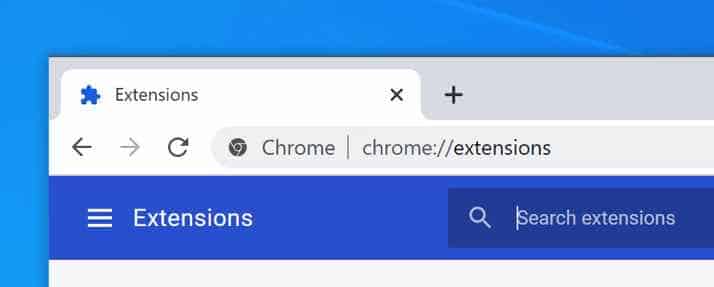
Κάντε κύλιση σε όλες τις εγκατεστημένες επεκτάσεις Chrome και βρείτε την επέκταση " Γρήγορη αναζήτηση ".
Όταν βρείτε την επέκταση Quick-Search για το πρόγραμμα περιήγησης, κάντε κλικ στην επιλογή Κατάργηση.
Εάν η επέκταση διαχειρίζεται ο οργανισμός σας, κατεβάστε το πρόγραμμα αφαίρεσης πολιτικής chrome.
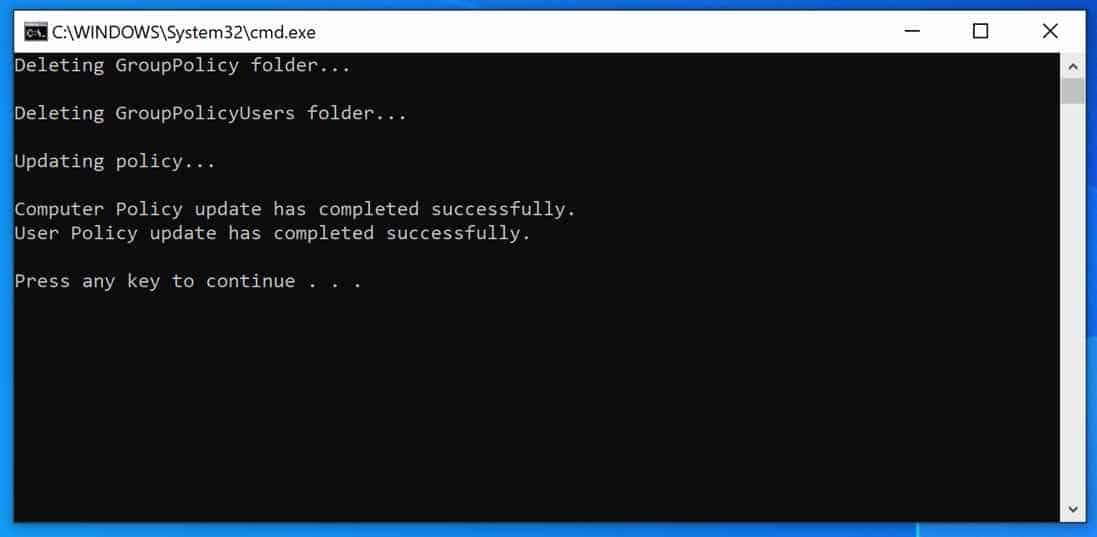
Αποσυμπιέστε το αρχείο, κάντε δεξί κλικ στο .bat, και τρέξτε ως διαχειριστής.
Εάν εξακολουθείτε να αντιμετωπίζετε προβλήματα με το πρόγραμμα περιήγησης ιστού Google Chrome, σκεφτείτε μια πλήρη επαναφορά του προγράμματος περιήγησης ιστού Chrome.
Επαναφέρετε τις πολιτικές του Chrome με το Adwcleaner
Όταν η επέκταση είναι «Διαχειρίζεται από τον οργανισμό σας», μπορείτε επίσης να κατεβάσετε το Adwcleaner.
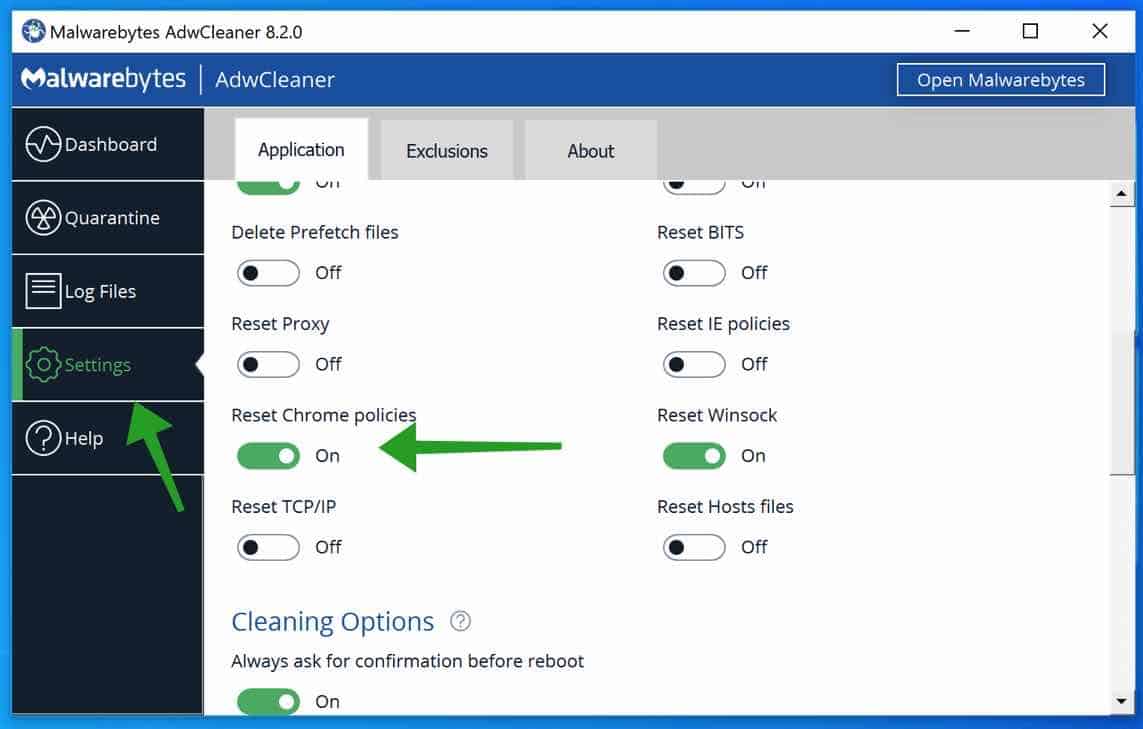
Κάντε κλικ στις Ρυθμίσεις και ενεργοποιήστε την επιλογή "Επαναφορά πολιτικών Chrome". Όταν είναι ενεργοποιημένο, κάντε κλικ στον Πίνακα ελέγχου και κάντε κλικ στο Scan.
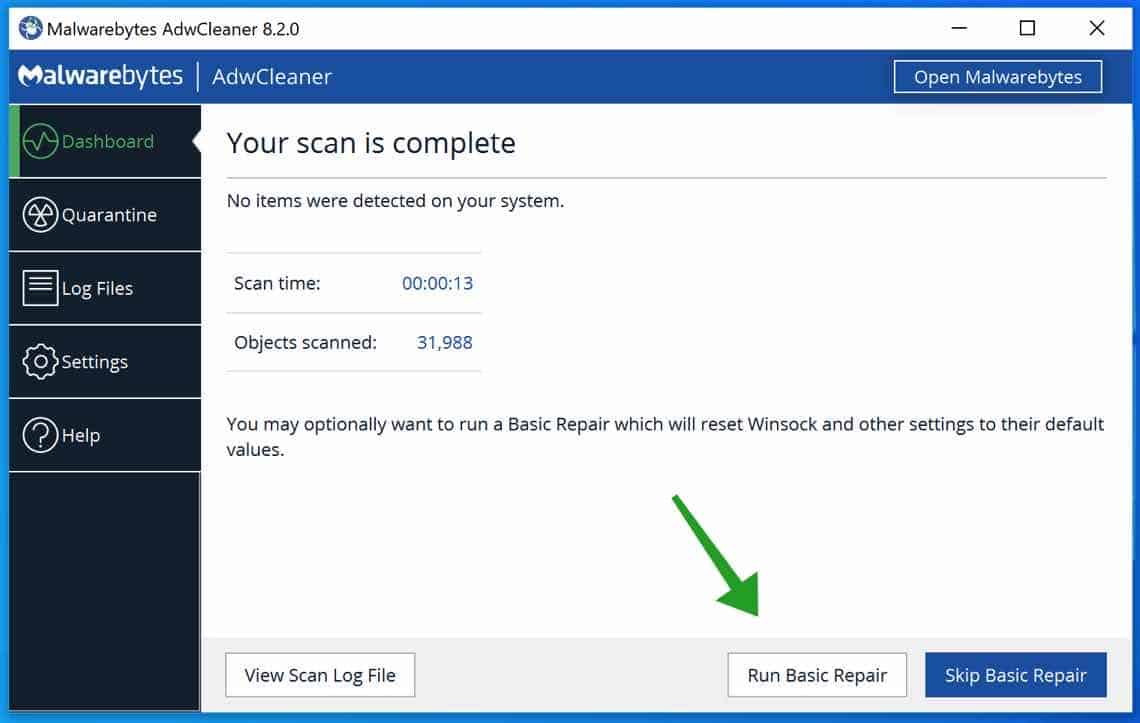
Όταν ολοκληρωθεί η σάρωση, κάντε κλικ στο Run Basic Repair.
Συνεχίστε στα επόμενα βήματα.
Στη γραμμή διευθύνσεων του Google Chrome πληκτρολογήστε ή αντιγράψτε και επικολλήστε: chrome://settings/resetProfileSettings
Κάντε κλικ στο κουμπί Επαναφορά ρυθμίσεων για να επαναφέρετε πλήρως το Google Chrome στις προεπιλεγμένες ρυθμίσεις. Όταν τελειώσετε, κάντε επανεκκίνηση του προγράμματος περιήγησης Chrome.

Συνεχίστε στο επόμενο βήμα, καταργήστε το κακόβουλο λογισμικό από τον υπολογιστή σας με το Malwarebytes.
Firefox
Ανοίξτε τον Firefox και τον τύπο about:addons στη γραμμή διευθύνσεων του Firefox, πατήστε ENTER στο πληκτρολόγιό σας.
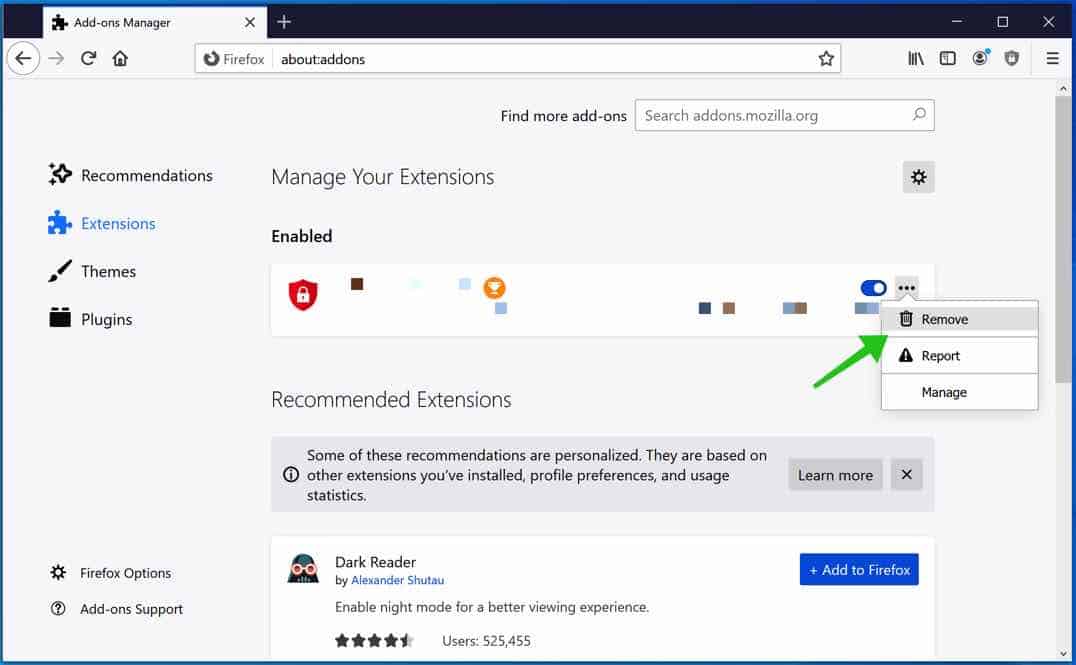
Βρείτε την επέκταση προγράμματος περιήγησης " Γρήγορη αναζήτηση " και κάντε κλικ στις τρεις τελείες στα δεξιά της επέκτασης Γρήγορης αναζήτησης.
Κάντε κλικ στην επιλογή Κατάργηση από το μενού για να καταργήσετε τη Γρήγορη αναζήτηση από το πρόγραμμα περιήγησης Firefox.
Εάν εξακολουθείτε να έχετε προβλήματα με το πρόγραμμα περιήγησης ιστού Firefox, σκεφτείτε μια πλήρη επαναφορά του προγράμματος περιήγησης ιστού Firefox.
Στη γραμμή διευθύνσεων του Firefox, πληκτρολογήστε ή επικολλήστε: about: support
Κάντε κλικ στο κουμπί Ανανέωση Firefox για να επαναφέρετε πλήρως τον Firefox στις προεπιλεγμένες ρυθμίσεις. Όταν τελειώσετε επανεκκινήστε το πρόγραμμα περιήγησης Firefox.

Συνεχίστε στο επόμενο βήμα, καταργήστε το κακόβουλο λογισμικό από τον υπολογιστή σας με το Malwarebytes.
Η Microsoft Edge
Ανοίξτε το Microsoft EdgeΤο Στη γραμμή διευθύνσεων, πληκτρολογήστε: edge://extensions/
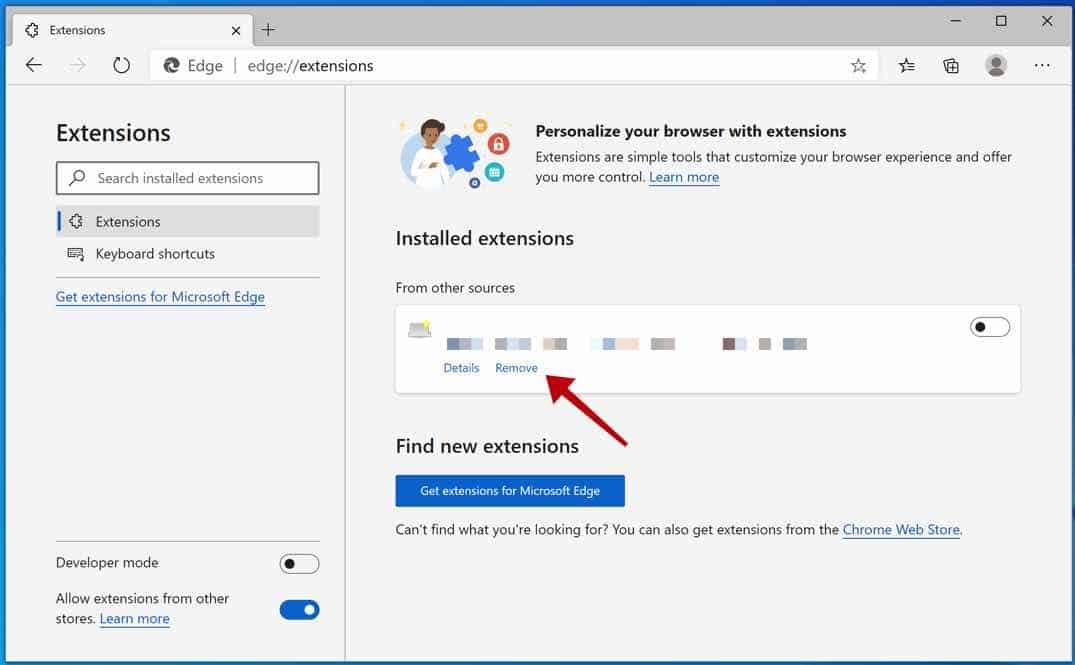
Βρείτε την επέκταση " Γρήγορη αναζήτηση " και κάντε κλικ στην επιλογή Κατάργηση.
Εάν εξακολουθείτε να αντιμετωπίζετε προβλήματα με το πρόγραμμα περιήγησης ιστού Microsoft Edge, σκεφτείτε μια πλήρη επαναφορά.
Στη γραμμή διευθύνσεων Microsoft Edge, πληκτρολογήστε ή επικολλήστε: edge: // settings/resetProfileSettings
Κάντε κλικ στο κουμπί Ανανέωση για να επαναφέρετε πλήρως το Edge στις προεπιλεγμένες ρυθμίσεις. Όταν τελειώσετε, κάντε επανεκκίνηση του προγράμματος περιήγησης Microsoft Edge.

Συνεχίστε στο επόμενο βήμα, καταργήστε το κακόβουλο λογισμικό από τον υπολογιστή σας με το Malwarebytes.
Safari (Mac)
Ανοίξτε το Safari . Στην επάνω αριστερή γωνία, κάντε κλικ στο μενού Safari.
Στο μενού Safari, κάντε κλικ στις Προτιμήσεις . Κάντε κλικ στην καρτέλα Επεκτάσεις.
Κάντε κλικ στην επέκταση Γρήγορης Αναζήτησης που θέλετε να καταργήσετε και, στη συνέχεια, κάντε κλικ στην επιλογή Κατάργηση εγκατάστασης.
Στη συνέχεια, καταργήστε το κακόβουλο λογισμικό με το Malwarebytes για Mac.
Διαβάστε περισσότερα : Αφαίρεση κακόβουλου λογισμικού για Mac με Anti-malware ή Χειροκίνητη αφαίρεση κακόβουλου λογισμικού για Mac.
Καταργήστε το κακόβουλο λογισμικό με το Sophos HitmanPRO
Σε αυτό το βήμα αφαίρεσης κακόβουλου λογισμικού, θα ξεκινήσουμε μια δεύτερη σάρωση για να βεβαιωθούμε ότι δεν έχουν απομείνει υπολείμματα κακόβουλου λογισμικού στον υπολογιστή σας. Το HitmanPRO είναι ένα cloud σαρωτή που σαρώνει κάθε ενεργό αρχείο για κακόβουλη δραστηριότητα στον υπολογιστή σας και το στέλνει στο Sophos cloud για ανίχνευση. Στη Σοφό cloud τόσο το Bitdefender antivirus όσο και το Kaspersky Antivirus σαρώνουν το αρχείο για κακόβουλες δραστηριότητες.
Όταν κατεβάσετε το HitmanPRO, εγκαταστήστε το HitmanPro 32-bit ή HitmanPRO x64. Οι λήψεις αποθηκεύονται στο φάκελο "Λήψεις" στον υπολογιστή σας.
Ανοίξτε το HitmanPRO για να ξεκινήσει η εγκατάσταση και η σάρωση.

Αποδεχτείτε τη συμφωνία άδειας Sophos HitmanPRO για να συνεχίσετε. Διαβάστε τη συμφωνία άδειας χρήσης, επιλέξτε το πλαίσιο και κάντε κλικ στο Επόμενο.

Κάντε κλικ στο κουμπί Επόμενο για να συνεχίσετε την εγκατάσταση του Sophos HitmanPRO. Φροντίστε να δημιουργήσετε ένα αντίγραφο του HitmanPRO για τακτικές σαρώσεις.

Το HitmanPRO ξεκινά με μια σάρωση, περιμένετε τα αποτελέσματα σάρωσης προστασίας από ιούς.

Όταν ολοκληρωθεί η σάρωση, κάντε κλικ στο Επόμενο και ενεργοποιήστε τη δωρεάν άδεια HitmanPRO. Κάντε κλικ στο Ενεργοποίηση δωρεάν άδειας.

Εισαγάγετε το e-mail σας για δωρεάν άδεια Sophos HitmanPRO τριάντα ημερών. Κάντε κλικ στο Ενεργοποίηση.

Η δωρεάν άδεια HitmanPRO ενεργοποιήθηκε επιτυχώς.

Θα εμφανιστούν τα αποτελέσματα κατάργησης κακόβουλου λογισμικού, κάντε κλικ στο κουμπί Επόμενο για να συνεχίσετε.

Το κακόβουλο λογισμικό καταργήθηκε εν μέρει από τον υπολογιστή σας. Επανεκκινήστε τον υπολογιστή σας για να ολοκληρώσετε την αφαίρεση.

Κάντε σελιδοδείκτη σε αυτήν τη σελίδα πριν κάνετε επανεκκίνηση του υπολογιστή σας.
Ευχαριστούμε που το διαβάσατε!
