ΕΠΙΚΟΙΝΩΝΗΣΤΕ Η συσκευή USB δεν αναγνωρίζεται σφάλμα κατά τη σύνδεση πληκτρολογίου, ποντικιού ή μονάδας flash USB στο δικό σας Windows 10 υπολογιστής; Μερικές φορές αυτό το μήνυμα σφάλματος εξαφανίζεται από μόνο του μετά την επανασύνδεση της επηρεασμένης συσκευής USB, αλλά όχι πάντα. Τι προκαλεί λοιπόν το σφάλμα μη αναγνώρισης της συσκευής USB; Αυτό μπορεί να οφείλεται σε αποτυχία υλικού, ελαττωματικά προγράμματα οδήγησης, ζητήματα συνδεσιμότητας ή ζητήματα διαμόρφωσης Συσκευή USB δεν αναγνωρίζεται σφάλμα στον υπολογιστή σας.
Καρφιτσώστε ένα φάκελο στο Windows Το μενού έναρξης 11
Εκτός από εφαρμογές, μπορείτε επίσης να καρφιτσώσετε τους αγαπημένους σας φακέλους στο μενού Έναρξη Windows 11. Εδώ είναι τα ακριβή βήματα για να το κάνετε.
Σε σύγκριση με όλες τις άλλες εκδόσεις του Windows, Συμπεριλαμβανομένων των Windows 10, η Windows 11 Το μενού έναρξης είναι πολύ διαφορετικό. Έφυγαν τα ζωντανά πλακίδια και η λίστα των προγραμμάτων. Αντίθετα, έχετε πλέον χώρο για να καρφιτσώσετε τις αγαπημένες σας εφαρμογές. Μια προτεινόμενη ενότητα εμφανίζει επίσης πρόσφατα αρχεία και φακέλους ή Windows εφαρμογές που μπορεί να χρειαστείτε. Φυσικά, έχει επίσης μια περιττή γραμμή αναζήτησης και επιλογές ενέργειας.
Ένα από τα ωραία πράγματα για το νέο Windows 11 Το μενού "Έναρξη" είναι ότι είναι πιο απλό και ακατάστατο. Τολμώ να πω το Windows 11 Το μενού Έναρξη μοιάζει με μια τυπική εφαρμογή εκκίνησης τηλεφώνου. Τώρα δεν είναι μεγάλη υπόθεση, αρκεί να λειτουργεί όπως θα έπρεπε.
Για να αξιοποιήσετε στο έπακρο το μενού Έναρξη, καρφιτσώστε τις αγαπημένες σας εφαρμογές στην ενότητα Καρφιτσωμένα. Με αυτόν τον τρόπο, μπορείτε να έχετε πρόσβαση σε αυτά με λίγα μόνο κλικ. Δεν χρειάζεται να κάνετε αναζήτηση κάθε φορά ή να καρφιτσώνετε τα πάντα στη γραμμή εργασιών και να φαίνεστε ακατάστατοι. Πρόσφατα έγραψα έναν περιεκτικό οδηγό για το πώς να καρφιτσώνω εφαρμογές και προγράμματα στο Windows 11 Μενού έναρξης. Ωστόσο, ξέρατε ότι σε Windows 11 Μπορείτε επίσης να καρφιτσώσετε φακέλους στο μενού Έναρξη;
Γιατί να καρφιτσώσετε φακέλους στο μενού Έναρξη;
Οι περισσότεροι από εμάς έχουμε μερικούς φακέλους που ανοίγουμε πολλές φορές την ημέρα. Αντί να ανοίξετε την Εξερεύνηση αρχείων και να πλοηγηθείτε χειροκίνητα στον φάκελο προορισμού, μπορείτε να καρφιτσώσετε αυτόν τον φάκελο στο Windows 11 Μενού έναρξης. Έτσι, ο αγαπημένος σας φάκελος απέχει μόλις δύο κλικ. Για παράδειγμα, έχω έναν ειδικό φάκελο με στιγμιότυπα οθόνης που ανοίγω πολλές φορές. Έτσι το καρφίτσησα στο μενού Έναρξη για να κάνω τα πράγματα πιο εύκολα για μένα.
Αν θέλετε να το κάνετε αυτό, ακολουθήστε αυτό το απλό Windows 11 οδηγός. Σας δείχνει πώς να καρφιτσώσετε φακέλους στο μενού Έναρξη Windows 11.
Βήματα για να καρφιτσώσετε έναν φάκελο στο Windows 11 Έναρξη μενού
Μπορείτε να προσθέσετε οποιοδήποτε φάκελο στο Windows 11 Μενού έναρξης προσθέτοντας το . επέλεξε καρφίτσα για να ξεκινήσει. Δείτε πώς να το κάνετε.
- Άνοιγμα εξερευνητή αρχείων.
- Εντοπίστε το φάκελο που θέλετε να καρφιτσώσετε.
- Κάντε δεξί κλικ στον φάκελο.
- Επιλέξτε το καρφίτσα για να ξεκινήσει.
- Ο φάκελος καρφιτσώνεται αμέσως στο μενού Έναρξη.
Λεπτομερή βήματα:
Το πρώτο πράγμα που πρέπει να κάνουμε είναι να ανοίξουμε την εξερεύνηση αρχείων. Υπάρχουν διάφοροι τρόποι για να την ανοίξουμε. Πατήστε το πλήκτρο Home + E ή κάντε κλικ στο εικονίδιο της Εξερεύνησης Αρχείων στη γραμμή εργασιών. Όπως πάντα, μπορείτε επίσης να βρείτε την Εξερεύνηση Αρχείων στο μενού Έναρξη.
Αφού ανοίξετε την Εξερεύνηση αρχείων, βρείτε τον φάκελο που θέλετε να καρφιτσώσετε στο μενού Έναρξη. Στη συνέχεια, κάντε δεξί κλικ στον φάκελο και επιλέξτε το καρφίτσωμα για να ξεκινήσετε.

Ο φάκελος θα καρφιτσωθεί στο μενού Έναρξη στην ενότητα Καρφιτσωμένο μόλις το κάνετε.

Από προεπιλογή, το νέο καρφιτσωμένο στοιχείο είναι το τελευταίο στοιχείο στο πλέγμα. Εάν θέλετε, μπορείτε να αλλάξετε τη θέση με μεταφορά και απόθεση. Για παράδειγμα, το μετέφερα στην πρώτη θέση.
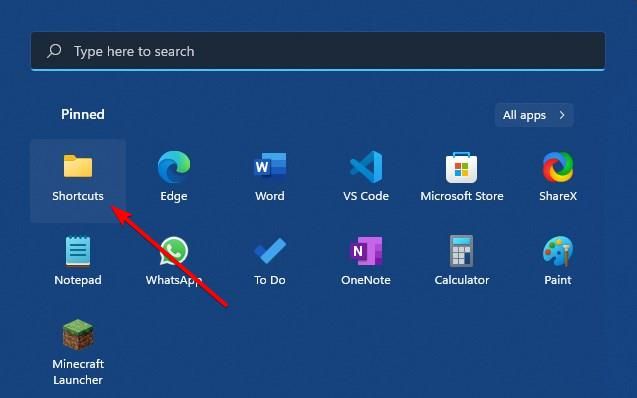
Αυτό είναι όλο. Είναι πολύ εύκολο να καρφιτσώσετε φακέλους στο μενού Έναρξη Windows 11. Ακολουθώντας τα ίδια βήματα, μπορείτε να καρφιτσώσετε οποιονδήποτε αριθμό φακέλων στο μενού Έναρξη.
Πώς μπορώ να καρφιτσώσω έναν φάκελο στο Windows 11 Μενού έναρξης;
Για να καρφιτσώσετε έναν φάκελο στο Windows 11 Μενού Έναρξη, κάντε δεξί κλικ στο φάκελο στην Εξερεύνηση αρχείων και επιλέξτε το καρφίτσα για να ξεκινήσει. Αυτή η ενέργεια καρφιτσώνει τον επιλεγμένο φάκελο στην ενότητα Καρφιτσωμένο του μενού Έναρξη.
Ξεκαρφιτσώστε το φάκελο από Windows 11 Έναρξη μενού
Για να ξεκαρφιτσώσετε έναν φάκελο από το μενού Έναρξη, ανοίξτε το μενού Έναρξη, κάντε δεξί κλικ στον καρφιτσωμένο φάκελο και επιλέξτε την επιλογή " Αποσύνδεση από την αρχή ". Ο φάκελος θα διαχωριστεί από το μενού Έναρξη μόλις επιλέξετε την επιλογή.
Ελπίζω ότι βοηθάει.
Εάν έχετε κολλήσει ή χρειάζεστε βοήθεια, σχολιάστε παρακάτω και θα προσπαθήσω να βοηθήσω όσο μπορώ.
Παιχνίδια 2K που επλήγησαν από κυβερνοεπίθεση στα οποία εστάλη κακόβουλο λογισμικό μέσω γραφείου υποστήριξης
Η Publisher 2K Games έχει πέσει θύμα κυβερνοεπίθεσης κατά την οποία χάκερ κατάφεραν να διεισδύσουν στο γραφείο βοήθειας της εταιρείας. Στη συνέχεια, φέρεται να στάλθηκαν μηνύματα ηλεκτρονικού ταχυδρομείου που περιείχαν κακόβουλο λογισμικό σε παίκτες μέσω του λογαριασμού helpdesk.
Η Microsoft δεν θα επισημάνει τις ψεύτικες ειδήσεις για πιθανές κατηγορίες λογοκρισίας
Η Microsoft δεν θα επισημαίνει τις ψευδείς ειδήσεις ως τέτοιες στα αποτελέσματα αναζήτησης του Bing και στις αναρτήσεις στο LinkedIn. Η εταιρεία φοβάται ότι οι χρήστες θα το δουν αυτό ως λογοκρισία και επίσης πιστεύει ότι η επισήμανση δεν έχει νόημα.