Reklaamide vältimine on brauseri lisandmoodul, mida tuntakse ka brauseri kaaperdajana. Reklaamide vältimine muudab brauseri seadeid ja suunab avalehe ja otsingumootori soovimatutele reklaamidele.
Lisaks brauseri muutmisele kuvab Avoiding Ads brauseri kasutamise ajal reklaame ka erinevatel veebisaitidel. Need reklaamid on hüpikaknad. Need Avoiding Adsi poolt reklaamitavad hüpikaknad püüavad teid petta veebiostude tegemiseks või soovimatu tarkvara installimiseks.
Reklaamide vältimise ainus eesmärk on teenida tulu veebireklaamide kuvamise ja ohvri neile klõpsama meelitamise kaudu.
Enamasti on Avoiding Ads brauserilaiendus. Selle brauserilaienduse leiate oma brauseri laiendusseadetest. Siiski juhtub ka, et tegemist on tarkvararakendusega, mille installisite petturliku veebisaidi kaudu.
Soovitan Avoiding Adsi eemaldamiseks teha põhjalik skannimine ja eemaldada kõik kahjulikud failid. Avoiding Adsi on võimalik käsitsi eemaldada, kuid seda ei soovitata. Kuigi jäägid jäävad alles, ei pruugi te kogu pahavara oma arvutist eemaldada.
Kasutage neid samm-sammult juhiseid, et eemaldada oma arvutist Avoiding Ads ja muu pahavara. Neid juhiseid järgides tagate, et teie arvuti on pahavarast vaba ja pahavaranakkused peatatakse tulevikus.
Reklaamide vältimise eemaldamine Malwarebytes'iga
Malwarebytes on pahavara vastases võitluses oluline tööriist. Malwarebytes suudab eemaldada mitut tüüpi pahavara, mida teised tarkvarad sageli ei märka, Malwarebytes ei maksa teile absoluutselt mitte midagi . Nakatunud arvuti puhastamiseks on Malwarebytes alati olnud tasuta ja ma soovitan seda kui olulist tööriista pahavara vastases võitluses.
Installige Malwarebytes ja järgige ekraanil kuvatavaid juhiseid.
Click Scan pahavara skannimise alustamiseks.

Oodake, kuni Malwarebytesi skannimine lõpeb. Kui olete lõpetanud, vaadake üle Lpmxp1095.com reklaamvaratuvastused.
Jätkamiseks klõpsake nuppu Karantiin .

Reboot Windows pärast seda, kui kõik reklaamvaratuvastused on viidud karantiini.

Google'i kroom
Ava Google Chrome ja tippige Chrome'i aadressiribale chrome://extensions .
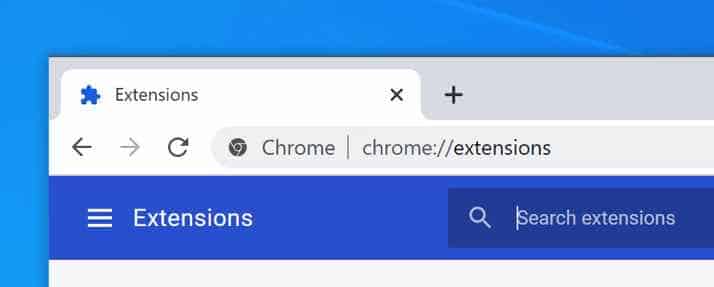
Kerige läbi kõik installitud Chrome'i laiendused ja leidke laiendus „ Reklaamide vältimine ”.
Kui olete leidnud brauserilaienduse „ Avoiding Ads” , klõpsake nuppu „Eemalda”.
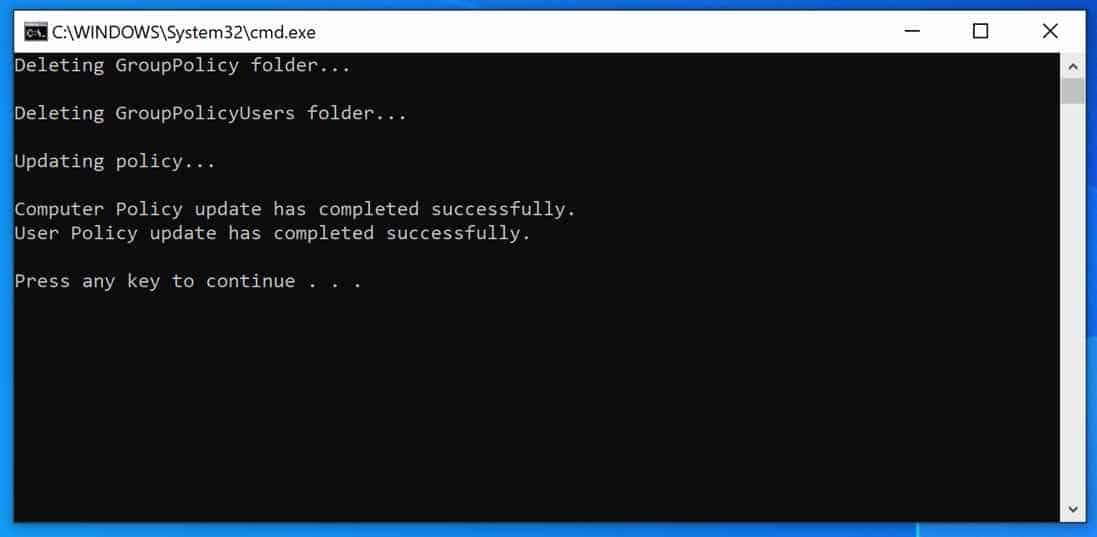
Kui laiendust haldab teie organisatsioon, laadige alla Chrome'i poliitikate eemaldaja.
Pakkige fail lahti, paremklõpsake ikooni . Batja käivitage administraatorina.
Kui teil on endiselt probleeme Google Chrome'i veebibrauseriga, kaaluge Chrome'i veebibrauseri täielikku lähtestamist.
Lähtestage Chrome'i eeskirjad Adwcleaneriga
Kui laiendus on „Teie organisatsiooni hallatav”, saate alla laadida ka Adwcleaneri.
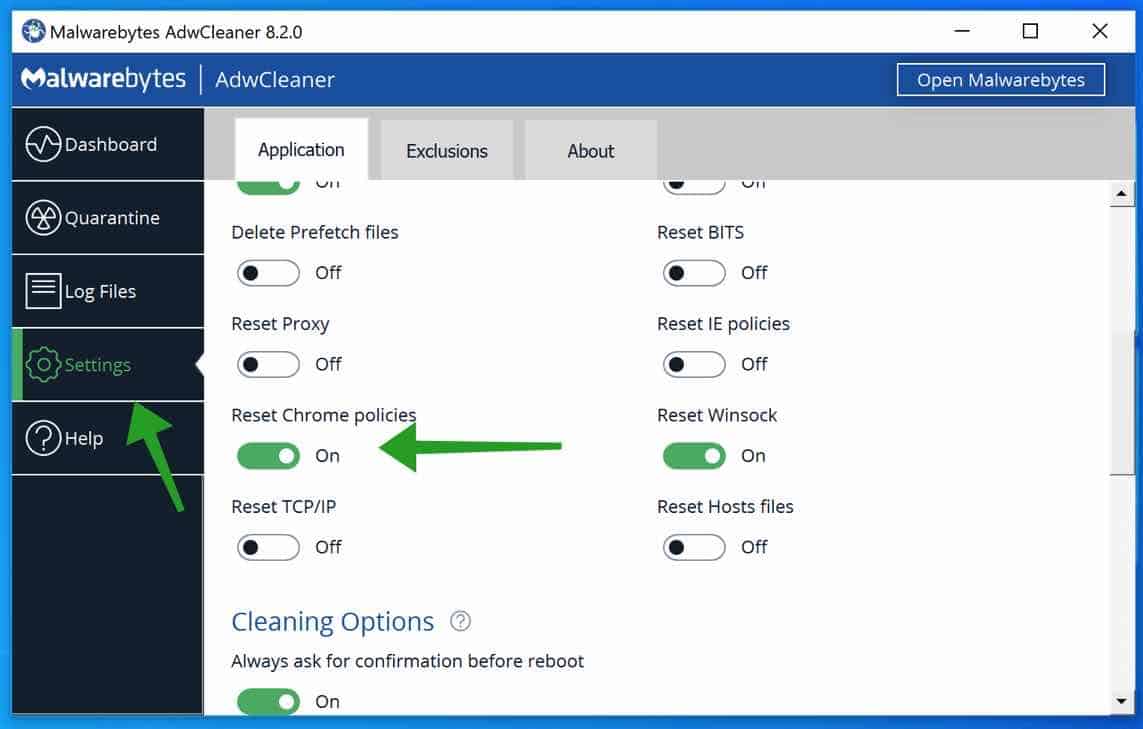
Klõpsake nuppu Seaded ja lubage valik „Lähtesta Chrome'i poliitikad”. Kui see on lubatud, klõpsake juhtpaneeli ja seejärel nuppu Scan.
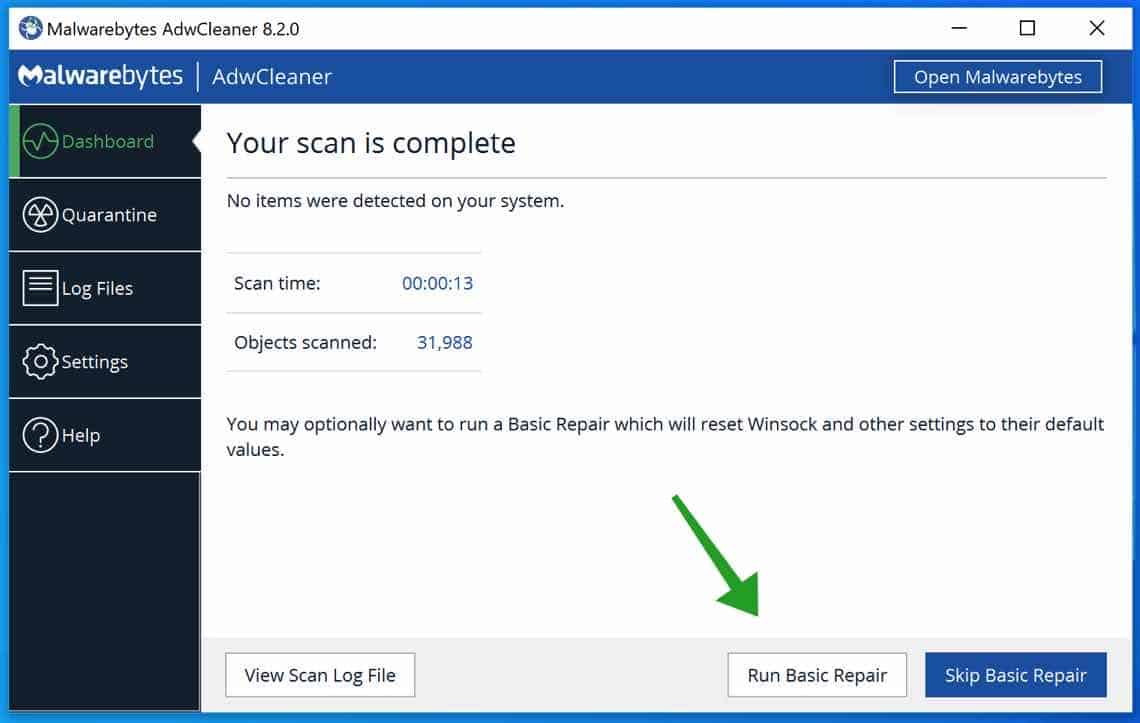
Kui skannimine on lõpetatud, klõpsake käsul Käivita põhiparandus.
Jätkake järgmiste sammudega.
Google Chrome'i aadressiribale tippige või kopeerige ja kleepige: chrome://settings/resetProfileSettings
Google Chrome'i vaikeseadete täielikuks lähtestamiseks klõpsake nuppu Lähtesta sätted. Kui olete lõpetanud, taaskäivitage Chrome'i brauser.

Jätkake järgmise sammuga, eemaldage pahavara arvutist Malwarebytes abil.
Firefox
Avage Firefox ja tüüp about:addons vajutage Firefoxi aadressiribal klaviatuuri sisestusklahvi (ENTER).
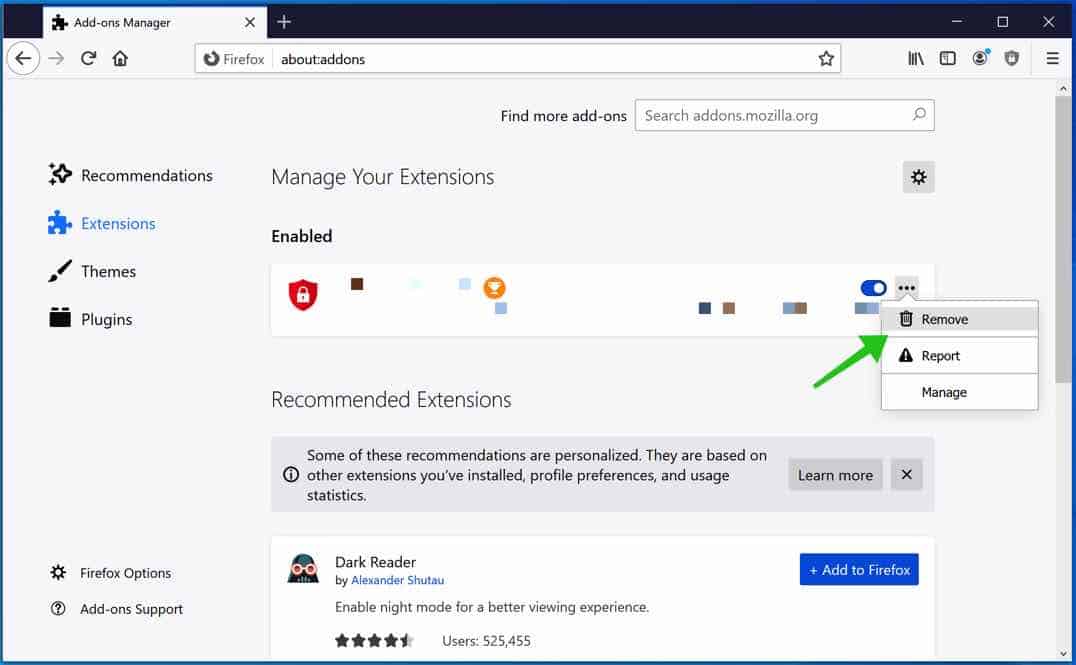
Leidke brauserilaiend „ Avoiding Ads ” ja klõpsake laienduse Avoiding Ads paremal küljel asuvat kolme punkti.
Reklaamide vältimise eemaldamiseks Firefoxi brauserist klõpsake menüüst nuppu Eemalda .
Kui teil on endiselt probleeme Firefoxi veebibrauseriga, kaaluge Firefoxi veebibrauseri täielikku lähtestamist.
Tippige Firefoxi aadressiribale või kopeerige ja kleepige: kohta: toetus
Firefoxi vaikeseadete täielikuks taastamiseks klõpsake nuppu Värskenda Firefoxi. Kui olete lõpetanud, taaskäivitage Firefoxi brauser.

Jätkake järgmise sammuga, eemaldage pahavara arvutist Malwarebytes abil.
Microsoft Edge
Avage Microsoft Edge. Tippige aadressiribale: edge://extensions/
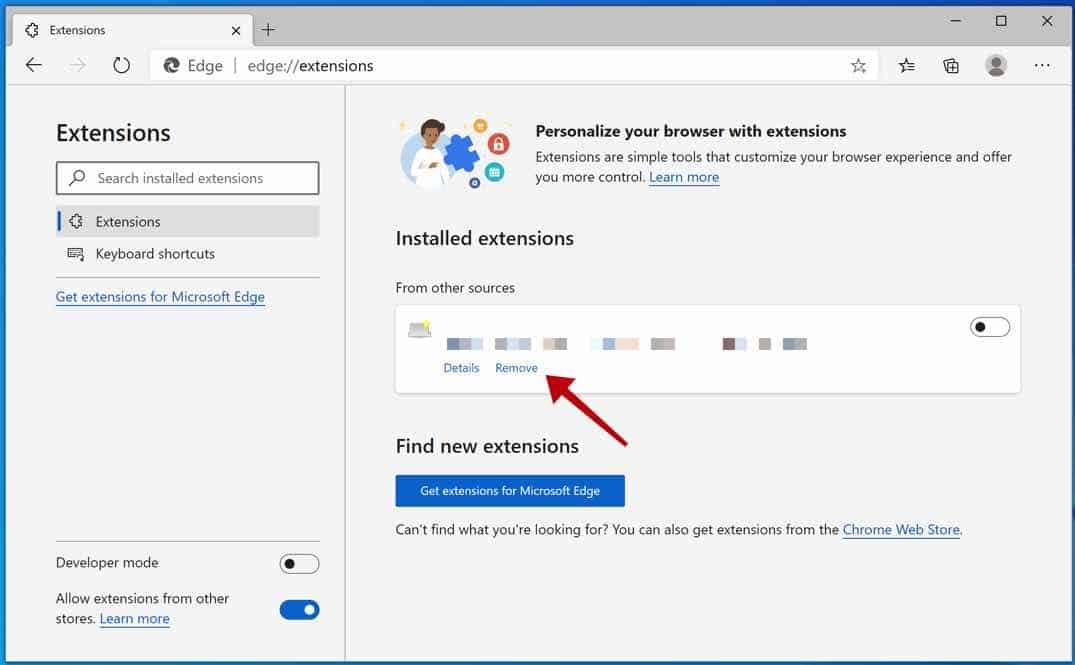
Leidke laiendus „ Reklaamide vältimine ” ja klõpsake nuppu „Eemalda ”.
Kui teil on endiselt probleeme Microsoft Edge'i veebibrauseriga, kaaluge täielikku lähtestamist.
Tippige Microsoft Edge'i aadressiribale või kopeerige ja kleepige: edge: // settings/resetProfileSettings
Edge'i vaikeseadete täielikuks taastamiseks klõpsake nuppu Värskenda. Kui olete lõpetanud, taaskäivitage brauser Microsoft Edge.

Jätkake järgmise sammuga, eemaldage pahavara arvutist Malwarebytes abil.
Safari (Mac)
Ava Safari . Klõpsa vasakus ülanurgas Safari menüül.
Safari menüüs klõpsa valikul Eelistused . Seejärel klõpsa vahekaardil Laiendused.
Klõpsake laiendusel „Avoiding Ads” , mille soovite eemaldada, ja seejärel klõpsake nuppu „Desinstalli”.
Järgmisena eemaldage pahavara Malwarebytes for Maciga.
Loe lähemalt : Eemalda Maci pahavara pahavaratõrjega või Eemalda Maci pahavara käsitsi.
Eemaldage pahavara Sophos HitmanPRO abil
Selles pahavara eemaldamise etapis alustame teist skannimist, et veenduda, et teie arvutisse pole jäänud pahavara jääke. HitmanPRO on a cloud skanner, mis kontrollib kõiki aktiivseid faile teie arvutis pahatahtliku tegevuse suhtes ja saadab selle Sophosele cloud tuvastamiseks. Sophoses cloud nii Bitdefenderi viirusetõrje kui ka Kaspersky viirusetõrje kontrollivad faili pahatahtlike tegevuste suhtes.
Kui olete HitmanPRO alla laadinud, installige HitmanPro 32-bitine või HitmanPRO x64. Allalaaditavad failid salvestatakse teie arvuti kausta Allalaadimised.
Installimise ja skannimise alustamiseks avage HitmanPRO.

Jätkamiseks nõustuge Sophos HitmanPRO litsentsilepinguga. Lugege litsentsilepingut, märkige ruut ja klõpsake nuppu Edasi.

Sophos HitmanPRO installimise jätkamiseks klõpsake nuppu Edasi. Looge tavaliste skannimiste jaoks kindlasti HitmanPRO koopia.

HitmanPRO alustab skannimisega, oodake viirusetõrjekontrolli tulemusi.

Kui skannimine on lõpetatud, klõpsake nuppu Edasi ja aktiveerige tasuta HitmanPRO litsents. Klõpsake nuppu Aktiveeri tasuta litsents.

Sisestage oma e-post Sophos HitmanPRO tasuta kolmekümnepäevase litsentsi saamiseks. Klõpsake nuppu Aktiveeri.

Tasuta HitmanPRO litsents on edukalt aktiveeritud.

Teile kuvatakse pahavara eemaldamise tulemused. Jätkamiseks klõpsake nuppu Edasi.

Pahatahtlik tarkvara eemaldati teie arvutist osaliselt. Eemaldamise lõpuleviimiseks taaskäivitage arvuti.

Märkige see leht järjehoidjatega enne arvuti taaskäivitamist.
Tänan teid lugemise eest!
