Éviter les publicités est un module complémentaire du navigateur, également connu sous le nom de pirate de navigateur. Éviter les publicités modifie les paramètres du navigateur et redirige la page d'accueil et le moteur de recherche vers les publicités indésirables.
En plus d'Eviter les publicités modifiant le navigateur, Eviter les publicités affiche également des publicités sur les différents sites Web lors de l'utilisation du navigateur. Vous reconnaîtrez ces publicités comme des pop-ups. Ces fenêtres pop-up promues par l'évitement des publicités tentent de vous inciter à effectuer des achats en ligne ou à installer des logiciels indésirables.
Le seul but d'Eviter les publicités est de générer des revenus en affichant des publicités en ligne et en incitant la victime à cliquer dessus.
Dans la plupart des cas, Éviter les publicités est une extension de navigateur. Vous pouvez trouver cette extension de navigateur dans les paramètres d'extension de votre navigateur. Cependant, il arrive également qu'il s'agisse d'une application logicielle que vous avez installée via un site Web malveillant.
Je vous recommande d'effectuer une analyse approfondie et de supprimer tous les fichiers nuisibles pour supprimer Avoiding Ads. Il est possible de supprimer Avoiding Ads manuellement, mais cela n'est pas recommandé. Bien que des restes subsistent, vous ne pourrez peut-être pas supprimer tous les logiciels malveillants de votre ordinateur.
Utilisez ces instructions étape par étape pour supprimer les publicités évitantes et autres logiciels malveillants de votre PC. En suivant ces instructions, vous serez sûr que votre ordinateur est exempt de logiciels malveillants et que les infections par des logiciels malveillants seront stoppées à l'avenir.
Supprimer Éviter les publicités avec Malwarebytes
Malwarebytes est un outil indispensable dans la lutte contre les logiciels malveillants. Capable d'éliminer de nombreux types de logiciels malveillants souvent négligés par d'autres logiciels, Malwarebytes est entièrement gratuit . Pour le nettoyage d'un ordinateur infecté, Malwarebytes a toujours été gratuit et je le recommande comme un outil essentiel dans la lutte contre les logiciels malveillants.
Installez Malwarebytes et suivez les instructions à l'écran.
Cliquez à nouveau Scan pour lancer une analyse anti-malware.

Attendez que l'analyse Malwarebytes soit terminée. Une fois l'analyse terminée, examinez les détections du logiciel publicitaire Lpmxp1095.com.
Cliquez sur Quarantaine pour continuer.

Redémarrez Windows une fois que toutes les détections de logiciels publicitaires sont déplacées en quarantaine.

Google Chrome
Ouvrez Google Chrome et saisissez chrome://extensions dans la barre d'adresse Chrome.
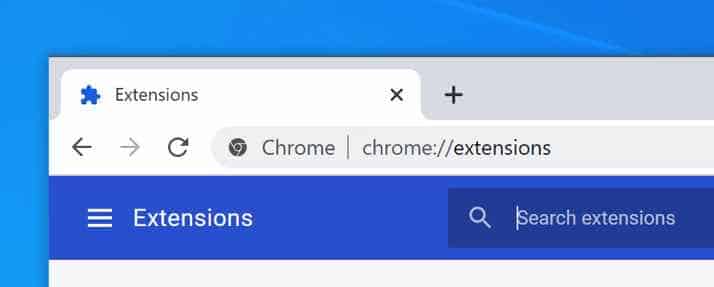
Parcourez la liste des extensions Chrome installées et trouvez l' extension « Avoiding Ads ».
Une fois l'extension de navigateur « Éviter les publicités » trouvée , cliquez sur « Supprimer ».
Si l'extension est gérée par votre organisation, télécharger le solvant de politique de chrome.
Décompressez le fichier, faites un clic droit sur le .bat, et exécuter en tant qu'administrateur.
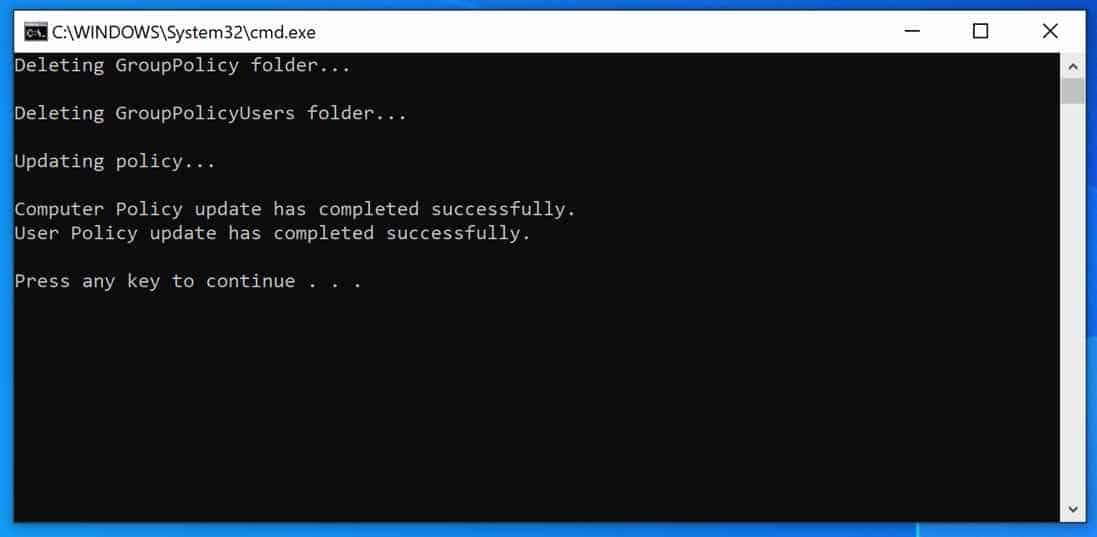
Si vous rencontrez toujours des problèmes avec le navigateur Web Google Chrome, envisagez une réinitialisation complète du navigateur Web Chrome.
Réinitialiser les politiques de Chrome avec Adwcleaner
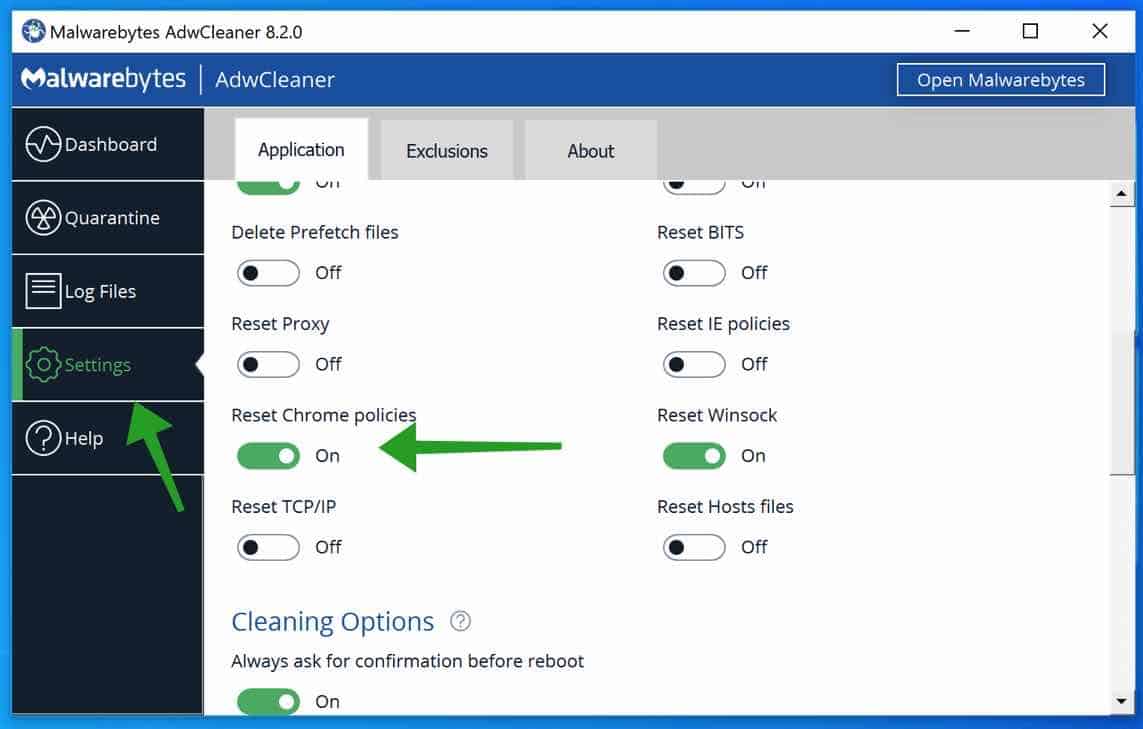
Lorsque l'extension est « Gérée par votre organisation », vous pouvez également télécharger Adwcleaner.
Cliquez sur Paramètres et activez l'option "Réinitialiser les politiques de Chrome". Lorsqu'il est activé, cliquez sur Tableau de bord et cliquez sur Scan.
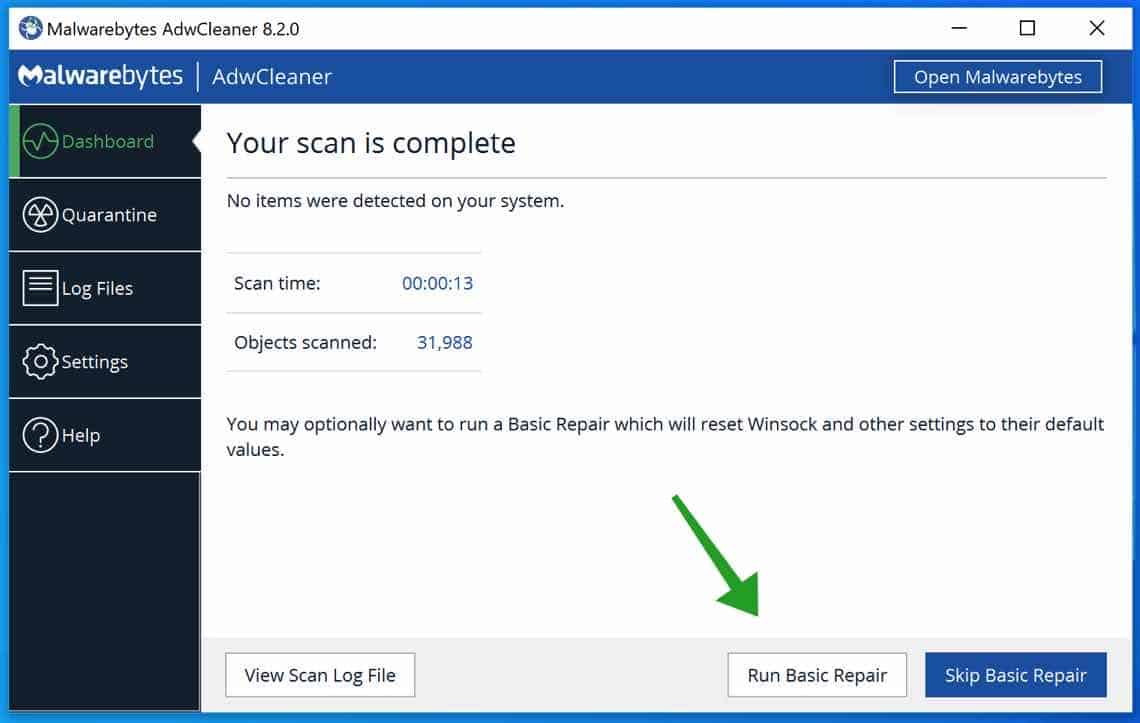
Une fois l’analyse terminée, cliquez sur Exécuter la réparation de base.
Passez aux étapes suivantes.
Dans la barre d'adresse de Google Chrome, saisissez ou copiez-collez : chrome://settings/resetProfileSettings
Cliquez sur le bouton Réinitialiser les paramètres pour réinitialiser complètement Google Chrome aux paramètres par défaut. Lorsque vous avez terminé, redémarrez le navigateur Chrome.

Passez à l'étape suivante, supprimez les logiciels malveillants de votre ordinateur avec Malwarebytes.
Firefox
Ouvrez Firefox et le type about:addons dans la barre d'adresse de Firefox, appuyez sur ENTRÉE sur votre clavier.
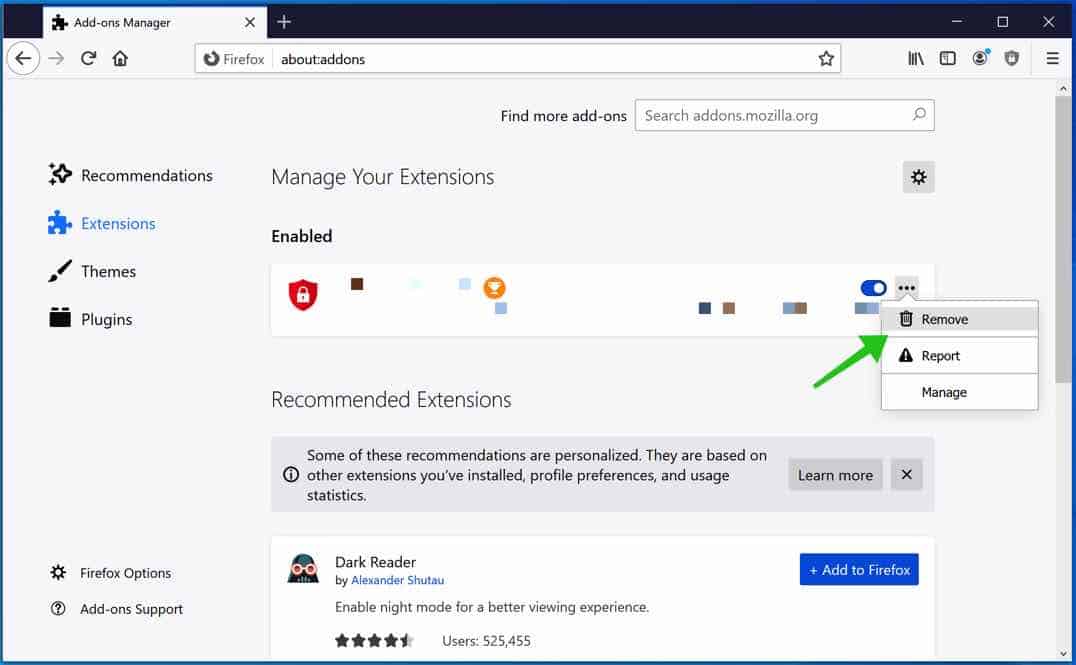
Trouvez l'extension de navigateur « Avoiding Ads » et cliquez sur les trois points situés à droite de l' extension.
Cliquez sur « Supprimer » dans le menu pour désinstaller « Éviter les publicités » du navigateur Firefox.
Si vous rencontrez toujours des problèmes avec le navigateur Web Firefox, envisagez une réinitialisation complète du navigateur Web Firefox.
Dans la barre d'adresse de Firefox, tapez ou copiez et collez : sur: le soutien
Cliquez sur le bouton Actualiser Firefox pour réinitialiser complètement Firefox aux paramètres par défaut. Lorsque vous avez terminé, redémarrez le navigateur Firefox.

Passez à l'étape suivante, supprimez les logiciels malveillants de votre ordinateur avec Malwarebytes.
Microsoft Edge
Ouvrez Microsoft Edge. Dans la barre d'adresse tapez : edge://extensions/
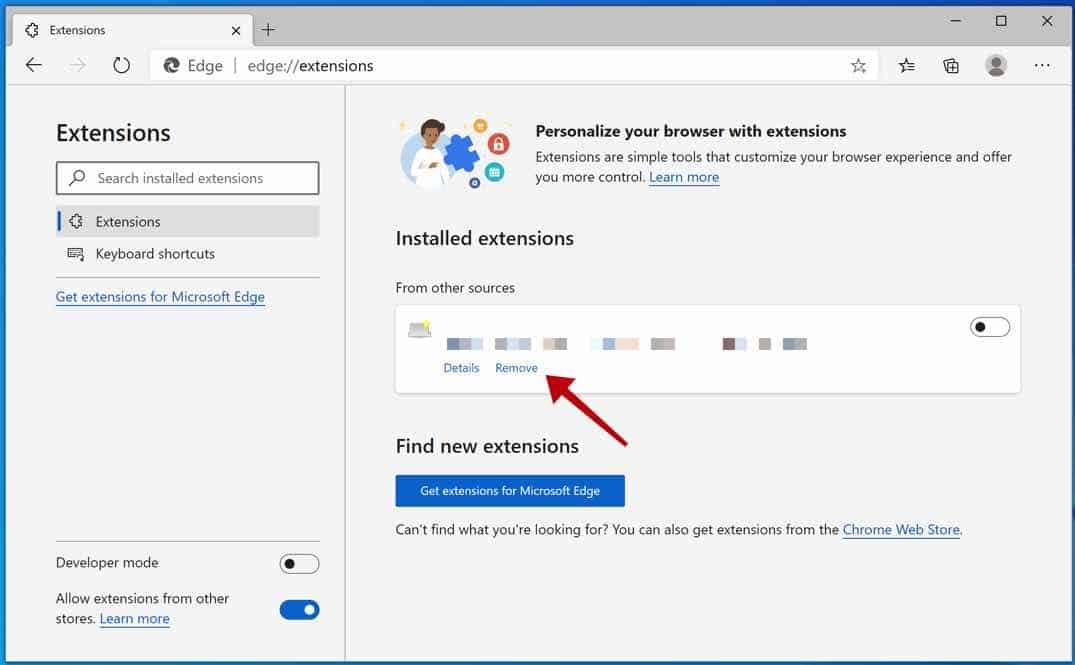
Trouvez l’extension « Avoiding Ads » et cliquez sur Supprimer.
Si vous rencontrez toujours des problèmes avec le navigateur Web Microsoft Edge, envisagez une réinitialisation complète.
Dans la barre d'adresse de Microsoft Edge, tapez ou copiez et collez : bord : // paramètres / réinitialiser les paramètres du profil
Cliquez sur le bouton Actualiser pour réinitialiser complètement Edge aux paramètres par défaut. Lorsque vous avez terminé, redémarrez le navigateur Microsoft Edge.

Passez à l'étape suivante, supprimez les logiciels malveillants de votre ordinateur avec Malwarebytes.
Safari (Mac)
Ouvrez Safari . Dans le coin supérieur gauche, cliquez sur le menu Safari.
Dans le menu Safari, cliquez sur Préférences . Cliquez ensuite sur l' onglet Extensions.
Cliquez sur l' extension Avoiding Ads que vous souhaitez supprimer, puis cliquez sur Désinstaller.
Ensuite, supprimez les logiciels malveillants avec Malwarebytes pour Mac.
Lire la suite : Supprimer les logiciels malveillants Mac avec un logiciel anti-malware ou supprimer manuellement les logiciels malveillants Mac.
Supprimez les logiciels malveillants avec Sophos HitmanPRO
Dans cette étape de suppression des logiciels malveillants, nous lancerons une deuxième analyse pour nous assurer qu'il ne reste aucun logiciel malveillant sur votre ordinateur. HitmanPRO est un cloud scanner qui analyse chaque fichier actif à la recherche d'activité malveillante sur votre ordinateur et l'envoie à Sophos cloud pour la détection. Dans le Sophos cloud L'antivirus Bitdefender et l'antivirus Kaspersky analysent le fichier à la recherche d'activités malveillantes.
Une fois que vous avez téléchargé HitmanPRO, installez HitmanPro 32 bits ou HitmanPRO x64. Les téléchargements sont enregistrés dans le dossier Téléchargements de votre ordinateur.
Ouvrez HitmanPRO pour démarrer l'installation et l'analyse.

Acceptez le contrat de licence Sophos HitmanPRO pour continuer. Lisez le contrat de licence, cochez la case et cliquez sur Suivant.

Cliquez sur le bouton Suivant pour continuer l'installation de Sophos HitmanPRO. Assurez-vous de créer une copie de HitmanPRO pour les analyses régulières.

HitmanPRO commence par une analyse, attendez les résultats de l'analyse antivirus.

Une fois l'analyse terminée, cliquez sur Suivant et activez la licence gratuite HitmanPRO. Cliquez sur Activer la licence gratuite.

Saisissez votre e-mail pour obtenir une licence Sophos HitmanPRO gratuite de trente jours. Cliquez sur Activer.

La licence gratuite HitmanPRO est activée avec succès.

Les résultats de la suppression des logiciels malveillants vous seront présentés, cliquez sur Suivant pour continuer.

Le logiciel malveillant a été partiellement supprimé de votre ordinateur. Redémarrez votre ordinateur pour terminer la suppression.

Ajoutez cette page à vos favoris avant de redémarrer votre ordinateur.
Merci pour la lecture!
