Ako neprestano vidite mnogo dosadnih oglasa poput skočnih prozora ili bannera s Taskslify.com dok pregledavate internet, vjerojatno je vaše računalo uhvatilo neku vrstu neželjenog softvera koji se zove adware. Taskslify.com je lukava web stranica koja vas šalje na druge web stranice koje vjerojatno ne želite posjetiti.
Glavni cilj Taskslify.coma je zaraditi novac slanjem ljudi na ove web stranice pune oglasa. Što više ljudi posjeti ove stranice, to više novca zarađuju kreatori Taskslify.coma.
Važno je zapamtiti da adware može biti rizičan. Može preusmjeriti vaš preglednik na web-lokacije koje bi mogle pokušati preuzeti štetni softver na vaše računalo. Stoga toplo preporučujem da provjerite svoje računalo na bilo kakav zlonamjerni softver, uključujući adware, jer je poznato da je Taskslify.com povezan s tim opasnim programima. Adware može uzrokovati mnoge online probleme, čak i ozbiljne poput krađe identiteta.
Kako bi vaše online aktivnosti bile sigurne, važno je brzo riješiti problem s adwareom. Korištenje pouzdanog antivirusnog programa ili programa protiv zlonamjernog softvera za skeniranje i uklanjanje lošeg softvera na vašem računalu dobra je ideja. Također, pazite gdje pregledavate, poput izbjegavanja nedorečenih web stranica i ne klikanja na nepoznate veze ili skočne prozore, može pomoći u zaustavljanju budućih infekcija adwareom i drugih internetskih problema.
Ako sumnjate da je na vašem računalu instaliran adware, često prepoznajete sljedeće simptome:
- Nepoznati skočni prozori s nepoznate web stranice. Kada vidite nepoznate skočne prozore, posebno kada koristite preglednik, to je znak da je na vašem računalu instaliran adware.
- Početna stranica ili nova kartica promijenjeni su bez vašeg dopuštenja. Ako se nova početna stranica iznenada postavi u vašem zadanom pregledniku, to je također znak reklamnog ili zlonamjernog softvera.
- Nepoznati preglednik preusmjerava. Provjerite ima li na računalu reklamnog softvera ako se preglednik odjednom otvori novi windows ili kartice kada kliknete hipervezu.
Kako ukloniti Taskslify.com
Unutar ovog sveobuhvatnog vodiča pružit ću vam niz koraka za temeljito ispitivanje vašeg računala u potrazi za reklamnim softverom, potencijalno neželjenim programima i drugim oblicima zlonamjernog softvera.
Ovaj korak po korak korak će započeti provjerom postavki vašeg preglednika i temeljitim ispitivanjem instaliranih aplikacija u Windows 11 ili 10. Nadalje, predložit ću razne alate koji automatski otkrivaju i uklanjaju malware iz vašeg sustava.
Na kraju, preporučit ću proširenje preglednika kao proaktivnu mjeru za sprječavanje infekcija adwareom i zaštitu vašeg računala od budućih susreta s dosadnim skočnim prozorima, poput Taskslify.com. Pažljivim slijeđenjem ovih uputa bit ćete opremljeni za otkrivanje i uklanjanje postojećeg zlonamjernog softvera, a istovremeno ćete provoditi preventivne mjere za ublažavanje budućih neugodnosti povezanih s adwareom.
Korak 1: Uklonite dopuštenje za Taskslify.com za slanje push obavijesti putem preglednika
Prvo ćemo ukloniti dopuštenje za Taskslify.com iz preglednika. To će spriječiti Taskslify.com da više šalje obavijesti putem preglednika. Nakon što to učinite, obavijesti će prestati i više nećete vidjeti neželjene oglase putem preglednika.
Slijedite upute za preglednik koji ste postavili kao zadani preglednik. Obavezno uklonite dopuštenje za Taskslify.com iz postavki preglednika. Da biste to učinili, pogledajte korake u nastavku za odgovarajući preglednik.
 Uklonite Taskslify.com iz Google Chromea
- Otvorite Google Chrome.
- U gornjem desnom kutu, proširite izbornik Chrome.
- U izborniku Google Chrome kliknite na Postavke.
- Na Privatnost i sigurnost kliknite na Postavke web-lokacije.
- Zatim kliknite gumb Obavijesti postavke.
- ukloniti Taskslify.com klikom na tri točke s desne strane pored URL-a Taskslify.com i ukloniti.
→ Slijedite sljedeći korak za uklanjanje ostataka: Malwarebytes.
 Uklonite Taskslify.com s Androida
- Otvorite Google Chrome
- U gornjem desnom kutu, pronađite izbornik Chrome.
- U izborniku dodirnite Postavke, i pomaknite se dolje do napredan.
- u Postavke web-lokacije odjeljak, dodirnite Obavijesti postavke, pronađite Taskslify.com domenu i dodirnite je.
- Dodirnite Očisti i resetiraj gumb i potvrdite.
→ Pogledajte sljedeći korak: Malwarebytes.
 Uklonite Taskslify.com iz Firefoxa
- Otvorite Firefox
- U gornjem desnom kutu kliknite na Izbornik Firefoxa (tri vodoravne pruge).
- U izborniku kliknite na Mogućnosti.
- Na popisu s lijeve strane kliknite na Privatnost i sigurnost.
- Pomaknite se do Dozvole i zatim u Postavke pored Obavijesti.
- Odaberite Taskslify.com URL s popisa i promijenite status u Blokirati, spremite promjene Firefoxa.
→ Pogledajte sljedeći korak: Malwarebytes.
 Uklonite Taskslify.com iz Edgea
- Otvorite Microsoft Edge.
- Kliknite na tri točkice u gornjem desnom kutu da proširite Edge izbornik.
- Pomaknite se do Postavke.
- U lijevom izborniku kliknite na Dopuštenja za web lokaciju.
- Kliknite na Obavijesti.
- Kliknite na tri točke s desne strane Taskslify.com domenu i kliknite Ukloniti.
→ Pogledajte sljedeći korak: Malwarebytes.
 Uklonite Taskslify.com iz Safarija na Macu
- Otvorite Safari. U gornjem lijevom kutu kliknite na safari.
- Idi na Postavke u izborniku Safari i otvorite Web stranice Tab.
- U lijevom izborniku kliknite na Obavijesti
- Traži Taskslify.com domenu i odaberite je te kliknite odbiti tipku.
→ Pogledajte sljedeći korak: Malwarebytes.
Korak 2: Uklonite adware proširenja preglednika
Google Chrome
- Otvorite Google Chrome.
- tip: chrome://extensions/ u adresnoj traci.
- Potražite adware proširenja preglednika i kliknite gumb "Ukloni".
Važno je provjeriti svako instalirano proširenje. Ako ne znate ili ne vjerujete određenom proširenju, uklonite ga ili onemogućite.
→ Slijedite sljedeći korak za uklanjanje ostataka: Malwarebytes.
Firefox
- Otvorite preglednik Firefox.
- tip: about:addons u adresnoj traci.
- Potražite sve adware dodatke preglednika i kliknite gumb "Deinstaliraj".
Važno je provjeriti svaki instalirani dodatak. Ako ne znate ili ne vjerujete određenom dodatku, uklonite ga ili onemogućite.
→ Slijedite sljedeći korak za uklanjanje ostataka: Malwarebytes.
Microsoft Edge
- Otvorite preglednik Microsoft Edge.
- tip: edge://extensions/ u adresnoj traci.
- Potražite adware proširenja preglednika i kliknite gumb "Ukloni".
Važno je provjeriti svako instalirano proširenje. Ako ne znate ili ne vjerujete određenom proširenju, uklonite ga ili onemogućite.
→ Slijedite sljedeći korak za uklanjanje ostataka: Malwarebytes.
safari
- Otvorite Safari.
- U gornjem lijevom kutu kliknite na Safari izbornik.
- U izborniku Safari kliknite Preferences.
- Kliknite na Proširenja Tab.
- Kliknite na neželjeno proširenje koje želite ukloniti Uninstall.
Važno je provjeriti svako instalirano proširenje. Ako ne znate ili ne vjerujete određenom proširenju, deinstalirajte ga.
→ Slijedite sljedeći korak za uklanjanje ostataka: Malwarebytes.
Korak 3: Deinstalirajte adware softver
U ovom drugom koraku provjerit ćemo ima li na vašem računalu adware softvera. U mnogim slučajevima, adware instalirate sami kao korisnik. To je zato što je reklamni softver u paketu s drugim softverom koji možete besplatno preuzeti s Interneta.
Adware se zatim nudi kao koristan alat ili „ponuda“ tijekom instalacije. Ako ne obratite pažnju i brzo kliknete kroz proces instalacije, instalirat ćete adware na svoje računalo. Dakle, to se radi na zavaravajući način. Ako to želite izbjeći, možete koristiti softver Unchecky . Pomoću dolje navedenih koraka provjerite je li adware instaliran na vašem računalu i uklonite ga.
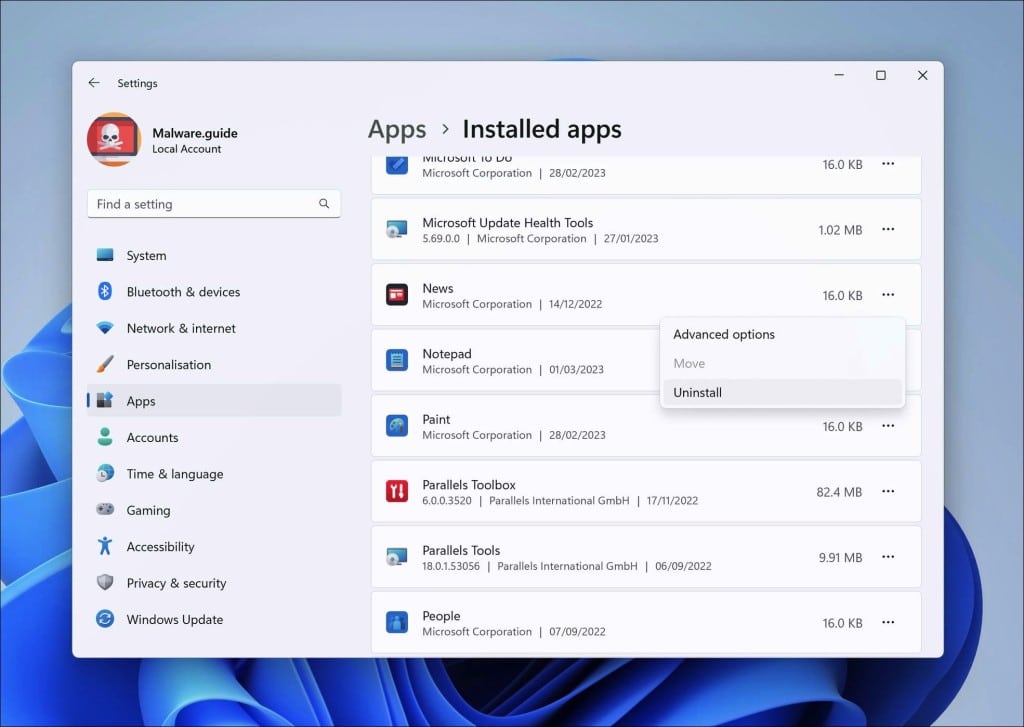
Windows 11
- Kliknite na "Start".
- Kliknite na "Postavke".
- Kliknite na "Aplikacije".
- Na kraju kliknite na "Instalirane aplikacije".
- Potražite nepoznati ili nekorišteni softver na popisu nedavno instaliranih aplikacija.
- Desnom tipkom miša kliknite na tri točke.
- U izborniku kliknite na "Deinstaliraj".
Windows 10
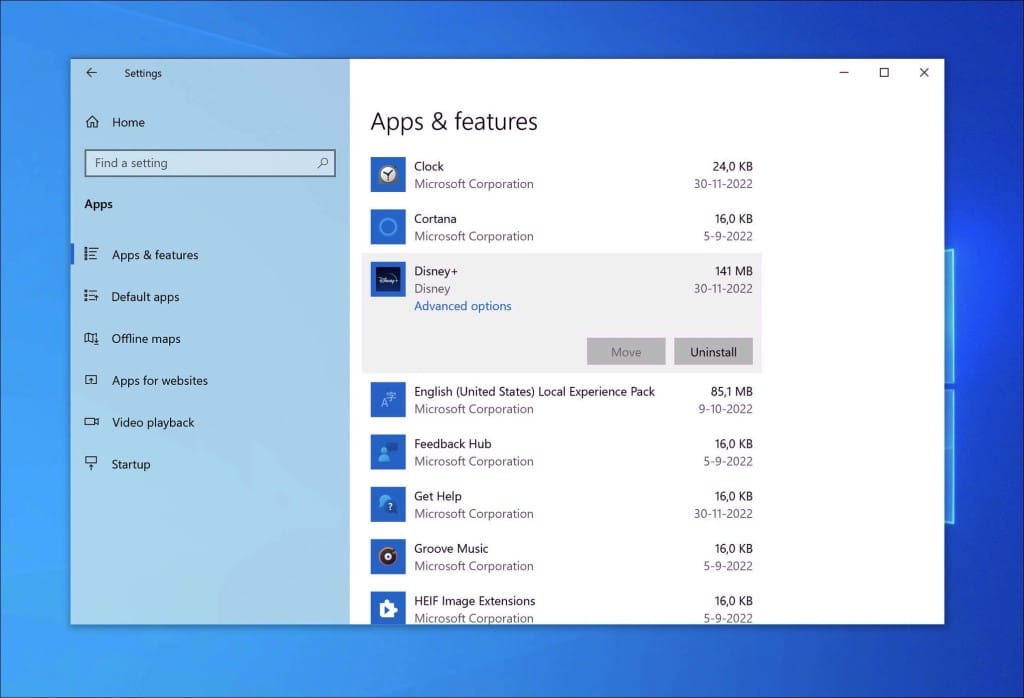
- Kliknite na "Start".
- Kliknite na "Postavke".
- Kliknite na "Aplikacije".
- Na popisu aplikacija potražite nepoznati ili nekorišteni softver.
- Kliknite na aplikaciju.
- Na kraju kliknite na gumb "Deinstaliraj".
Korak 4: Scan Vaše računalo za zlonamjerni softver
Sada kada ste deinstalirali adware aplikacije, savjetujem vam da besplatno provjerite ima li na računalu bilo kojeg drugog zlonamjernog softvera.
Ne preporučuje se ručno uklanjanje zlonamjernog softvera jer ljudima koji nisu tehnički upućeni može biti teško identificirati i ukloniti sve tragove zlonamjernog softvera. Ručno uklanjanje zlonamjernog softvera uključuje pronalaženje i brisanje datoteka, unosa u registru i drugih često skrivenih detalja. Može oštetiti vaše računalo ili ga učiniti ranjivim na daljnje napade ako se ne izvede ispravno. Dakle, instalirajte i pokrenite softver za uklanjanje zlonamjernog softvera koji možete pronaći u ovom koraku.
Malwarebytes
Koristite Malwarebytes za otkrivanje adwarea poput Taskslify.com i drugog zlonamjernog softvera na vašem računalu. Prednost Malwarebytes-a je što je besplatan za otkrivanje i uklanjanje zlonamjernog softvera. Malwarebytes je sposoban ukloniti različite vrste zlonamjernog softvera. Osim uklanjanja, nudi i zaštitu od zlonamjernog softvera. Preporučujem korištenje Malwarebytes-a samo da biste jednom provjerili svoje računalo na zlonamjerni softver.
- Preuzmite Malwarebytes
- Instalirajte Malwarebytesi slijedite upute na zaslonu.
- Kliknite Scan za pokretanje skeniranja zlonamjernog softvera na računalu.

- Pričekajte da Malwarebytes skeniranje završi.
- Nakon dovršetka pregledajte otkrivanja zlonamjernog softvera.
- Pritisnite Karantena nastaviti.

- Ponovno Windows nakon što se sve detekcije zlonamjernog softvera premjeste u karantenu.

Malwarebytes
Malwarebytes je aplikacija za uklanjanje zlonamjernog softvera koja pomaže u otkrivanju i uklanjanju prijetnji s vašeg Windows računalo. Besplatna verzija omogućuje vam ručno skeniranje i stavljanje otkrivenih prijetnji u karantenu. Plaćena pretplata dodaje zaštitu u stvarnom vremenu kako bi se spriječile nove infekcije.
Slijedite upute za instalaciju, a zatim otvorite Malwarebytes.

-
Kliknite "Scan" na glavnoj nadzornoj ploči kako biste provjerili računalo ima li zlonamjernog softvera.
-
Pričekajte da se skeniranje završi. Malwarebytes će prikazati sažetak rezultata.
-
Pregledajte otkrivene stavke. Ako prijetnje još nisu stavljene u karantenu, odaberite ih i kliknite "Karantena".
Karantena izolira otkrivene stavke kako bi spriječila njihovo pokretanje i nanošenje daljnje štete. Ako vas Malwarebytes zatraži da ponovno pokrenete računalo, slijedite upute za dovršetak postupka uklanjanja.
-
Kliknite "Prikaži izvješće" ili "Prikaži Scan "Izvješće" za pregled detalja skeniranja.
-
Ako nisu otkrivene prijetnje, kliknite "Gotovo" da biste zatvorili sažetak skeniranja.
Redovito pokrenite Malwarebytes kako biste provjerili ima li prijetnji, posebno ako primijetite sumnjivo ponašanje na računalu. Možete nastaviti koristiti besplatnu verziju za ručno skeniranje i uklanjanje zlonamjernog softvera. Za kontinuiranu zaštitu u stvarnom vremenu potrebna je plaćena pretplata.
AdwCleaner
AdwCleaner je besplatni uslužni softver osmišljen za uklanjanje adwarea, neželjenih programa i preusmjerivača preglednika poput Taskslify.com s vašeg računala. Malwarebytes je razvio AdwCleaner, koji je jednostavan za korištenje, čak i za korisnike bez tehničkog znanja.
AdwCleaner skenira vaše računalo u potrazi za potencijalno neželjenim programima (PUP-ovima) i reklamnim softverom koji su možda instalirani bez vašeg znanja. Traži reklamni softver koji prikazuje skočne oglase, neželjene alatne trake ili proširenja i druge programe koji mogu usporiti vaše računalo ili preoteti vaš web preglednik. Nakon što AdwCleaner otkrije adware i PUP-ove, može ih sigurno i temeljito ukloniti s vašeg računala.
AdwCleaner uklanja neželjena proširenja preglednika i vraća postavke preglednika na zadano stanje. Ovo bi moglo biti korisno ako je adware preoteo ili izmijenio vaš preglednik ili potencijalno neželjeni program.
- Preuzimanje AdwCleaner
- Nema potrebe za instaliranjem AdwCleanera. Možete pokrenuti datoteku.
- Kliknite "Scan sada." za pokretanje skeniranja.
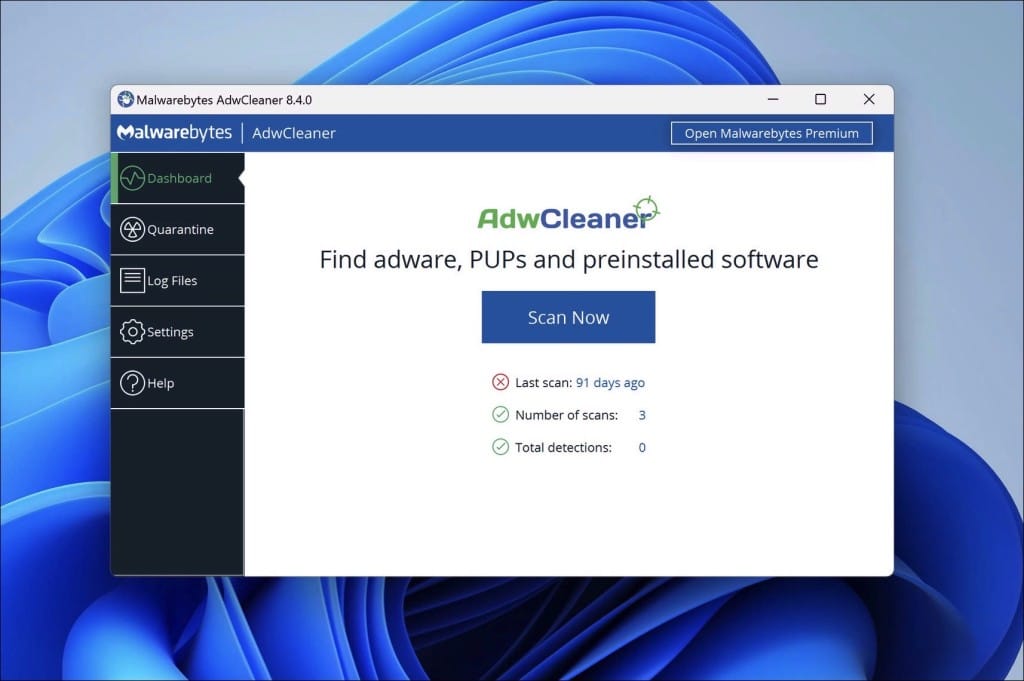
- AdwCleaner počinje preuzimati ažuriranja otkrivanja.
- Slijedi skeniranje otkrivanja.
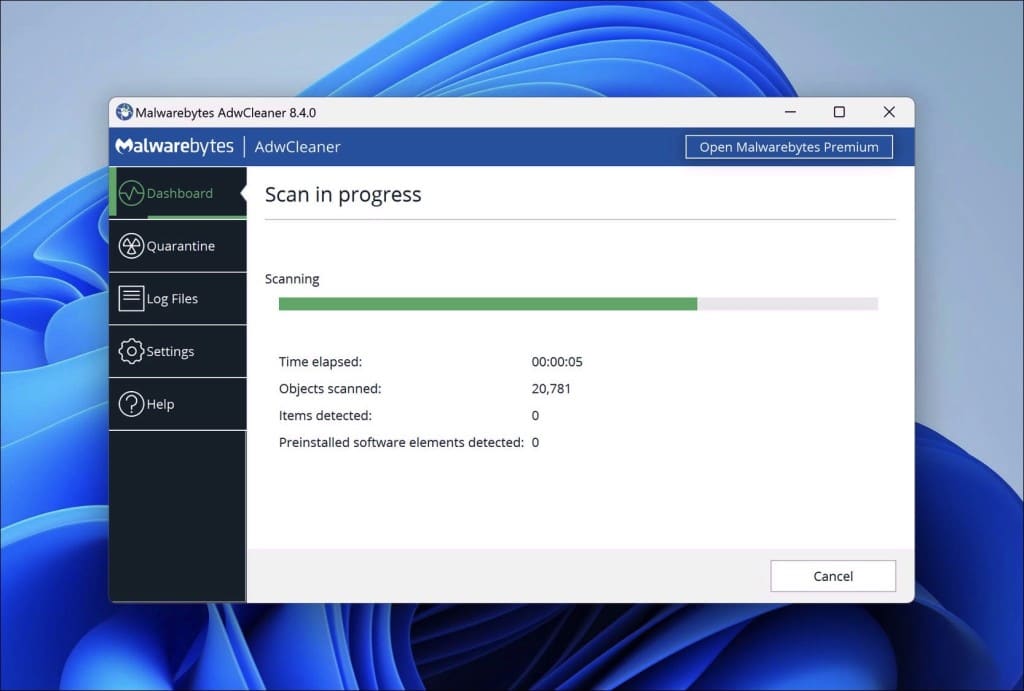
- Nakon što je otkrivanje završeno, kliknite na "Pokreni osnovni popravak."
- Potvrdite klikom na "Nastavi".
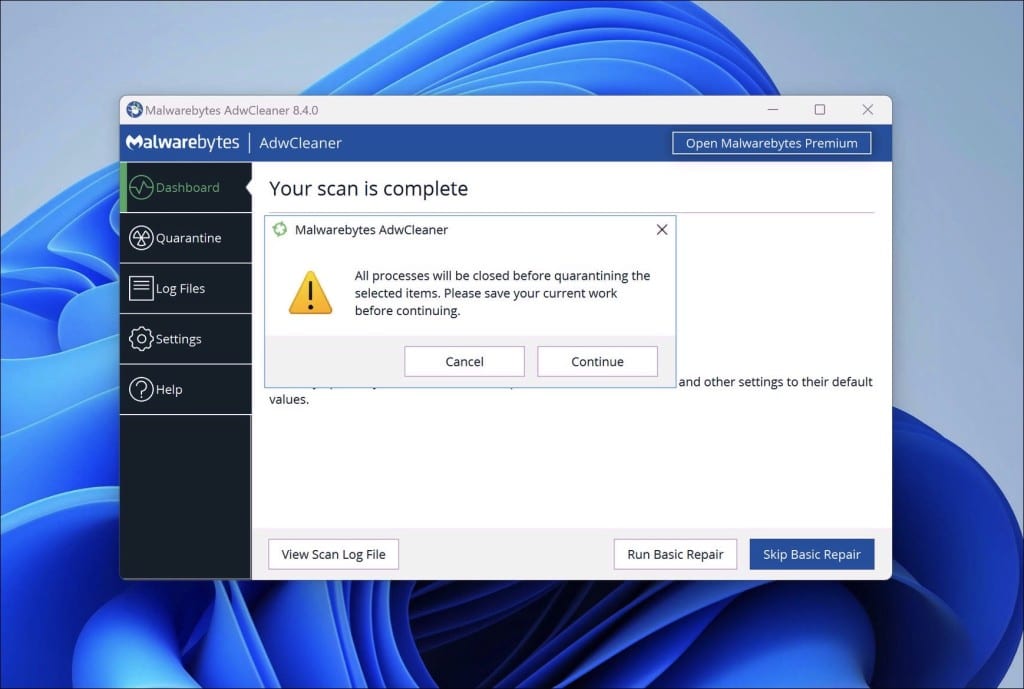
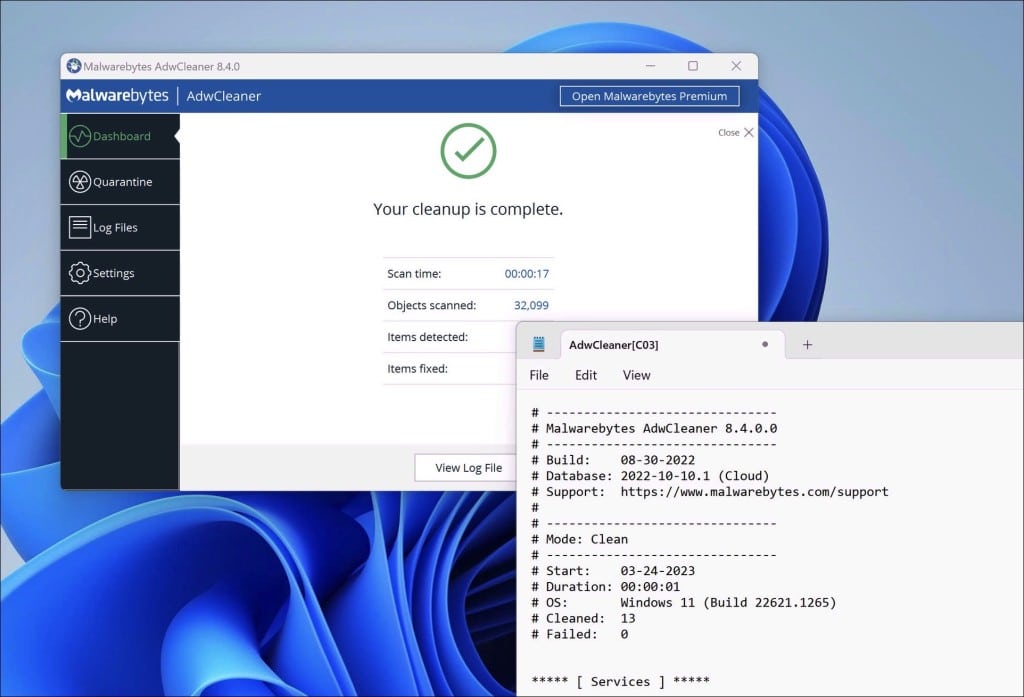
- Pričekajte da se čišćenje završi; ovo neće dugo trajati.
- Kada Adwcleaner završi, kliknite na "View log file." za pregled otkrivanja i procesa čišćenja.
Sophos HitmanPRO
HitmanPro je a cloud scanner. To znači da može otkriti zlonamjerni softver tako da ga prenese na Sophos cloud a zatim ga tamo detektirati. Ovo je drugačiji način otkrivanja zlonamjernog softvera od drugih alata protiv zlonamjernog softvera. Pritom pruža izvrsnu zaštitu i, općenito kroz cloud, može bolje i brže otkriti zlonamjerni softver.
Nakon što se otkrije skočni prozor Taskslify.com, HitmanPro će s vašeg računala ukloniti zlonamjerni softver odgovoran za ovaj skočni prozor. Ako nastavite koristiti HitmanPro, bit ćete zaštićeni od svih vrsta zlonamjernog softvera u budućnosti.
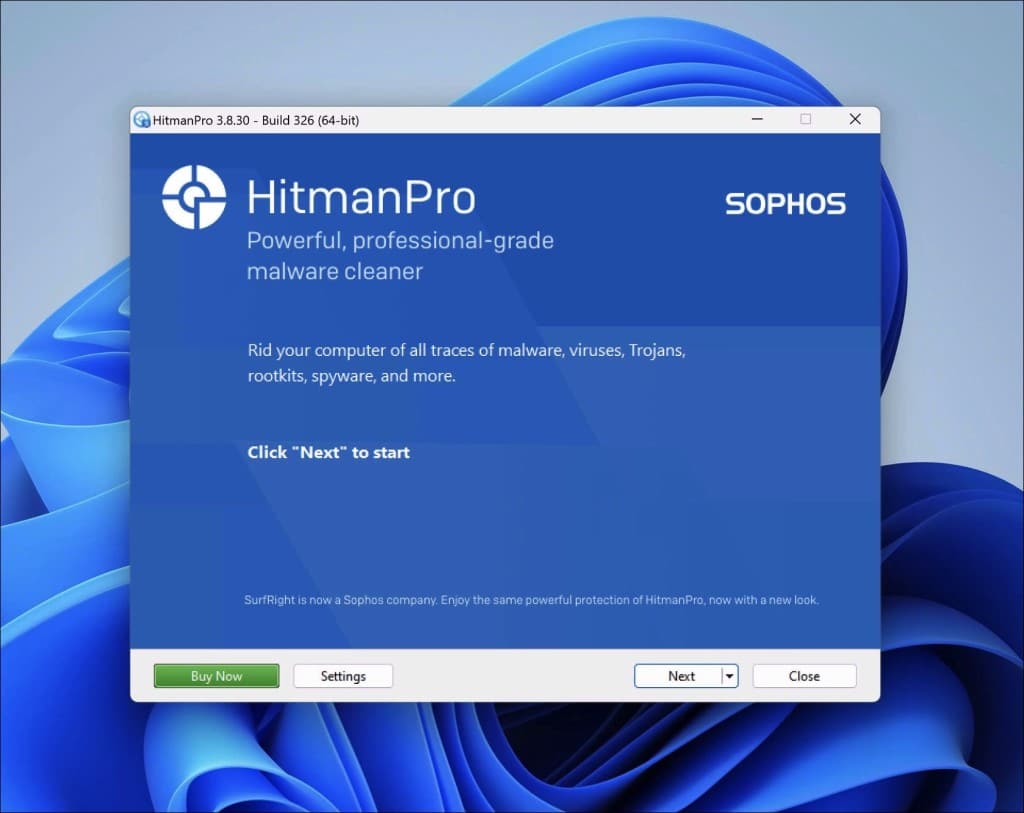
- Preuzmite HitmanPro.
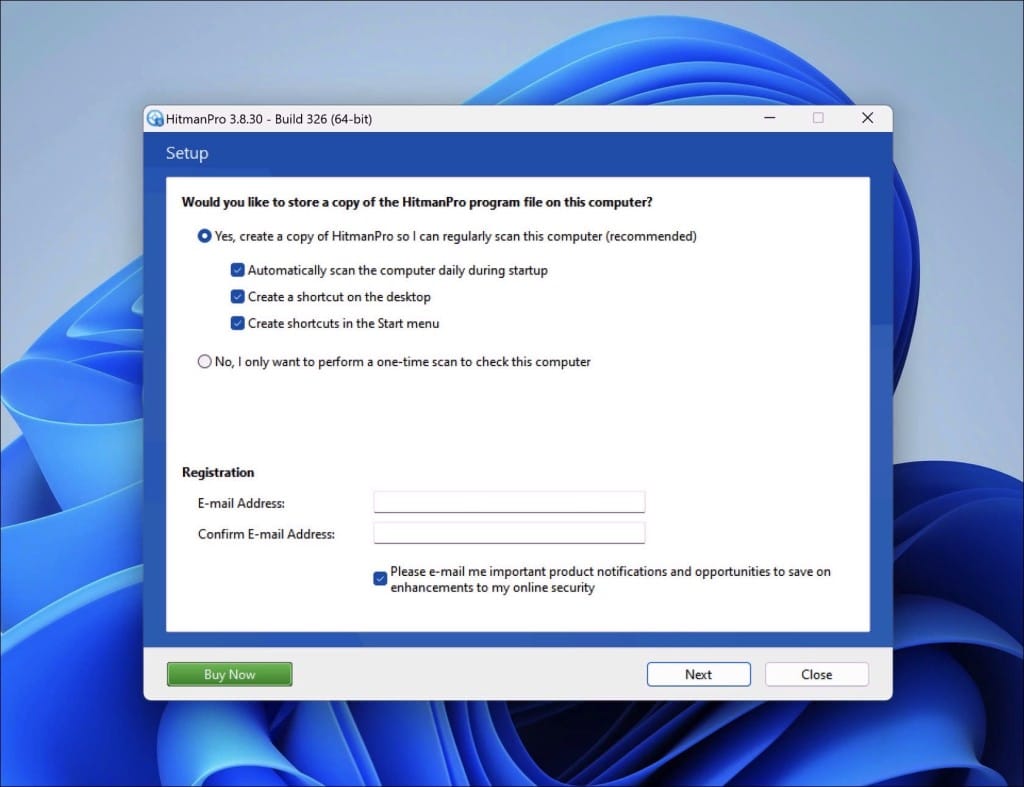
- Pritisnite gumb "Dalje" za nastavak postavljanja.
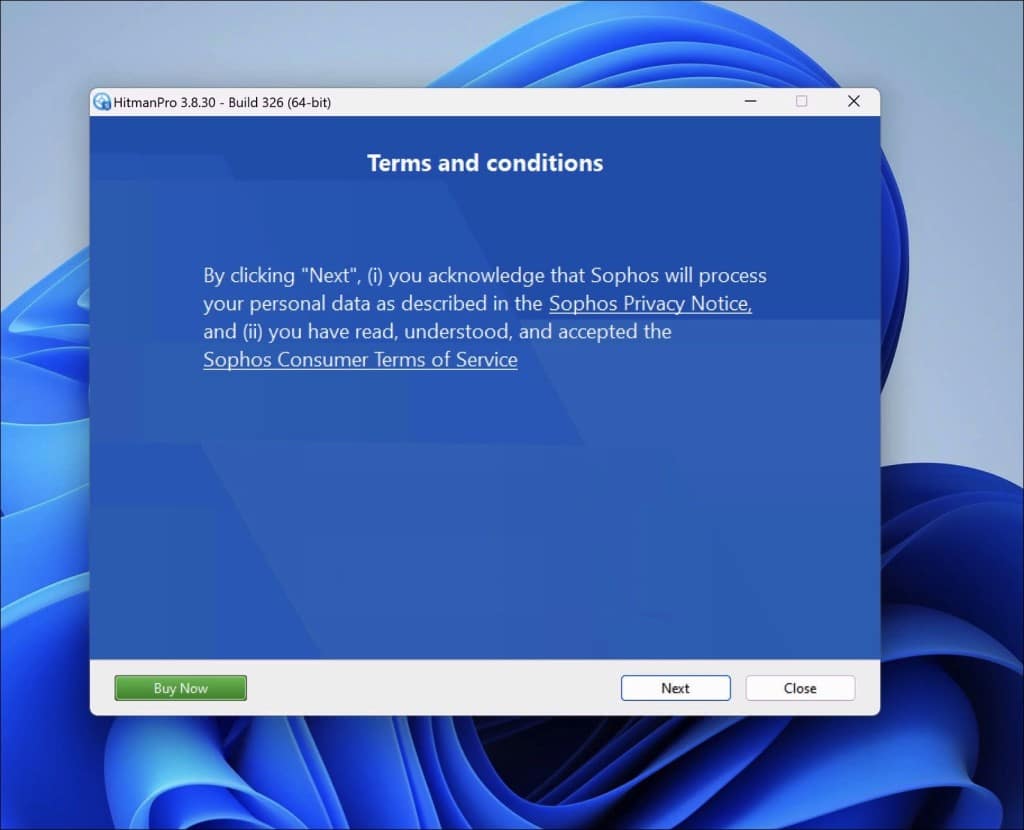
- Prihvatite odredbe i uvjete za korištenje Sophos HitmanPro.
- Ako želite redovito skenirati svoje računalo, kliknite "da". Ako ne želite češće skenirati svoje računalo, kliknite "Ne".
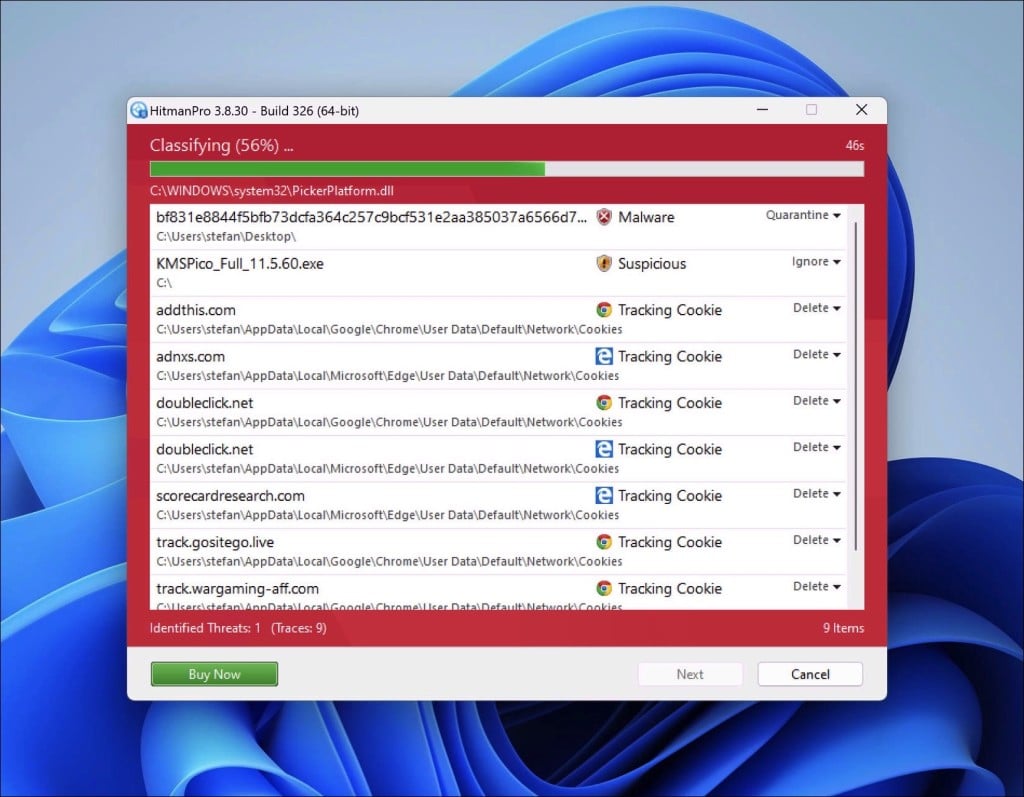
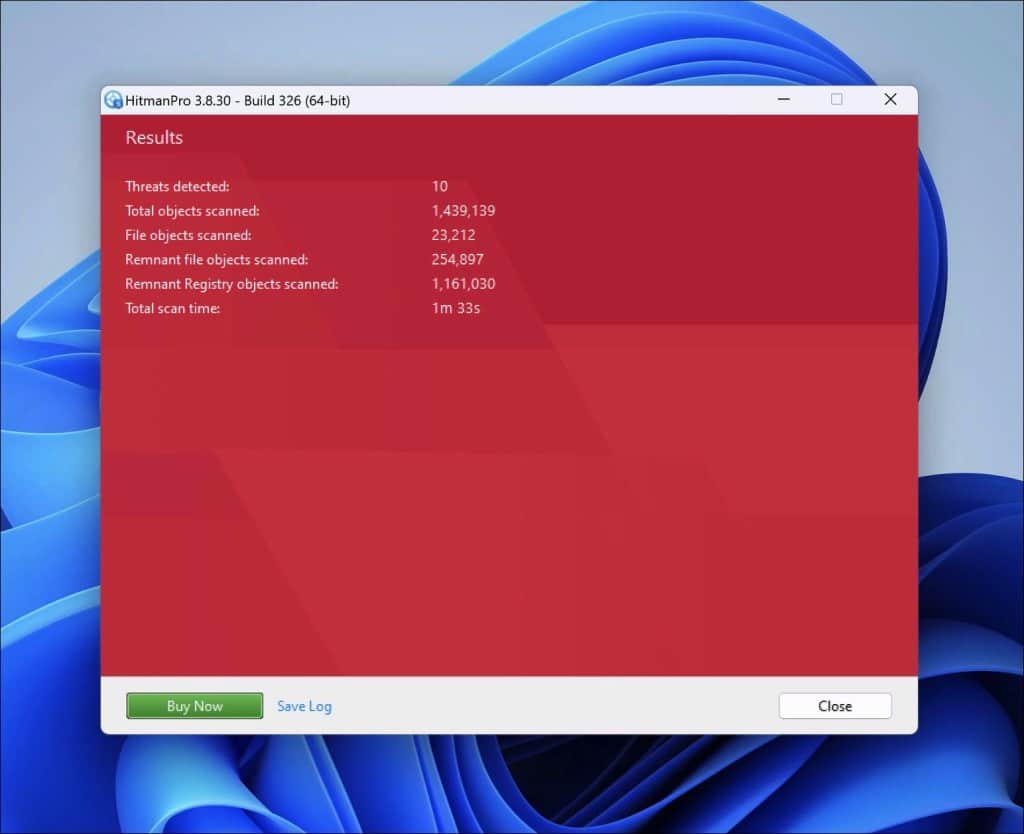
- Sophos HitmanPro će pokrenuti skeniranje zlonamjernog softvera. Kada prozor postane crven, to znači da je tijekom ovog skeniranja na vašem računalu pronađen zlonamjerni softver ili potencijalno neželjeni program.
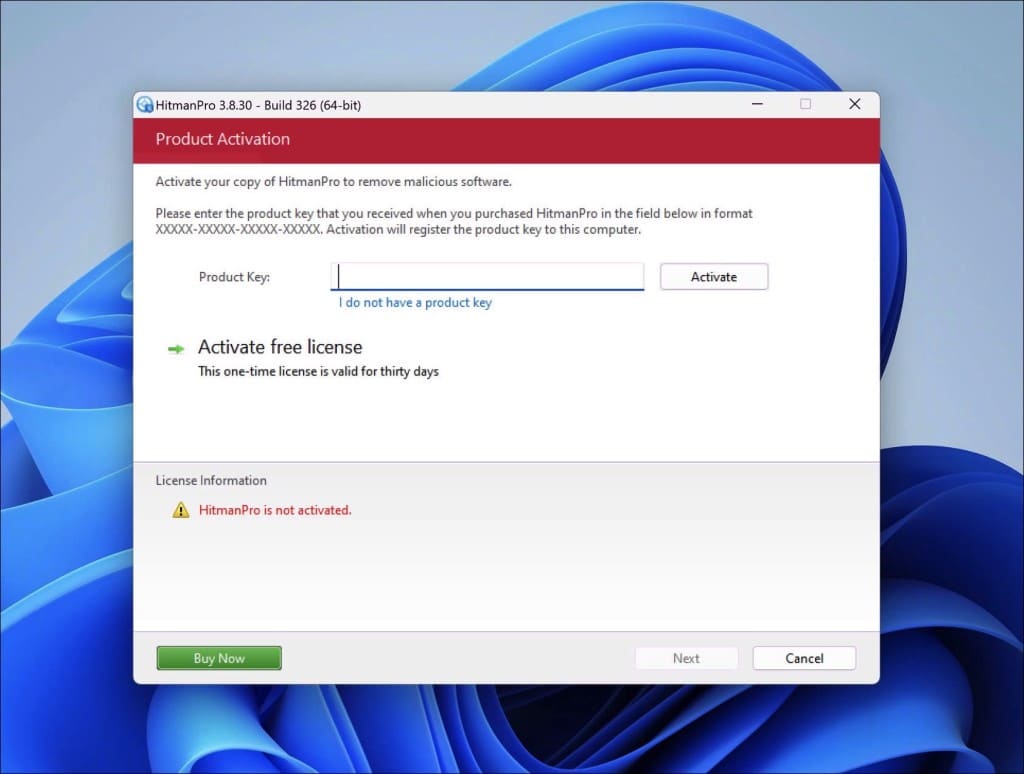
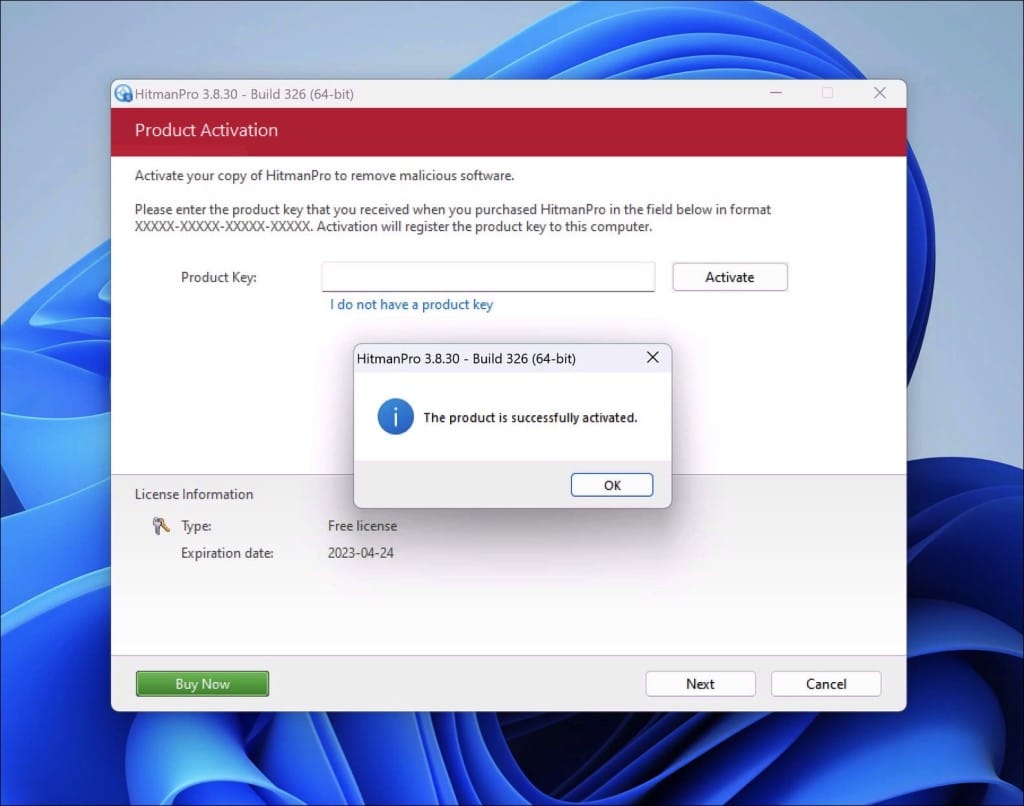
- Prije uklanjanja otkrivanja zlonamjernog softvera morate aktivirati besplatnu licencu.
- Kliknite na "Aktiviraj besplatnu licencu". dugme.
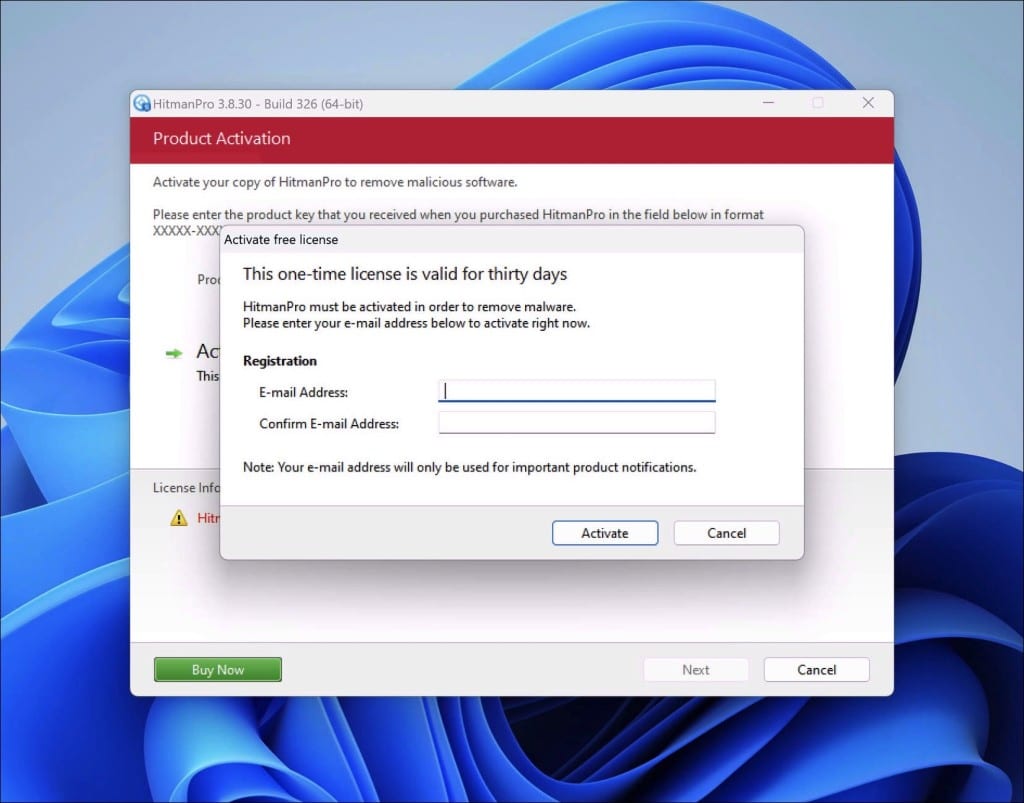
- Unesite svoju e-mail adresu za aktivaciju jednokratne licence koja vrijedi trideset dana.
- Kliknite gumb "Aktiviraj" za nastavak postupka uklanjanja.
- Proizvod HitmanPro je uspješno aktiviran.
- Sada možemo nastaviti s postupkom uklanjanja.
- Sophos HitmanPro će ukloniti sav otkriveni malware s vašeg računala. Kada je gotovo, vidjet ćete sažetak rezultata.
TSA alat za uklanjanje reklamnog softvera
Alat za uklanjanje adwarea tvrtke TSA besplatna je aplikacija koju možete koristiti za uklanjanje adwarea s računala. Ova aplikacija može otkriti i ukloniti adware. Osim uklanjanja adwarea, nudi i druge funkcije. Na primjer, omogućuje vam uklanjanje preusmjerivača preglednika kao što je Taskslify.com iz preglednika Google Chrome, Firefox, Internet Explorer i Microsoft Edge.
Osim toga, uklanja alatne trake iz preglednika, zlonamjerne ekstenzije preglednika, a ako ništa ne radi, možete ga koristiti za resetiranje preglednika. Na taj se način preglednik vraća na zadane vrijednosti. Alat za uklanjanje reklamnog softvera ne zahtijeva instalaciju. To je prijenosna aplikacija koju možete otvoriti bez instalacije. Na primjer, ovo čini prikladnim pokretanje s USB-a ili diska za oporavak.
Preuzmite TSA alat za uklanjanje reklamnog softvera
Nakon što pokrenete aplikaciju, alat za uklanjanje adwarea ažurira svoje definicije otkrivanja adwarea. Zatim kliknite na "Scan” za pokretanje skeniranja adwarea na vašem računalu.
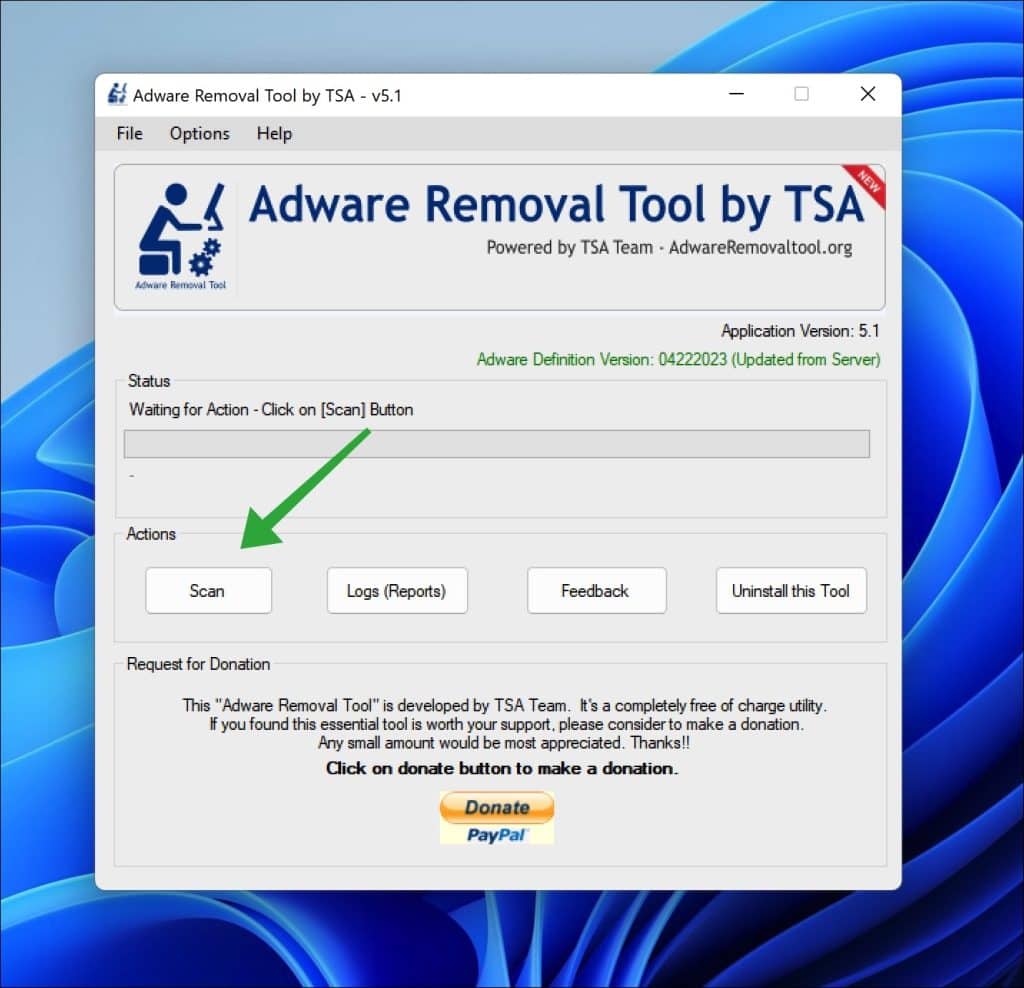
Slijedite upute na zaslonu kako biste besplatno uklonili otkriveni adware s računala. Zatim preporučujem instaliranje Malwarebytes browser Guarda kako biste spriječili oglase Taskslify.com.
Malwarebytes zaštitar preglednika
Malwarebytes Browser Guard proširenje je preglednika. Ovo proširenje preglednika dostupno je za najpoznatije preglednike: Google Chrome, Firefox i Microsoft Edge. Kada je instaliran Malwarebytes browser guard, preglednik je zaštićen od višestrukih online napada. Na primjer, phishing napadi, neželjene web stranice, zlonamjerne web stranice i kripto rudari.
Preporučujem instalaciju Malwarebytes browser Guarda kako biste bili bolje zaštićeni od Taskslify.com sada i u budućnosti.
- Preuzmite Malwarebytes browser guard.
- Kliknite za instalaciju u željenom pregledniku.
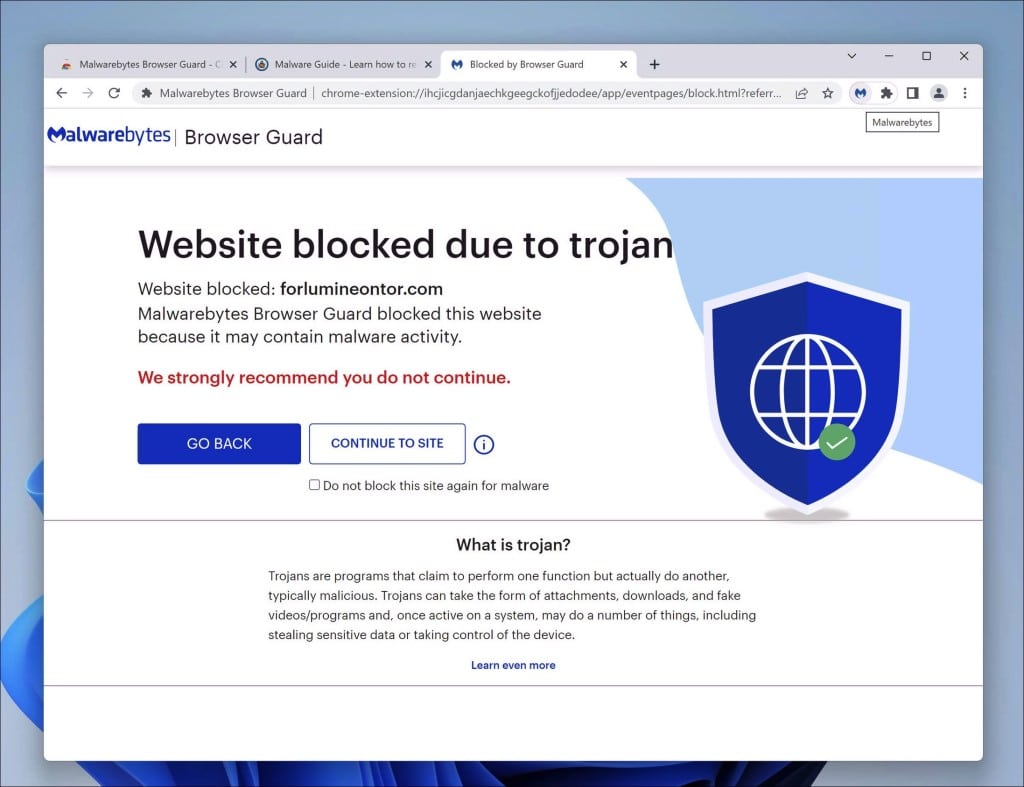
Prilikom pregledavanja interneta, a možda slučajno posjetite zlonamjerno web mjesto, Malwarebytes zaštitar preglednika blokirat će pokušaj, a vi ćete primiti obavijest.
U ovom vodiču naučili ste kako ukloniti Taskslify.com. Također, uklonili ste zlonamjerni softver s računala i zaštitili ga od Taskslify.com u budućnosti. Hvala vam na čitanju!
