A PDF Reader egy böngészőeltérítő . A PDF Reader böngészőeltérítő megváltoztatja a Google Chrome, a Firefox, az Internet Explorer és az Edge webböngészők új lapját, keresőmotorját és kezdőlapját.
A PDF Reader-t általában hasznos új lapként vagy kezdőlapként ajánlják az interneten. A valóságban azonban a PDF Reader egy böngészőeltérítő, amely mindenféle böngészési adatot gyűjt a böngésző beállításaiból.
A PDDF Reader kéretlen reklámprogram által gyűjtött webböngészési adatokat hirdetési célokra használják fel. A böngészési adatokat hirdetési hálózatoknak értékesítik. Mivel a PDDF Reader böngészési adatokat gyűjt a böngészőjéből, a PDDF Reader potenciálisan nemkívánatos programként (PUP) is besorolható.
A PDF Reader böngészőbővítmény települ a Google Chrome, Firefox, Internet Explorer és Edge böngészőkbe. Egyelőre egyetlen nagyobb böngészőfejlesztő sem tartja veszélyesnek ezt a böngészőeltérítőt.
Távolítsa el a PDF Reader bővítményt a lehető leghamarabb a PDF Reader eltávolítási utasításainak segítségével.
eltávolít PDDF olvasó
Válassza ki a webböngészőt
Google Chrome
Nyisd meg a Google Chrome-ot , és írd be a chrome://extensions címet a Chrome címsorába.
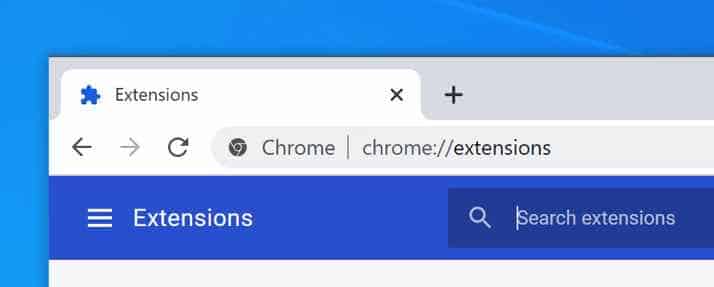
Görgessen végig az összes telepített Chrome-bővítményen, és keresse meg a „ PDDF Reader ” bővítményt.
Miután megtalálta a PDF Reader böngészőbővítményt, kattintson az Eltávolítás gombra.
Ha a bővítményt a szervezet kezeli, töltse le a chrome házirend -eltávolítót.
Csomagolja ki a fájlt, kattintson a jobb gombbal a . Bat, és futtassa rendszergazdaként.
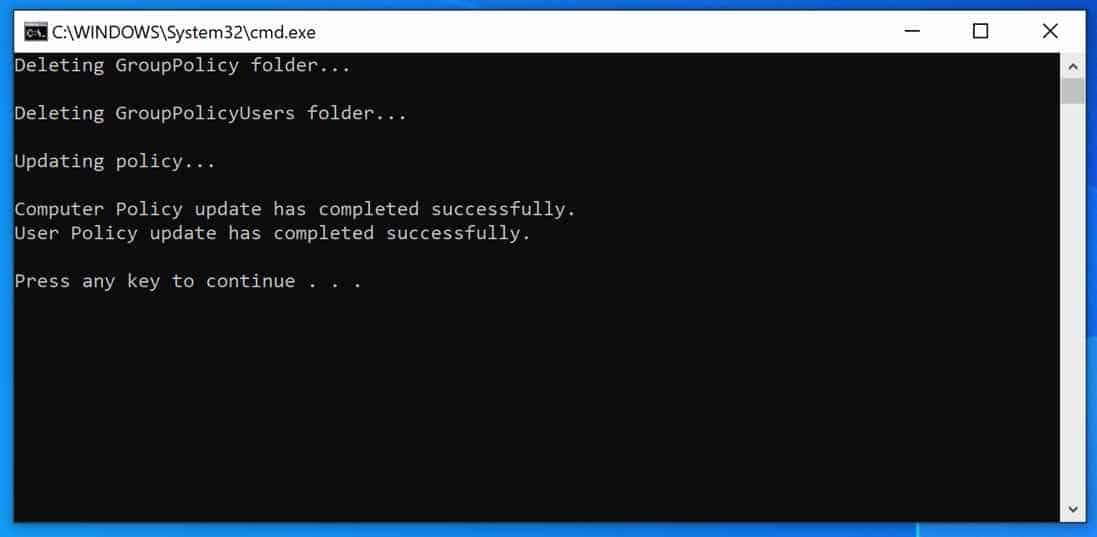
Ha továbbra is problémái vannak a Google Chrome webböngészővel, fontolja meg a Chrome böngésző teljes visszaállítását.
Állítsa vissza a Chrome -házirendeket az Adwcleaner segítségével
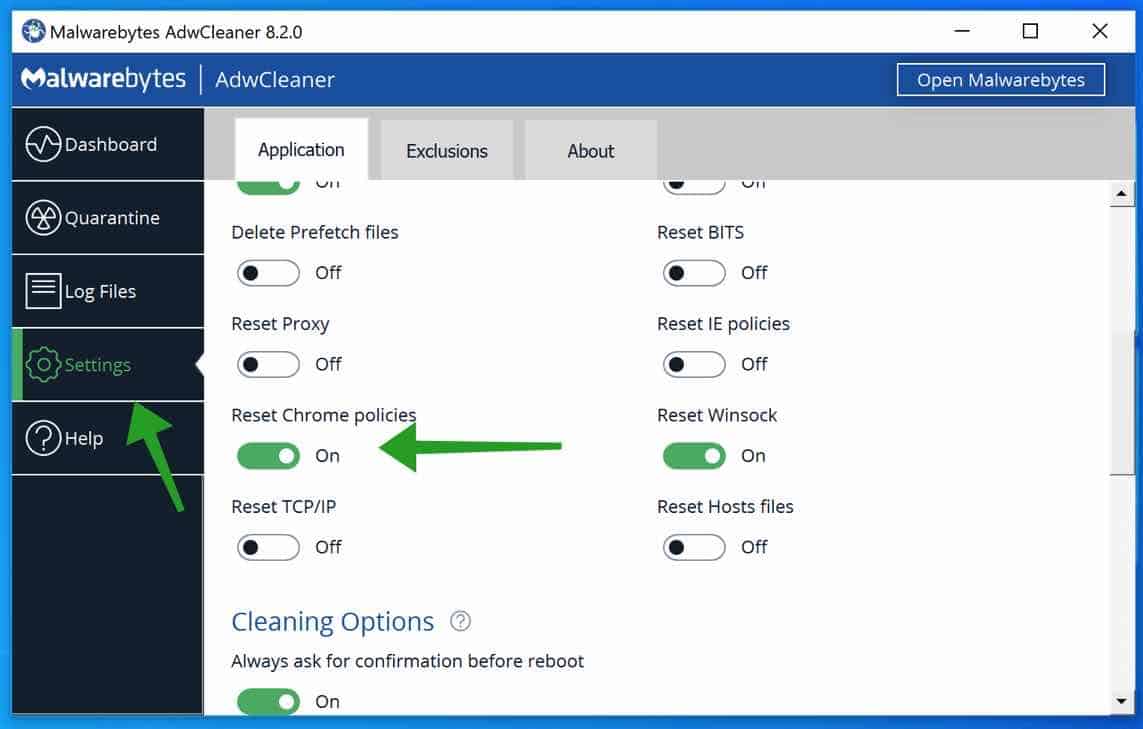
Ha a bővítmény „A szervezete kezeli” státuszú, akkor letöltheti az Adwcleaner programot is.
Kattintson a Beállítások elemre, és engedélyezze a „Chrome -házirendek visszaállítása” lehetőséget. Ha engedélyezve van, kattintson az Irányítópultra, majd a gombra Scan.
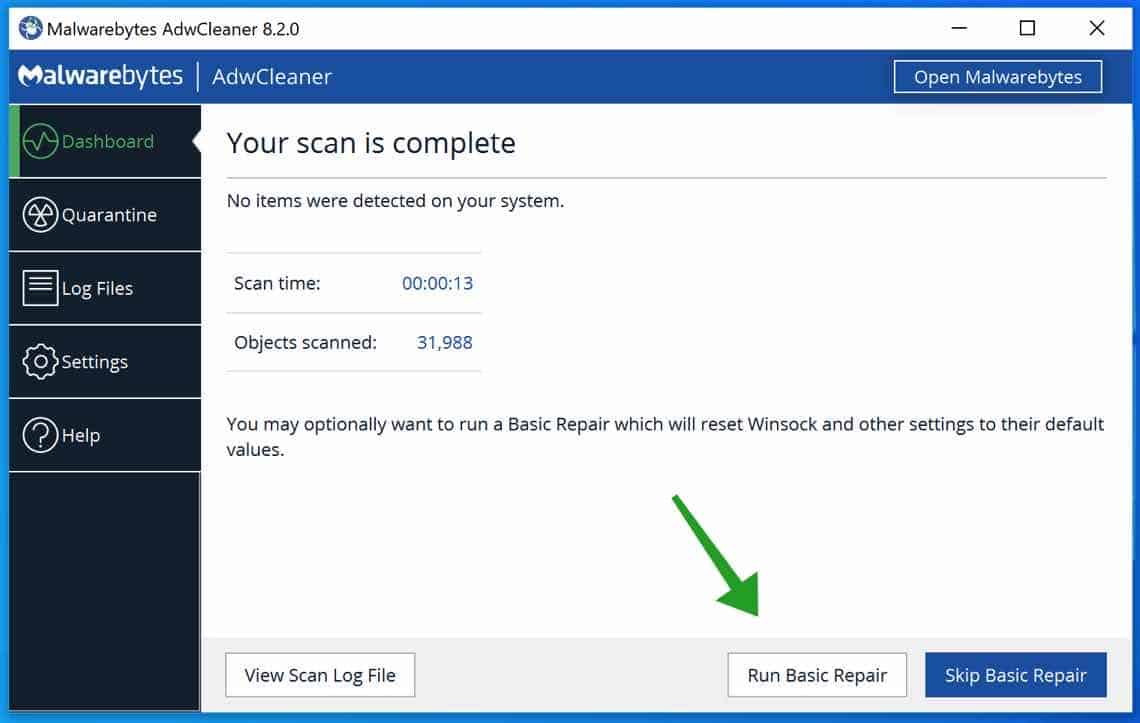
Amikor a vizsgálat befejeződött, kattintson a Run Basic Repair elemre.
Folytassa a következő lépésekkel.
A Google Chrome címsorába írja be, vagy másolja ki és illessze be a következőt: chrome://settings/resetProfileSettings
Kattintson a Beállítások visszaállítása gombra a Google Chrome alapértelmezett beállításainak teljes visszaállításához. Ha elkészült, indítsa újra a Chrome böngészőt.

Folytassa a következő lépéssel, távolítsa el a rosszindulatú programokat a számítógépről a Malwarebytes segítségével.
Firefox
Nyissa meg a Firefoxot és típusa about:addons a Firefox címsorában nyomja meg az ENTER billentyűt.
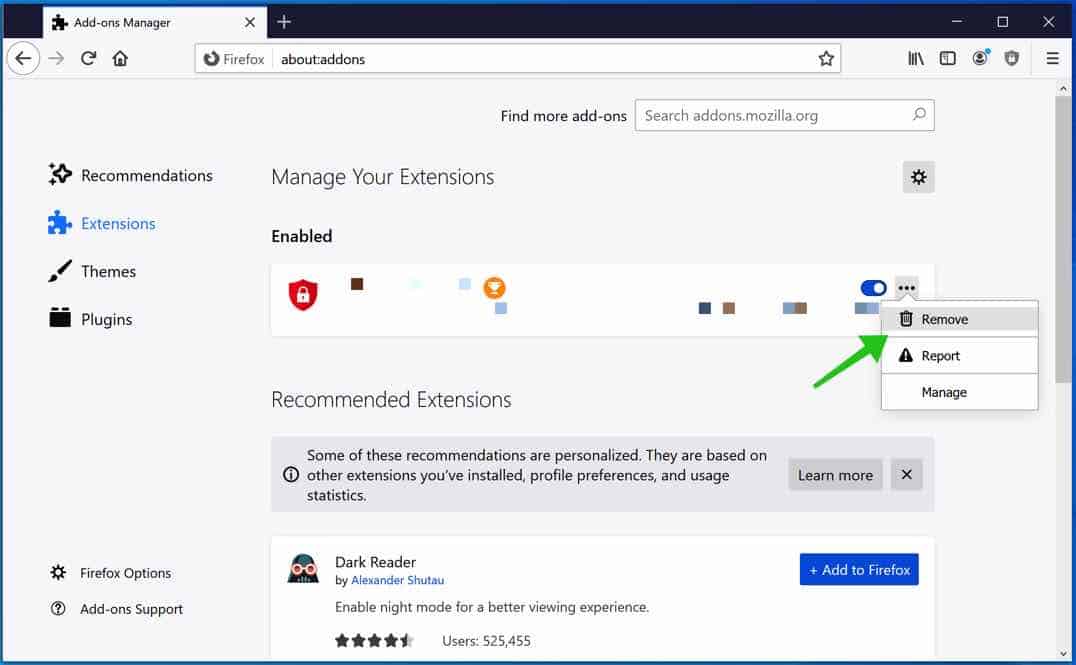
Keresd meg a „ PDDF Reader ” böngészőbővítményt, és kattints a PDF Reader bővítmény jobb oldalán található három pontra.
Kattintson az Eltávolítás gombra a menüben a PDF Reader eltávolításához a Firefox böngészőből.
Ha továbbra is problémái vannak a Firefox webböngészővel, fontolja meg a Firefox webböngésző teljes visszaállítását.
A Firefox címsorába írja be, vagy másolja be: about: support
Kattintson a Firefox frissítése gombra a Firefox alapértelmezett beállításainak teljes visszaállításához. Ha elkészült, indítsa újra a Firefox böngészőt.

Folytassa a következő lépéssel, távolítsa el a rosszindulatú programokat a számítógépről a Malwarebytes segítségével.
Microsoft él
Nyissa meg a Microsoft Edge alkalmazást. A címsávba írja be: edge://extensions/
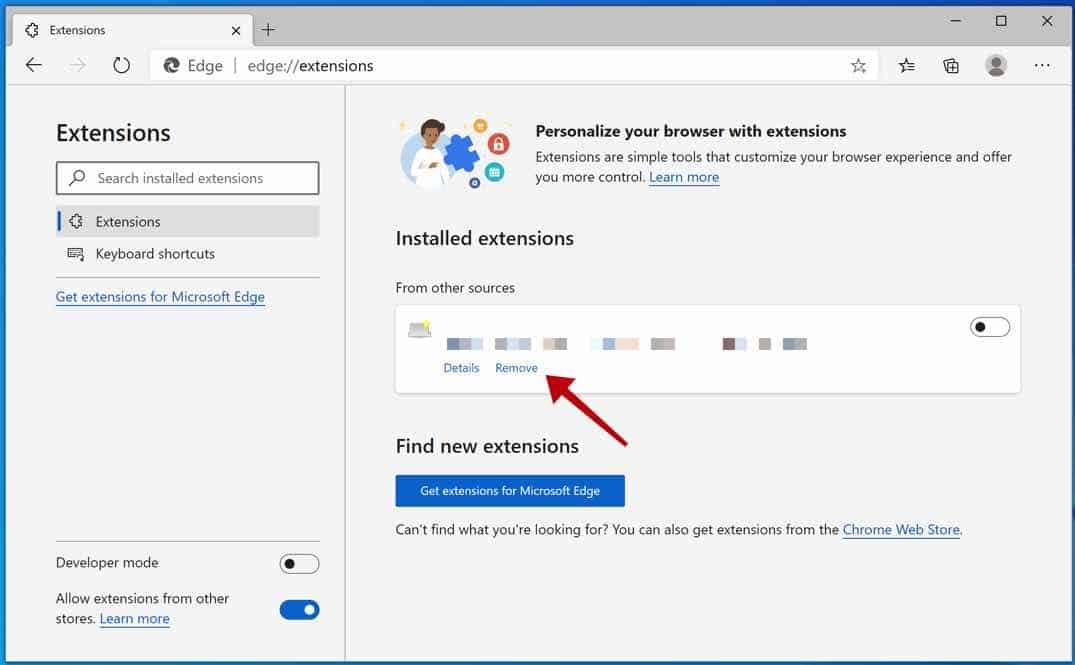
Keresd meg a „ PDDF Reader ” bővítményt, és kattints az Eltávolítás gombra.
Ha továbbra is problémái vannak a Microsoft Edge webböngészővel, fontolja meg a teljes visszaállítást.
A Microsoft Edge címsorba írja be, vagy másolja be: edge: // settings/resetProfileSettings
Kattintson a Frissítés gombra az Edge alapértelmezett beállításainak teljes visszaállításához. Ha elkészült, indítsa újra a Microsoft Edge böngészőt.

Folytassa a következő lépéssel, távolítsa el a rosszindulatú programokat a számítógépről a Malwarebytes segítségével.
Safari
Nyisd meg a Safarit . A bal felső sarokban kattints a Safari menüre.
A Safari menüben kattintson a Beállítások menüpontra . Kattintson a Bővítmények fülre.
Kattintson az eltávolítani kívánt PDF Reader bővítményre, majd kattintson az Eltávolítás gombra.
Ezután távolítsa el a kártevőt a Malwarebytes for Mac segítségével.
További információ : Mac kártevő eltávolítása kártevőirtó segítségével vagy Mac kártevő manuális eltávolítása.
eltávolít PDDF olvasó a Malwarebytes segítségével
Teljesen tisztítsd meg a számítógépedet a kéretlen reklámprogramoktól a Malwarebytes segítségével. A Malwarebytes nélkülözhetetlen eszköz a kártevők elleni küzdelemben. A Malwarebytes képes eltávolítani számos olyan kártevőtípust, amelyeket más szoftverek gyakran nem vesznek észre, így a Malwarebytes ingyen van . Ha egy fertőzött számítógép megtisztításáról van szó, a Malwarebytes mindig is ingyenes volt, és ajánlom, mint nélkülözhetetlen eszközt a kártevők elleni küzdelemben.
Töltse le a Malwarebytes alkalmazást
Telepítse a Malwarebytes programot, kövesse a képernyőn megjelenő utasításokat. Kattintson Scan rosszindulatú programok keresésének elindításához.

Várja meg, amíg a Malwarebytes vizsgálata befejeződik. Ha befejeződött, tekintse át a PDF Reader által észlelt kéretlen reklámprogramokat.
A folytatáshoz kattintson a Karantén gombra.

Reboot Windows miután az összes adware-észlelést karanténba helyezték.

Folytassa a következő lépéssel a nem kívánt programok és rosszindulatú programok eltávolításához
Távolítsa el a rosszindulatú programokat a Sophos HitmanPRO segítségével
Ebben a rosszindulatú program eltávolítási lépésben elindítunk egy második vizsgálatot, hogy megbizonyosodjunk arról, hogy nem maradtak rosszindulatú programok a számítógépén. A HitmanPRO egy cloud szkenner, amely minden aktív fájlt megvizsgál, hogy nem tartalmaz-e rosszindulatú tevékenységet a számítógépén, és elküldi a Sophosnak cloud észleléshez. A Sophosban cloud a Bitdefender antivirus és a Kaspersky antivirus egyaránt ellenőrzi a fájlt rosszindulatú tevékenységek után.
A HitmanPRO letöltése után telepítse a HitmanPro 32 bites vagy a HitmanPRO x64 rendszert. A letöltések a számítógép Letöltések mappájába kerülnek mentésre.
Nyissa meg a HitmanPRO-t a telepítés és a vizsgálat megkezdéséhez.

Folytassa a Sophos HitmanPRO licencszerződés elfogadását. Olvassa el a licencszerződést, jelölje be a négyzetet, majd kattintson a Tovább gombra.

Kattintson a Tovább gombra a Sophos HitmanPRO telepítésének folytatásához. Győződjön meg róla, hogy a HitmanPRO másolatát készíti a rendszeres vizsgálatokhoz.

A HitmanPRO vizsgálattal kezdődik, várja meg a víruskereső vizsgálat eredményét.

Amikor a vizsgálat befejeződött, kattintson a Tovább gombra, és aktiválja az ingyenes HitmanPRO licencet. Kattintson az Ingyenes licenc aktiválása gombra.

Adja meg e-mail címét a Sophos HitmanPRO ingyenes harminc napos licencéhez. Kattintson az Aktiválás gombra.

Az ingyenes HitmanPRO licenc sikeresen aktiválódott.

Megjelenik a rosszindulatú programok eltávolításának eredménye, kattintson a Tovább gombra a folytatáshoz.

A rosszindulatú szoftvereket részben eltávolították a számítógépről. Az eltávolítás befejezéséhez indítsa újra a számítógépet.

Könyvjelzővel jelölje be ezt az oldalt, mielőtt újraindítja a számítógépet.
Ha segítségre van szüksége, az alábbi megjegyzések segítségével kérhet segítséget.
