PDDF Reader adalah pembajak peramban . Pembajak peramban PDDF Reader mengubah tab baru, mesin pencari, dan halaman beranda peramban web Google Chrome, Firefox, Internet Explorer, dan Edge.
PDDF Reader biasanya direkomendasikan di internet sebagai tab baru atau halaman beranda yang bermanfaat. Namun, pada kenyataannya, PDDF Reader adalah pembajak peramban yang mengumpulkan semua jenis data penjelajahan dari pengaturan peramban Anda.
Data penelusuran web yang dikumpulkan oleh adware PDDF Reader digunakan untuk tujuan periklanan. Data penelusuran tersebut dijual ke jaringan periklanan. Karena PDDF Reader mengumpulkan data penelusuran dari browser Anda, PDDF Reader juga diklasifikasikan sebagai (PUP) Program yang Berpotensi Tidak Diinginkan.
Ekstensi browser PDDF Reader akan menginstal dirinya sendiri di browser Google Chrome, Firefox, Internet Explorer, dan Edge. Belum ada pengembang browser besar yang menganggap pembajak browser ini berbahaya.
Lepaskan ekstensi Pembaca PDDF sesegera mungkin menggunakan petunjuk pelepasan Pembaca PDDF ini.
Hapus Pembaca PDDF
Pilih peramban web Anda
Google Chrome
Buka Google Chrome dan ketik chrome://extensions di bilah alamat Chrome.
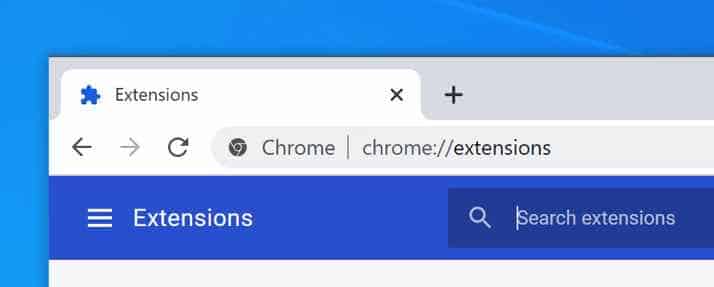
Gulir ke bawah melalui semua ekstensi Chrome yang terpasang dan temukan ekstensi “ PDDF Reader ”.
Setelah menemukan ekstensi browser PDFF Reader , klik Hapus.
Jika ekstensi dikelola oleh organisasi Anda, unduh penghapus kebijakan chrome.
Buka zip file, klik kanan Bat., dan jalankan sebagai administrator.
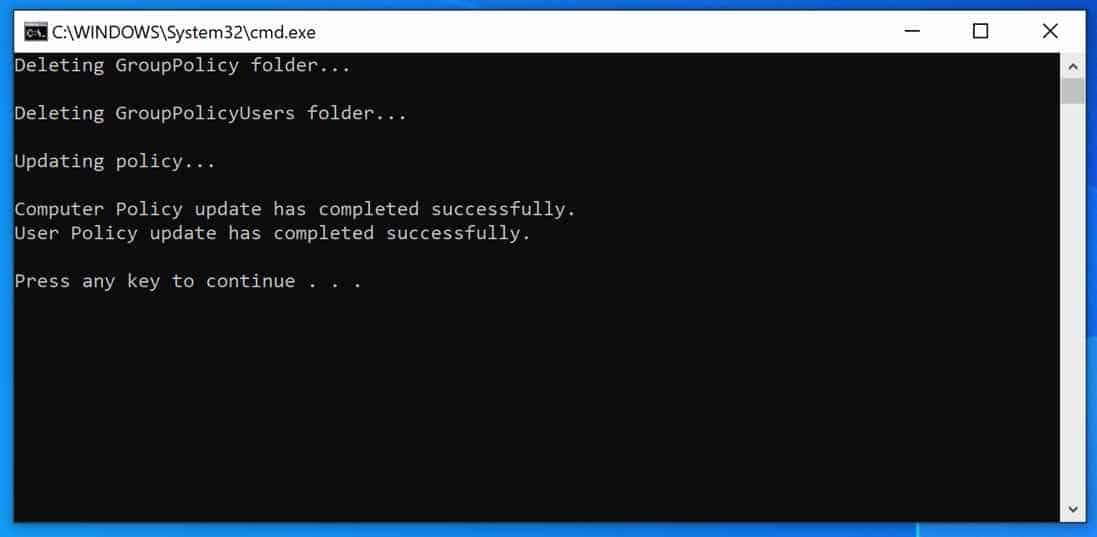
Jika Anda masih mengalami masalah dengan browser web Google Chrome, pertimbangkan untuk mengatur ulang browser web Chrome secara penuh.
Setel ulang kebijakan Chrome dengan Adwcleaner
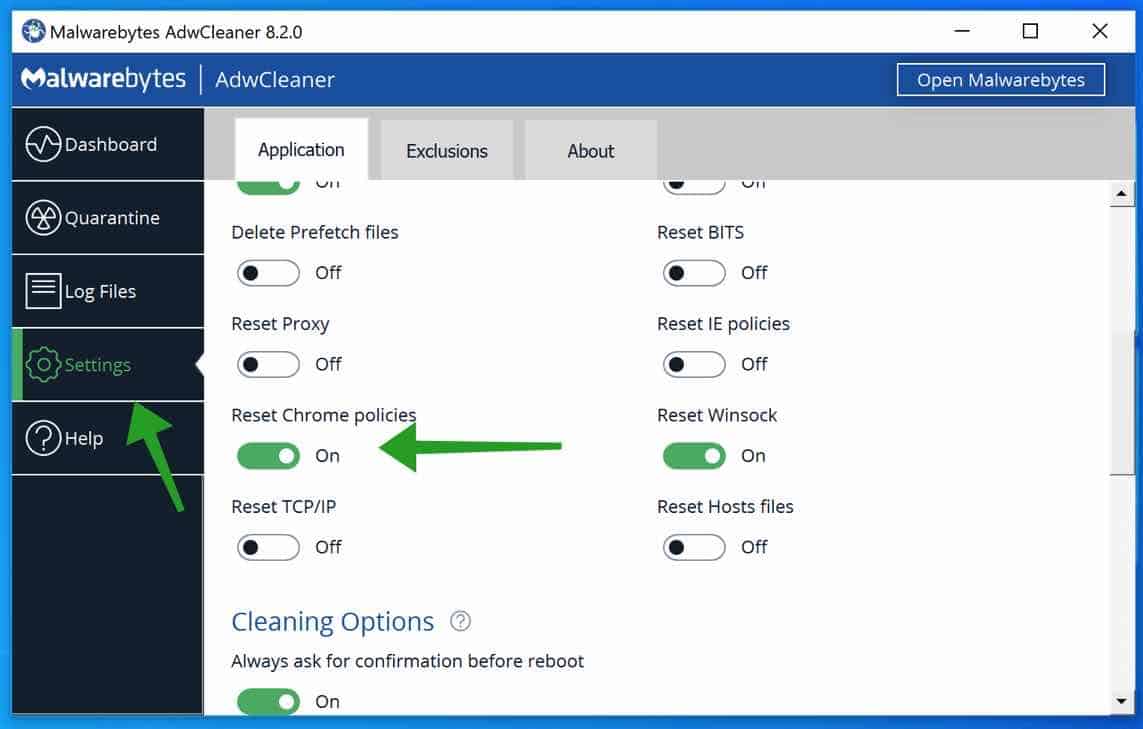
Jika ekstensi tersebut "Dikelola oleh organisasi Anda", Anda juga dapat mengunduh Adwcleaner.
Klik Pengaturan dan aktifkan opsi "Setel ulang kebijakan Chrome". Saat diaktifkan, klik Dasbor dan klik Scan.
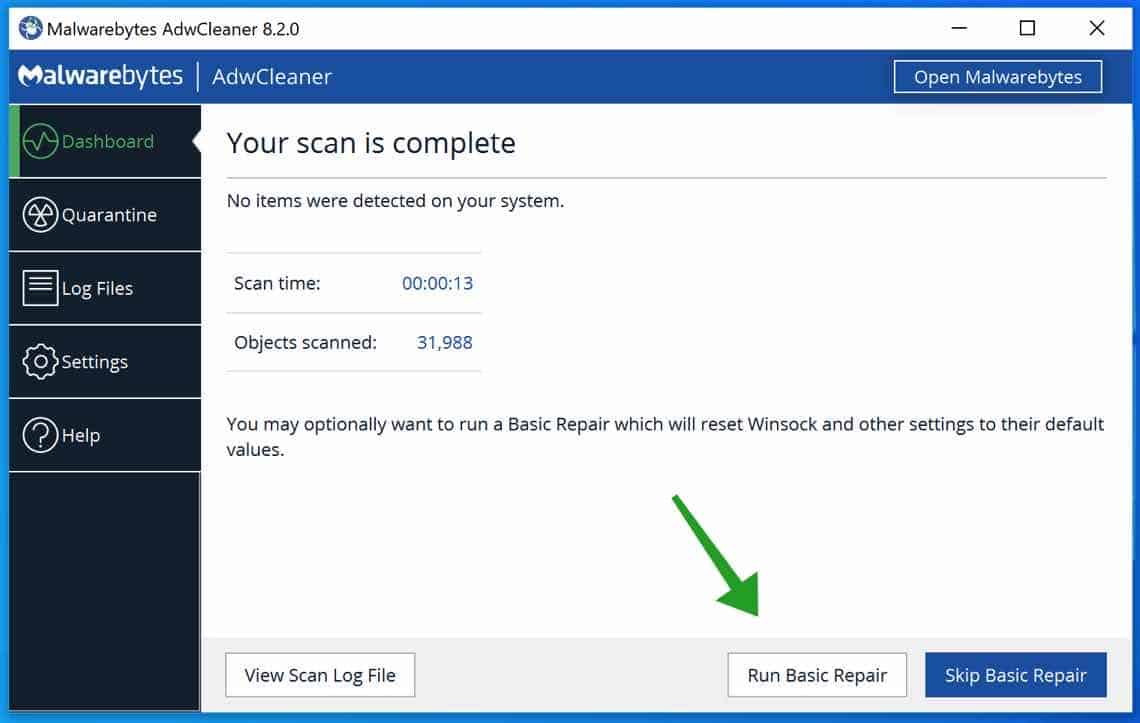
Setelah pemindaian selesai, klik Jalankan Perbaikan Dasar.
Lanjutkan ke langkah berikutnya.
Di bilah alamat Google Chrome, ketik atau salin dan tempel: chrome://settings/resetProfileSettings
Klik tombol Atur Ulang Pengaturan untuk sepenuhnya mengatur ulang Google Chrome ke pengaturan default. Setelah selesai restart browser Chrome.

Lanjutkan ke langkah berikutnya, hapus malware dari komputer Anda dengan Malwarebytes.
Firefox
Buka Firefox dan jenis about:addons di bilah alamat Firefox, tekan ENTER pada keyboard Anda.
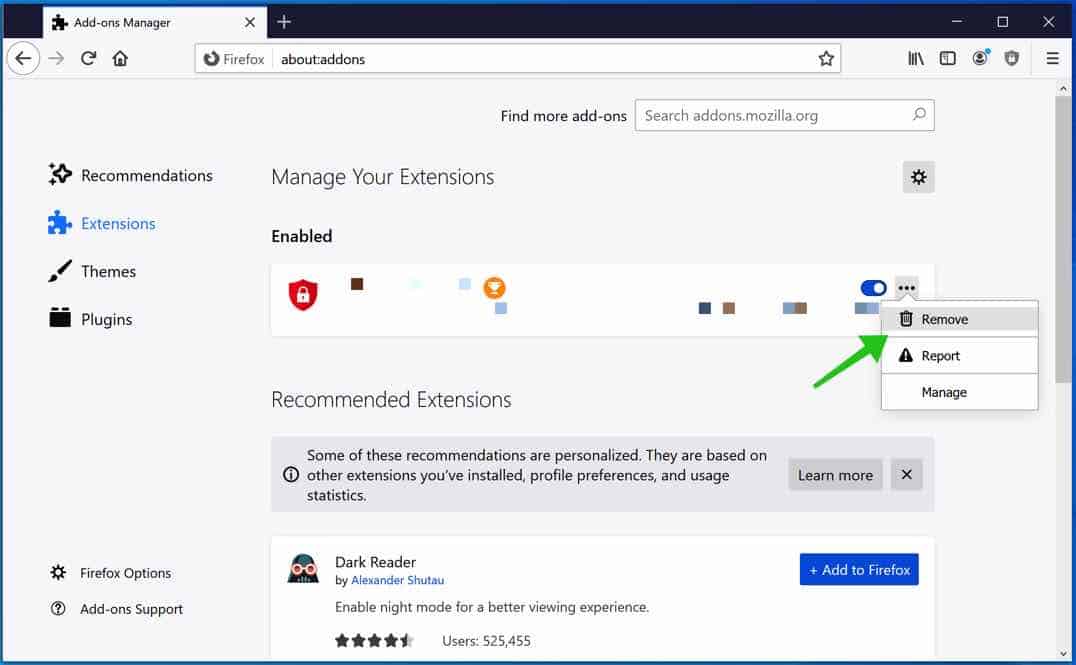
Cari ekstensi browser “ PDDF Reader ” dan klik tiga titik di sebelah kanan ekstensi PDDF Reader.
Klik Hapus dari menu untuk menghapus PDFF Reader dari browser Firefox.
Jika Anda masih memiliki masalah dengan browser web Firefox, pertimbangkan untuk mereset penuh browser web Firefox.
Di bilah alamat Firefox, ketik, atau salin dan tempel: tentang: dukungan
Klik tombol Refresh Firefox untuk mengatur ulang Firefox sepenuhnya ke pengaturan default. Setelah selesai restart browser Firefox.

Lanjutkan ke langkah berikutnya, hapus malware dari komputer Anda dengan Malwarebytes.
Microsoft Edge
Buka Microsoft Edge. Di bilah alamat ketik: edge://extensions/
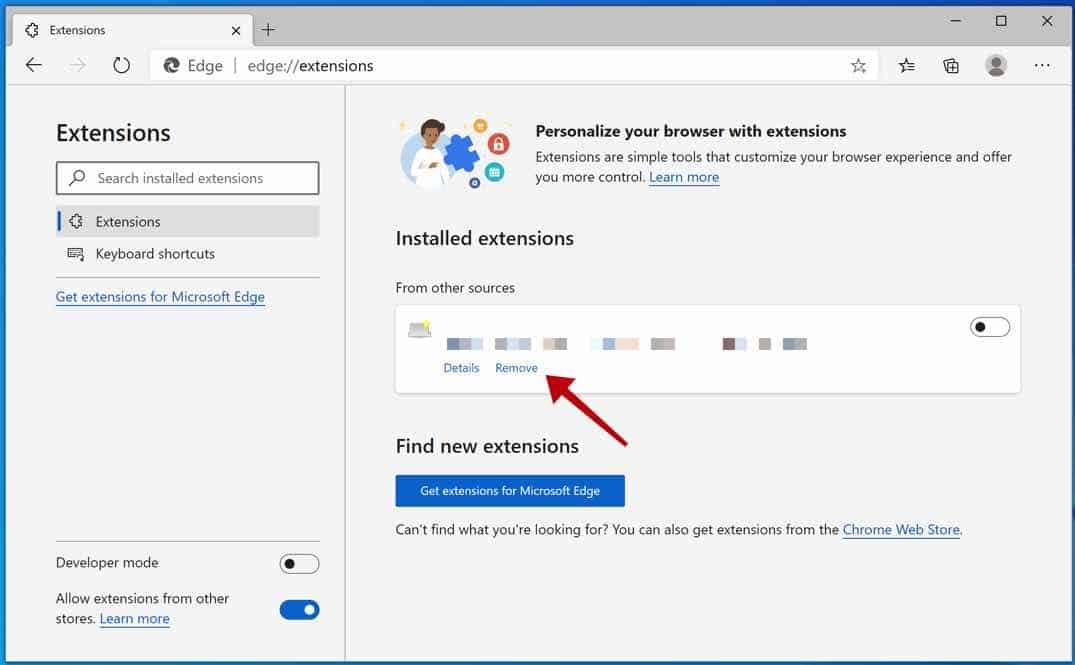
Cari ekstensi “ PDDF Reader ” dan klik Hapus.
Jika Anda masih memiliki masalah dengan browser web Microsoft Edge, pertimbangkan untuk melakukan reset penuh.
Di jenis bilah alamat Microsoft Edge, atau salin dan tempel: edge://settings/resetProfileSettings
Klik tombol Refresh untuk mengatur ulang Edge sepenuhnya ke pengaturan default. Setelah selesai, restart browser Microsoft Edge.

Lanjutkan ke langkah berikutnya, hapus malware dari komputer Anda dengan Malwarebytes.
Safari
Buka Safari . Di pojok kiri atas, klik menu Safari.
Di menu Safari, klik Preferensi . Kemudian klik tab Ekstensi.
Klik pada ekstensi PDFF Reader yang ingin Anda hapus, lalu klik Hapus Instalasi.
Selanjutnya, hapus malware dengan Malwarebytes untuk Mac.
Baca selengkapnya : Menghapus malware Mac dengan Anti-malware atau Menghapus malware Mac secara manual.
Hapus Pembaca PDDF dengan Malwarebytes
Pastikan untuk membersihkan komputer Anda sepenuhnya dari adware dengan Malwarebytes. Malwarebytes adalah alat penting dalam memerangi malware. Malwarebytes mampu menghapus banyak jenis malware yang seringkali terlewatkan oleh perangkat lunak lain, dan Malwarebytes sama sekali tidak dikenakan biaya . Dalam hal membersihkan komputer yang terinfeksi, Malwarebytes selalu gratis dan saya merekomendasikannya sebagai alat penting dalam memerangi malware.
Instal Malwarebytes, ikuti petunjuk di layar. Klik Scan untuk memulai pemindaian malware.

Tunggu hingga pemindaian Malwarebytes selesai. Setelah selesai, tinjau deteksi adware PDDF Reader.
Klik Karantina untuk melanjutkan.

Reboot Windows setelah semua deteksi adware dipindahkan ke karantina.

Lanjutkan ke langkah berikutnya untuk menghapus program dan malware yang tidak diinginkan
Hapus malware dengan Sophos HitmanPRO
Pada langkah penghapusan malware ini, kami akan memulai pemindaian kedua untuk memastikan tidak ada sisa malware yang tertinggal di komputer Anda. HitmanPRO adalah cloud pemindai yang memindai setiap file aktif untuk aktivitas berbahaya di komputer Anda dan mengirimkannya ke Sophos cloud untuk deteksi. Di Sophos cloud Baik antivirus Bitdefender maupun antivirus Kaspersky memindai berkas untuk mencari aktivitas berbahaya.
Setelah Anda mengunduh HitmanPRO, instal HitmanPro 32-bit atau HitmanPRO x64. Unduhan disimpan ke folder Unduhan di komputer Anda.
Buka HitmanPRO untuk memulai instalasi dan pemindaian.

Terima perjanjian lisensi Sophos HitmanPRO untuk melanjutkan. Baca perjanjian lisensi, centang kotak, dan klik Berikutnya.

Klik tombol Berikutnya untuk melanjutkan instalasi Sophos HitmanPRO. Pastikan untuk membuat salinan HitmanPRO untuk pemindaian rutin.

HitmanPRO dimulai dengan pemindaian, tunggu hasil pemindaian antivirus.

Setelah pemindaian selesai, klik Berikutnya dan aktifkan lisensi HitmanPRO gratis. Klik Aktifkan lisensi Gratis.

Masukkan email Anda untuk mendapatkan lisensi gratis tiga puluh hari Sophos HitmanPRO. Klik Aktifkan.

Lisensi HitmanPRO gratis berhasil diaktifkan.

Anda akan disajikan dengan hasil penghapusan malware, klik Next untuk melanjutkan.

Perangkat lunak berbahaya telah dihapus sebagian dari komputer Anda. Restart komputer Anda untuk menyelesaikan penghapusan.

Tandai halaman ini sebelum Anda me-reboot komputer Anda.
Jika Anda membutuhkan bantuan, Anda dapat meminta bantuan saya menggunakan komentar di bawah.
