Se continui a vedere molti annunci fastidiosi come pop-up o banner da Taskslify.com mentre navighi in Internet, è probabile che il tuo computer abbia rilevato un tipo di software indesiderato chiamato adware. Taskslify.com è un sito Web complicato che ti rimanda ad altre pagine Web che probabilmente non desideri visitare.
L'obiettivo principale di Taskslify.com è guadagnare denaro indirizzando le persone a questi siti Web pieni di pubblicità. Più persone visitano questi siti, più soldi guadagnano i creatori di Taskslify.com.
È importante ricordare che l'adware può essere rischioso. Può reindirizzare il tuo browser a siti che potrebbero tentare di scaricare software dannoso sul tuo computer. Pertanto, ti consiglio vivamente di controllare il tuo computer per qualsiasi tipo di malware, incluso adware, perché Taskslify.com è noto per essere collegato a questi programmi pericolosi. L'adware può causare molti problemi online, anche gravi come il furto di identità.
Per mantenere sicure le tue attività online, è importante affrontare rapidamente questo problema di adware. Utilizzare un programma antivirus o anti-malware affidabile per analizzare ed eliminare qualsiasi software dannoso sul tuo computer è una buona idea. Inoltre, fare attenzione a dove navighi, ad esempio evitando siti Web sospetti e non cliccando su link o pop-up sconosciuti, può aiutare a fermare future infezioni da adware e altri problemi online.
Se sospetti che un adware sia stato installato sul tuo computer, spesso riconosci i seguenti sintomi:
- Popup sconosciuti da un sito Web sconosciuto. Quando vedi popup sconosciuti, specialmente quando usi il browser, questo è un segno che l'adware è stato installato sul tuo computer.
- La home page o la nuova scheda è stata modificata senza la tua autorizzazione. Se una nuova home page viene improvvisamente impostata nel browser predefinito, anche questo è un segno di adware o forse malware.
- Reindirizzamenti del browser sconosciuti. Controlla il tuo computer per adware se il browser si apre improvvisamente nuovo windows o schede quando si fa clic su un collegamento ipertestuale.
Come rimuovere Taskslify.com
All'interno di questa guida completa, ti fornirò una serie di passaggi per esaminare a fondo il tuo computer alla ricerca di adware, programmi potenzialmente indesiderati e altre forme di malware.
Questa procedura dettagliata inizierà esaminando le impostazioni del browser ed esaminando a fondo le applicazioni installate Windows 11 o 10. Inoltre, suggerirò vari strumenti che rilevano ed eliminano automaticamente il malware dal tuo sistema.
Infine, consiglierò un'estensione del browser come misura proattiva per prevenire infezioni da adware e salvaguardare il tuo PC da futuri incontri con fastidiosi popup, come Taskslify.com. Seguendo diligentemente queste istruzioni, sarai in grado di rilevare e rimuovere qualsiasi malware esistente implementando al contempo misure preventive per mitigare futuri inconvenienti legati agli adware.
Passaggio 1: rimuovi l'autorizzazione a Taskslify.com per inviare notifiche push utilizzando il browser
Innanzitutto, rimuoveremo l'autorizzazione per Taskslify.com dal browser. Ciò impedirà più a Taskslify.com di inviare notifiche tramite il browser. Una volta eseguita questa operazione, le notifiche verranno interrotte e non vedrai più annunci pubblicitari indesiderati attraverso il browser.
Segui le istruzioni relative al browser che hai impostato come browser predefinito. Assicurati di rimuovere l'autorizzazione per Taskslify.com dalle impostazioni del browser. Per fare ciò, vedere i passaggi seguenti per il browser corrispondente.
 Rimuovi Taskslify.com da Google Chrome
- Apri Google Chrome.
- Nell'angolo in alto a destra, espandi il menu Chrome.
- Nel menu di Google Chrome, fai clic su Impostazioni.
- Al Privacy e sicurezza sezione, fare clic su Impostazioni del sito.
- Successivamente, fare clic sul Notifiche e socievole.
- Rimuovere Taskslify.com facendo clic sui tre punti a destra accanto all'URL di Taskslify.com e Rimuovere.
→ Segui il passaggio successivo per rimuovere i residui: Malwarebytes.
 Rimuovere Taskslify.com da Android
- Apri Google Chrome
- Nell'angolo in alto a destra, trova il menu Chrome.
- Nel menu, tocca Impostazioni profiloe scorri verso il basso fino a Filtri.
- Nel Impostazioni sito toccare la sezione Notifiche impostazioni, trova il Taskslify.com dominio e toccalo.
- Clicca il Pulisci e ripristina e confermare.
→ Vedi il passaggio successivo: Malwarebytes.
 Rimuovere Taskslify.com da Firefox
- Apri Firefox
- Nell'angolo in alto a destra, fai clic su Menu di Firefox (tre strisce orizzontali).
- Nel menu fare clic su Opzioni.
- Nell'elenco a sinistra, fare clic su Privacy e sicurezza.
- Scorri fino a Permessi e poi a Impostazioni profilo accanto a Notifiche.
- Seleziona il Taskslify.com URL dall'elenco e cambia lo stato in Bloccare, salva le modifiche di Firefox.
→ Vedi il passaggio successivo: Malwarebytes.
 Rimuovere Taskslify.com da Edge
- Apri Microsoft Edge.
- Fare clic sui tre punti nell'angolo in alto a destra per espandere il file Menu Edge.
- Scorri fino a Impostazioni.
- Nel menu a sinistra, fai clic su Autorizzazioni del sito.
- Fare clic su Notifiche.
- Fare clic sui tre punti a destra del Taskslify.com dominio e fare clic Rimuovere.
→ Vedi il passaggio successivo: Malwarebytes.
 Rimuovi Taskslify.com da Safari su Mac
- Apri Safari. Nell'angolo in alto a sinistra, fai clic su Safari.
- Vai su Preferenze nel menu Safari e apri il file Siti Web scheda.
- Nel menu a sinistra, fai clic su Notifiche
- Trovare il Taskslify.com dominio e selezionarlo, quindi fare clic su Rifiuta pulsante.
→ Vedi il passaggio successivo: Malwarebytes.
Passaggio 2: rimuovere le estensioni del browser adware
Google Chrome
- Apri Google Chrome.
- Digitare: chrome://extensions/ nella barra degli indirizzi.
- Cerca eventuali estensioni del browser adware e fai clic sul pulsante "Rimuovi".
È importante controllare ogni estensione installata. Se non conosci o non ti fidi di una specifica estensione, rimuovila o disabilitala.
→ Segui il passaggio successivo per rimuovere i residui: Malwarebytes.
Firefox
- Apri il browser Firefox.
- Digitare: about:addons nella barra degli indirizzi.
- Cerca eventuali componenti aggiuntivi del browser adware e fai clic sul pulsante "Disinstalla".
È importante controllare ogni componente aggiuntivo installato. Se non conosci o non ti fidi di un componente aggiuntivo specifico, rimuovilo o disabilitalo.
→ Segui il passaggio successivo per rimuovere i residui: Malwarebytes.
Microsoft Edge
- Apri il browser Microsoft Edge.
- Digitare: edge://extensions/ nella barra degli indirizzi.
- Cerca eventuali estensioni del browser adware e fai clic sul pulsante "Rimuovi".
È importante controllare ogni estensione installata. Se non conosci o non ti fidi di una specifica estensione, rimuovila o disabilitala.
→ Segui il passaggio successivo per rimuovere i residui: Malwarebytes.
Safari
- Apri Safari.
- Nell'angolo in alto a sinistra, fai clic sul menu Safari.
- Nel menu Safari, fai clic su Preferenze.
- Clicca sul Estensioni scheda.
- Fare clic sull'indesiderato estensione che si desidera rimuovere, quindi Disinstallare.
È importante controllare ogni estensione installata. Se non conosci o non ti fidi di una specifica estensione, disinstallala.
→ Segui il passaggio successivo per rimuovere i residui: Malwarebytes.
Passaggio 3: disinstallare il software adware
In questa seconda fase, controlleremo il tuo computer alla ricerca di software adware. In molti casi, l'adware viene installato da te stesso come utente. Questo perché l'adware è in bundle con altri software che puoi scaricare gratuitamente da Internet.
L'adware viene quindi presentato come uno strumento utile o un "servizio aggiuntivo" durante l'installazione. Se non si presta attenzione e si clicca velocemente sul pulsante di installazione, si finirà per installare l'adware sul computer. Si tratta quindi di un metodo ingannevole. Per evitarlo, è possibile utilizzare il software Unchecky . Seguendo i passaggi descritti di seguito, è possibile verificare la presenza di adware sul computer e rimuoverlo.
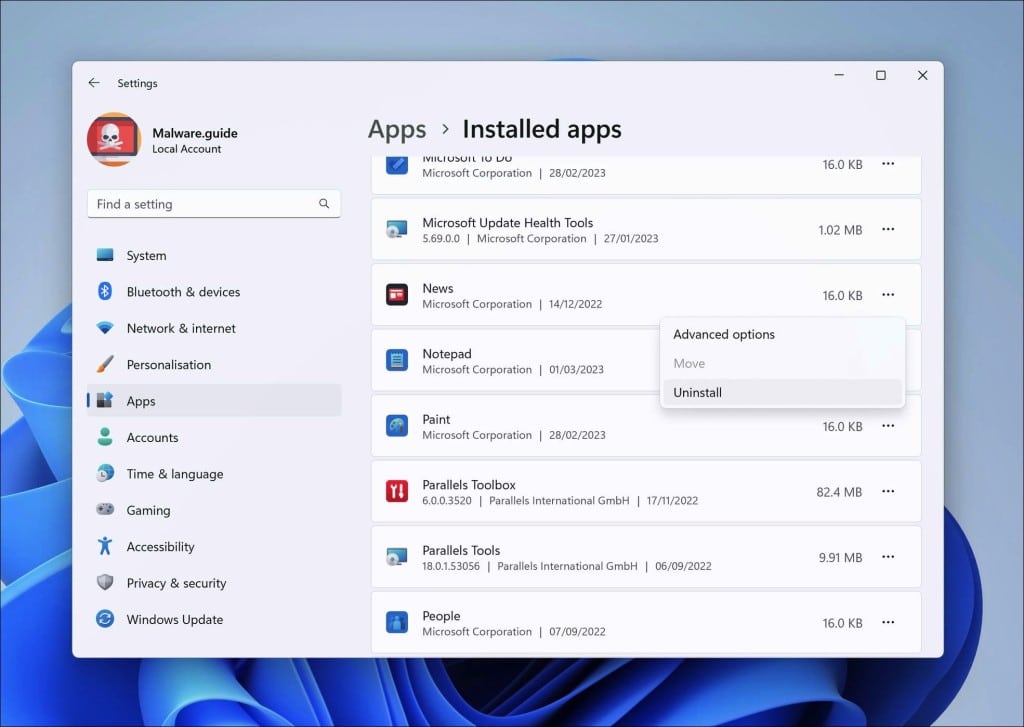
Windows 11
- Fare clic su "Avvia".
- Clicca su "Impostazioni".
- Fai clic su "App".
- Infine, fai clic su "App installate".
- Cerca eventuali software sconosciuti o inutilizzati nell'elenco delle app installate di recente.
- Sul tasto destro del mouse sui tre punti.
- Nel menu, fai clic su "Disinstalla".
Windows 10
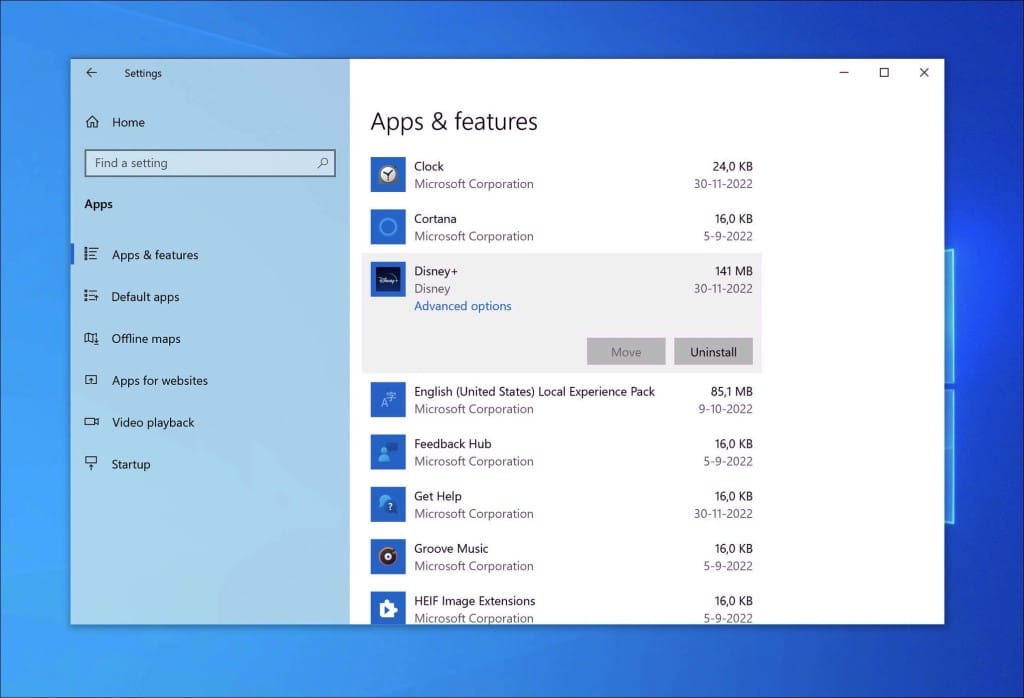
- Fare clic su "Avvia".
- Clicca su "Impostazioni".
- Fai clic su "App".
- Nell'elenco delle app, cerca eventuali software sconosciuti o inutilizzati.
- Fare clic sull'app.
- Infine, fai clic sul pulsante "Disinstalla".
Passo 4: Scan il tuo PC per malware
Ora che hai disinstallato le app adware, ti consiglio di controllare gratuitamente il computer per qualsiasi altro malware.
Non è consigliabile rimuovere il malware manualmente perché può essere difficile per le persone non tecniche identificare e rimuovere tutte le tracce del malware. La rimozione manuale del malware comporta la ricerca e l'eliminazione di file, voci di registro e altri dettagli spesso nascosti. Può danneggiare il computer o renderlo vulnerabile a ulteriori attacchi se non eseguito correttamente. Quindi, installa ed esegui il software di rimozione malware, che puoi trovare in questo passaggio.
Malwarebytes
Utilizza Malwarebytes per rilevare adware come Taskslify.com e altri malware sul tuo computer. Il vantaggio di Malwarebytes è che è gratuito per rilevare e rimuovere malware. Malwarebytes è in grado di rimuovere diversi tipi di malware. Oltre alla rimozione, offre anche protezione contro i malware. Ti consiglio di utilizzare Malwarebytes anche solo per aver controllato una volta la presenza di malware sul tuo computer.
- Scaricare Malwarebytes
- Installa Malwarebytese segui le istruzioni sullo schermo.
- Clicchi Scan per avviare una scansione anti-malware sul tuo PC.

- Attendi il completamento della scansione di Malwarebytes.
- Una volta completato, esamina i rilevamenti di malware.
- Fare clic su Quarantena per continuare.

- riavvio Windows dopo che tutti i rilevamenti di malware sono stati spostati in quarantena.

Malwarebytes
Malwarebytes è un'app per la rimozione di malware che aiuta a rilevare e rimuovere le minacce dal tuo Windows computer. La versione gratuita consente di eseguire scansioni manuali e mettere in quarantena le minacce rilevate. Un abbonamento a pagamento aggiunge la protezione in tempo reale per aiutare a prevenire nuove infezioni.
Segui le istruzioni di installazione, quindi apri Malwarebytes.

-
Fare clic su Scan" sul pannello di controllo principale per controllare il computer alla ricerca di malware.
-
Attendi il completamento della scansione. Malwarebytes visualizzerà un riepilogo dei risultati.
-
Esamina gli elementi rilevati. Se le minacce non sono ancora state messe in quarantena, selezionale e fai clic su "Metti in quarantena".
La quarantena isola gli elementi rilevati per impedirne l'esecuzione e prevenire ulteriori danni. Se Malwarebytes richiede il riavvio del computer, segui le istruzioni per completare la procedura di rimozione.
-
Fai clic su "Visualizza report" o "Visualizza Scan "Report" per esaminare i dettagli della scansione.
-
Se non sono state rilevate minacce, fare clic su "Fine" per chiudere il riepilogo della scansione.
Esegui regolarmente Malwarebytes per verificare la presenza di minacce, soprattutto se noti attività sospette sul tuo computer. Puoi continuare a utilizzare la versione gratuita per le scansioni manuali e la rimozione di malware. La protezione continua in tempo reale richiede un abbonamento a pagamento.
AdwCleaner
AdwCleaner è un software di utilità gratuito progettato per rimuovere adware, programmi indesiderati e browser hijacker come Taskslify.com dal tuo computer. Malwarebytes sviluppa AdwCleaner, che è facile da usare, anche per utenti non tecnici.
AdwCleaner analizza il tuo computer alla ricerca di programmi potenzialmente indesiderati (PUP) e adware che potrebbero essere stati installati senza che tu ne fossi a conoscenza. Cerca l'adware che visualizza annunci pop-up, barre degli strumenti o estensioni indesiderate e altri programmi che potrebbero rallentare il tuo computer o dirottare il tuo browser web. Una volta che AdwCleaner ha rilevato l'adware e i PUP, può rimuoverli in modo sicuro e completo dal tuo computer.
AdwCleaner rimuove le estensioni del browser indesiderate e ripristina le impostazioni del browser allo stato predefinito. Questo potrebbe essere utile se l'adware ha dirottato o modificato il tuo browser o un programma potenzialmente indesiderato.
- Scarica AdwCleaner
- Non è necessario installare AdwCleaner. Puoi eseguire il file.
- Fai clic su "Scan adesso." per avviare una scansione.
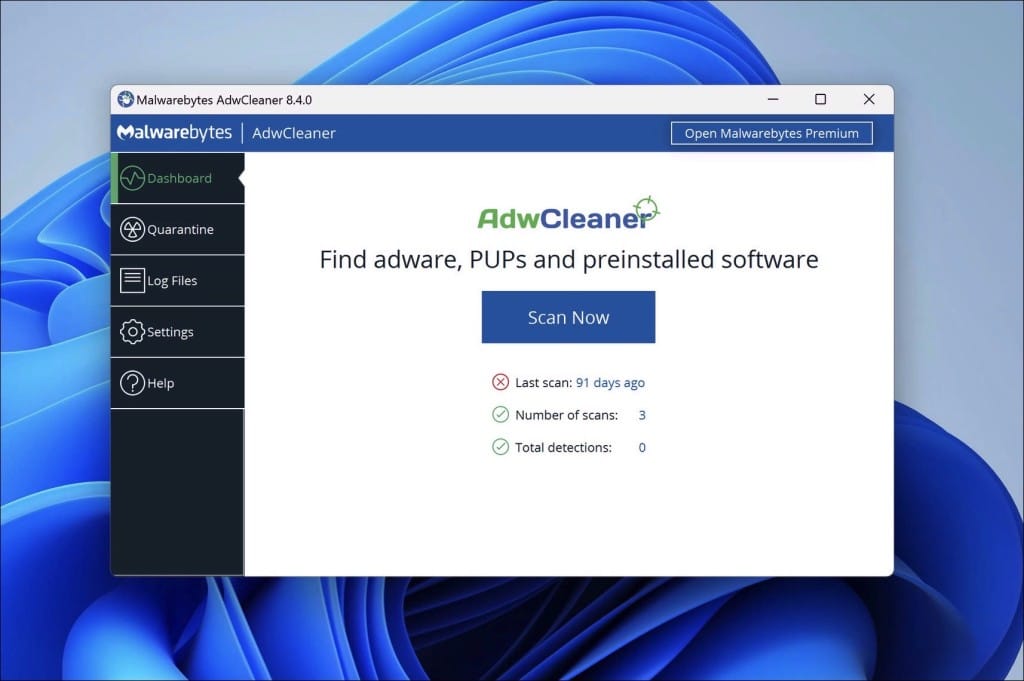
- AdwCleaner inizia a scaricare gli aggiornamenti di rilevamento.
- Di seguito è riportata una scansione di rilevamento.
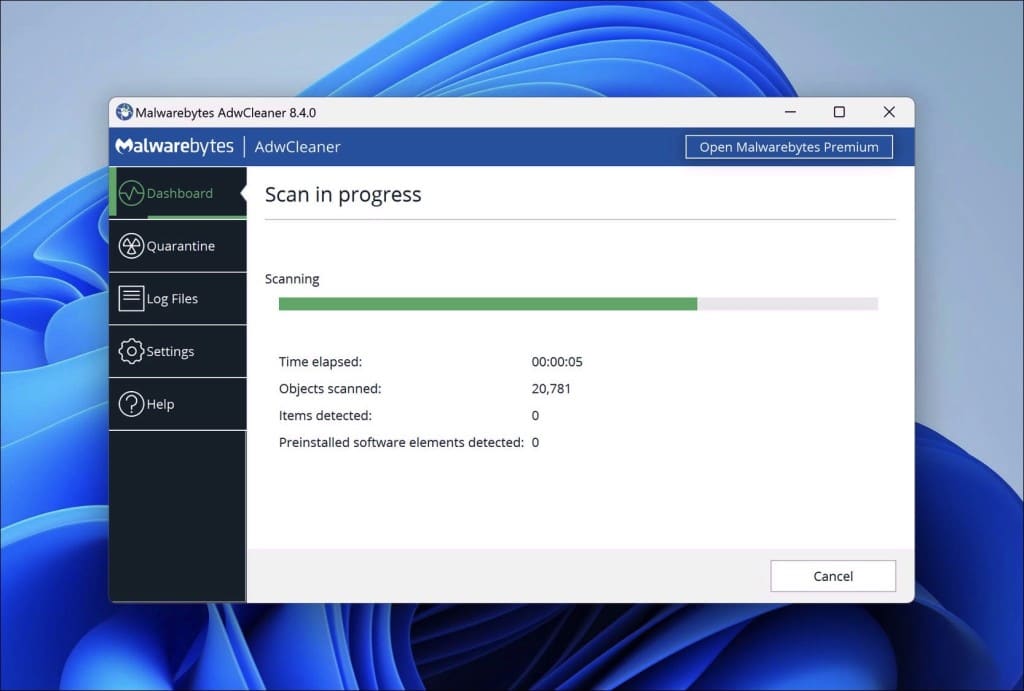
- Al termine del rilevamento, fare clic su "Esegui riparazione di base".
- Conferma cliccando su “Continua”.
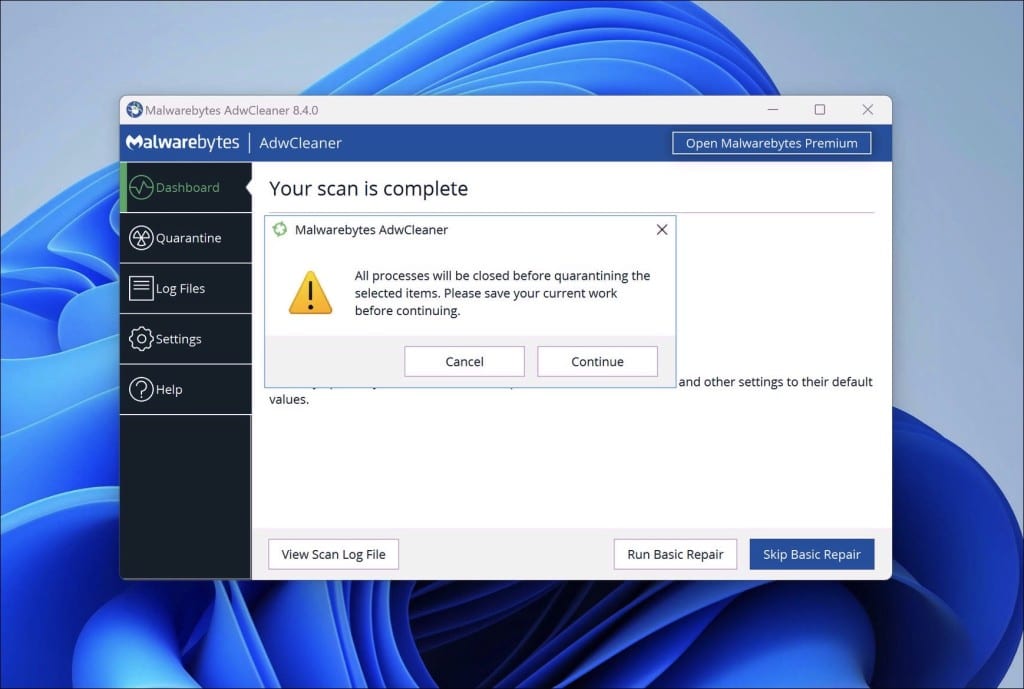
- Attendere il completamento della pulizia; non ci vorrà molto.
- Al termine di Adwcleaner, fai clic su "Visualizza file di registro". per rivedere i rilevamenti e i processi di pulizia.
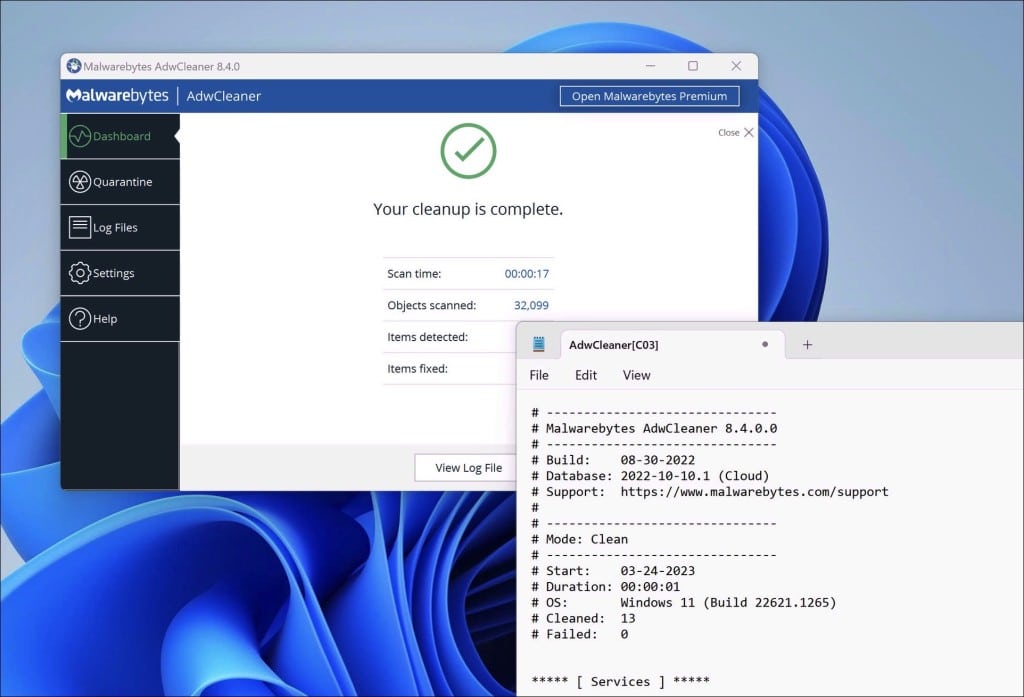
Sophos Hitman PRO
HitmanPro è un cloud scannerCiò significa che può rilevare il malware caricandolo su Sophos cloud e poi rilevarlo lì. Questo è un modo diverso per rilevare malware rispetto ad altri strumenti anti-malware. In tal modo, fornisce un'eccellente protezione e, generalmente attraverso il cloud, può rilevare il malware meglio e più velocemente.
Una volta rilevato il pop-up Taskslify.com, HitmanPro rimuoverà il malware responsabile di questo pop-up dal tuo computer. Se continui a utilizzare HitmanPro, in futuro sarai protetto anche da tutti i tipi di malware.
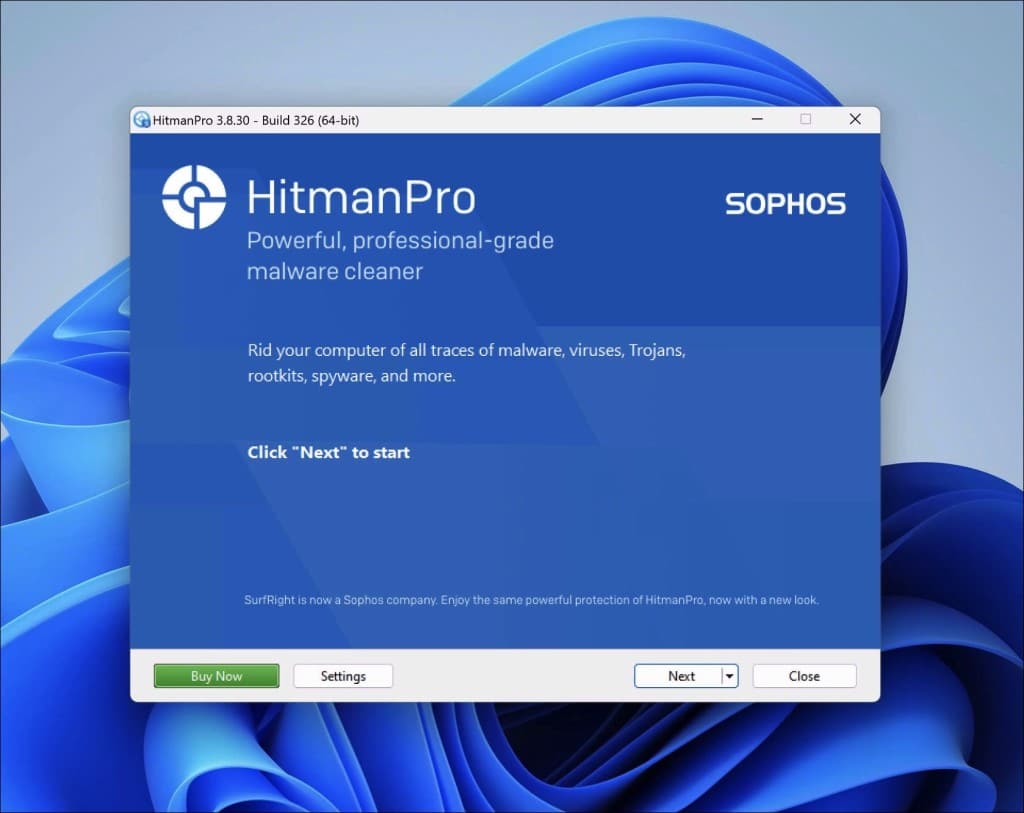
- Scarica HitmanPro.
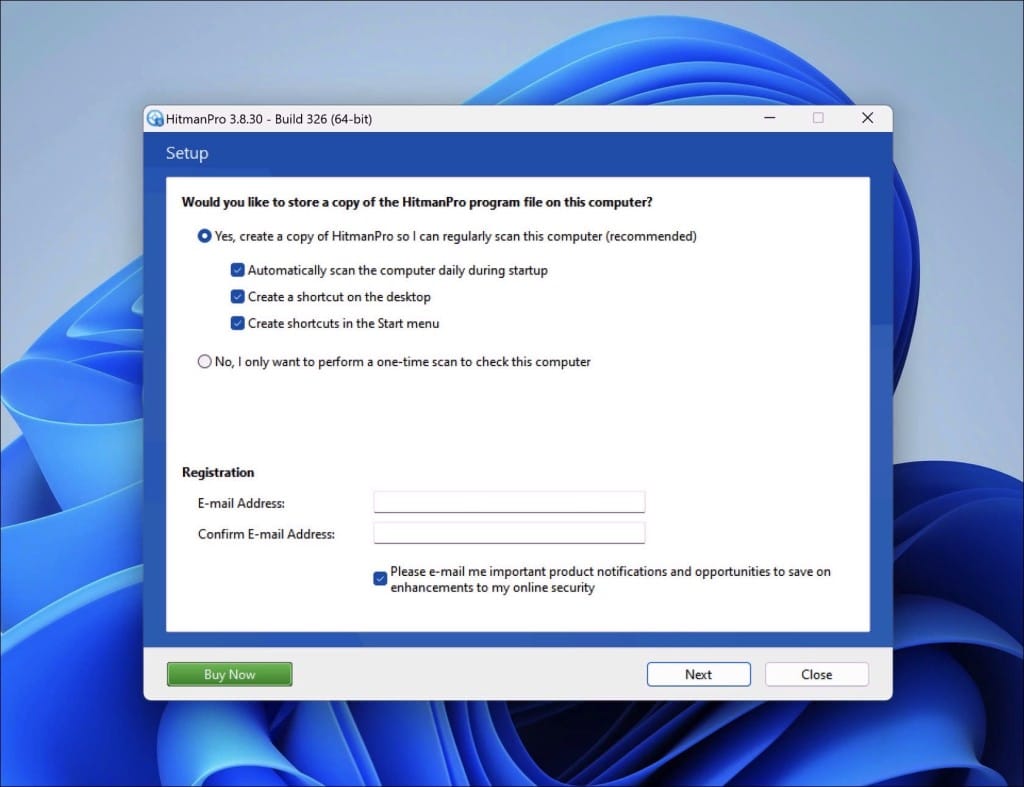
- Fare clic sul pulsante "Avanti" per continuare la configurazione.
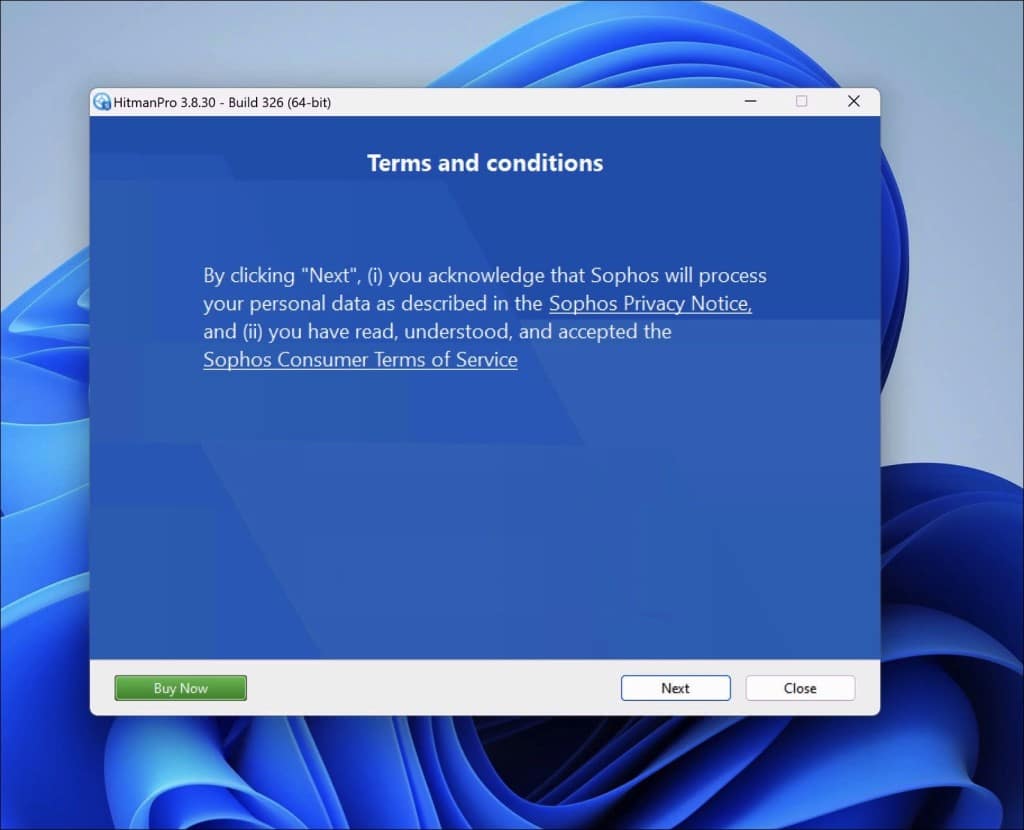
- Accetta i termini e le condizioni per utilizzare Sophos HitmanPro.
- Se vuoi eseguire la scansione del tuo computer regolarmente, clicca su "Sì". Se non vuoi eseguire la scansione del tuo computer più spesso, clicca su "No".
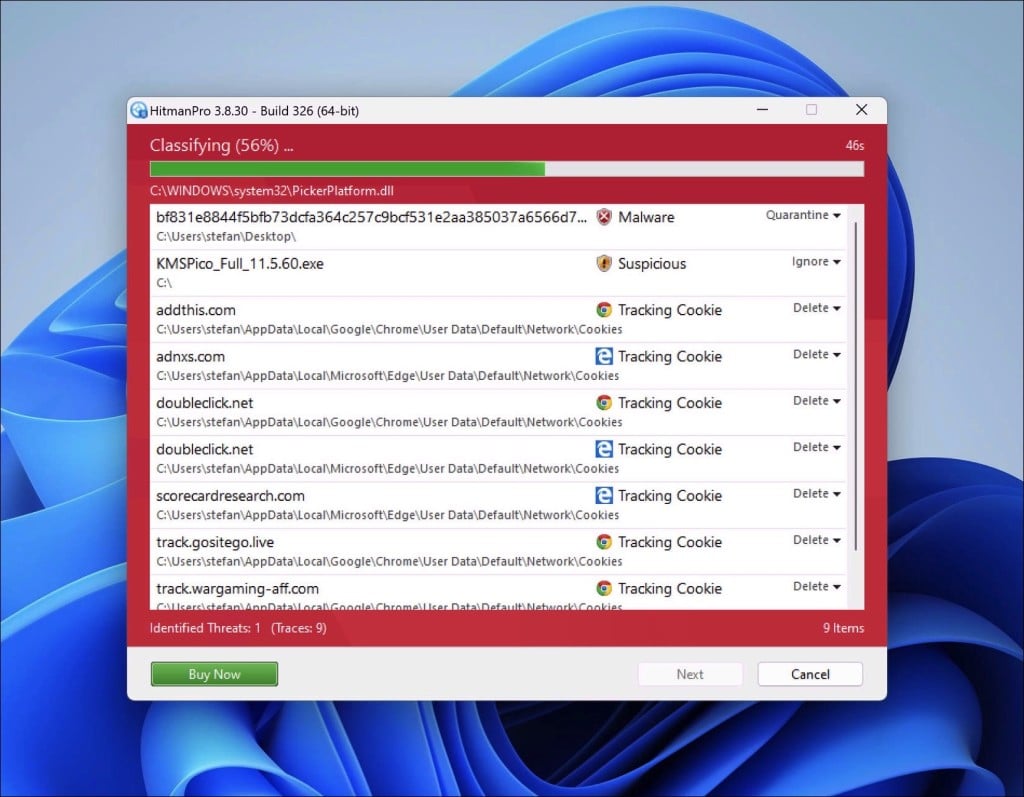
- Sophos HitmanPro avvierà una scansione anti-malware. Quando la finestra diventa rossa, significa che durante questa scansione sul computer sono stati trovati malware o programmi potenzialmente indesiderati.
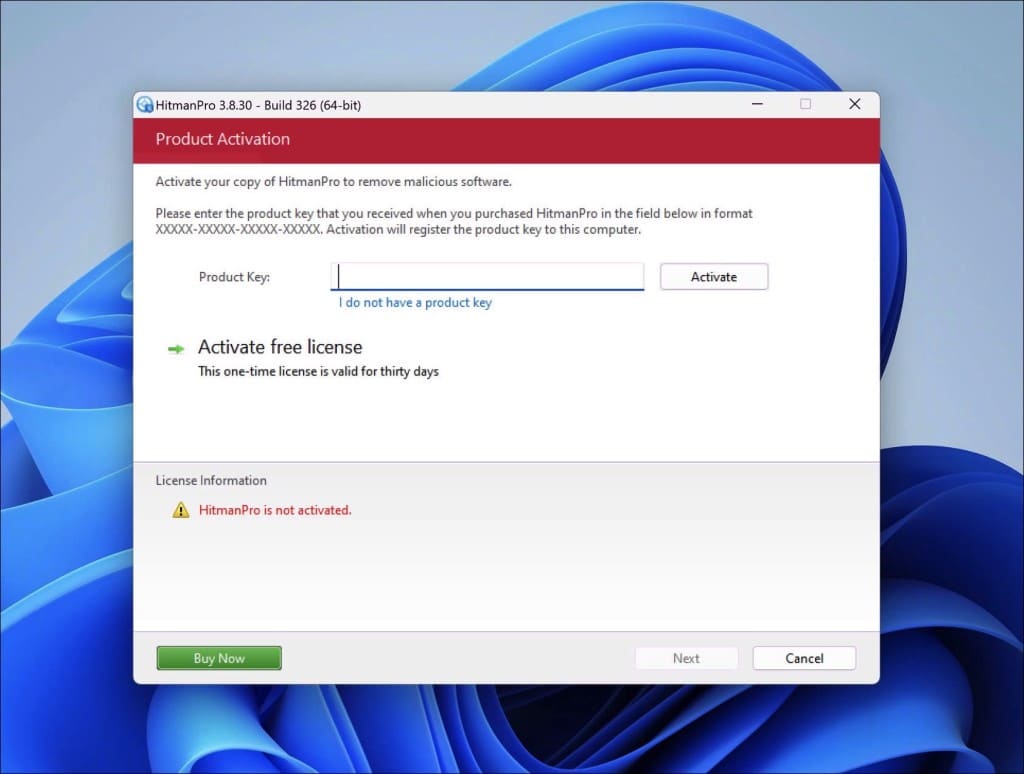
- Prima di rimuovere i rilevamenti di malware, è necessario attivare una licenza gratuita.
- Fare clic su "Attiva licenza gratuita". pulsante.
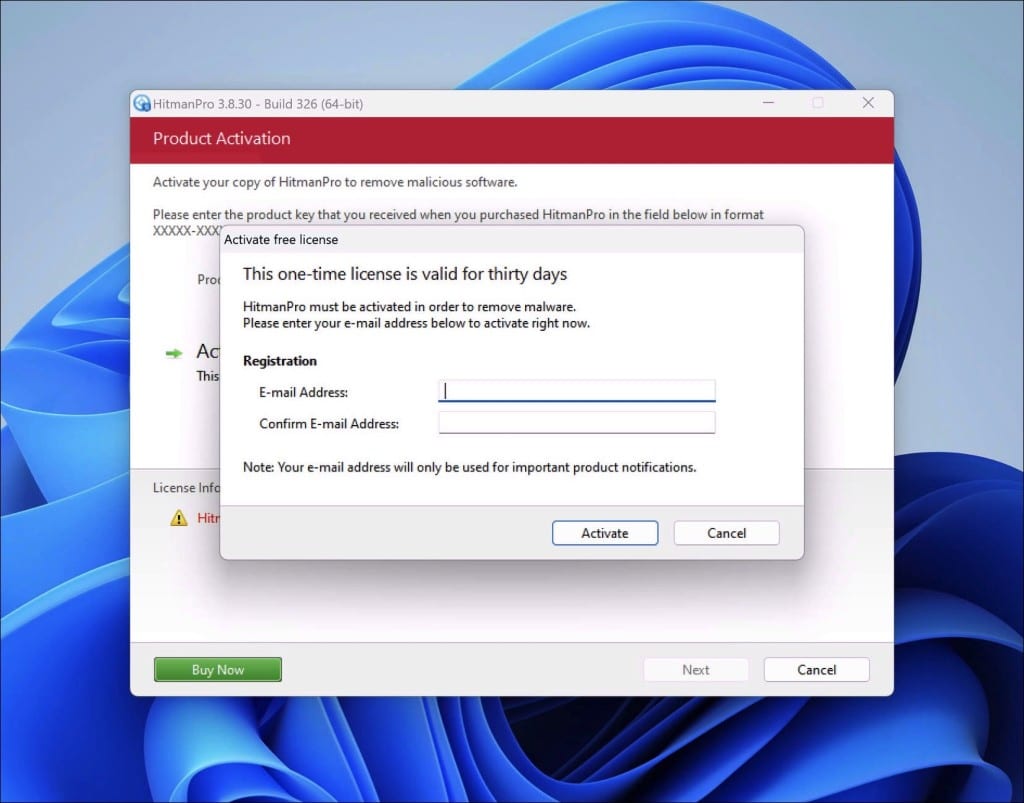
- Fornisci il tuo indirizzo e-mail per attivare la licenza una tantum, valida per trenta giorni.
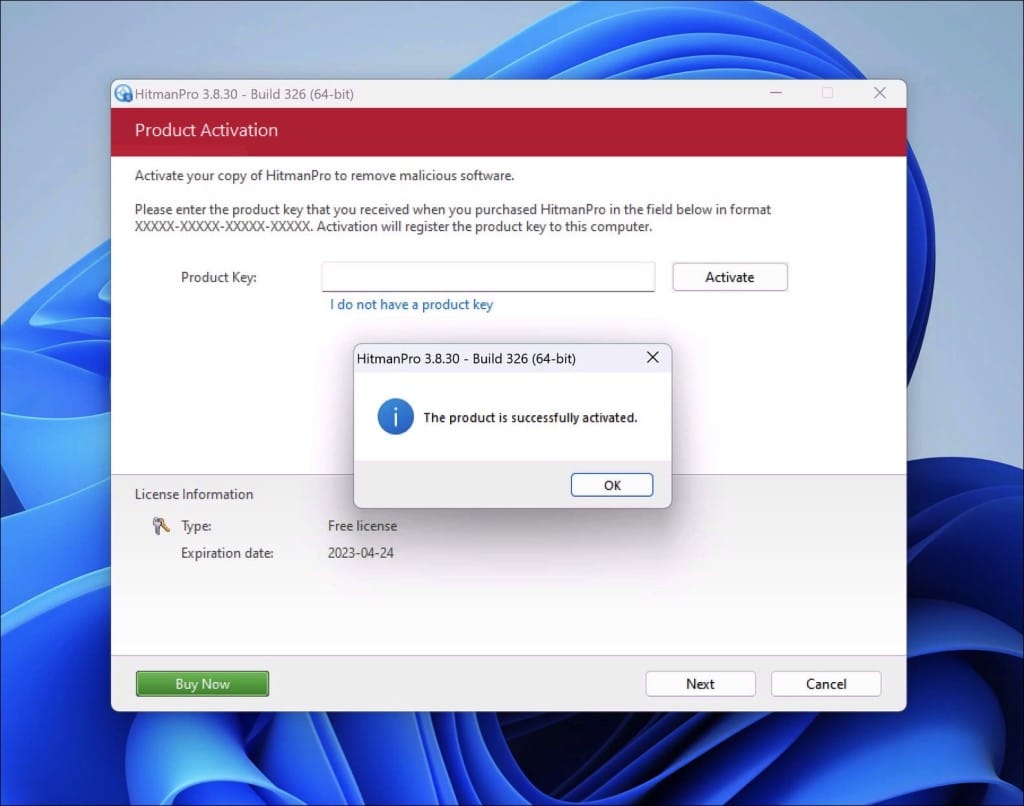
- Fare clic sul pulsante "Attiva" per continuare il processo di rimozione.
- Il prodotto HitmanPro è stato attivato correttamente.
- Ora possiamo continuare con il processo di rimozione.
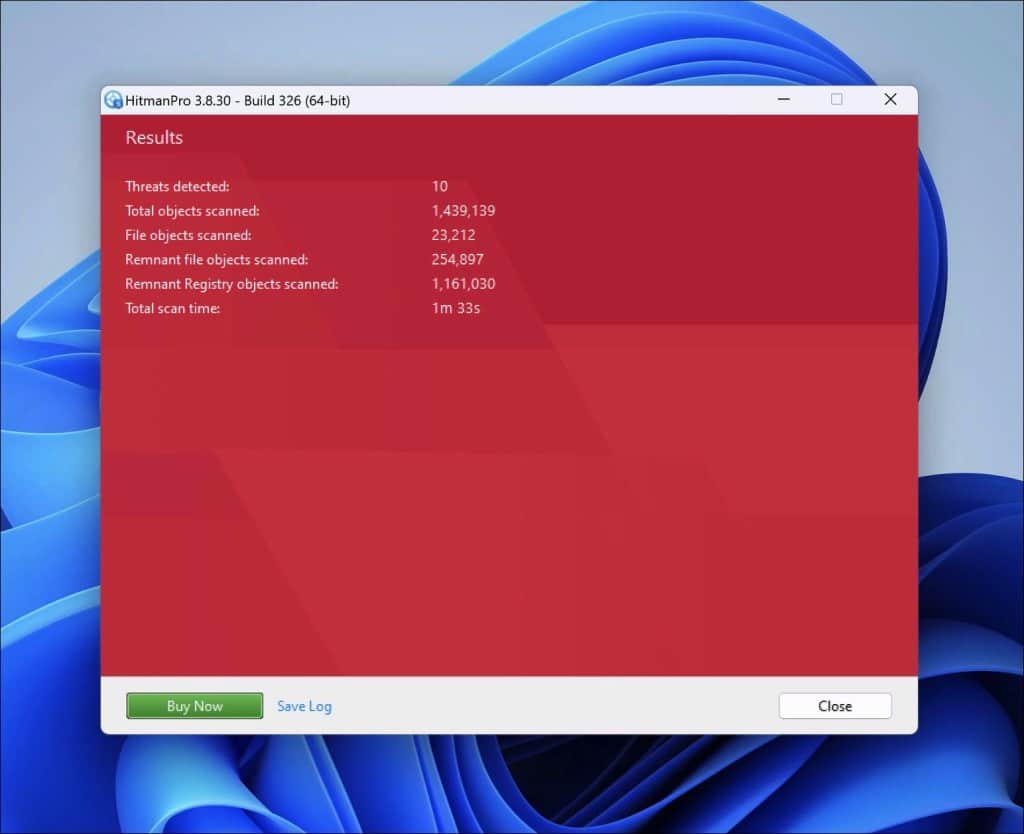
- Sophos HitmanPro rimuoverà tutti i malware rilevati dal computer. Al termine, verrà visualizzato un riepilogo dei risultati.
Strumento di rimozione adware di TSA
Lo strumento di rimozione adware di TSA è un'app gratuita che puoi utilizzare per rimuovere adware dal tuo computer. Questa app può rilevare e rimuovere adware. Offre altre funzioni oltre alla rimozione di adware. Ad esempio, ti consente di rimuovere i browser hijacker come Taskslify.com da Google Chrome, Firefox, Internet Explorer e il browser Microsoft Edge.
Inoltre, rimuove le barre degli strumenti dal browser, le estensioni dannose del browser e, se non funziona nulla, puoi utilizzarlo per reimpostare il browser. In questo modo, il browser viene ripristinato ai valori predefiniti. Lo strumento di rimozione dell'adware non richiede installazione. È un'app portatile che puoi aprire senza installazione. Ad esempio, questo rende adatta l'esecuzione da USB o da un disco di ripristino.
Scarica lo strumento di rimozione adware di TSA
Una volta avviata l'app, lo strumento di rimozione adware aggiorna le sue definizioni di rilevamento adware. Successivamente, fai clic su "Scan" per avviare una scansione adware sul tuo computer.
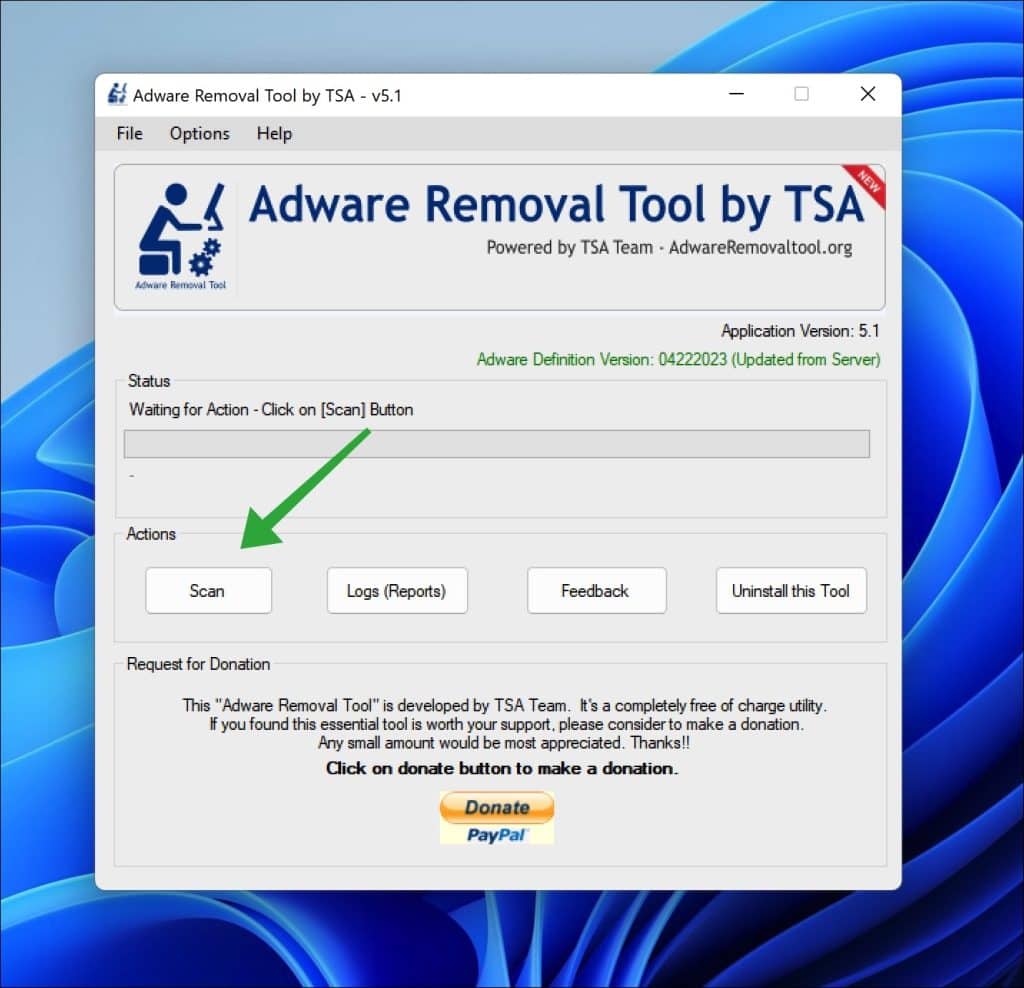
Segui le istruzioni visualizzate sullo schermo per rimuovere gratuitamente l'adware rilevato dal tuo PC. Successivamente, consiglio di installare la protezione del browser Malwarebytes per impedire gli annunci di Taskslify.com.
Protezione del browser Malwarebytes
Malwarebytes Browser Guard è un'estensione del browser. Questa estensione del browser è disponibile per i browser più noti: Google Chrome, Firefox e Microsoft Edge. Quando viene installato Malwarebytes Browser Guard, il browser è protetto da più attacchi online. Ad esempio, attacchi di phishing, siti Web indesiderati, siti Web dannosi e minatori di criptovalute.
Consiglio di installare Malwarebytes Browser Guard per proteggersi meglio da Taskslify.com ora e in futuro.
- Scarica la protezione del browser Malwarebytes.
- Fare clic per installare sul browser preferito.
Durante la navigazione online e potresti visitare accidentalmente un sito Web dannoso, Malwarebytes Browser Guard bloccherà il tentativo e riceverai un avviso.
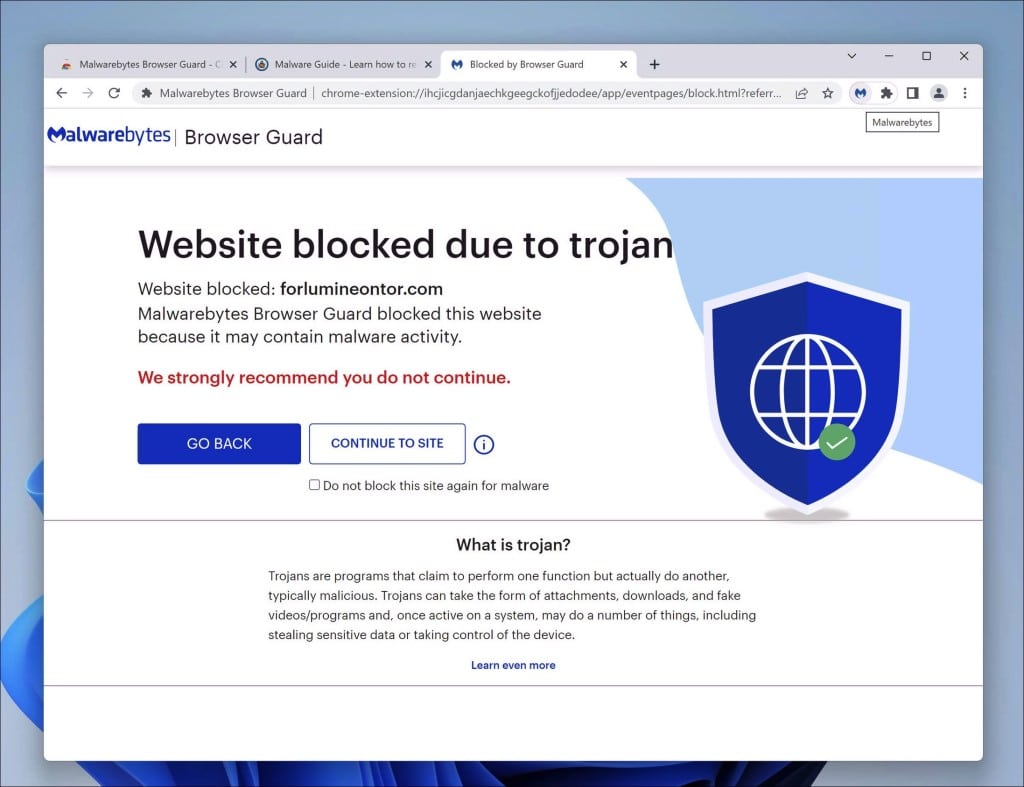
In questa guida hai imparato come rimuovere Taskslify.com. Inoltre, hai rimosso il malware dal tuo computer e protetto il tuo computer da Taskslify.com in futuro. Grazie per aver letto!
