QuickSearchMaps הוא חוטף דפדפן. QuickSearch Maps חוטף הדפדפן משנה את הכרטיסייה החדשה של הדפדפן, מנוע החיפוש ודף הבית Windows 10, Windows 11, או macOS. כמו כן, חיפושים מופנים למודעות וייתכן שיופיעו חלונות קופצים.
QuickSearchMaps מומלץ באופן קבוע באינטרנט כתוסף לשיפור פונקציונליות הדפדפן. עם זאת, במציאות, QuickSearchMaps הוא חוטף דפדפן שאוסף כל מיני נתוני גלישה מהגדרות הדפדפן שלך.
נתוני הגלישה הנאספים על ידי התוסף QuickSearchMaps משמשים למטרות פרסום. הנתונים נמכרים לרשתות פרסום ולצדדים שלישיים חשודים אחרים. מכיוון ש- QuickSearchMaps אוסף נתוני גלישה מהגדרות הדפדפן, QuickSearchMaps ידוע גם בשם (PUP) תוכנה פוטנציאלית לא רצויה.
תוסף הדפדפן QuickSearchMaps יתקין את עצמו בדפדפני גוגל כרום, פיירפוקס, אינטרנט אקספלורר ואדג'. אף חברת פיתוח דפדפנים משמעותית עדיין לא שמה לב לחוטף דפדפן QuickSearchMaps כזדוני.
הסר את התוסף QuickSearchMaps בהקדם האפשרי באמצעות הוראות הסרת QuickSearchMaps אלו.
הסר את QuickSearchMaps באמצעות Malwarebytes
Malwarebytes הוא כלי חיוני במאבק נגד תוכנות זדוניות. Malwarebytes מסוגל להסיר סוגים רבים של תוכנות זדוניות שתוכנות אחרות מפספסות לעתים קרובות, Malwarebytes לא עולה לכם כלום . כשמדובר בניקוי מחשב נגוע, Malwarebytes תמיד היה בחינם ואני ממליץ עליו ככלי חיוני במאבק נגד תוכנות זדוניות.
התקן את Malwarebytes , פעל לפי ההוראות שעל המסך.
נְקִישָׁה Scan כדי להתחיל סריקת תוכנות זדוניות.

המתן עד לסיום סריקת Malwarebytes. לאחר השלמתו, סקור את זיהוי תוכנות הפרסום של Lpmxp1095.com.
לחץ על הסגר כדי להמשיך.

לאתחל Windows לאחר שכל זיהוי תוכנות הפרסום יועברו להסגר.

גוגל כרום
פתחו את גוגל כרום והקלידו chrome://extensions בשורת הכתובת של כרום.
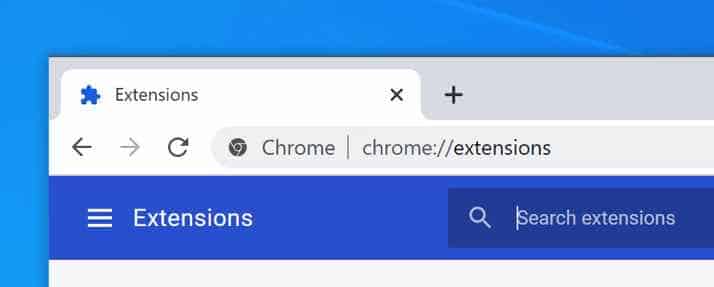
גלול בין כל התוספים המותקנים של Chrome ומצא את התוסף " QuickSearchMaps ".
לאחר שמצאתם את תוסף הדפדפן QuickSearchMaps , לחצו על הסר.
אם התוסף מנוהל על ידי הארגון שלך, הורד מסיר מדיניות של כרום.
פתח את הקובץ, לחץ לחיצה ימנית על . בתולהפעיל כמנהל.
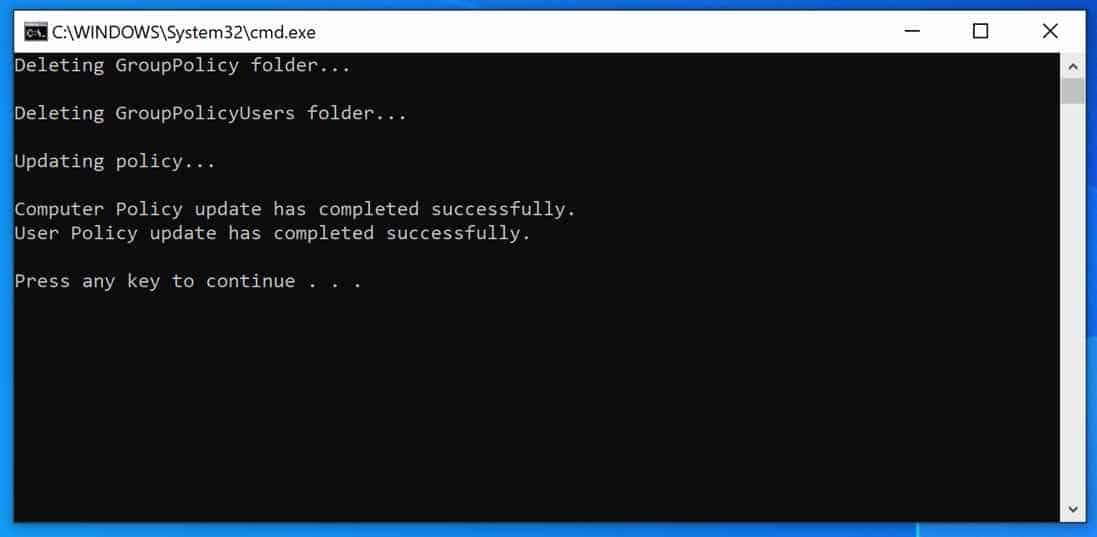
אם עדיין יש לך בעיות בדפדפן האינטרנט של Google Chrome, שקול איפוס מלא של דפדפן האינטרנט של Chrome.
אפס את מדיניות Chrome באמצעות Adwcleaner
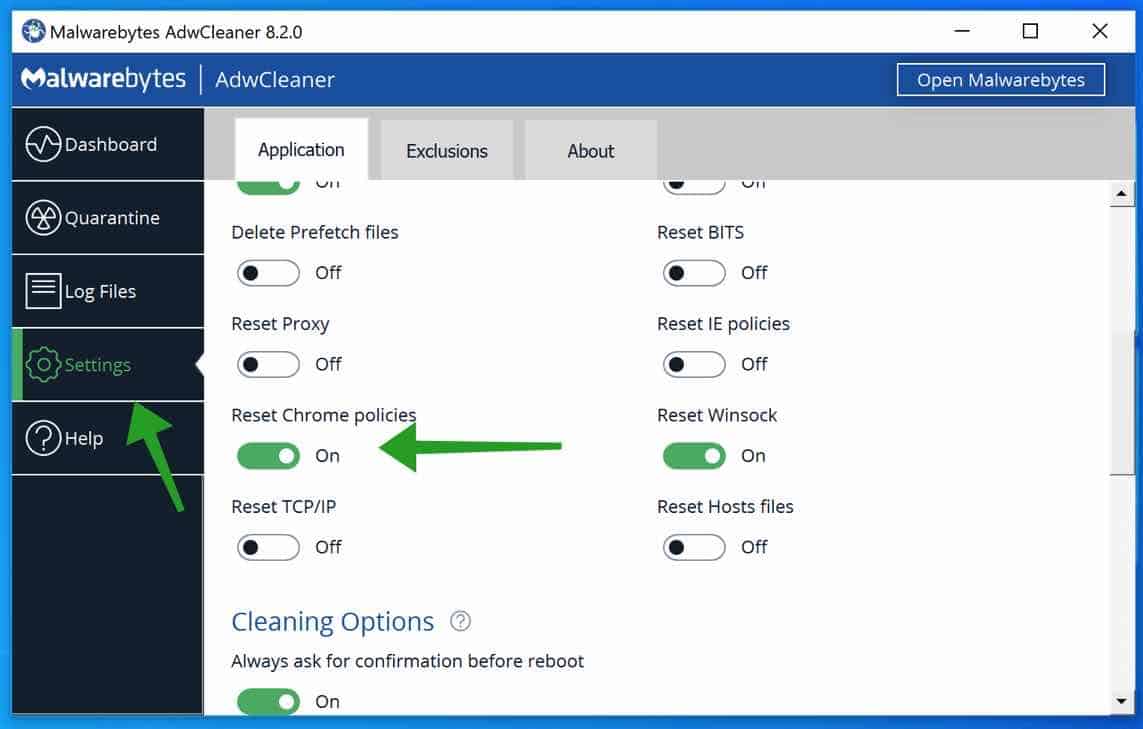
כאשר ההרחבה מוגדרת כ"מנוהלת על ידי הארגון שלך", ניתן גם להוריד את Adwcleaner.
לחץ על הגדרות והפעל את האפשרות "אפס את מדיניות Chrome". כשהוא מופעל לחץ על לוח המחוונים ולחץ על Scan.
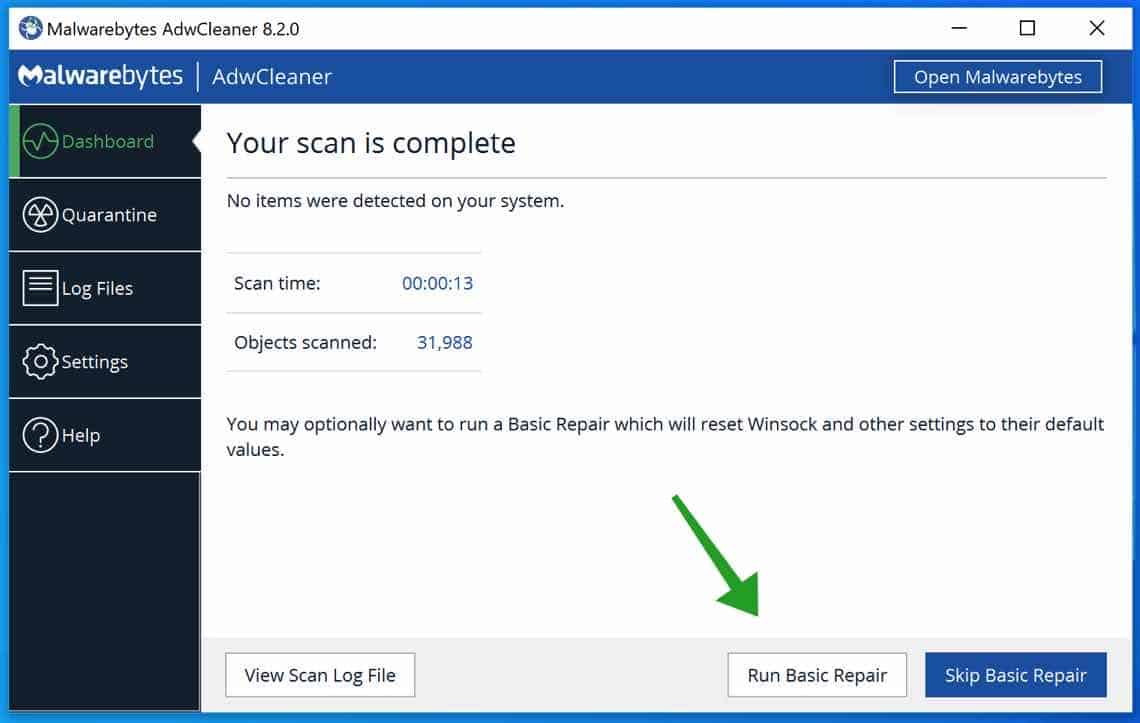
בסיום הסריקה, לחץ על הפעל תיקון בסיסי.
המשך לשלבים הבאים.
בשורת הכתובת של גוגל כרום, הקלד, או העתק והדבק: chrome://settings/resetProfileSettings
לחץ על הלחצן אפס הגדרות כדי לאפס את Google Chrome באופן מלא להגדרות ברירת המחדל. בסיום הפעל מחדש את דפדפן Chrome.

המשך לשלב הבא, הסר תוכנות זדוניות מהמחשב שלך באמצעות Malwarebytes.
Firefox
פתח את Firefox וסוג about:addons בסרגל הכתובות של Firefox, הקש ENTER במקלדת.
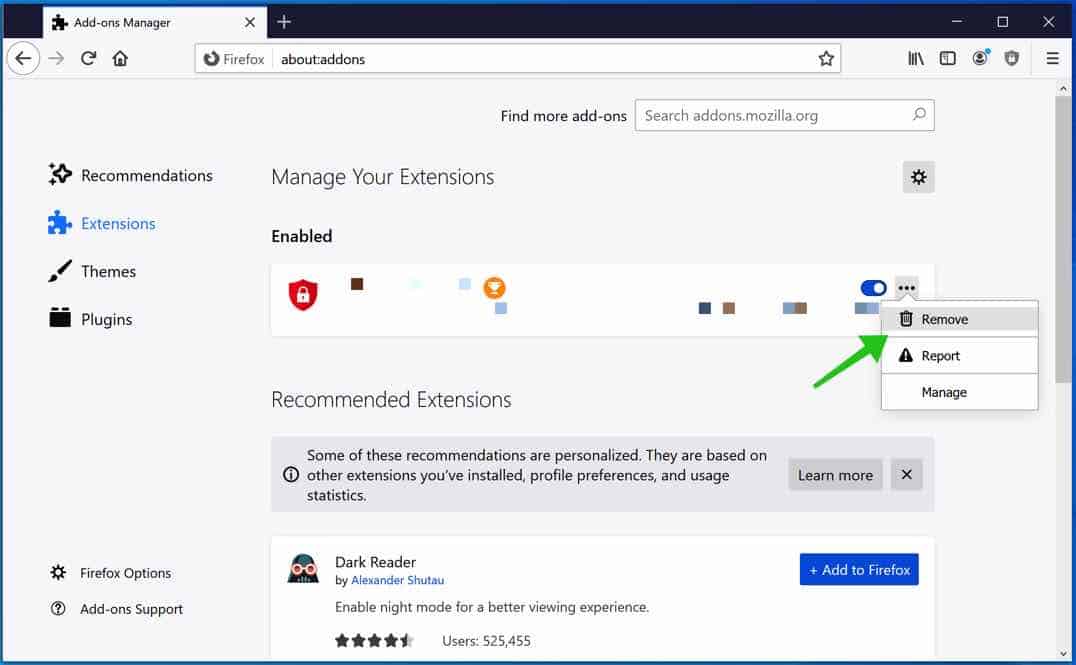
מצא את תוסף הדפדפן " QuickSearchMaps " ולחץ על שלוש הנקודות מימין לתוסף QuickSearchMaps.
לחץ על הסר מהתפריט כדי להסיר את QuickSearchMaps מדפדפן פיירפוקס.
אם עדיין יש לך בעיות עם דפדפן האינטרנט פיירפוקס, שקול איפוס מלא של דפדפן האינטרנט פיירפוקס.
בסרגל הכתובות של Firefox, או העתק והדבק: על: תמיכה
לחץ על הלחצן רענן פיירפוקס כדי לאפס את Firefox לחלוטין להגדרות ברירת המחדל. בסיום הפעל מחדש את דפדפן Firefox.

המשך לשלב הבא, הסר תוכנות זדוניות מהמחשב שלך באמצעות Malwarebytes.
אדג מיקרוסופט
פתח את Microsoft Edge. בסרגל הכתובות הקלד: edge://extensions/
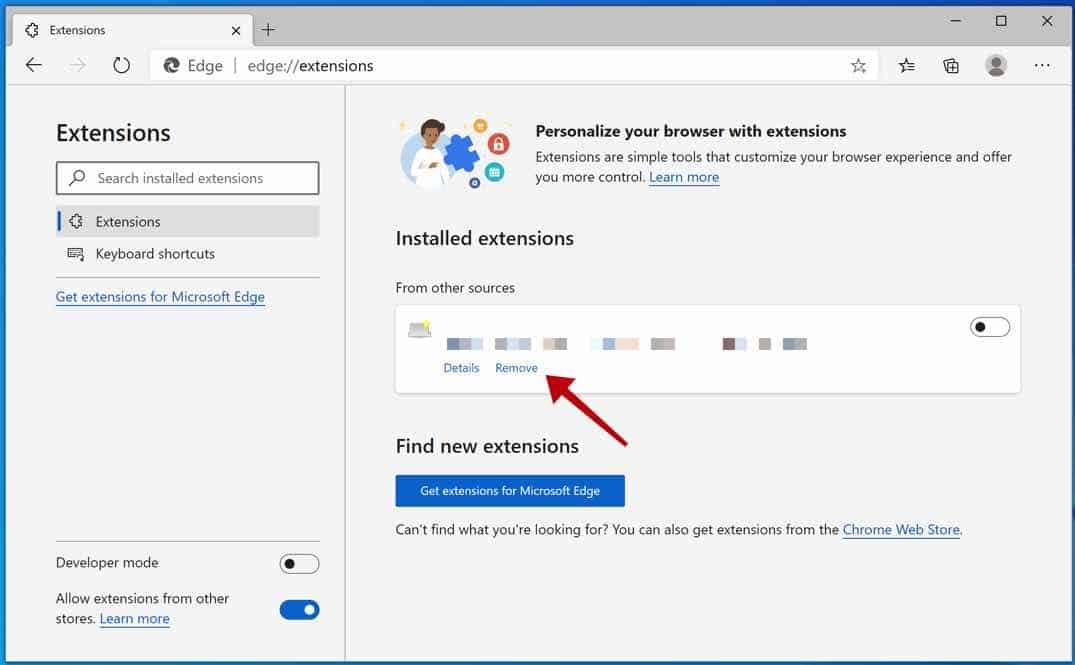
מצא את התוסף " QuickSearchMaps " ולחץ על "הסר".
אם עדיין יש לך בעיות בדפדפן האינטרנט Microsoft Edge, שקול איפוס מלא.
בסוג שורת הכתובת של Microsoft Edge, או העתק והדבק: edge: // settings/resetProfileSettings
לחץ על הלחצן רענן כדי לאפס את Edge באופן מלא להגדרות ברירת המחדל. בסיום הפעל מחדש את דפדפן Microsoft Edge.

המשך לשלב הבא, הסר תוכנות זדוניות מהמחשב שלך באמצעות Malwarebytes.
ספארי (Mac)
פתחו את ספארי . בפינה השמאלית העליונה לחצו על תפריט ספארי.
בתפריט ספארי לחצו על העדפות . לחצו על הכרטיסייה הרחבות.
לחץ על התוסף QuickSearchMaps שברצונך להסיר ולאחר מכן לחץ על הסר התקנה.
לאחר מכן, הסר תוכנות זדוניות באמצעות Malwarebytes for Mac.
קרא עוד : הסר תוכנות זדוניות של Mac באמצעות Anti-malware או הסר תוכנות זדוניות של Mac באופן ידני.
הסר תוכנות זדוניות באמצעות Sophos HitmanPRO
בשלב זה של הסרת תוכנות זדוניות, נתחיל סריקה שנייה כדי לוודא שלא נותרו שאריות של תוכנות זדוניות במחשב שלך. HitmanPRO הוא א cloud סורק שסורק כל קובץ פעיל לאיתור פעילות זדונית במחשב ושולח אותו ל-Sophos cloud לגילוי. בסופוס cloud גם אנטי וירוס Bitdefender וגם אנטי וירוס קספרסקי סורקים את הקובץ לאיתור פעילויות זדוניות.
לאחר הורדת HitmanPRO התקן את HitmanPro 32-bit או HitmanPRO x64. הורדות נשמרות בתיקיית ההורדות במחשב שלך.
פתח את HitmanPRO כדי להתחיל בהתקנה ובסריקה.

קבל את הסכם הרישיון של Sophos HitmanPRO להמשך. קרא את הסכם הרישיון, סמן את התיבה ולחץ על הבא.

לחץ על הלחצן הבא כדי להמשיך בהתקנת Sophos HitmanPRO. הקפד ליצור עותק של HitmanPRO עבור סריקות רגילות.

HitmanPRO מתחיל בסריקה, המתן לתוצאות סריקת האנטי וירוס.

בסיום הסריקה, לחץ על הבא והפעל את רישיון HitmanPRO החינמי. לחץ על הפעל רישיון חינם.

הזן את הדואר האלקטרוני שלך לקבלת רישיון של שלושים יום של Sophos HitmanPRO בחינם. לחץ על הפעל.

רישיון HitmanPRO החינמי מופעל בהצלחה.

יוצגו בפניך תוצאות הסרת תוכנות זדוניות, לחץ על הבא כדי להמשיך.

תוכנה זדונית הוסרה חלקית מהמחשב שלך. הפעל מחדש את המחשב להסרה מלאה.

סימני דף זה לפני שתאתחל את המחשב.
תודה שקראת!
