Avoiding Ads er et tillegg i nettleseren, også kjent som en nettleserkaprer. Avoiding Ads endrer innstillinger i nettleseren og omdirigerer hjemmesiden og søkemotoren til uønskede annonser.
I tillegg til å endre nettleseren ved å bruke Avoiding Ads, viser Avoiding Ads også annonser på forskjellige nettsteder mens du bruker nettleseren. Du vil gjenkjenne disse annonsene som popup-vinduer. Disse popup-vinduene som promoteres av Avoiding Ads prøver å lure deg til å kjøpe på nettet eller installere uønsket programvare.
Det eneste formålet med å unngå annonser er å generere inntekter ved å vise annonser på nettet og lure offeret til å klikke på dem.
I de fleste tilfeller er Avoiding Ads en nettleserutvidelse. Du finner denne nettleserutvidelsen i utvidelsesinnstillingene i nettleseren din. Det hender imidlertid også at det er et program du har installert via et useriøst nettsted.
Jeg anbefaler å utføre en grundig skanning og fjerne alle skadelige filer for å fjerne Avoiding Ads. Det er mulig å fjerne Avoiding Ads manuelt, men dette anbefales ikke. Selv om det vil være rester igjen, kan det hende at du ikke fjerner all skadelig programvare fra datamaskinen din.
Bruk denne trinnvise instruksjonen for å fjerne «Avoiding Ads» og annen skadelig programvare fra PC-en din. Ved å følge denne instruksjonen vil du være sikker på at datamaskinen din er fri for skadelig programvare, og at skadelig programvareinfeksjoner vil bli stoppet i fremtiden.
Fjern unngå annonser med Malwarebytes
Malwarebytes er et viktig verktøy i kampen mot skadelig programvare. Malwarebytes kan fjerne mange typer skadelig programvare som annen programvare ofte overser, og Malwarebytes koster deg absolutt ingenting . Når det gjelder å rydde opp i en infisert datamaskin, har Malwarebytes alltid vært gratis, og jeg anbefaler det som et viktig verktøy i kampen mot skadelig programvare.
Installer Malwarebytes , følg instruksjonene på skjermen.
Klikk Scan for å starte en malware-skanning.

Vent til Malwarebytes-skanningen er ferdig. Når du er ferdig, se gjennom Lpmxp1095.com adware-deteksjoner.
Klikk på Karantene for å fortsette.

Reboot Windows etter at alle adware-deteksjoner er flyttet til karantene.

Google chrome
Åpne Google Chrome og skriv inn chrome://extensions i adressefeltet i Chrome.
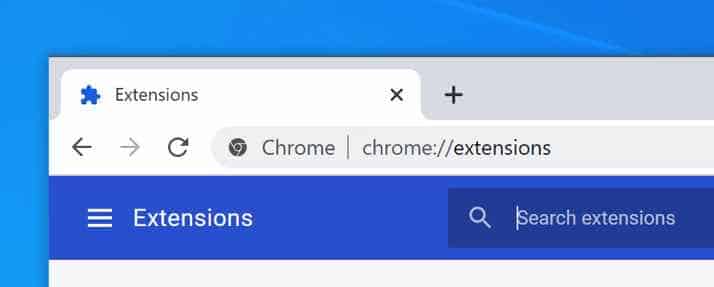
Bla gjennom alle installerte Chrome-utvidelser og finn utvidelsen « Unngå annonser ».
Når du har funnet nettleserutvidelsen Avoiding Ads , klikker du på Fjern.
Hvis utvidelsen administreres av organisasjonen din, Last ned chrome policy remover.
Pakk ut filen, høyreklikk på BAT, og kjør som administrator.
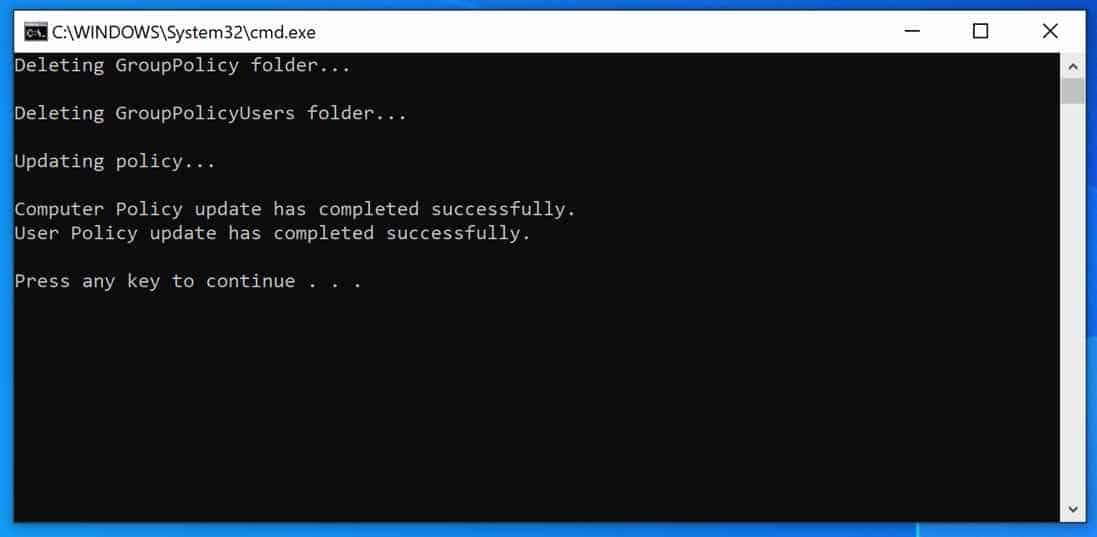
Hvis du fortsatt har problemer med nettleseren Google Chrome, bør du vurdere en fullstendig tilbakestilling av Chrome -nettleseren.
Tilbakestill Chrome -retningslinjene med Adwcleaner
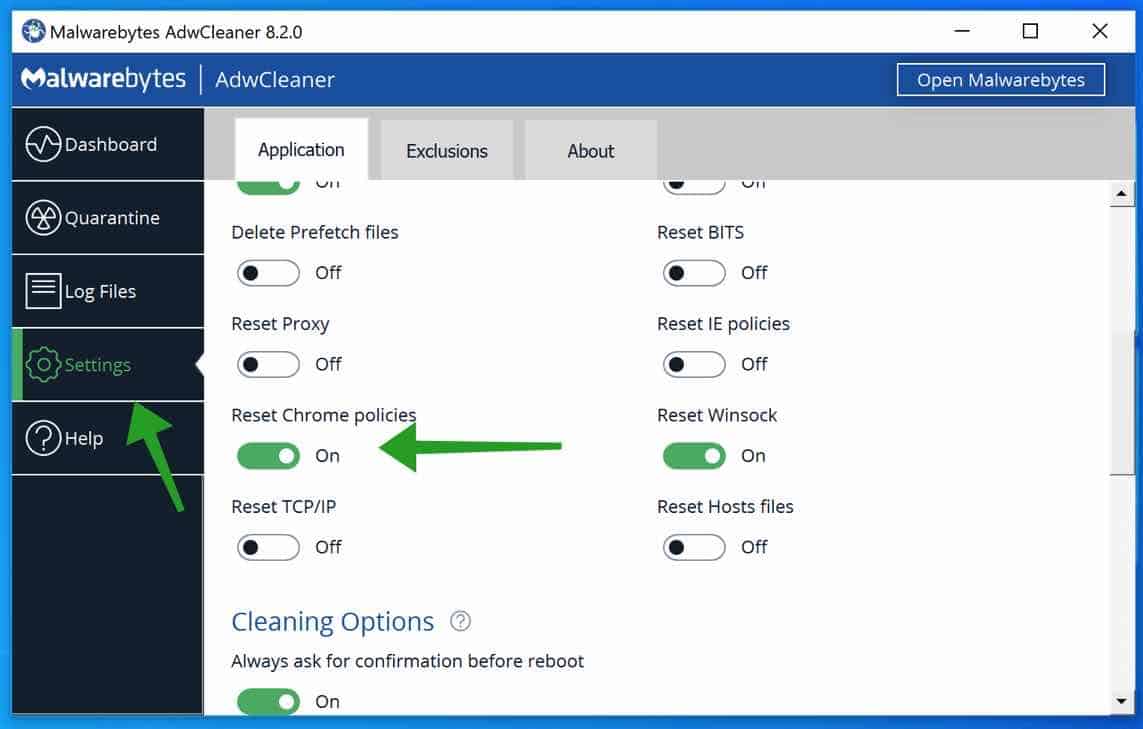
Når utvidelsen er «Administrert av organisasjonen din», kan du også laste ned Adwcleaner.
Klikk på Innstillinger og aktiver alternativet "Tilbakestill Chrome -retningslinjer". Når den er aktivert, klikker du på Dashboard og klikker på Scan.
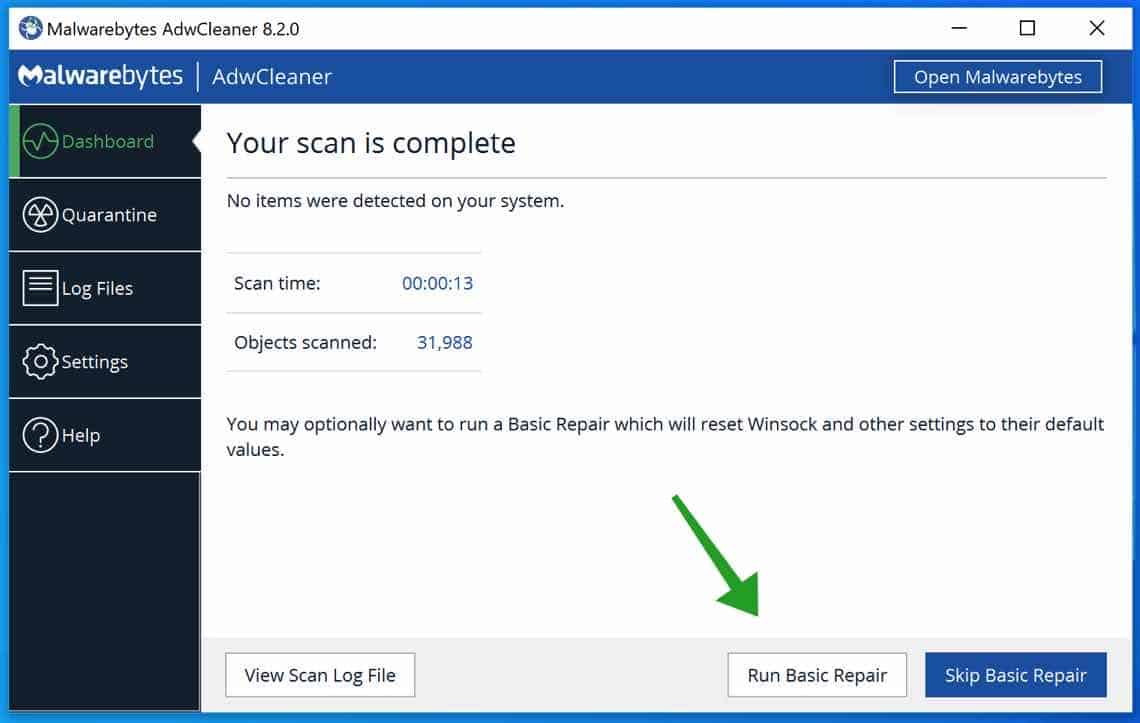
Når skanningen er ferdig, klikk på Kjør grunnleggende reparasjon.
Fortsett til de neste trinnene.
I adressefeltet i Google Chrome skriver du inn, eller kopierer og limer inn: chrome://settings/resetProfileSettings
Klikk på Tilbakestill innstillinger -knappen for å tilbakestille Google Chrome til standardinnstillingene. Når du er ferdig, start Chrome -nettleseren på nytt.

Fortsett til neste trinn, fjern skadelig programvare fra datamaskinen din med Malwarebytes.
Firefox
Åpne Firefox og type about:addons Trykk på ENTER på tastaturet i adressefeltet i Firefox.
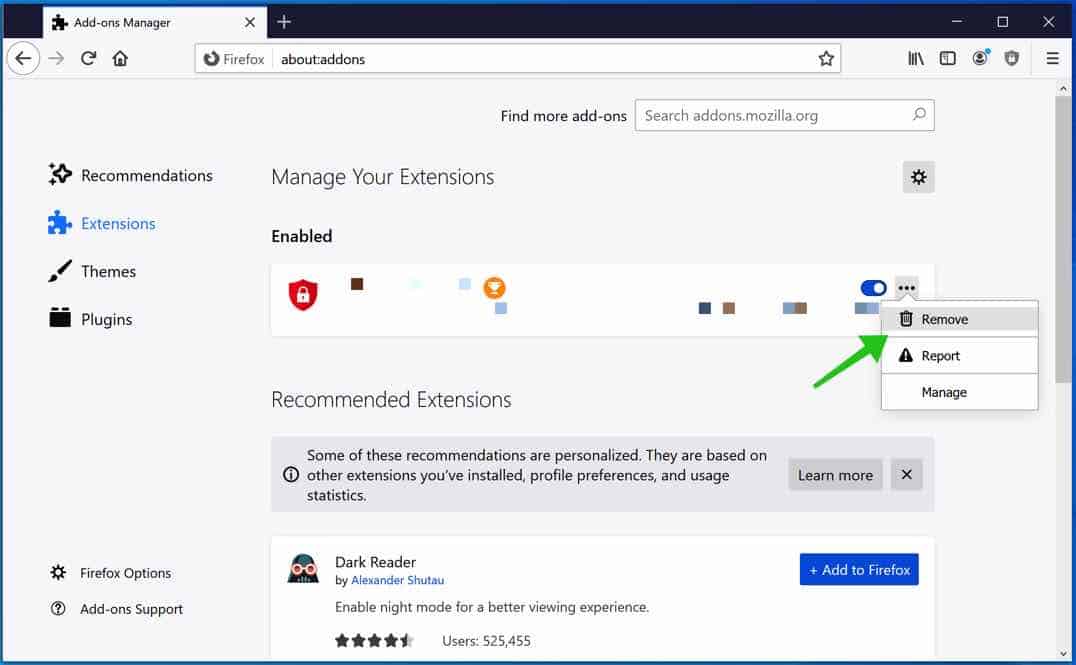
Finn nettleserutvidelsen « Avhengig av annonser » og klikk på de tre prikkene til høyre for utvidelsen «Avhengig av annonser».
Klikk på Fjern fra menyen for å fjerne Unngå annonser fra Firefox-nettleseren.
Hvis du fortsatt har problemer med Firefox -nettleseren, bør du vurdere en fullstendig tilbakestilling av Firefox -nettleseren.
Skriv i Firefox -adressefeltet, eller kopier og lim inn: om: støtte
Klikk på Oppdater Firefox -knappen for å tilbakestille Firefox til standardinnstillingene. Når du er ferdig, start Firefox -nettleseren på nytt.

Fortsett til neste trinn, fjern skadelig programvare fra datamaskinen din med Malwarebytes.
Microsoft Edge
Åpne Microsoft Edge. Skriv i adressefeltet: edge://extensions/
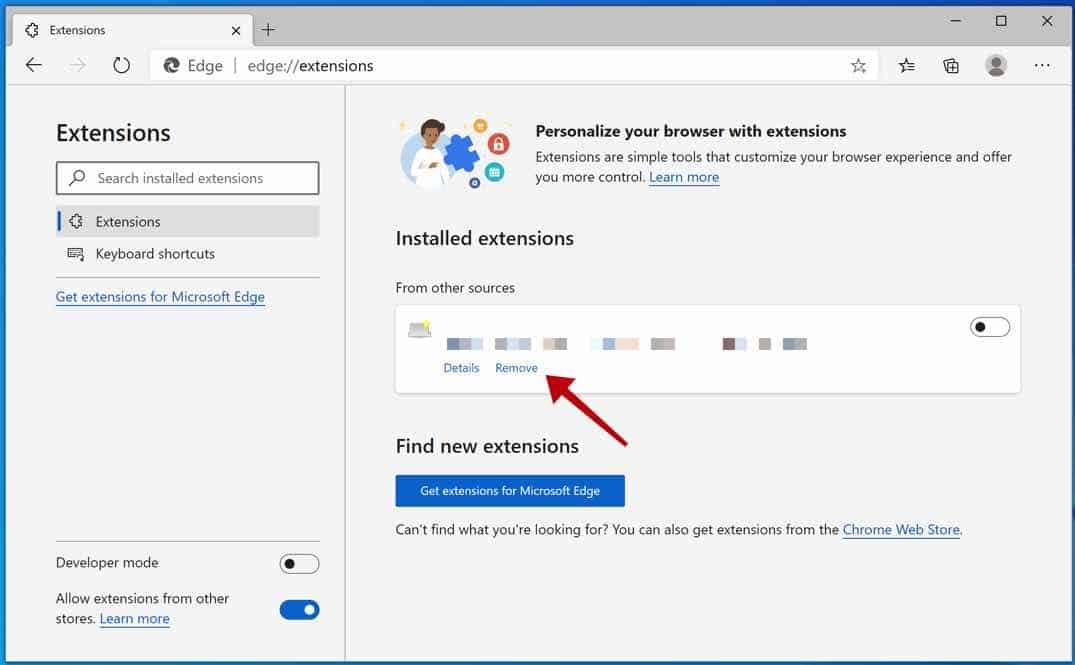
Finn utvidelsen « Unngå annonser » og klikk på Fjern.
Hvis du fortsatt har problemer med Microsoft Edge -nettleseren, bør du vurdere en fullstendig tilbakestilling.
Skriv inn Microsoft Edge -adresselinjen, eller kopier og lim inn: edge: // settings/resetProfileSettings
Klikk på Oppdater -knappen for å tilbakestille Edge til standardinnstillingene. Når du er ferdig, start Microsoft Edge -nettleseren på nytt.

Fortsett til neste trinn, fjern skadelig programvare fra datamaskinen din med Malwarebytes.
Safari (Mac)
Åpne Safari . Klikk på Safari-menyen øverst til venstre.
I Safari-menyen klikker du på Innstillinger . Klikk på Utvidelser- fanen.
Klikk på utvidelsen «Avvikende annonser» du vil fjerne, og klikk deretter på Avinstaller.
Fjern deretter skadelig programvare med Malwarebytes for Mac.
Les mer : Fjern skadelig programvare på Mac med antivirusprogram eller Fjern skadelig programvare på Mac manuelt.
Fjern skadelig programvare med Sophos HitmanPRO
I dette trinnet for fjerning av skadelig programvare vil vi starte en ny skanning for å sikre at det ikke er rester av skadelig programvare igjen på datamaskinen din. HitmanPRO er en cloud skanner som skanner alle aktive filer for ondsinnet aktivitet på datamaskinen din og sender den til Sophos cloud for deteksjon. I Sophos cloud både Bitdefender antivirus og Kaspersky antivirus skanner filen for ondsinnede aktiviteter.
Når du har lastet ned HitmanPRO, installerer du HitmanPro 32-bit eller HitmanPRO x64. Nedlastinger lagres i nedlastingsmappen på datamaskinen.
Åpne HitmanPRO for å starte installasjonen og skanne.

Godta Sophos HitmanPRO -lisensavtalen for å fortsette. Les lisensavtalen, merk av i boksen, og klikk på Neste.

Klikk på Neste-knappen for å fortsette installasjonen av Sophos HitmanPRO. Sørg for å lage en kopi av HitmanPRO for vanlige skanninger.

HitmanPRO begynner med en skanning, vent på resultatene av antivirusskanningen.

Når skanningen er ferdig, klikker du Neste og aktiverer den gratis HitmanPRO-lisensen. Klikk på Aktiver gratis lisens.

Skriv inn e-posten din for en Sophos HitmanPRO gratis tretti dagers lisens. Klikk på Aktiver.

Den gratis HitmanPRO -lisensen er vellykket aktivert.

Du vil bli presentert med resultatene for fjerning av skadelig programvare, klikk på Neste for å fortsette.

Skadelig programvare ble delvis fjernet fra datamaskinen din. Start datamaskinen på nytt for å fullføre fjerningen.

Bokmerke denne siden før du starter datamaskinen på nytt.
Takk for at du leser!
