Web Paint to porywacz przeglądarki . Web Paint zmienia nową kartę, wyszukiwarkę i stronę główną przeglądarek internetowych Google Chrome, Firefox, Internet Explorer i Edge.
Web Paint jest zazwyczaj polecany w internecie jako pomocna nowa karta lub strona startowa. W rzeczywistości jednak Web Paint to porywacz przeglądarki, który zbiera wszelkiego rodzaju dane przeglądania z ustawień przeglądarki.
Dane przeglądania stron internetowych gromadzone przez adware Web Paint są wykorzystywane do celów reklamowych. Dane przeglądania są sprzedawane sieciom reklamowym. Ponieważ Web Paint gromadzi dane przeglądania z przeglądarki, Web Paint jest również klasyfikowany jako potencjalnie niechciany program (PUP).
Rozszerzenie przeglądarki Web Paint instaluje się w przeglądarkach Google Chrome, Firefox, Internet Explorer i Edge. Żaden z głównych producentów przeglądarek nie uznał jeszcze tego porywacza za niebezpieczny.
Usuń rozszerzenie Web Paint tak szybko, jak to możliwe, korzystając z tej instrukcji usuwania Web Paint .
Usunąć Farba sieciowa
Wybierz swoją przeglądarkę internetową
Google Chrome
Otwórz przeglądarkę Google Chrome i wpisz chrome://extensions w pasku adresu przeglądarki.
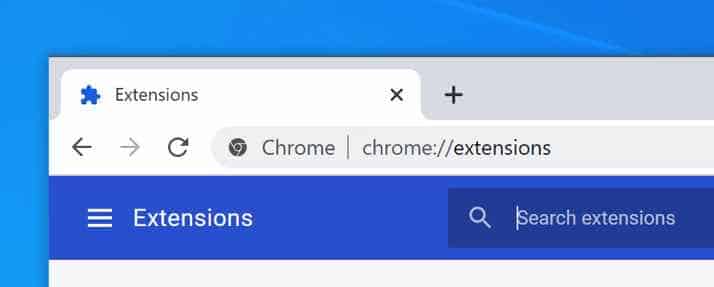
Przewiń wszystkie zainstalowane rozszerzenia przeglądarki Chrome i znajdź rozszerzenie „ Web Paint ”.
Po znalezieniu rozszerzenia przeglądarki Web Paint kliknij Usuń.
Jeśli rozszerzeniem zarządza Twoja organizacja, pobierz narzędzie do usuwania zasad Chrome.
Rozpakuj plik, kliknij prawym przyciskiem myszy . Beati uruchom jako administrator.
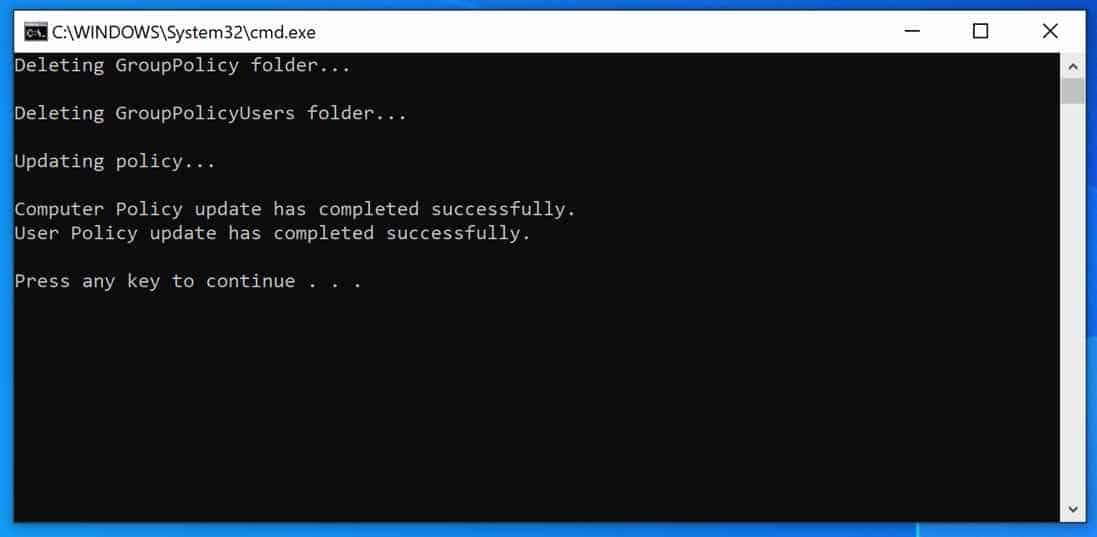
Jeśli nadal masz problemy z przeglądarką internetową Google Chrome, rozważ pełny reset przeglądarki internetowej Chrome.
Zresetuj zasady Chrome za pomocą Adwcleaner
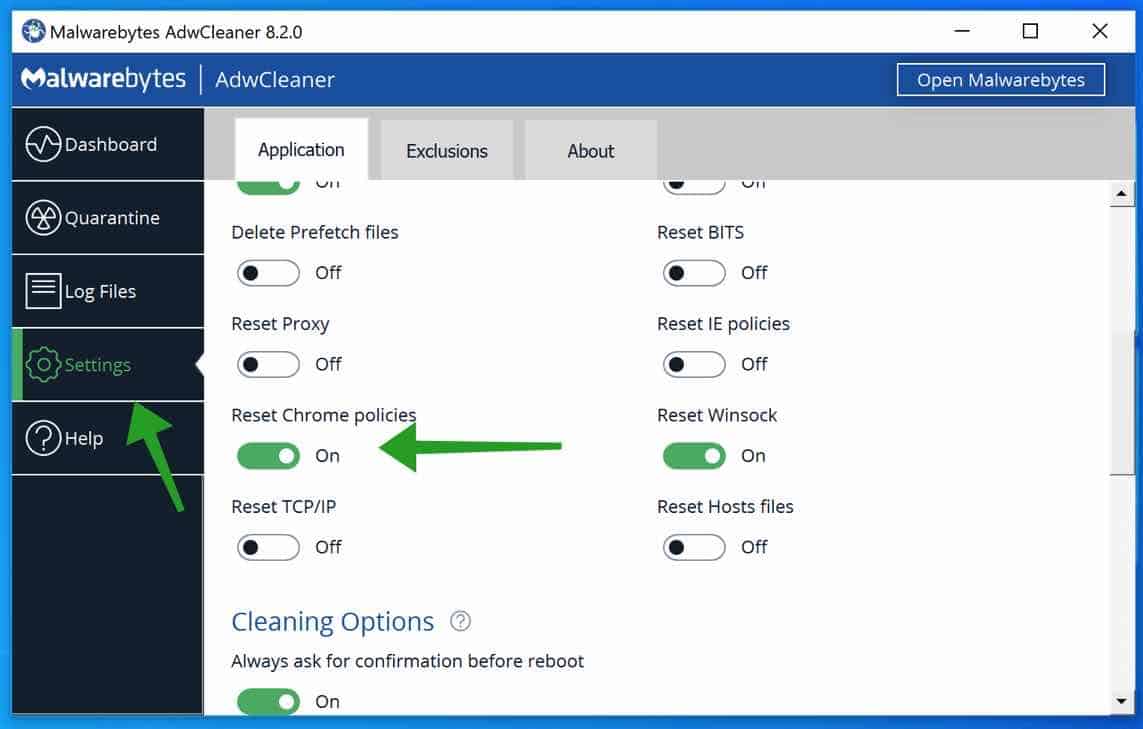
Jeśli rozszerzenie ma status „Zarządzane przez Twoją organizację”, możesz również pobrać Adwcleaner.
Kliknij Ustawienia i włącz opcję „Resetuj zasady Chrome”. Po włączeniu kliknij Pulpit nawigacyjny i kliknij Scan.
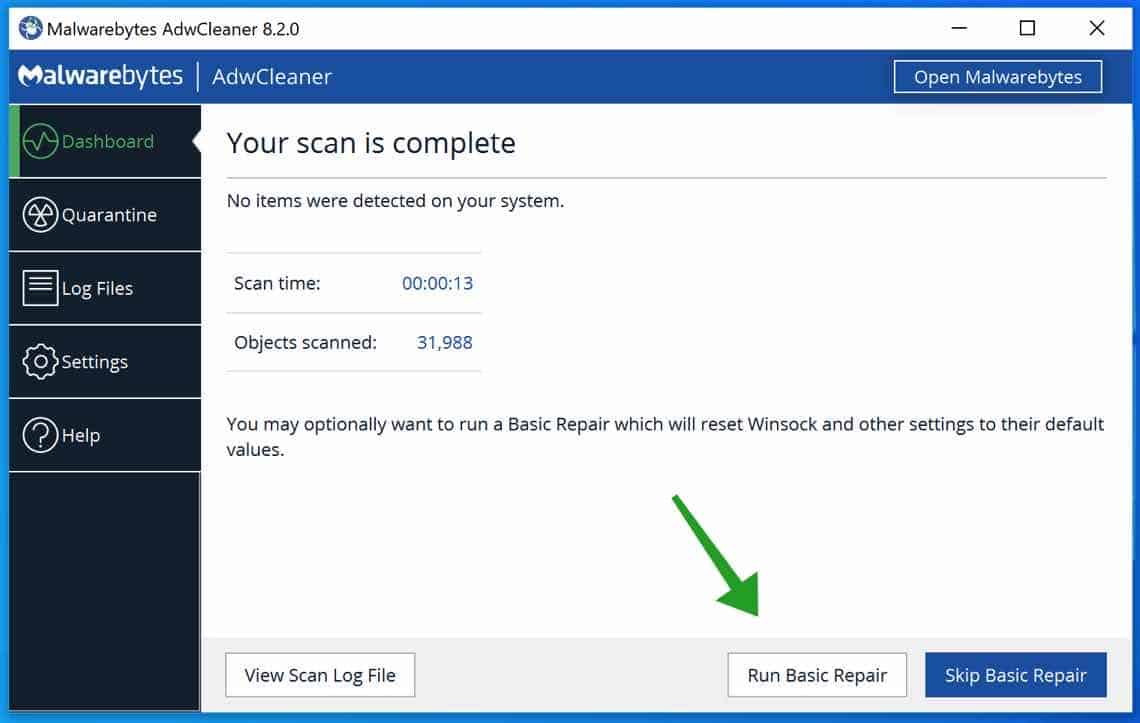
Po zakończeniu skanowania kliknij opcję Uruchom podstawową naprawę.
Przejdź do kolejnych kroków.
W pasku adresu przeglądarki Google Chrome wpisz lub skopiuj i wklej: chrome://settings/resetProfileSettings
Kliknij przycisk Resetuj ustawienia, aby całkowicie zresetować Google Chrome do ustawień domyślnych. Po zakończeniu uruchom ponownie przeglądarkę Chrome.

Przejdź do następnego kroku, usuń złośliwe oprogramowanie z komputera za pomocą Malwarebytes.
Firefox
Otwórz przeglądarkę Firefox i typ about:addons w pasku adresu przeglądarki Firefox naciśnij ENTER na klawiaturze.
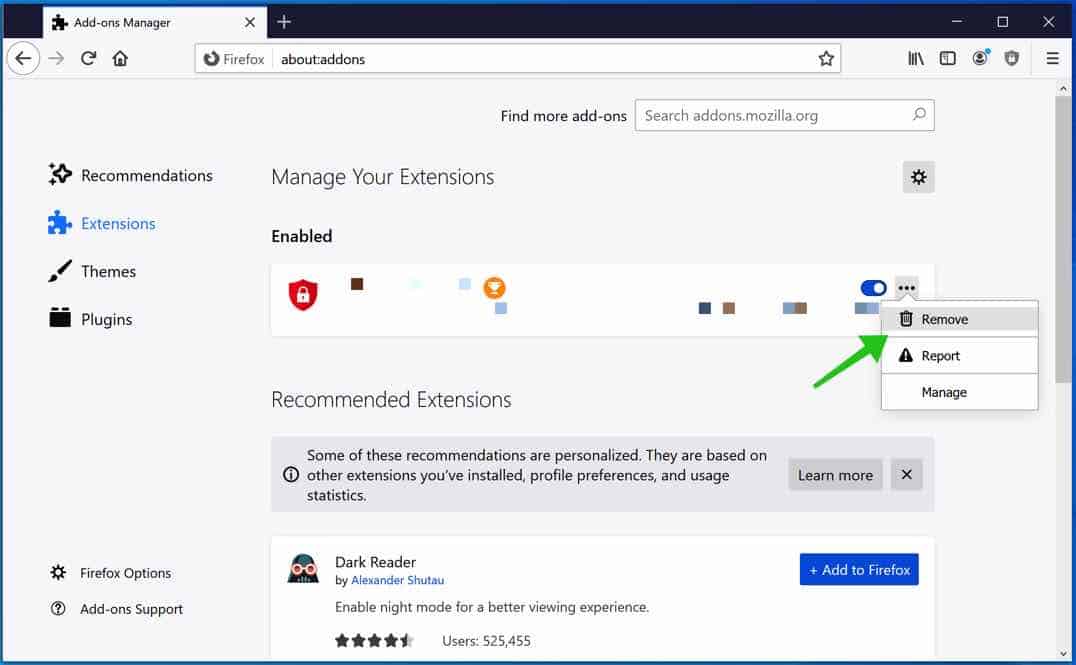
Znajdź rozszerzenie przeglądarki „ Web Paint ” i kliknij trzy kropki po prawej stronie rozszerzenia Web Paint.
Kliknij Usuń z menu, aby usunąć Web Paint z przeglądarki Firefox.
Jeśli nadal masz problemy z przeglądarką internetową Firefox, rozważ pełny reset przeglądarki internetowej Firefox.
W pasku adresu przeglądarki Firefox wpisz lub skopiuj i wklej: about: support
Kliknij przycisk Odśwież Firefox, aby w pełni zresetować Firefoksa do ustawień domyślnych. Po zakończeniu uruchom ponownie przeglądarkę Firefox.

Przejdź do następnego kroku, usuń złośliwe oprogramowanie z komputera za pomocą Malwarebytes.
Microsoft Edge
Otwórz Microsoft Edge. W pasku adresu wpisz: edge://extensions/
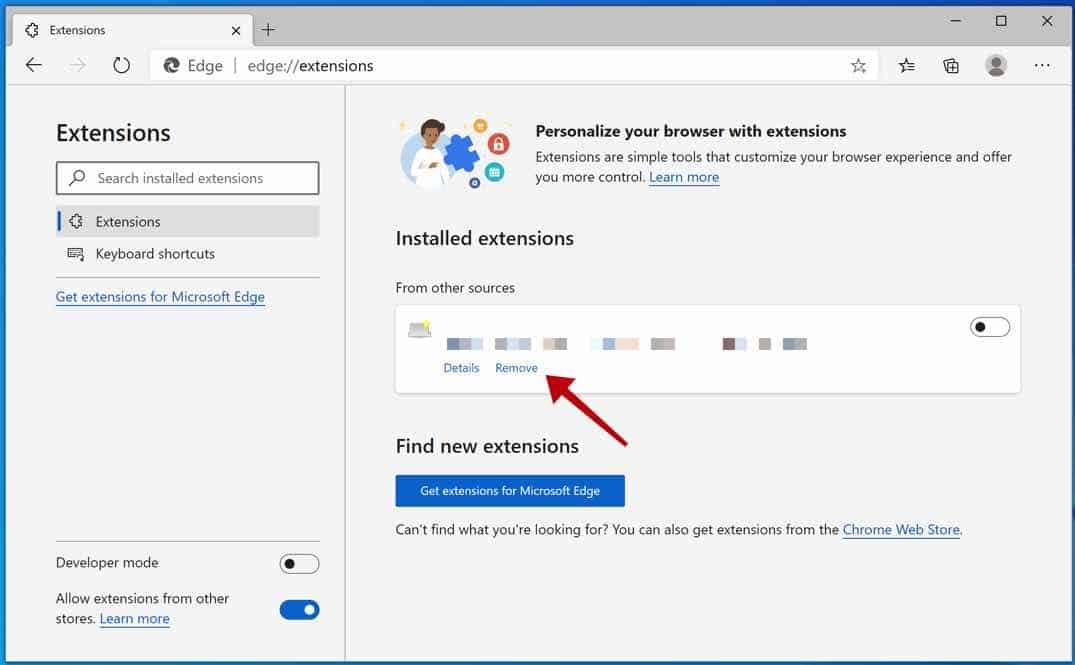
Znajdź rozszerzenie „ Web Paint ” i kliknij Usuń.
Jeśli nadal masz problemy z przeglądarką internetową Microsoft Edge, rozważ pełny reset.
W pasku adresu przeglądarki Microsoft Edge wpisz lub skopiuj i wklej: krawędź: // ustawienia / resetProfileSettings
Kliknij przycisk Odśwież, aby całkowicie zresetować Edge do ustawień domyślnych. Po zakończeniu uruchom ponownie przeglądarkę Microsoft Edge.

Przejdź do następnego kroku, usuń złośliwe oprogramowanie z komputera za pomocą Malwarebytes.
Safari
Otwórz Safari . W lewym górnym rogu kliknij menu Safari.
W menu Safari kliknij Preferencje . Kliknij kartę Rozszerzenia.
Kliknij rozszerzenie Web Paint , które chcesz usunąć, a następnie kliknij Odinstaluj.
Następnie usuń złośliwe oprogramowanie za pomocą programu Malwarebytes dla komputerów Mac.
Dowiedz się więcej : Usuń złośliwe oprogramowanie z komputera Mac za pomocą programu Anti-malware lub Usuń złośliwe oprogramowanie z komputera Mac ręcznie.
Usunąć Farba sieciowa z Malwarebytes
Upewnij się, że dokładnie wyczyściłeś komputer z adware'u za pomocą Malwarebytes. Malwarebytes to niezbędne narzędzie w walce ze złośliwym oprogramowaniem. Malwarebytes jest w stanie usunąć wiele rodzajów złośliwego oprogramowania, które inne programy często pomijają. Malwarebytes nie kosztuje Cię absolutnie nic . Jeśli chodzi o czyszczenie zainfekowanego komputera, Malwarebytes zawsze był darmowy i polecam go jako niezbędne narzędzie w walce ze złośliwym oprogramowaniem.
Zainstaluj Malwarebytespostępuj zgodnie z instrukcjami wyświetlanymi na ekranie. Kliknij Scan aby rozpocząć skanowanie w poszukiwaniu złośliwego oprogramowania.

Poczekaj na zakończenie skanowania Malwarebytes. Po jego zakończeniu sprawdź wykrycia adware w Web Paint .
Kliknij Kwarantanna , aby kontynuować.

Reboot Windows po przeniesieniu wszystkich wykrytych adware do kwarantanny.

Przejdź do następnego kroku, aby usunąć niechciane programy i złośliwe oprogramowanie
Usuń złośliwe oprogramowanie za pomocą Sophos HitmanPRO
W tym kroku usuwania złośliwego oprogramowania rozpoczniemy drugie skanowanie, aby upewnić się, że na komputerze nie ma żadnych pozostałości złośliwego oprogramowania. HitmanPRO to cloud skaner, który skanuje każdy aktywny plik pod kątem złośliwej aktywności na Twoim komputerze i wysyła go do Sophos cloud do wykrywania. W Sophos cloud Zarówno oprogramowanie antywirusowe Bitdefender, jak i Kaspersky skanują plik w poszukiwaniu szkodliwych działań.
Po pobraniu HitmanPRO zainstaluj HitmanPro 32-bit lub HitmanPRO x64. Pobrane pliki są zapisywane w folderze Pobrane na Twoim komputerze.
Otwórz HitmanPRO, aby rozpocząć instalację i skanowanie.

Zaakceptuj umowę licencyjną Sophos HitmanPRO, aby kontynuować. Przeczytaj umowę licencyjną, zaznacz pole i kliknij Dalej.

Kliknij przycisk Dalej, aby kontynuować instalację Sophos HitmanPRO. Upewnij się, że utworzyłeś kopię HitmanPRO do regularnych skanów.

HitmanPRO rozpocznie skanowanie; poczekaj na wyniki skanowania antywirusowego.

Po zakończeniu skanowania kliknij Dalej i aktywuj bezpłatną licencję HitmanPRO. Kliknij Aktywuj bezpłatną licencję.

Wpisz swój adres e-mail, aby otrzymać bezpłatną trzydziestodniową licencję Sophos HitmanPRO. Kliknij Aktywuj.

Darmowa licencja HitmanPRO została pomyślnie aktywowana.

Zostaną wyświetlone wyniki usuwania złośliwego oprogramowania, kliknij Dalej, aby kontynuować.

Złośliwe oprogramowanie zostało częściowo usunięte z komputera. Uruchom ponownie komputer, aby zakończyć usuwanie.

Dodaj tę stronę do zakładek przed ponownym uruchomieniem komputera.
Jeśli potrzebujesz pomocy, możesz poprosić o moją pomoc, korzystając z poniższych komentarzy.
