Em informática, encontrar processos ou nomes de arquivos desconhecidos é algo bastante comum que pode gerar certa apreensão nos usuários. O Wininit.exe é um desses arquivos que frequentemente causa confusão. Neste guia completo, exploraremos a essência do Wininit.exe , sua função no sistema do seu computador e a possível necessidade de removê-lo.
O que é Wininit.exe?
Wininit.exe é um arquivo executável legítimo associado ao Windows Processo de inicialização. É parte integrante do Windows sistema operacional e é crucial durante a inicialização do sistema. Wininit.exe é responsável por inicializar vários componentes do sistema, iniciar serviços do sistema e executar as tarefas necessárias para garantir um processo de inicialização tranquilo. Geralmente está localizado em “C:\Windows\System32” e não é considerado malware. No entanto, vale a pena notar que o malware pode, às vezes, usar nomes ou disfarces semelhantes para evitar a detecção. Para garantir a segurança do seu sistema, sempre verifique a localização do arquivo, escaneie-o com um software antivírus confiável e mantenha seu sistema operacional atualizado com os patches de segurança mais recentes.
Wininit.exe é um malware?
Wininit.exe não é malware. Como mencionado anteriormente, é um arquivo executável legítimo associado ao Windows Processo de inicialização. Wininit.exe é responsável por inicializar vários componentes do sistema durante a inicialização do sistema e é uma parte essencial do Windows sistema operacional. No entanto, é importante observar que o malware pode, às vezes, usar nomes ou disfarces semelhantes para evitar a detecção. Se você suspeitar de alguma atividade maliciosa ou encontrar comportamento inesperado relacionado ao Wininit.exe, é aconselhável verificar a localização do arquivo, escaneá-lo com um software antivírus confiável e garantir que seu sistema operacional esteja atualizado para manter a segurança do seu sistema.
Como remover Wininit.exe?
De modo geral, não é necessário excluir Wininit.exe do seu sistema. É uma parte crucial de um software específico e a sua remoção pode perturbar os procedimentos de licenciamento e ativação.
No entanto, a adoção de algumas medidas de proteção é recomendada caso você observe atividades estranhas ou tenha motivos para acreditar que o arquivo pode ter sido adulterado. Aqui estão algumas ações que você pode considerar:
- Empregue um aplicativo de segurança confiável como Malwarebytes para verificar seu sistema em busca de ameaças potenciais, como vírus e malware.
- Certifique-se de que seu software esteja atualizado para a versão mais recente. Wininit.exe emite atualizações regularmente para corrigir falhas de segurança e melhorar o desempenho do software.
- Se você continuar a duvidar da autenticidade do Wininit.exe, não hesite em entrar em contato com o suporte ao cliente. Eles estão equipados para fornecer as orientações necessárias e ajudar a autenticar a integridade do arquivo.
Lembre-se de que qualquer alteração ou exclusão de arquivos importantes do sistema pode gerar resultados indesejados e potencialmente prejudicar a operação do seu software. Como tal, é crucial proceder com cautela e procurar aconselhamento especializado se você se encontrar em um estado de incerteza.
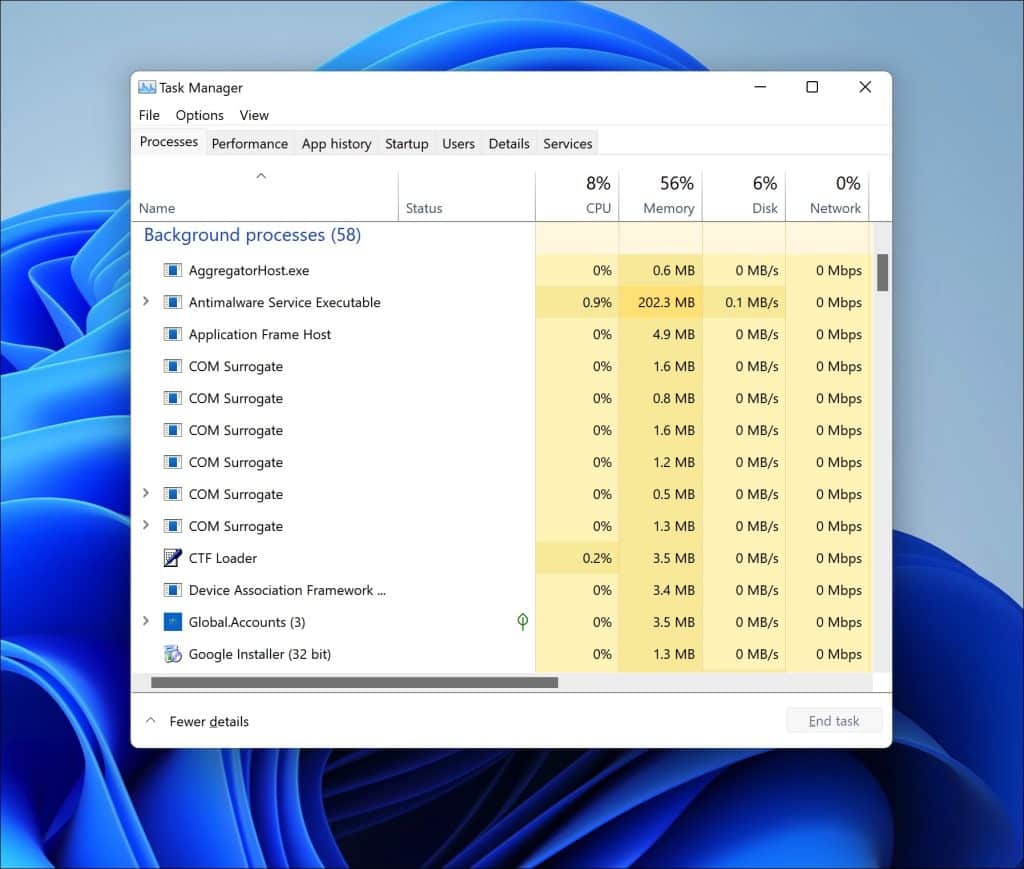
Quais são os problemas comuns com Wininit.exe?
Wininit.exe geralmente é um arquivo estável Windows componente de software, mas como qualquer programa, ocasionalmente pode encontrar problemas. Alguns dos problemas comuns que os usuários podem enfrentar com Wininit.exe incluem:
Wininit.exe Alto uso da CPU
Às vezes, esse arquivo pode usar recursos de CPU excepcionalmente altos, o que pode tornar o sistema lento. Isso pode ser devido a software desatualizado ou falhas temporárias no sistema.
Mensagens de erro do Wininit.exe
Os usuários podem encontrar mensagens de erro relacionadas ao Wininit.exe, resultantes de problemas com o software, problemas de conectividade ou até mesmo software desatualizado.
Wininit.exe possíveis ameaças à segurança
Em alguns casos raros, malware ou vírus podem se disfarçar como Wininit.exe. Se o arquivo estiver localizado fora da pasta normal ou apresentar comportamento suspeito, pode ser uma ameaça à segurança.
Conflitos Wininit.exe
Às vezes, conflitos com outros softwares ou processos do sistema podem causar problemas com o Wininit.exe, levando à instabilidade do sistema ou travamentos.
E se eu não confiar no Wininit.exe?
Suponha que você não confie no Wininit.exe. Tente escanear seu computador em busca de qualquer malware potencial que possa ter sido instalado sem seu consentimento.
O Malwarebytes Anti-Malware é uma ferramenta essencial no combate a malware. Ele consegue remover muitos tipos de malware Wininit.exe que outros softwares geralmente não detectam. O Malwarebytes é totalmente gratuito . Ao limpar um computador infectado, o Malwarebytes sempre foi oferecido gratuitamente, e eu o recomendo como uma ferramenta essencial na luta contra o malware.
Instale o Malwarebytes e siga as instruções na tela.
Clique Scan para iniciar uma verificação de malware.

Aguarde a conclusão da verificação do Malwarebytes. Após a conclusão, revise as detecções do Wininit.exe .
Clique em Quarentena para continuar.

Reinicie Windows depois que todas as detecções de adware forem movidas para a quarentena.

Continue para o próximo passo.
Nesta segunda etapa de remoção de malware, iniciaremos uma segunda varredura para garantir que não haja vestígios de malware em seu computador. HitmanPRO é um cloud scanner que verifica todos os arquivos ativos em busca de atividades maliciosas no seu computador e os envia para o Sophos cloud para detecção. No Sophos cloud, tanto o antivírus Bitdefender quanto o antivírus Kaspersky verificam o arquivo em busca de atividades maliciosas.
Depois de baixar o HitmanPRO, instale o HitmanPro 32 bits ou o HitmanPRO x64. Os downloads são salvos na pasta Downloads do seu computador.
Abra o HitmanPRO para iniciar a instalação e a verificação.

Aceite o contrato de licença do Sophos HitmanPRO para continuar. Leia o contrato de licença, marque a caixa e clique em Avançar.

Clique no botão Next para continuar a instalação do Sophos HitmanPRO. Certifique-se de criar uma cópia do HitmanPRO para varreduras regulares.

O HitmanPRO começa com uma varredura. Aguarde os resultados da varredura do antivírus.

Após a varredura, clique em Next e ative a licença gratuita do HitmanPRO. Clique em Activate Free license.

Digite seu e-mail para obter uma licença gratuita de trinta dias do Sophos HitmanPRO. Clique em Ativar.

A licença HitmanPRO gratuita foi ativada com sucesso.

Você verá os resultados da remoção do malware. Clique em próximo para continuar.

O software malicioso foi parcialmente removido do seu computador. Reinicie o computador para concluir a remoção.

Fique seguro!
