Web Paint este un hijacker de browser . Web Paint modifică fila nouă, motorul de căutare și pagina principală a browserelor web Google Chrome, Firefox, Internet Explorer și Edge.
Web Paint este de obicei recomandat pe internet ca o filă nouă sau o pagină de pornire utilă. Cu toate acestea, în realitate, Web Paint este un browser hijacker care colectează tot felul de date de navigare din setările browserului dvs.
Datele de navigare web colectate de adware-ul Web Paint sunt utilizate în scopuri publicitare. Datele de navigare sunt vândute rețelelor de publicitate. Deoarece Web Paint colectează date de navigare din browserul dvs., Web Paint este clasificat și ca program potențial nedorit (PUP).
Extensia de browser Web Paint se va instala singură în browserele Google Chrome, Firefox, Internet Explorer și Edge. Niciun dezvoltator major de browsere nu a observat încă acest hijacker de browser ca fiind periculos.
Eliminați extensia Web Paint cât mai curând posibil folosind aceste instrucțiuni de eliminare Web Paint.
Elimină Web Paint
Alegeți browserul web
Google Chrome
Deschide Google Chrome și tastează chrome://extensions în bara de adrese Chrome.
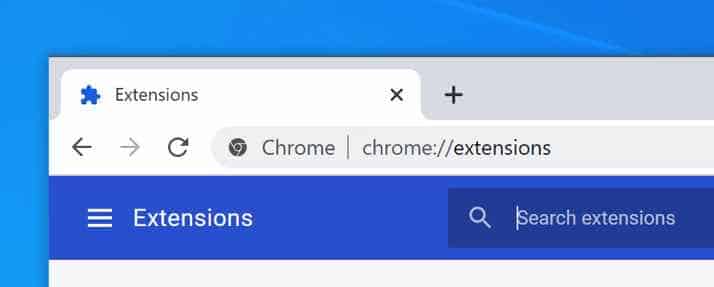
Derulați prin toate extensiile Chrome instalate și găsiți extensia „ Web Paint ”.
După ce ați găsit extensia de browser Web Paint , faceți clic pe Eliminare.
Dacă extensia este gestionată de organizația dvs., descărcați politica de eliminare a cromului.
Dezarhivați fișierul, faceți clic dreapta pe .băţși rulați ca administrator.
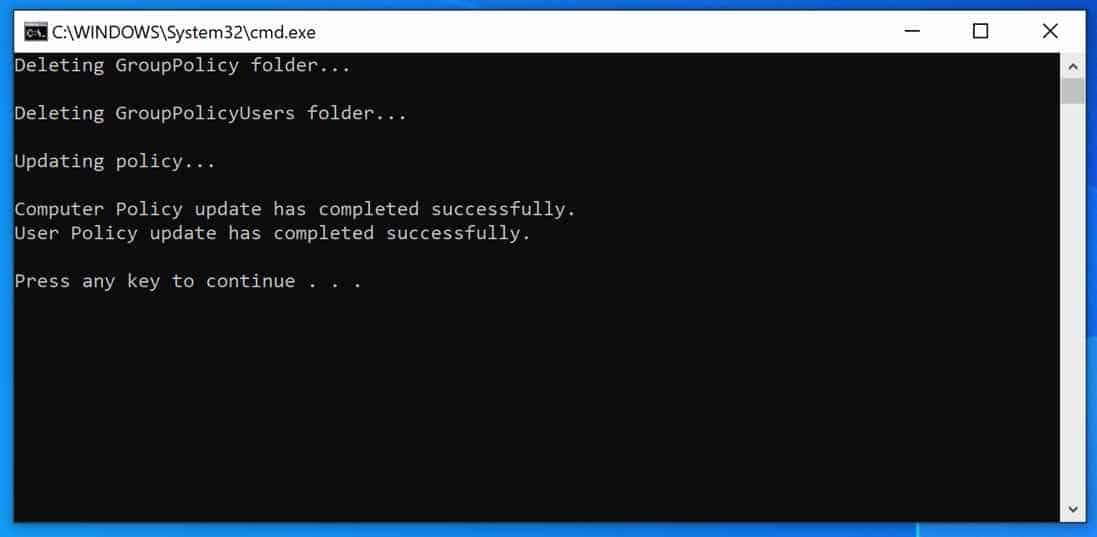
Dacă aveți în continuare probleme cu browserul web Google Chrome, luați în considerare o resetare completă a browserului web Chrome.
Resetați politicile Chrome cu Adwcleaner
Când extensia este „Gestionată de organizația dvs.”, puteți descărca și Adwcleaner.
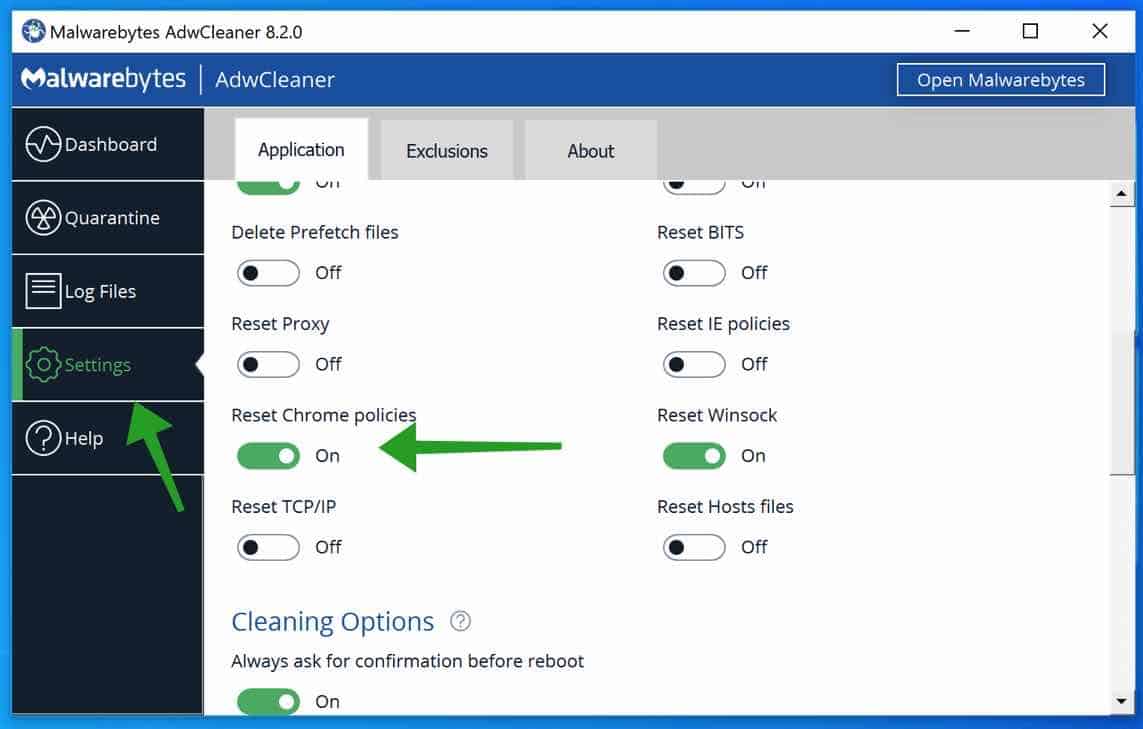
Faceți clic pe Setări și activați opțiunea „Resetați politicile Chrome”. Când este activat, faceți clic pe Tablou de bord și faceți clic pe Scan.
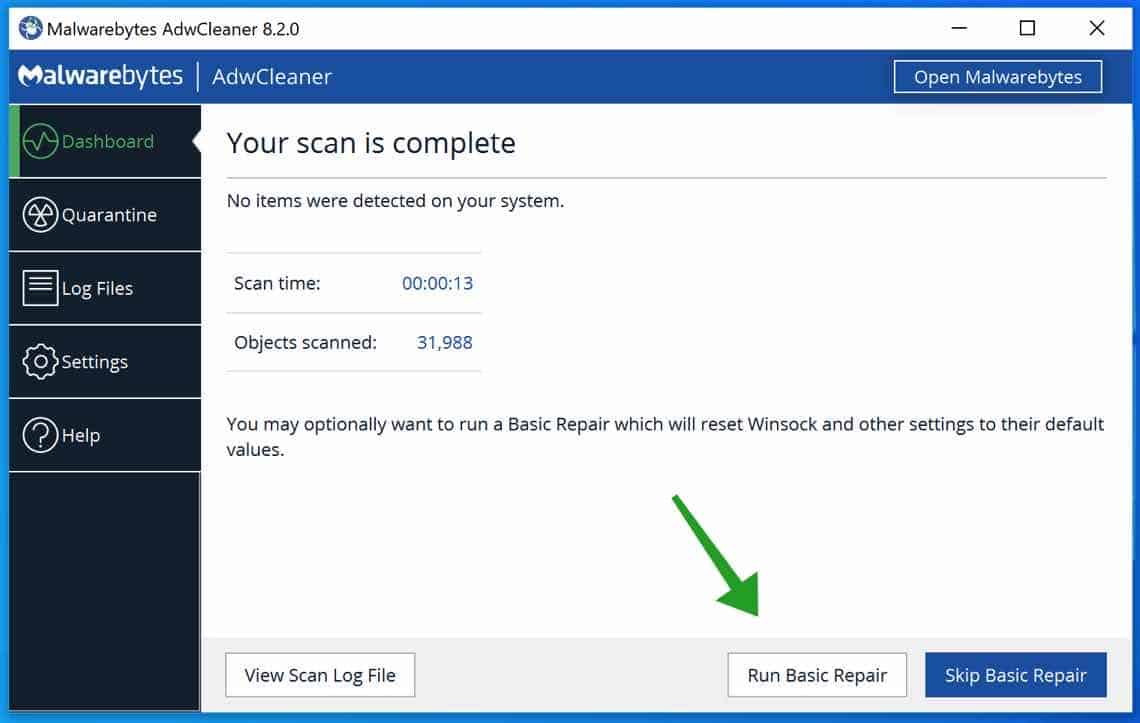
După finalizarea scanării, faceți clic pe Executare reparare de bază.
Continuați cu pașii următori.
În bara de adrese Google Chrome, tastați sau copiați și lipiți: chrome://settings/resetProfileSettings
Faceți clic pe butonul Resetare setări pentru a reseta complet Google Chrome la setările implicite. Când ați terminat, reporniți browserul Chrome.

Continuați cu pasul următor, eliminați malware-ul de pe computer cu Malwarebytes.
Firefox
Deschideți Firefox și tip about:addons în bara de adrese Firefox, apăsați ENTER pe tastatură.
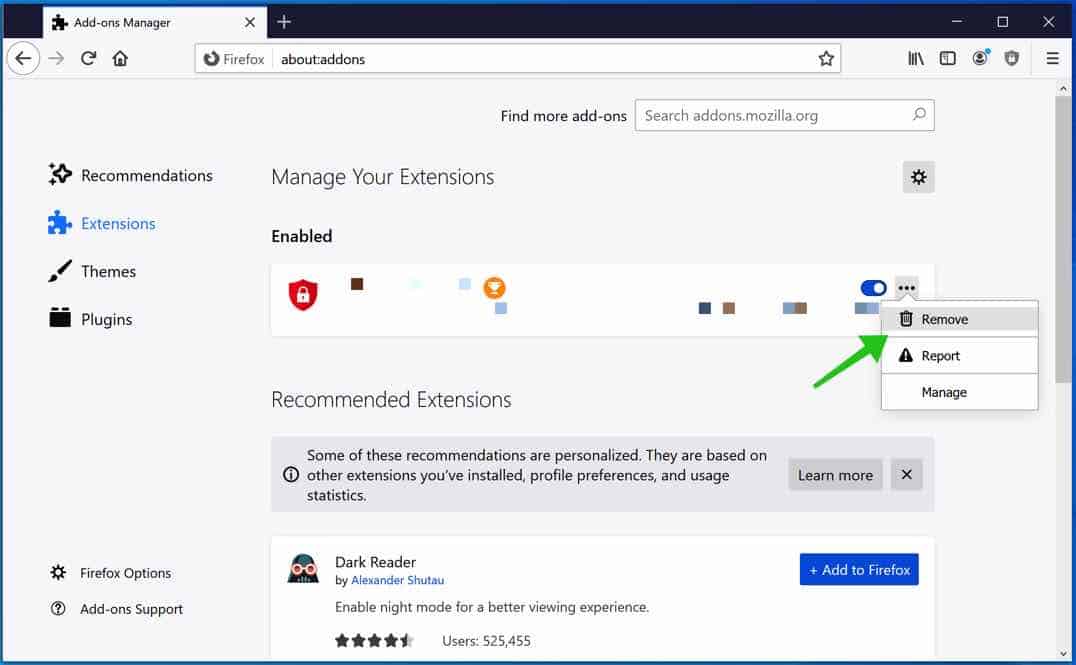
Găsiți extensia de browser „ Web Paint ” și faceți clic pe cele trei puncte din dreapta extensiei Web Paint.
Faceți clic pe Eliminare din meniu pentru a elimina Web Paint din browserul Firefox.
Dacă aveți în continuare probleme cu browserul web Firefox, luați în considerare o resetare completă a browserului web Firefox.
În bara de adrese Firefox tastați sau copiați și lipiți: despre: suport
Faceți clic pe butonul Reîmprospătare Firefox pentru a reseta complet Firefox la setările implicite. Când ați terminat, reporniți browserul Firefox.

Continuați cu pasul următor, eliminați malware-ul de pe computer cu Malwarebytes.
Microsoft Edge
Deschideți Microsoft Edge. În bara de adrese tip: edge://extensions/
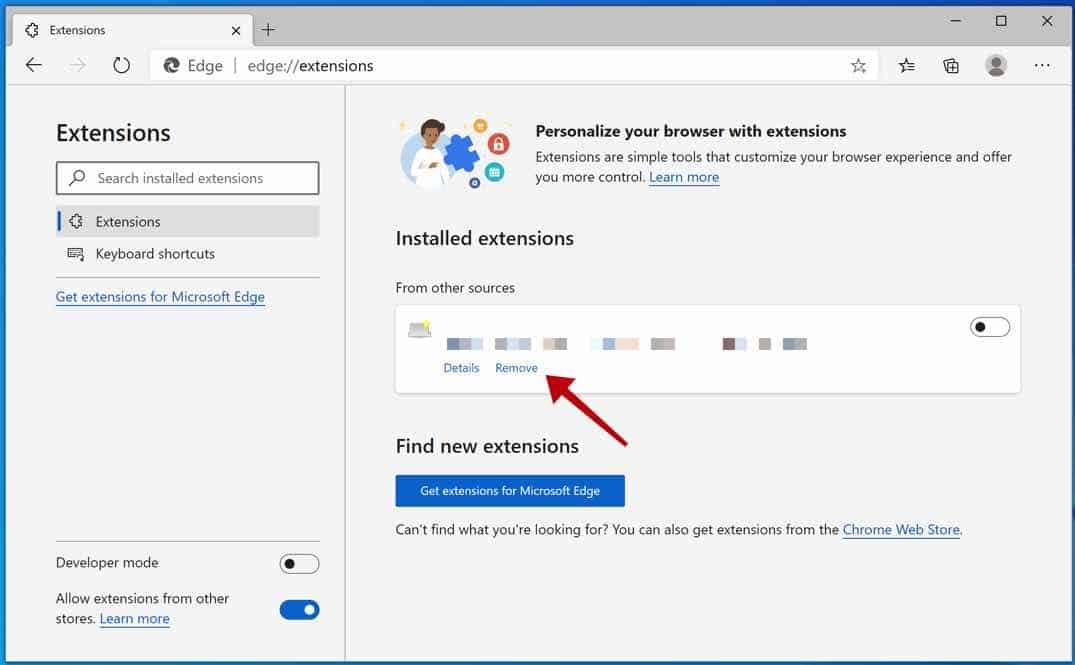
Găsiți extensia „ Web Paint ” și faceți clic pe Eliminare.
Dacă aveți în continuare probleme cu browserul web Microsoft Edge, luați în considerare o resetare completă.
În bara de adrese Microsoft Edge, tastați sau copiați și lipiți: edge: // settings / resetProfileSettings
Faceți clic pe butonul Reîmprospătare pentru a reseta complet Edge la setările implicite. Când ați terminat, reporniți browserul Microsoft Edge.

Continuați cu pasul următor, eliminați malware-ul de pe computer cu Malwarebytes.
Safari
Deschideți Safari . În colțul din stânga sus, faceți clic pe meniul Safari.
În meniul Safari, faceți clic pe Preferințe . Faceți clic pe fila Extensii.
Faceți clic pe extensia Web Paint pe care doriți să o eliminați, apoi faceți clic pe Dezinstalare.
Apoi, eliminați programele malware cu Malwarebytes for Mac.
Citește mai mult : Eliminarea programelor malware de pe Mac cu ajutorul programului Anti-malware sau Eliminarea manuală a programelor malware de pe Mac.
Elimină Web Paint cu Malwarebytes
Asigurați-vă că vă curățați complet computerul de adware cu Malwarebytes. Malwarebytes este un instrument esențial în lupta împotriva programelor malware. Malwarebytes este capabil să elimine multe tipuri de malware pe care alte programe software le omit adesea, Malwarebytes nu vă costă absolut nimic . Când vine vorba de curățarea unui computer infectat, Malwarebytes a fost întotdeauna gratuit și îl recomand ca instrument esențial în lupta împotriva programelor malware.
Instalați Malwarebytes, urmați instrucțiunile de pe ecran. Clic Scan pentru a porni o scanare anti-malware.

Așteptați finalizarea scanării Malwarebytes. După finalizare, examinați detecțiile de adware Web Paint.
Faceți clic pe Carantină pentru a continua.

reboot Windows după ce toate detectările de adware sunt mutate în carantină.

Continuați cu pasul următor pentru a elimina programele și programele malware nedorite
Eliminați programele malware cu Sophos HitmanPRO
În această etapă de eliminare a programelor malware, vom începe o a doua scanare pentru a ne asigura că nu există urme de programe malware pe computer. HitmanPRO este un cloud scaner care scanează fiecare fișier activ pentru activități rău intenționate de pe computer și îl trimite către Sophos cloud pentru detectare. În Sophos cloud Atât antivirusul Bitdefender, cât și antivirusul Kaspersky scanează fișierul pentru activități rău intenționate.
După ce ați descărcat HitmanPRO, instalați HitmanPro pe 32 de biți sau HitmanPRO x64. Descărcările sunt salvate în folderul Descărcări de pe computer.
Deschide HitmanPRO pentru a începe instalarea și scanarea.

Acceptați acordul de licență Sophos HitmanPRO pentru a continua. Citiți acordul de licență, bifați caseta și faceți clic pe Următorul.

Faceți clic pe butonul Următorul pentru a continua instalarea Sophos HitmanPRO. Asigurați-vă că creați o copie a HitmanPRO pentru scanările regulate.

HitmanPRO începe cu o scanare, așteptați rezultatele scanării antivirus.

După finalizarea scanării, faceți clic pe Următorul și activați licența gratuită HitmanPRO. Faceți clic pe Activare licență gratuită.

Introduceți e-mailul pentru o licență gratuită de XNUMX de zile Sophos HitmanPRO. Faceți clic pe Activare.

Licența gratuită HitmanPRO este activată cu succes.

Vi se vor prezenta rezultatele eliminării programelor malware, faceți clic pe Următorul pentru a continua.

Software-ul rău intenționat a fost eliminat parțial de pe computer. Reporniți computerul pentru a finaliza eliminarea.

Marcați această pagină înainte de a reporni computerul.
Dacă aveți nevoie de ajutor, puteți cere ajutorul meu folosind comentariile de mai jos.
