Cum să eliminați ransomware-ul Wizard? Wizard ransomware este un virus de criptare a fișierelor care blochează fișierele și documentele personale. Vrăjitor ransomware solicită criptocurrency bitcoin pentru a recupera fișierele criptate. Taxa de răscumpărare variază de la diferite versiuni ale Vrăjitor ransomware.
Vrăjitor ransomware criptează fișierele de pe computer și adaugă un șir de caractere unice la extensia fișierelor criptate. De exemplu, image.jpg devine imagine.jpg.Vrăjitor
Fișierul text de decriptare cu instrucțiuni este plasat pe Windows desktop: DECRYPT-FILES.txt
În cele mai multe cazuri, este imposibil să recuperați fișierele criptate de Vrăjitor ransomware fără intervenția dezvoltatorilor Ransomware.
Singura modalitate de a recupera fișierele infectate de Vrăjitor ransomware este să plătească dezvoltatorilor de ransomware. Uneori este posibil să vă recuperați fișierele, dar acest lucru este posibil numai atunci când dezvoltatorii de ransomware au făcut o eroare în software-ul lor de criptare, care, din păcate, nu apare frecvent.
Nu recomand să plătiți pentru Vrăjitor ransomware, în schimb, asigurați-vă că aveți o copie de rezervă COMPLETĂ validă a Windows și restabiliți-l imediat.
Citiți mai multe despre cum să restabiliți Windows (microsoft.com) și cum să vă protejați computerul de ransomware (microsoft.com).
Acestea fiind spuse, nu există instrumente pentru a vă restaura fișierele personale criptate sau documentele criptate de către Vrăjitor ransomware. Deși s-ar putea să doriți să încercați restaurați fișierele criptate. În cazul unui ransomware mai sofisticat, cheia de decriptare folosită pentru a vă recupera fișierele este de partea serverului, ceea ce înseamnă că cheia de decriptare este disponibilă numai de la dezvoltatorii de ransomware. Pentru a elimina fișierul ransomware care a fost descărcat pe computer, puteți elimina fișierul Vrăjitor fișier ransomware cu Malwarebytes. Instrucțiuni pentru eliminare Malwarebytes Vrăjitor fișierele ransomware pot fi găsite în această instrucțiune.
Încercați să decriptați fișiere folosind instrumente online
Avertisment: orice încercare de a decripta fișierele dvs. criptate ransomware Wizard poate provoca daune permanente fișierelor dvs. criptate.
Puteți încerca să restaurați fișierele criptate folosind instrumentele de decriptare ID Ransomware . Pentru a continua, trebuie să încărcați unul dintre fișierele criptate și să identificați ransomware-ul care v-a infectat computerul și a criptat fișierele.
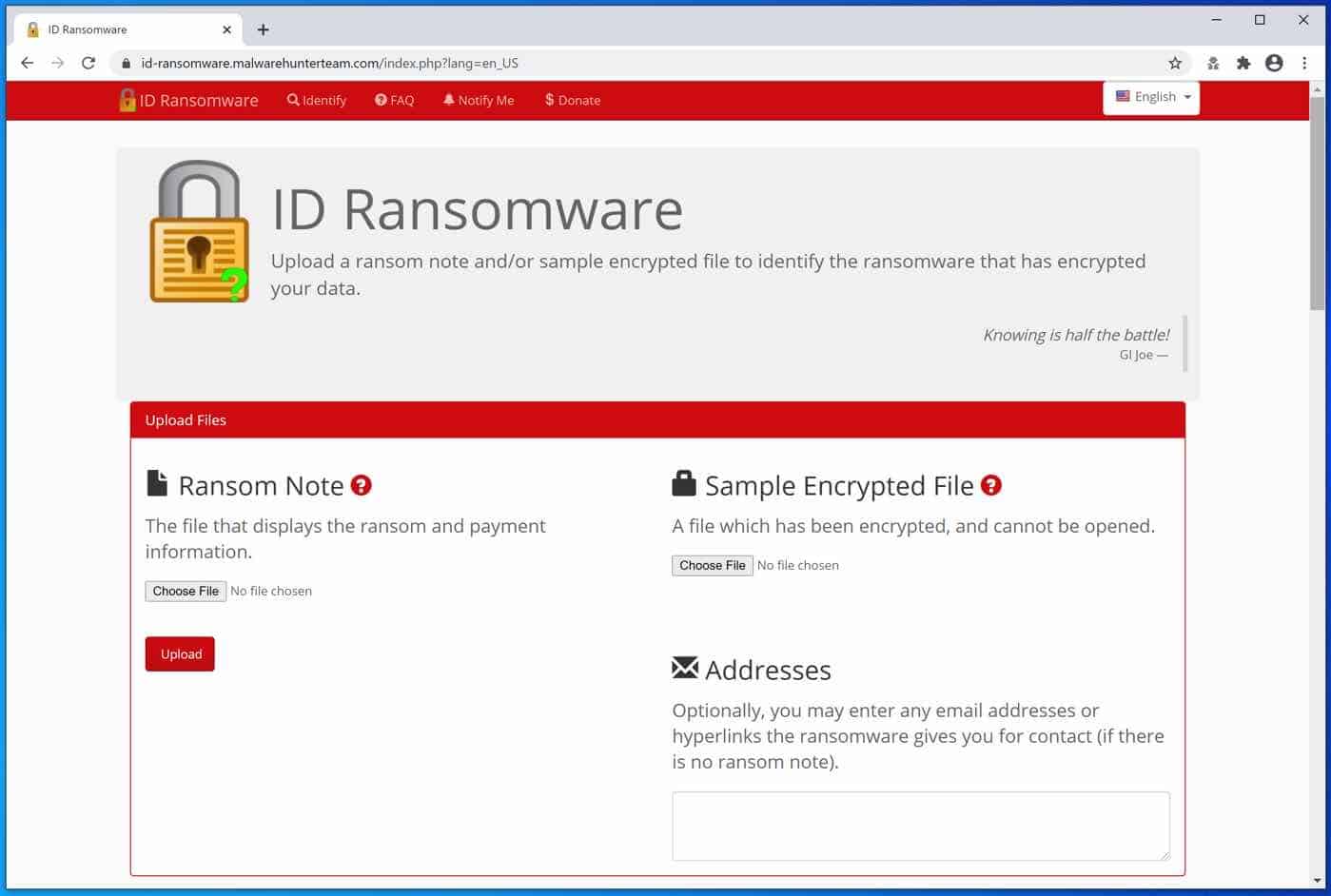
În cazul în care o Vrăjitor instrumentul de decriptare ransomware este disponibil pe NoMoreRansom site-ul, informațiile de decriptare vă vor arăta cum să procedați. Din păcate, acest lucru nu funcționează aproape niciodată. Merită încercat.
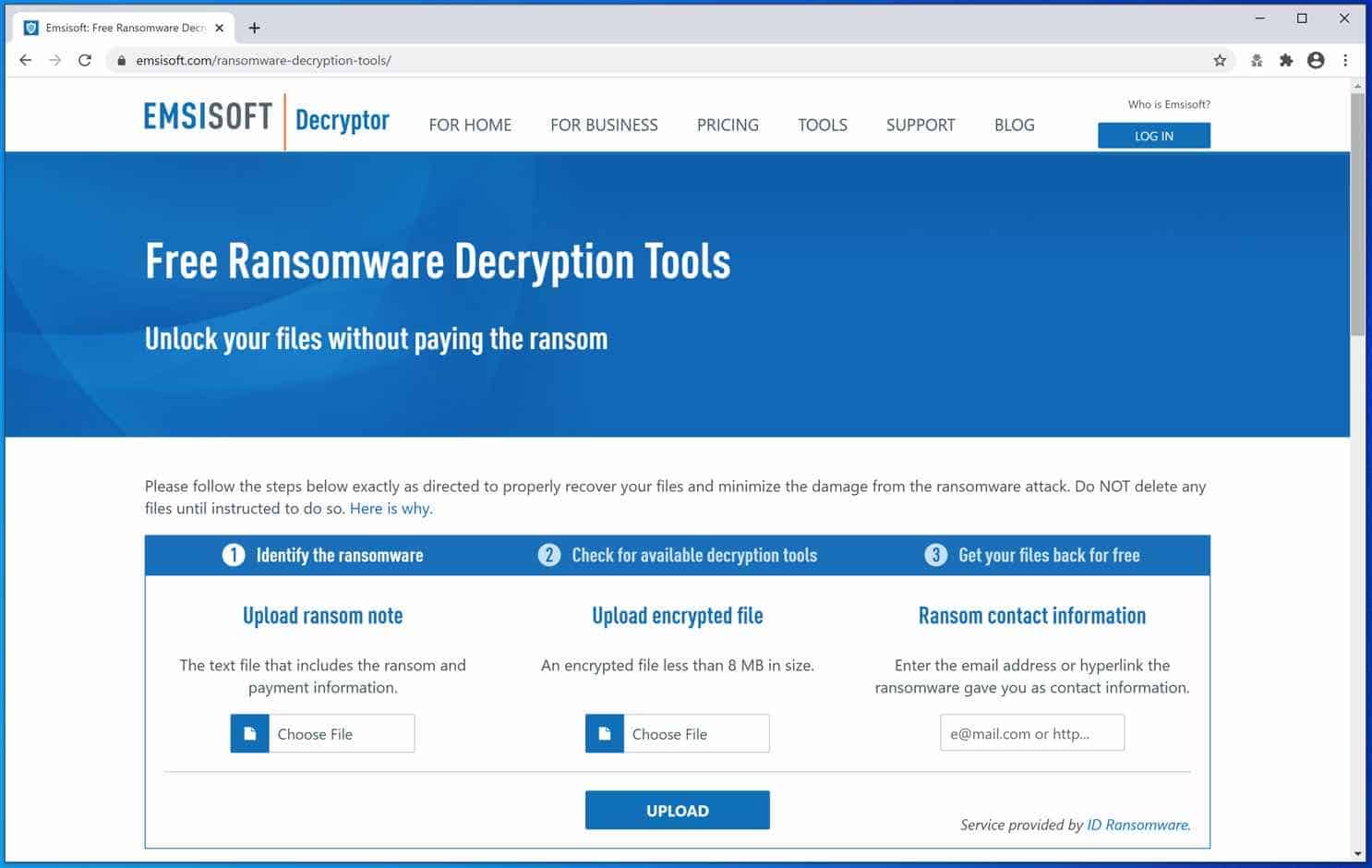
De asemenea, puteți utiliza instrumentele de decriptare a ransomware-ului Emsisoft.
Elimină Vrăjitor Ransomware cu Malwarebytes
Notă: Malwarebytes nu va restaura sau recupera fișierele dvs. criptate. Aceasta face, totuși, scoateți Vrăjitor fișier virus care a infectat computerul cu Vrăjitor ransomware și descarcă fișierul ransomware pe computer; acesta este cunoscut sub numele de fișier de încărcare utilă.
Este esențial să eliminați fișierul ransomware dacă nu reinstalați Windows. Făcând asta, vei face preveniți computerul de la o altă infecție cu ransomware.
Instalați Malwarebytes , urmați instrucțiunile de pe ecran.
Clic Scan pentru a porni o scanare anti-malware.

Așteptați finalizarea scanării Malwarebytes.
Odată finalizat, examinați fișierul Vrăjitor detectii ransomware.
Faceți clic pe Carantină pentru a continua.
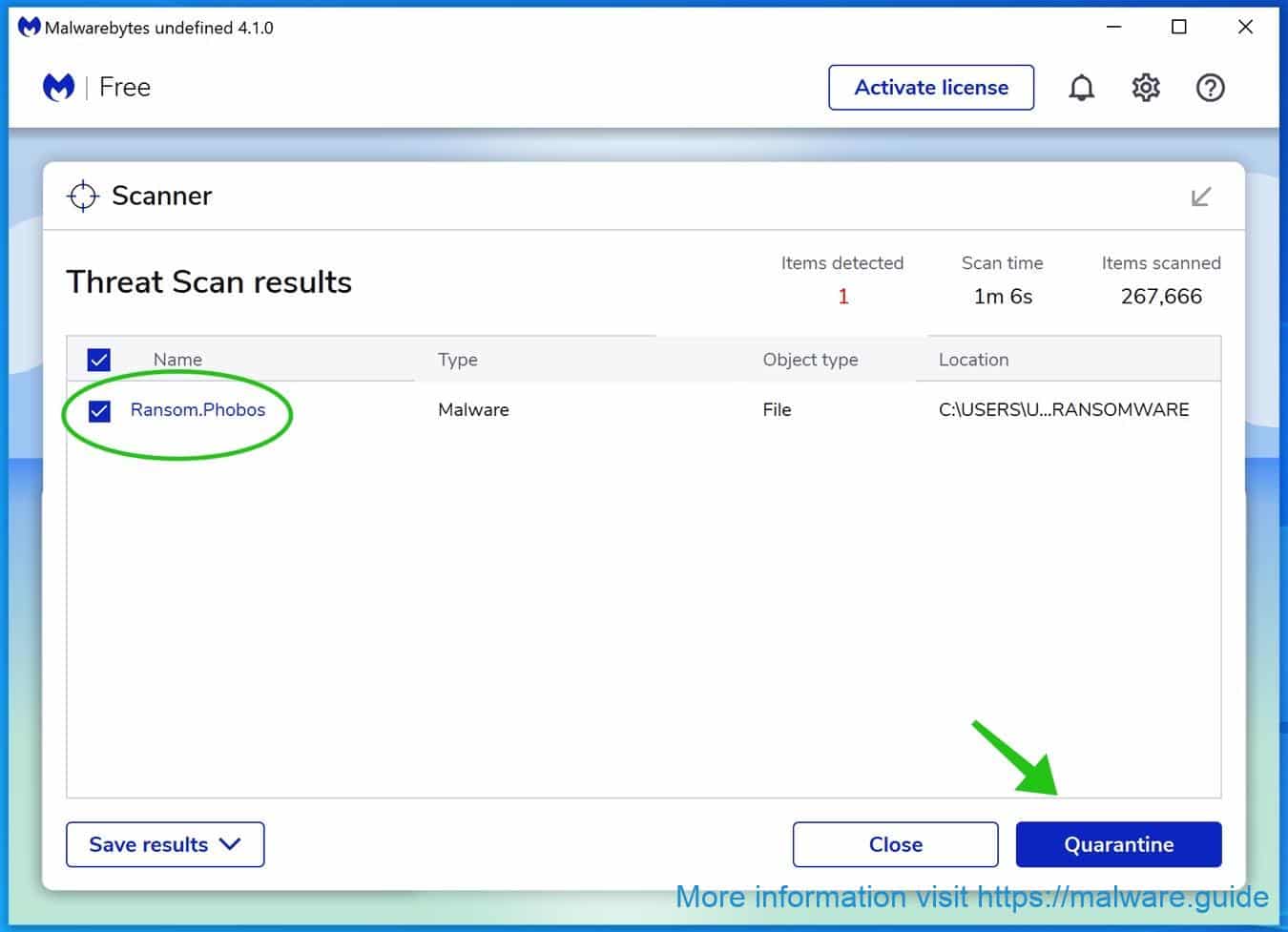
reboot Windows după ce toate detectările sunt mutate în carantină.

Ați eliminat cu succes Vrăjitor Fișier Ransomware de pe dispozitiv.
 Eliminați programele malware cu Sophos HitmanPRO
În această a doua etapă de eliminare a programelor malware, vom începe o a doua scanare pentru a ne asigura că nu au mai rămas urme de programe malware pe computer. HitmanPRO este un cloud scaner care scanează fiecare fișier activ pentru activități rău intenționate de pe computer și îl trimite către Sophos cloud pentru detectare. În Sophos cloud, atât antivirusul Bitdefender, cât și antivirusul Kaspersky scanează fișierul pentru activități rău intenționate.
După ce ați descărcat HitmanPRO, instalați HitmanPro pe 32 de biți sau HitmanPRO x64. Descărcările sunt salvate în folderul Descărcări de pe computer.
Deschide HitmanPRO pentru a începe instalarea și scanarea.

Acceptați acordul de licență Sophos HitmanPRO pentru a continua. Citiți acordul de licență, bifați caseta și faceți clic pe Următorul.

Faceți clic pe butonul Următorul pentru a continua instalarea Sophos HitmanPRO. Asigurați-vă că creați o copie a HitmanPRO pentru scanările regulate.

HitmanPRO începe cu o scanare. Așteptați rezultatele scanării antivirus.

După finalizarea scanării, faceți clic pe Următorul și activați licența gratuită HitmanPRO. Faceți clic pe Activare licență gratuită.

Introduceți e-mailul pentru o licență gratuită de XNUMX de zile Sophos HitmanPRO. Faceți clic pe Activare.

Licența gratuită HitmanPRO este activată cu succes.

Veți fi prezentat cu Vrăjitor rezultatele eliminării ransomware-ului. Faceți clic pe Următorul pentru a continua.

Software-ul rău intenționat a fost parțial eliminat de pe computer. Reporniți computerul pentru a finaliza eliminarea.

