Избегание рекламы — это надстройка в браузере, также известная как угонщик браузера. Избегание рекламы изменяет настройки в браузере и перенаправляет домашнюю страницу и поисковую систему на нежелательную рекламу.
Помимо Избегания рекламы, модифицирующей браузер, Избегание рекламы также отображает рекламу на разных веб-сайтах при использовании браузера. Вы узнаете эти объявления как всплывающие окна. Эти всплывающие окна, продвигаемые «Избеганием рекламы», пытаются обманом заставить вас совершать покупки в Интернете или устанавливать нежелательное программное обеспечение.
Единственная цель избегания рекламы — получение дохода за счет показа онлайн-рекламы и обмана жертвы, заставляющей ее нажимать на нее.
В большинстве случаев «Избегание рекламы» — это расширение для браузера. Вы можете найти это расширение для браузера в настройках расширения в вашем браузере. Однако бывает и так, что это программное приложение, которое вы установили через мошеннический веб-сайт.
Я рекомендую выполнить тщательное сканирование и удалить все вредоносные файлы, чтобы удалить Avoiding Ads. Можно удалить Avoiding Ads вручную, но это не рекомендуется. Хотя остатки останутся, вы не сможете удалить все вредоносные программы с вашего компьютера.
Воспользуйтесь этой пошаговой инструкцией, чтобы удалить Избегание рекламы и других вредоносных программ с вашего ПК. Следуя этой инструкции, вы будете уверены, что ваш компьютер свободен от вредоносных программ, и заражение вредоносными программами будет остановлено в будущем.
Удалите избегание рекламы с помощью Malwarebytes
Malwarebytes — незаменимый инструмент в борьбе с вредоносным ПО. Malwarebytes способен удалять многие типы вредоносных программ, которые часто пропускают другие программы, и при этом абсолютно бесплатен . Когда дело доходит до очистки зараженного компьютера, Malwarebytes всегда был бесплатным, и я рекомендую его как незаменимый инструмент в борьбе с вредоносным ПО.
Установите Malwarebytes и следуйте инструкциям на экране.
Нажмите Scan для запуска сканирования на наличие вредоносных программ.

Дождитесь завершения сканирования Malwarebytes. После завершения просмотрите обнаружения рекламного ПО Lpmxp1095.com.
Нажмите «Карантин» , чтобы продолжить.

Перезагружать Windows после того, как все обнаруженные рекламные программы будут перемещены в карантин.

Гугл Хром
Откройте Google Chrome и введите chrome://extensions в адресной строке Chrome.
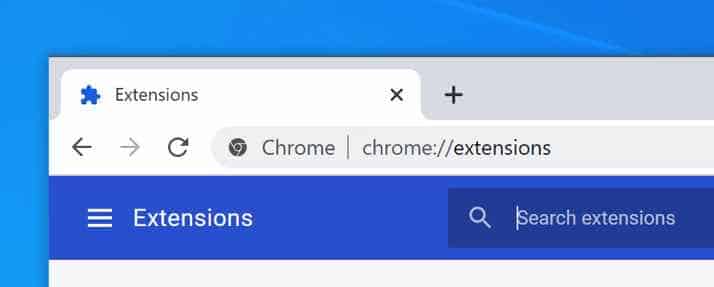
Просмотрите все установленные расширения Chrome и найдите расширение « Избегание рекламы ».
Найдя расширение для браузера Avoiding Ads , нажмите «Удалить».
Если расширение управляется вашей организацией, скачать средство для удаления политики Chrome.
Разархивируйте файл, щелкните правой кнопкой мыши .batи запустите от имени администратора.
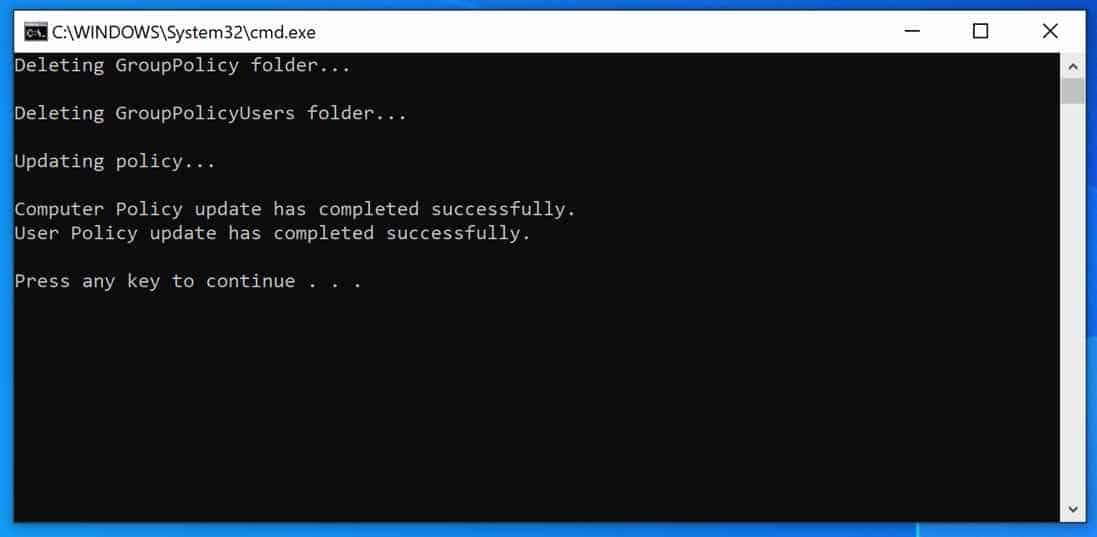
Если у вас все еще есть проблемы с веб-браузером Google Chrome, рассмотрите возможность полного сброса веб-браузера Chrome.
Сбросьте политики Chrome с помощью Adwcleaner
Если расширение находится в режиме «Управляется вашей организацией», вы также можете скачать Adwcleaner.
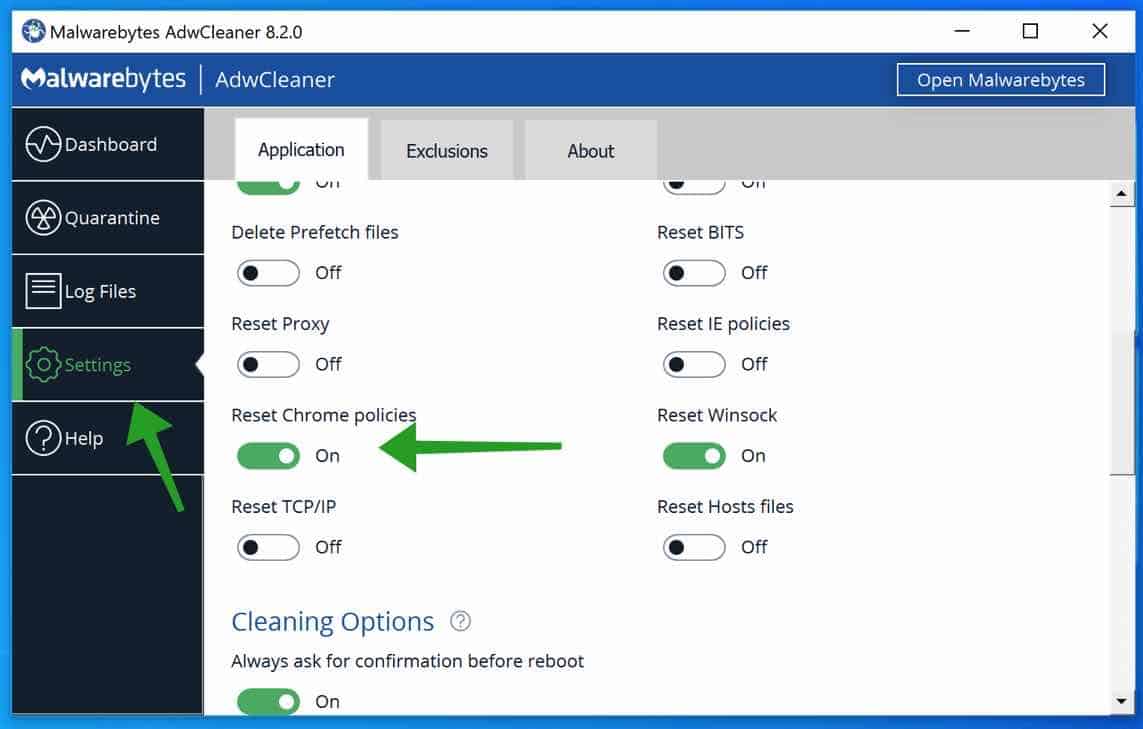
Нажмите «Настройки» и включите опцию «Сбросить политики Chrome». Когда включено, нажмите на Dashboard и нажмите Scan.
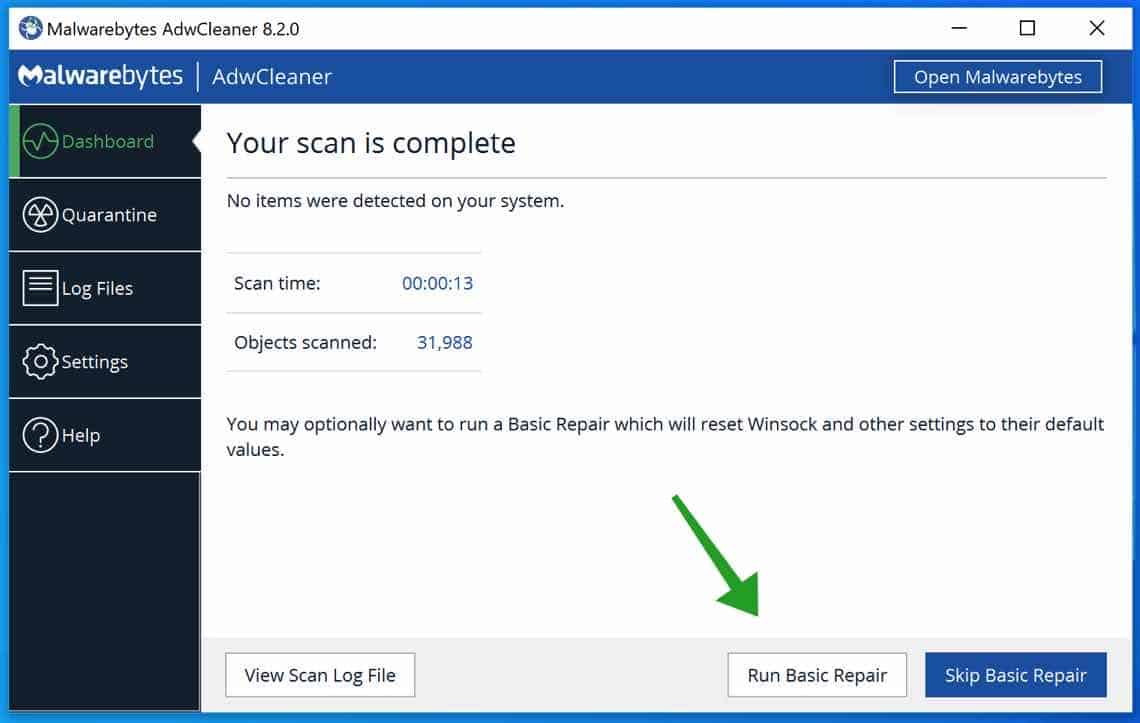
После завершения сканирования нажмите «Запустить базовое восстановление».
Переходите к следующим шагам.
В адресной строке Google Chrome введите или скопируйте и вставьте: chrome://settings/resetProfileSettings
Нажмите кнопку «Сбросить настройки», чтобы полностью сбросить Google Chrome до настроек по умолчанию. Когда вы закончите, перезапустите браузер Chrome.

Перейдите к следующему шагу, удалите вредоносное ПО с вашего компьютера с помощью Malwarebytes.
Firefox
Открыть Firefox и введите about:addons в адресной строке Firefox нажмите клавишу ВВОД на клавиатуре.
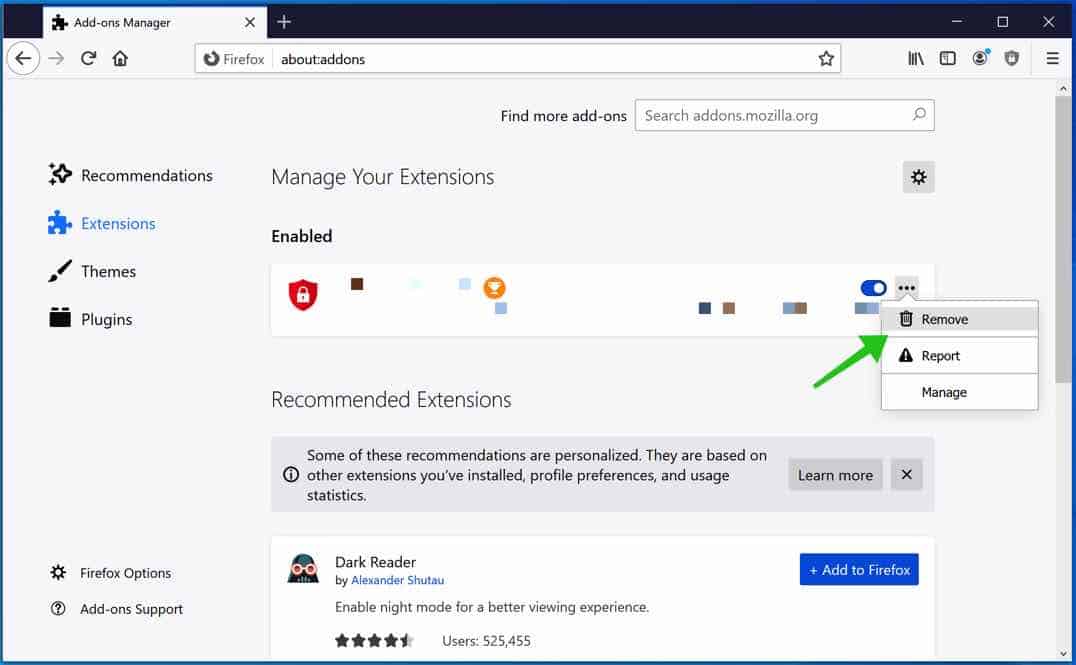
Найдите расширение для браузера « Avoiding Ads » и нажмите на три точки справа от расширения.
Чтобы удалить функцию «Избегать рекламы» из браузера Firefox, нажмите «Удалить» в меню .
Если у вас все еще есть проблемы с веб-браузером Firefox, рассмотрите возможность полной перезагрузки веб-браузера Firefox.
В адресной строке Firefox введите или скопируйте и вставьте: about:support
Нажмите кнопку «Обновить Firefox», чтобы полностью сбросить Firefox до настроек по умолчанию. Когда вы закончите, перезапустите браузер Firefox.

Перейдите к следующему шагу, удалите вредоносное ПО с вашего компьютера с помощью Malwarebytes.
Microsoft Edge
Откройте Microsoft Edge. В адресной строке введите: edge://extensions/
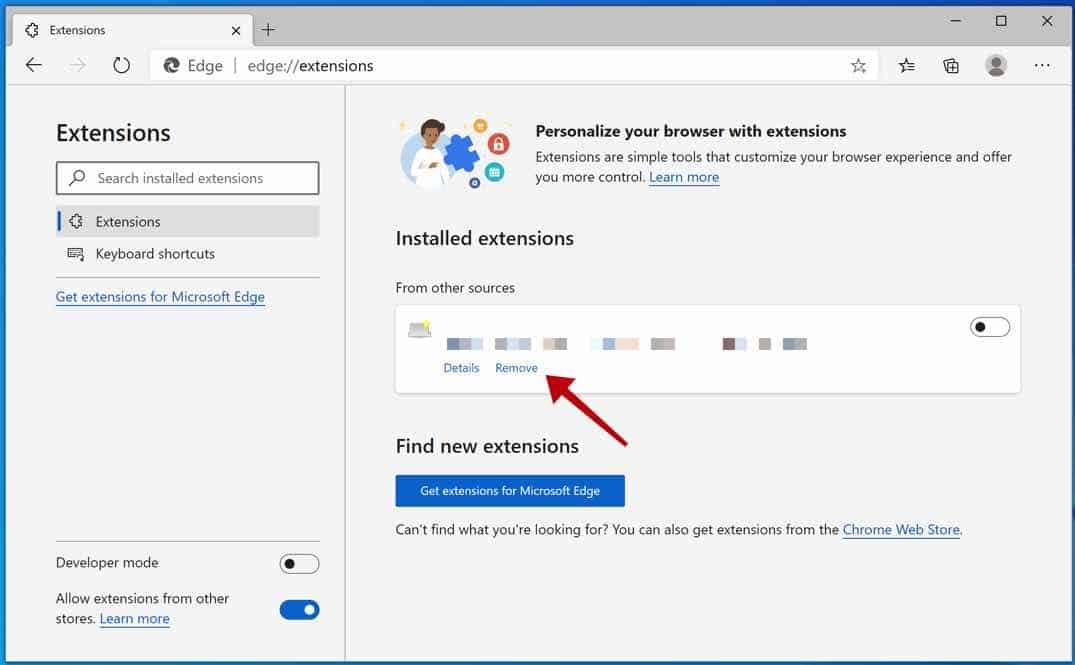
Найдите расширение « Avoiding Ads » и нажмите «Удалить ».
Если у вас все еще есть проблемы с веб-браузером Microsoft Edge, рассмотрите возможность полного сброса.
В адресной строке Microsoft Edge введите или скопируйте и вставьте: edge: // настройки / resetProfileSettings
Нажмите кнопку «Обновить», чтобы полностью сбросить Edge до настроек по умолчанию. Когда вы закончите, перезапустите браузер Microsoft Edge.

Перейдите к следующему шагу, удалите вредоносное ПО с вашего компьютера с помощью Malwarebytes.
Сафари (Мак)
Откройте Safari . В левом верхнем углу нажмите на меню Safari.
В меню Safari нажмите «Настройки» . Перейдите на вкладку «Расширения».
Щелкните по расширению Avoiding Ads, которое хотите удалить, а затем нажмите «Удалить».
Далее удалите вредоносное ПО с помощью Malwarebytes для Mac.
Подробнее : Удаление вредоносных программ для Mac с помощью антивируса или Удаление вредоносных программ для Mac вручную.
Удалите вредоносные программы с помощью Sophos HitmanPRO
На этом этапе удаления вредоносного ПО мы запустим второе сканирование, чтобы убедиться, что на вашем компьютере не осталось никаких остатков вредоносного ПО. HitmanPRO — это cloud сканер, который сканирует каждый активный файл на предмет вредоносной активности на вашем компьютере и отправляет его в Sophos cloud для обнаружения. В Софосе cloud Антивирусы Bitdefender и Kaspersky сканируют файл на наличие вредоносных действий.
После загрузки HitmanPRO установите 32-разрядную версию HitmanPro или HitmanPRO x64. Загрузки сохраняются в папке «Загрузки» на вашем компьютере.
Откройте HitmanPRO, чтобы начать установку и сканирование.

Примите лицензионное соглашение Sophos HitmanPRO, чтобы продолжить. Прочтите лицензионное соглашение, установите флажок и нажмите Далее.

Нажмите кнопку Далее, чтобы продолжить установку Sophos HitmanPRO. Обязательно создайте копию HitmanPRO для регулярных сканирований.

HitmanPRO начинает со сканирования, дождитесь результатов антивирусной проверки.

Когда сканирование будет завершено, нажмите «Далее» и активируйте бесплатную лицензию HitmanPRO. Нажмите «Активировать бесплатную лицензию».

Введите свой адрес электронной почты, чтобы получить бесплатную XNUMX-дневную лицензию Sophos HitmanPRO. Щелкните Активировать.

Бесплатная лицензия HitmanPRO успешно активирована.

Вам будут представлены результаты удаления вредоносных программ, нажмите «Далее», чтобы продолжить.

Вредоносное ПО было частично удалено с вашего компьютера. Перезагрузите компьютер для завершения удаления.

Добавьте эту страницу в закладки перед перезагрузкой компьютера.
Спасибо за чтение!
