Если домашняя страница и страница новой вкладки браузера были изменены на вкладку «Пробел», значит, был установлен угонщик браузера. Угонщик браузера — это нежелательное программное обеспечение, которое устанавливается в ваш браузер по умолчанию без вашего ведома и изменяет его настройки.
Цель Space Tab — заставить ваш браузер перенаправлять результаты поиска. Таким образом, Space Tab пытается контролировать результаты поиска и отображать рекламные ссылки или потенциально опасный контент. Цель состоит в том, чтобы в конечном итоге заработать на этом деньги.
Угонщик браузера Space Tab может проникнуть на ваш компьютер различными способами, например, используя бесплатные программы установки программного обеспечения или щелкнув вредоносные ссылки. Очень важно соблюдать осторожность при загрузке и установке программного обеспечения и всегда читать условия и положения, а также проверять, какие настройки были изменены во время установки.
Это пошаговое руководство по удалению вкладки «Пробел» из вашего браузера. Я также рекомендую программное обеспечение для очистки вашего компьютера от угонщика браузера, рекламного ПО или другого вредоносного ПО. Не пропускайте эти шаги. Вся информация может быть выполнена кем угодно, независимо от технических знаний.
Как убрать вкладку «Пробел»?
В этом руководстве я проведу вас через несколько шагов, которые проверят ваш компьютер на наличие рекламного ПО, потенциально нежелательных программ и других вредоносных программ. Это пошаговое руководство, в котором мы начинаем с проверки браузера, затем установленных приложений в Windows 11 или 10, а затем я рекомендую несколько инструментов для автоматического обнаружения и удаления вредоносных программ. Наконец, я рекомендую расширение для браузера, которое предотвратит повторное заражение вашего компьютера рекламным ПО, чтобы избежать всплывающих окон, таких как Space Tab, в будущем.

Шаг 1. Удалите разрешение для Space Tab на отправку push-уведомлений с помощью браузера.
Во-первых, мы удалим разрешение для Space Tab из браузера. Это больше не позволит Space Tab отправлять уведомления через браузер. Как только вы это сделаете, уведомления прекратятся, и вы больше не будете видеть нежелательную рекламу в браузере.
Следуйте инструкциям для браузера, который вы установили в качестве браузера по умолчанию. Убедитесь, что вы удалили разрешение для вкладки «Пробел» в настройках браузера. Для этого выполните следующие шаги для соответствующего браузера.
 Удалить вкладку «Пробел» из Google Chrome
- Откройте Google Chrome.
- В правом верхнем углу разверните меню Chrome.
- В меню Google Chrome нажмите Настройки.
- на Конфиденциальность и безопасность раздел, нажмите Настройки сайта.
- Затем, щелкните Уведомления настройки.
- Удалить Вкладка "Пробел" щелкнув три точки справа рядом с URL-адресом вкладки «Пространство» и Удалить.
→ Защитите свой компьютер с помощью Malwarebytes.
 Удалить вкладку «Пробел» с Android
- Откройте Google Chrome
- В правом верхнем углу найдите меню Chrome.
- В меню коснитесь Настройки, и прокрутите вниз до Фильтр.
- В Настройки сайтов раздел, коснитесь Уведомления настройки, найдите Вкладка "Пробел" домен и нажмите на него.
- Нажмите Очистить и сбросить кнопку и подтвердите.
→ Следующий шаг: Malwarebytes.
 Удалить вкладку «Пробел» из Firefox
- Открыть Firefox
- В правом верхнем углу щелкните значок Меню Firefox (три горизонтальные полосы).
- В меню нажмите на Параметры.
- В списке слева нажмите на Конфиденциальность и безопасность.
- Прокрутите вниз до Разрешения... и затем Настройки рядом с Уведомления.
- Выберите Вкладка "Пробел" URL из списка и измените статус на Заблокировать, сохраните изменения Firefox.
→ Следующий шаг: Malwarebytes.
 Удалить вкладку «Пробел» из края
- Откройте Microsoft Edge.
- Нажмите на три точки в правом верхнем углу, чтобы развернуть Меню Edge.
- Прокрутите вниз до Настройки.
- В левом меню нажмите на Разрешения для сайтов.
- Нажмите на Уведомления.
- Нажмите на три точки справа от Вкладка "Пробел" домен и Удалить их.
→ Следующий шаг: Malwarebytes.
 Удалить вкладку «Пробел» из Safari на Mac
- Откройте Safari. В верхнем левом углу нажмите на Сафари.
- Перейдите на Настройки в меню Safari и откройте Веб-сайты меню.
- В левом меню нажмите на Уведомления
- Найдите Вкладка "Пробел" домен и выберите его, а затем нажмите кнопку Отказать .
→ Следующий шаг: Malwarebytes.
Шаг 2. Удалите расширение браузера Space Tab
Google Chrome
- Откройте Google Chrome.
- Тип: chrome://extensions/ в адресной строке.
- Найдите расширение браузера «Space Tab» и нажмите кнопку «Удалить».
Важно проверить все установленные расширения. Если вы не знаете или не доверяете какому-либо расширению, удалите или отключите его.
Firefox
- Откройте браузер Firefox.
- Тип: about:addons в адресной строке.
- Найдите надстройку браузера «Space Tab» и нажмите кнопку «Удалить».
Важно проверить все установленные дополнения. Если вы не знаете или не доверяете какому-либо дополнению, удалите или отключите его.
Microsoft Edge
- Откройте браузер Microsoft Edge.
- Тип: edge://extensions/ в адресной строке.
- Найдите расширение браузера «Space Tab» и нажмите кнопку «Удалить».
Важно проверить все установленные расширения. Если вы не знаете или не доверяете какому-либо расширению, удалите или отключите его.
Сафари
- Откройте Safari.
- В левом верхнем углу нажмите на меню Safari.
- В меню Safari нажмите «Настройки»..
- Нажмите на Расширения меню.
- Найдите расширение браузера «Space Tab» и нажмите кнопку «Удалить».
Важно проверить каждое установленное расширение. Если вы не знаете или не доверяете какому-либо расширению, удалите его.
Шаг 3. Удалите программное обеспечение Space Tab.
На этом втором этапе мы проверим ваш компьютер на наличие рекламного ПО. Во многих случаях рекламное ПО устанавливается вами как пользователем самостоятельно. Это связано с тем, что рекламное ПО связано с другим программным обеспечением, которое можно бесплатно загрузить из Интернета.
В процессе установки Space Tab предлагается как полезный инструмент или «предложение». Если вы не обратите на это внимание и быстро пройдете процесс установки, вы установите на свой компьютер рекламное ПО. Таким образом, это делается обманным путем. Чтобы этого избежать, вы можете использовать программу Unchecky . Следуя приведенным ниже инструкциям, проверьте наличие рекламного ПО на вашем компьютере и удалите его.
Windows 11
- Щелкните «Пуск».
- Нажмите «Настройки».
- Нажмите «Приложения».
- Наконец, нажмите «Установленные приложения».
- Найдите любое неизвестное или неиспользуемое программное обеспечение в списке недавно установленных приложений.
- Правой кнопкой мыши нажмите на три точки.
- В меню нажмите «Удалить».
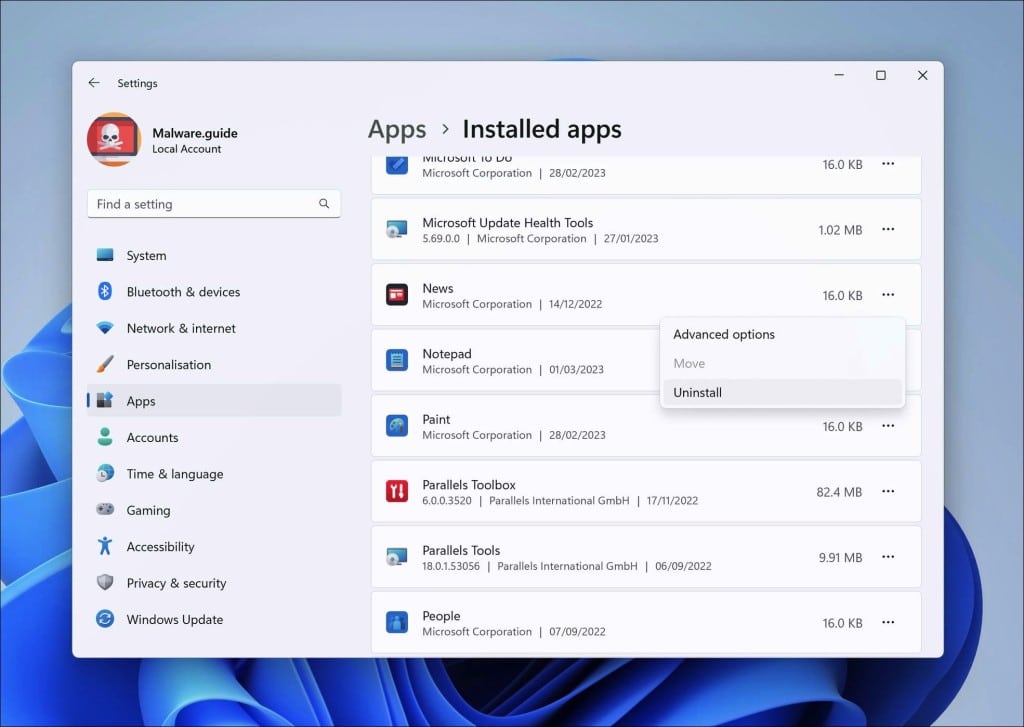
Windows 10
- Щелкните «Пуск».
- Нажмите «Настройки».
- Нажмите «Приложения».
- В списке приложений найдите любое неизвестное или неиспользуемое программное обеспечение.
- Щелкните приложение.
- Наконец, нажмите на кнопку «Удалить».
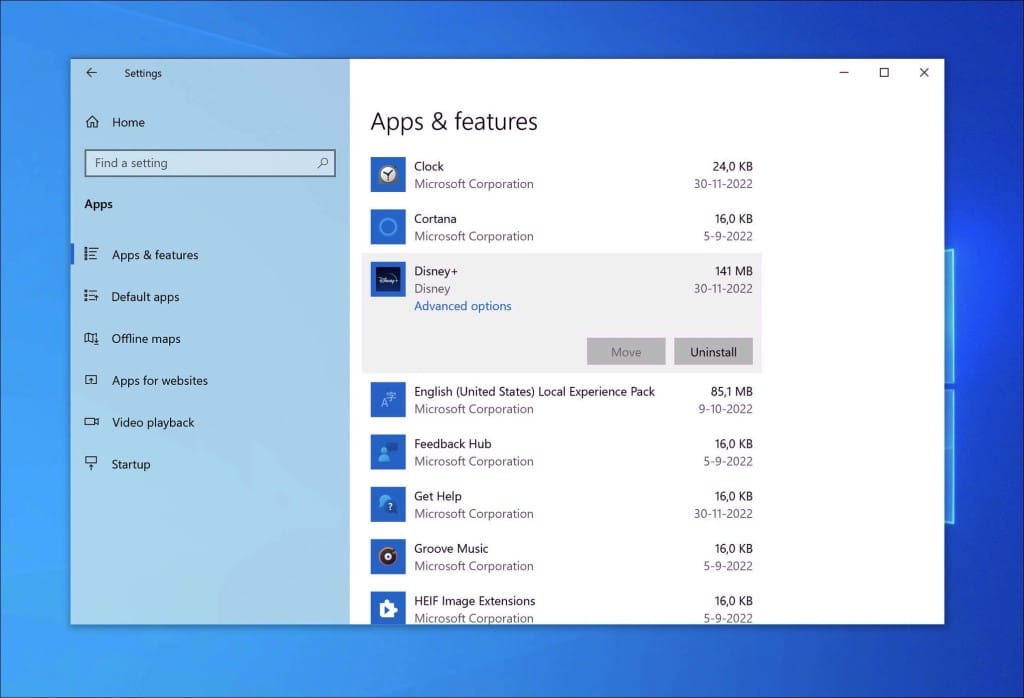
Шаг 4: Scan ваш компьютер для Space Tab
Теперь, когда вы удалили рекламные приложения, я советую вам бесплатно проверить компьютер на наличие других вредоносных программ.
Не рекомендуется удалять вредоносное ПО вручную, поскольку нетехническим специалистам может быть сложно идентифицировать и удалить все следы вредоносного ПО. Удаление вредоносных программ вручную включает в себя поиск и удаление файлов, записей реестра и других часто скрытых сведений. Это может повредить ваш компьютер или сделать его уязвимым для дальнейших атак, если не сделать это правильно. Итак, пожалуйста, установите и запустите программное обеспечение для удаления вредоносных программ, которое вы можете найти на этом шаге.
Malwarebytes
Используйте Malwarebytes для обнаружения рекламного ПО, такого как Space Tab и других вредоносных программ на вашем компьютере. Преимущество Malwarebytes в том, что он бесплатно обнаруживает и удаляет вредоносное ПО. Malwarebytes способен удалять различные типы вредоносных программ. Помимо удаления, он также предлагает защиту от вредоносных программ. Я рекомендую использовать Malwarebytes хотя бы для того, чтобы один раз проверить ваш компьютер на наличие вредоносных программ.
- Скачать Malwarebytes
- Установить Malwarebytesи следуйте инструкциям на экране.
- Нажмите Scan для запуска сканирования вашего ПК на наличие вредоносных программ.

- Дождитесь завершения сканирования Malwarebytes.
- После завершения просмотрите обнаруженные вредоносные программы.
- Нажмите Карантин для продолжения.

- Перезагружать Windows после того, как все обнаруженные вредоносные программы будут перемещены в карантин.

AdwCleaner
AdwCleaner — это бесплатная служебная программа, предназначенная для удаления рекламного ПО, нежелательных программ и угонщиков браузера, таких как Space Tab, с вашего компьютера. Компания Malwarebytes разработала AdwCleaner, который прост в использовании даже для нетехнических пользователей.
AdwCleaner сканирует ваш компьютер на наличие потенциально нежелательных программ (ПНП) и рекламного ПО, которые могли быть установлены без вашего ведома. Он ищет рекламное ПО, которое отображает всплывающие окна с рекламой, нежелательные панели инструментов или расширения, а также другие программы, которые могут замедлить работу вашего компьютера или захватить ваш веб-браузер. После того, как AdwCleaner обнаружит рекламное ПО и ПНП, он может безопасно и полностью удалить их с вашего компьютера.
AdwCleaner удаляет нежелательные расширения браузера и сбрасывает настройки браузера до состояния по умолчанию. Это может быть полезно, если рекламное ПО захватило или изменило ваш браузер или потенциально нежелательную программу.
- Скачать AdwCleaner
- Не нужно устанавливать AdwCleaner. Вы можете запустить файл .
- Нажмите "Scan сейчас.», чтобы начать сканирование.
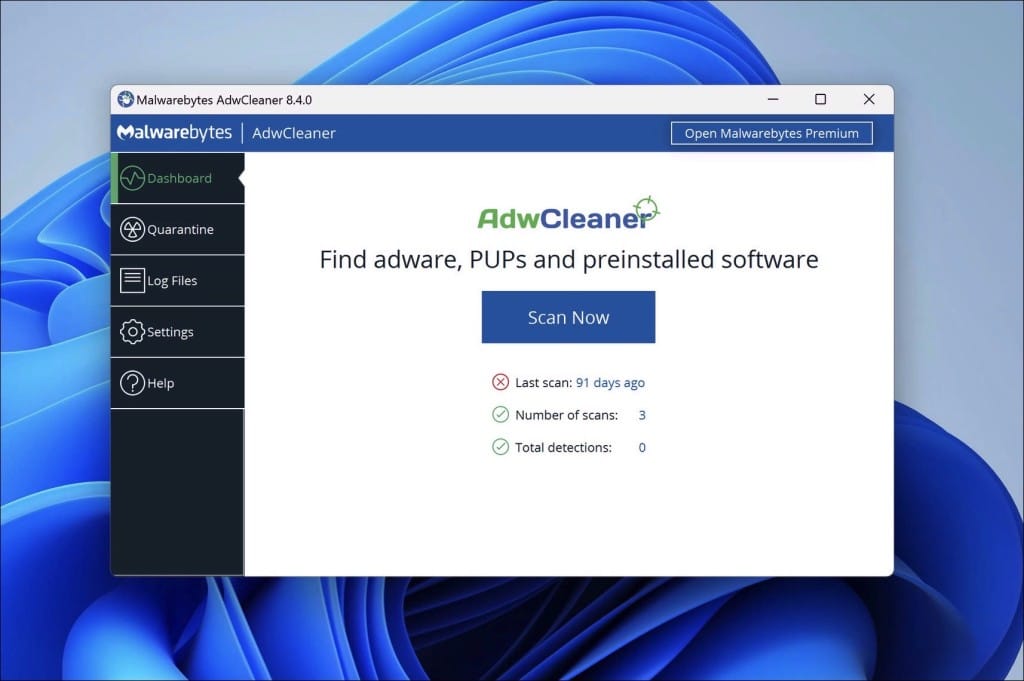
- AdwCleaner начинает загрузку обновлений обнаружения.
- Ниже приведено сканирование обнаружения.
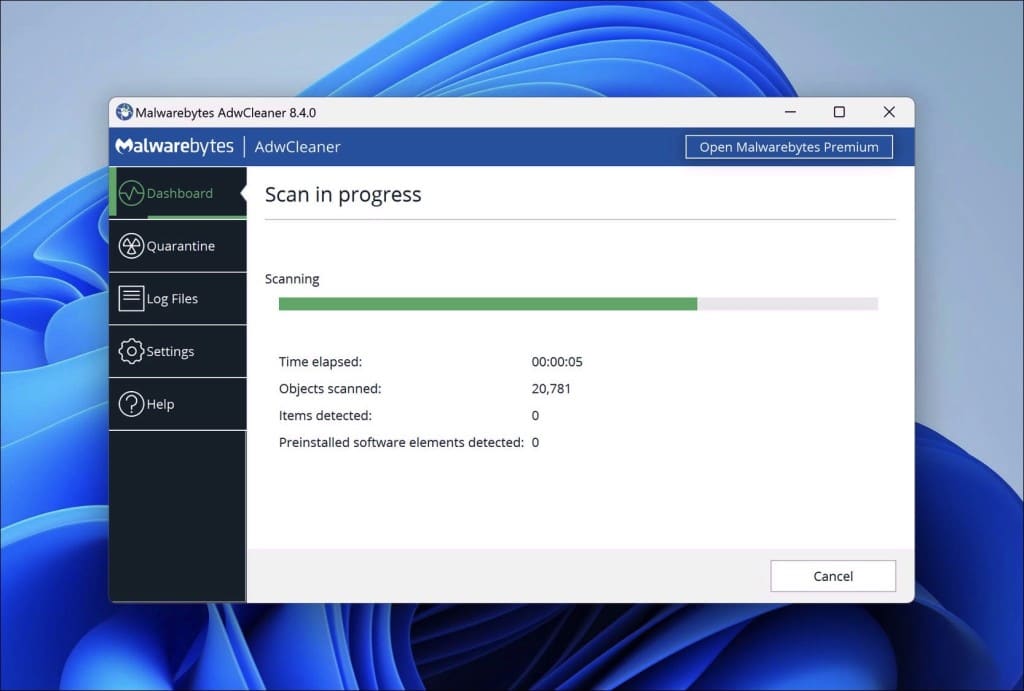
- После завершения обнаружения нажмите «Выполнить базовое восстановление».
- Подтвердите, нажав «Продолжить».
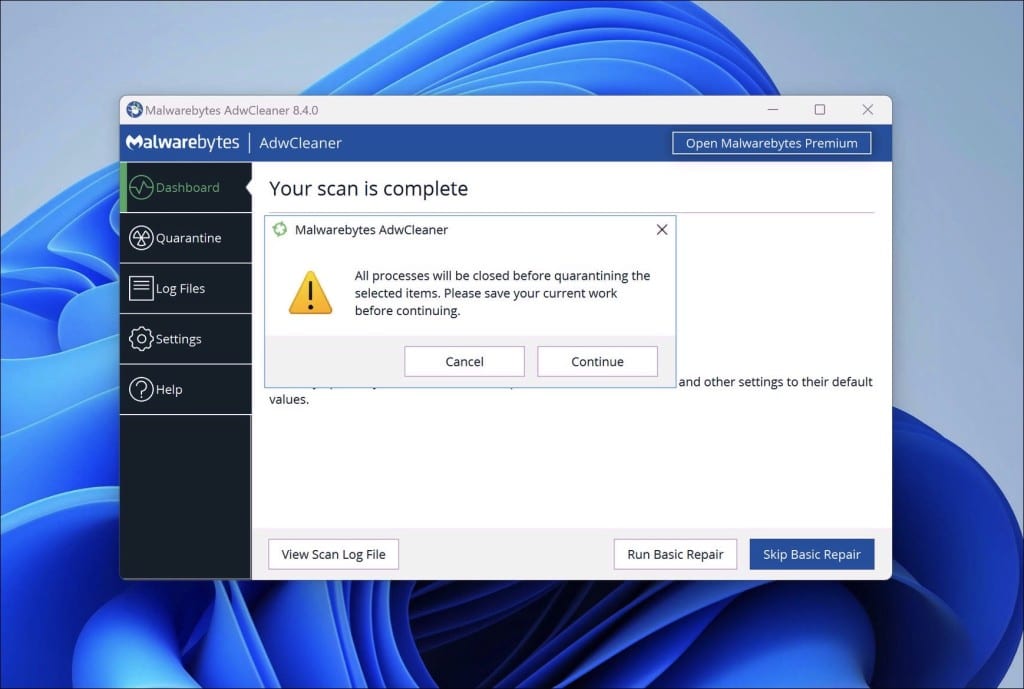
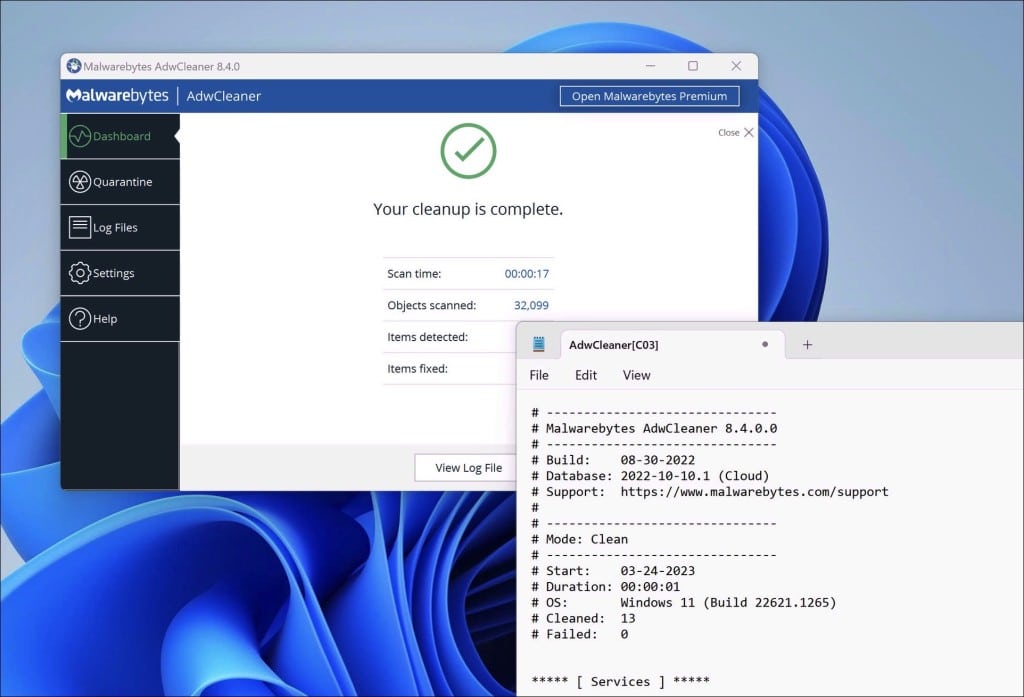
- Дождитесь завершения очистки; это не займет много времени.
- Когда Adwcleaner завершит работу, нажмите «Просмотреть файл журнала». для просмотра процессов обнаружения и очистки.
Сетевой сканер ESET
ESET Online Scanner — это бесплатный веб-сканер вредоносных программ, который позволяет сканировать компьютеры на наличие вирусов и вредоносных программ без установки программного обеспечения.
ESET в Интернете Scanner использует расширенную эвристику и сканирование на основе сигнатур для обнаружения и удаления широкого спектра вредоносных программ, включая вирусы, трояны, червей, шпионское ПО, рекламное ПО и руткиты. Он также проверяет подозрительные изменения системы и пытается вернуть их в предыдущее состояние.
Вам следует запустить этот бесплатный онлайн-сканер, чтобы обнаружить любые остатки с вашего компьютера, которые другие приложения могли пропустить. Лучше быть в безопасности и быть уверенным.
- Откройте онлайн-сканер ESET
- Нажмите «Однократное сканирование».
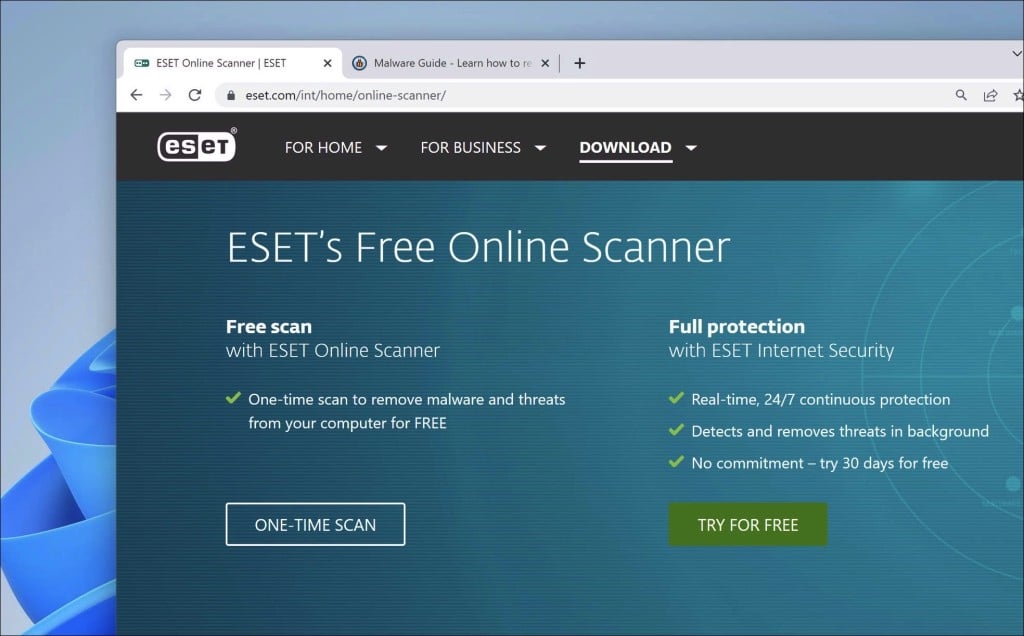
- Приложение esetonlinescanner.exe будет загружено на ваш компьютер.
- Вы можете найти этот файл в папке «Загрузки» вашего ПК.
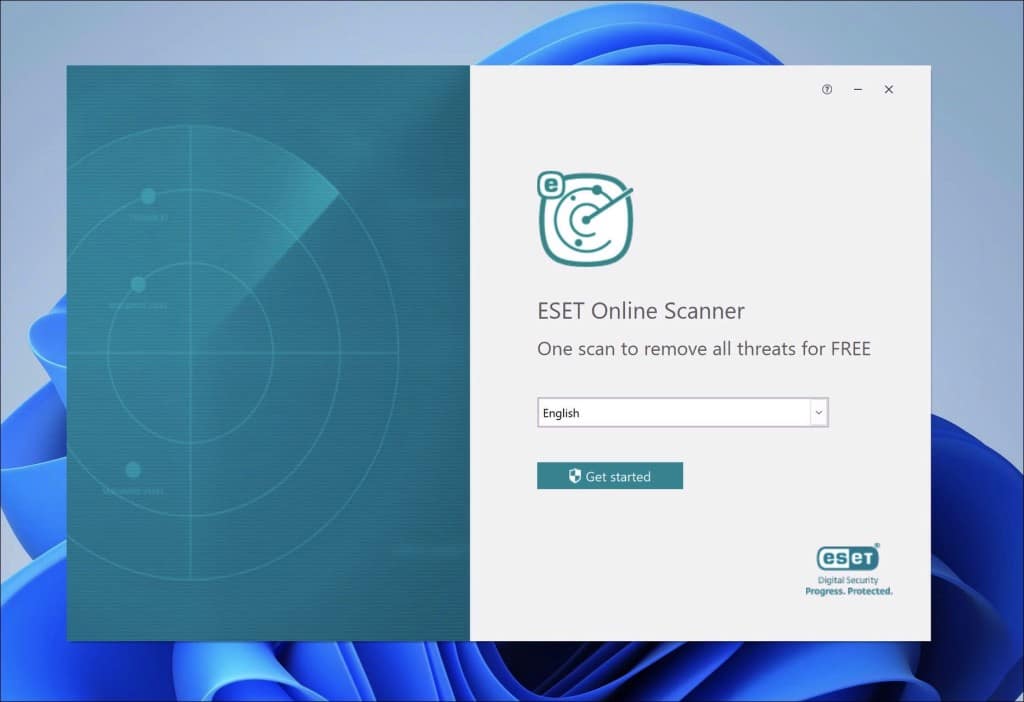
- Выберите желаемый язык.
- Нажмите «Начать». продолжать. Требуются повышенные разрешения.
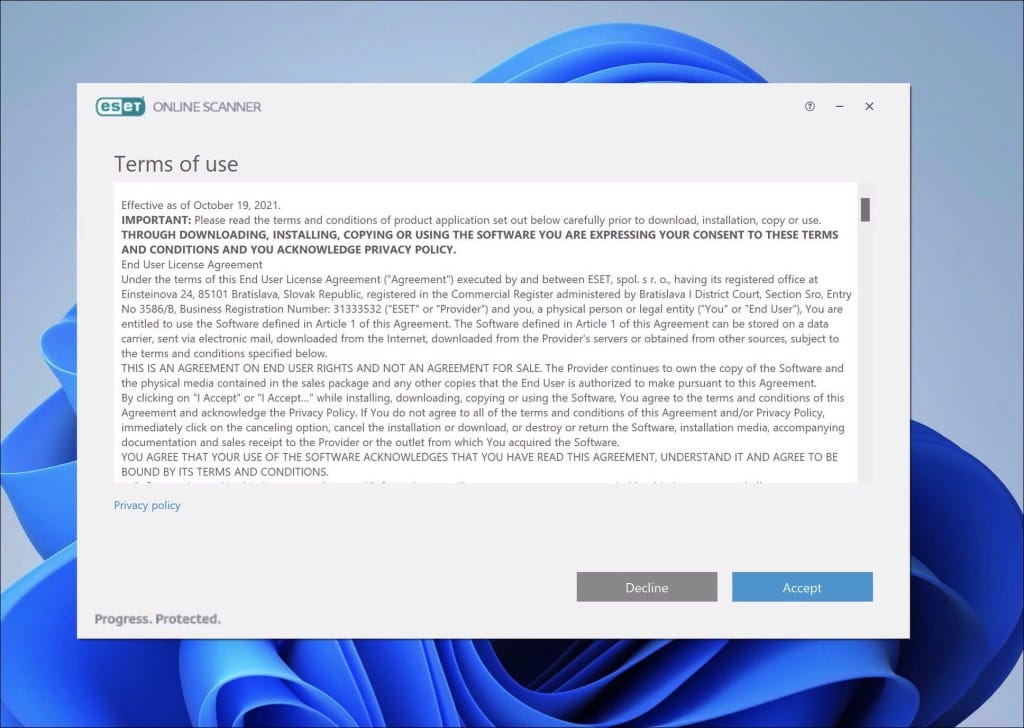
- Примите «условия использования».
- Нажмите «Принять». продолжать.
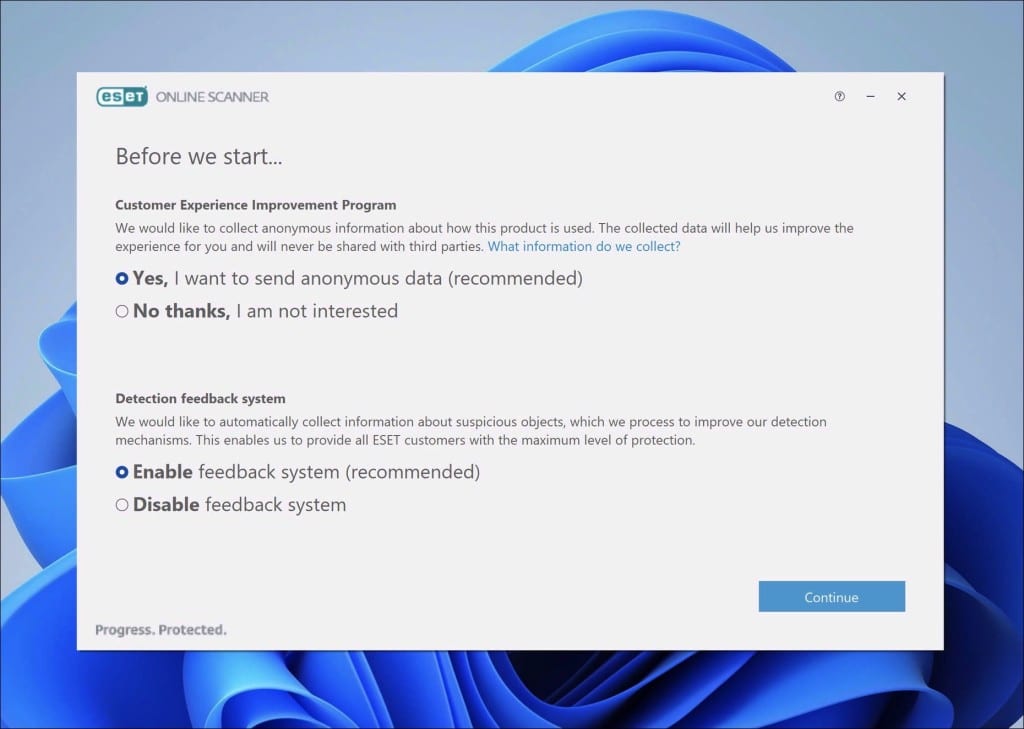
- Сделайте свой выбор для участия в «Программе улучшения качества обслуживания клиентов».
- Я рекомендую включить «Обнаруженную систему обратной связи».
- Нажмите «Продолжить». кнопка.
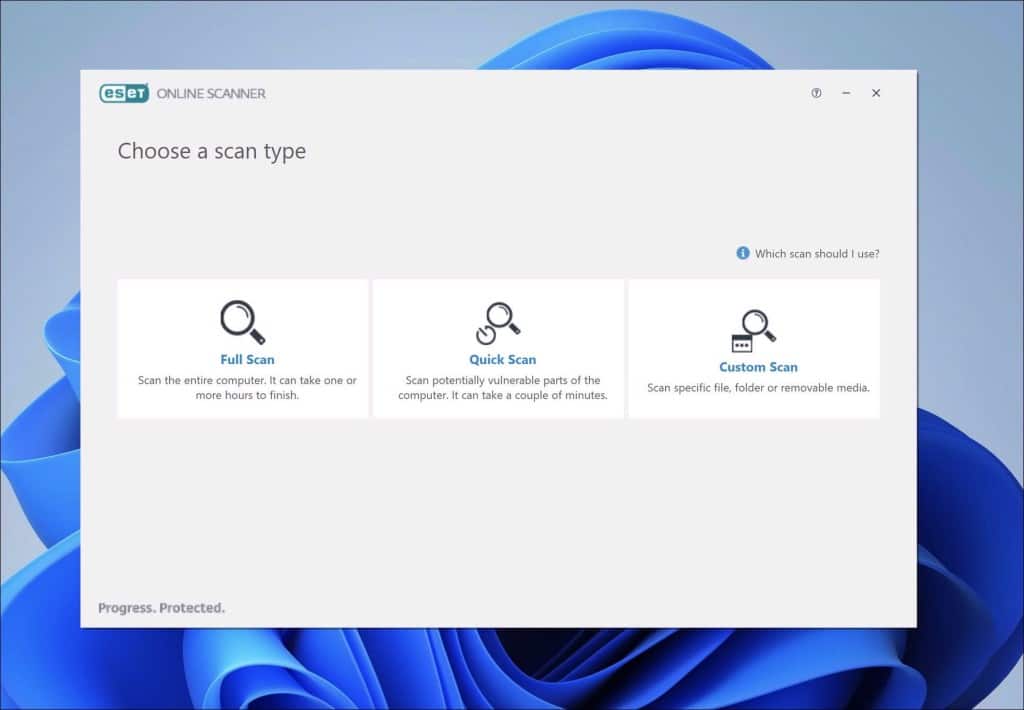
- На выбор доступны три типа сканирования. Первый — «Полное сканирование», которое сканирует весь компьютер, но может занять несколько часов. Второй тип сканирования — «Быстрое Scan», который сканирует наиболее распространенные места на вашем компьютере на предмет сокрытия вредоносных программ. Последний, третий, — «Пользовательское сканирование». Этот тип пользовательского сканирования может сканировать определенную папку, файл или съемный носитель, такой как CD/DVD или USB.
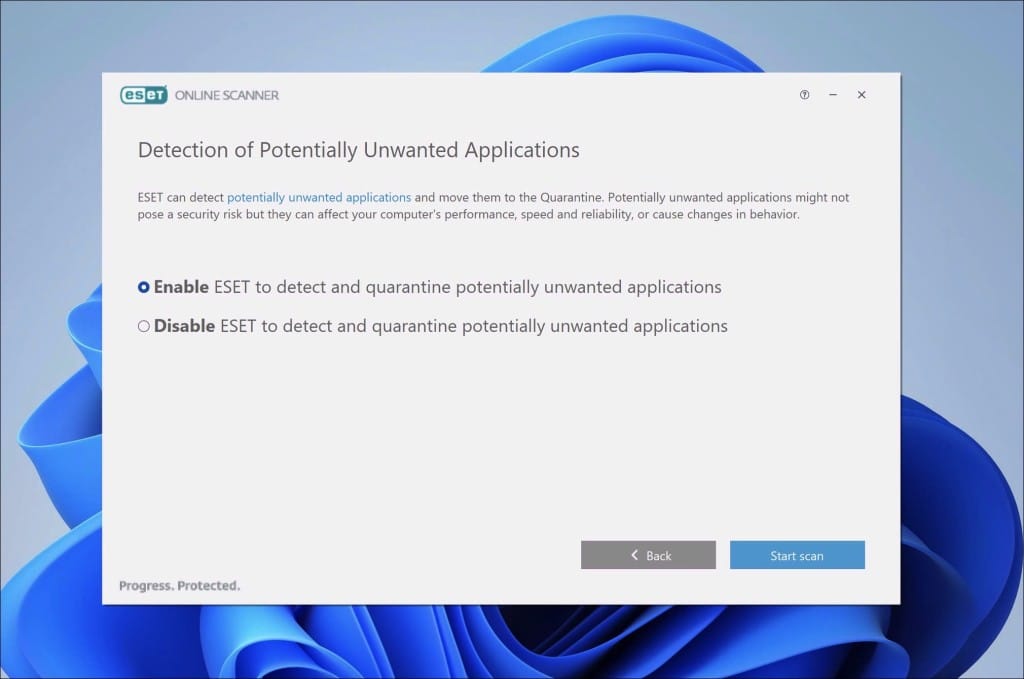
- Включите ESET для обнаружения и помещения в карантин потенциально нежелательных приложений.
- Нажмите кнопку «Начать сканирование», чтобы начать сканирование.
- Scan в ходе выполнения.
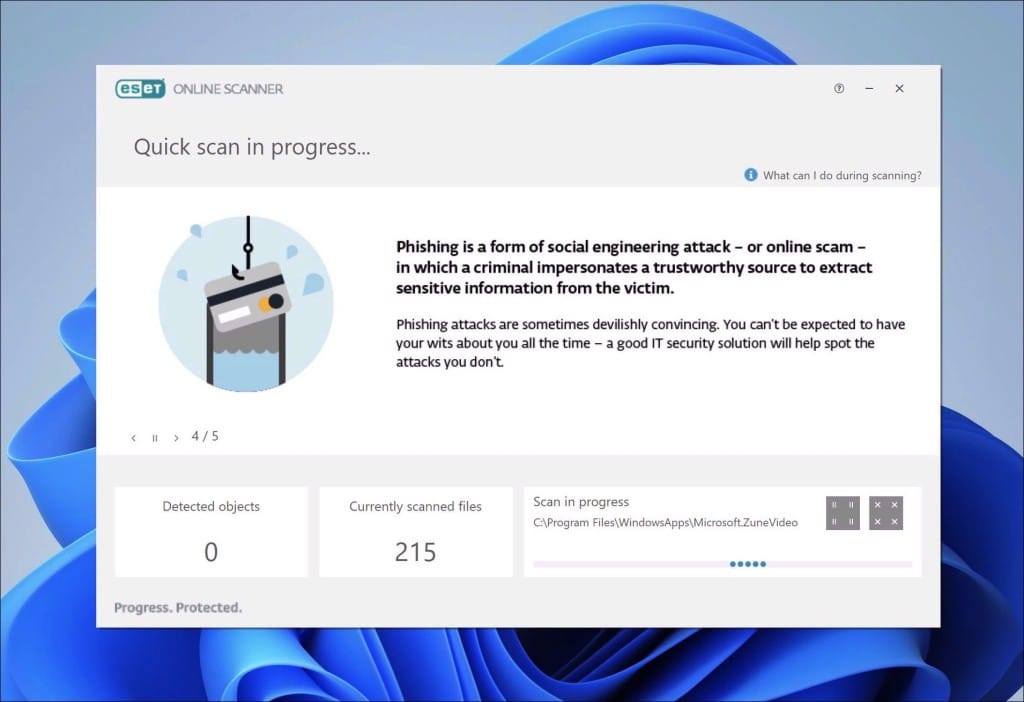
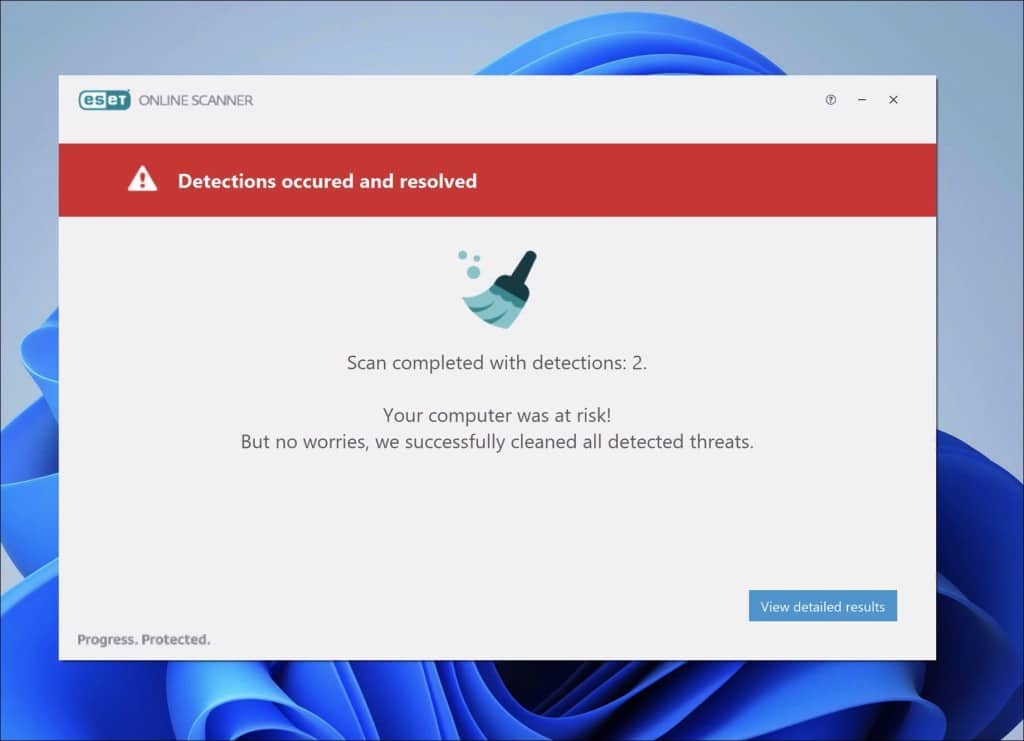
- Если на вашем ПК обнаружены уязвимости, сканер ESET Online устранит их.
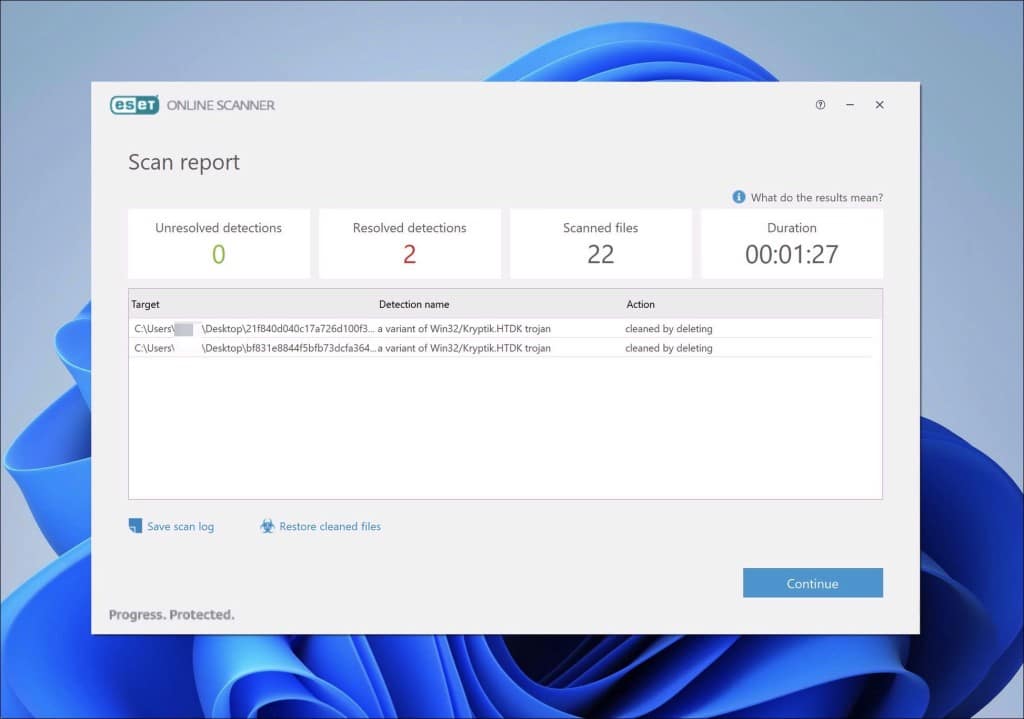
- Нажмите «Просмотреть подробные результаты» для получения дополнительной информации.
- Scan показан отчет.
- Просмотрите обнаружения.
- Нажмите «Продолжить». как только вы закончите.
Софос ХитманПРО
HitmanPro — это cloud scanner. Это означает, что он может обнаружить вредоносное ПО, загрузив его в Sophos cloud а затем обнаружить его там. Это способ обнаружения вредоносного ПО отличается от других средств защиты от вредоносного ПО. При этом он обеспечивает превосходную защиту и, как правило, за счет cloud, может обнаруживать вредоносное ПО лучше и быстрее.
Как только всплывающее окно Space Tab будет обнаружено, HitmanPro удалит вредоносное ПО, ответственное за это всплывающее окно, с вашего компьютера. Если вы продолжите использовать HitmanPro, вы также будете защищены от всех видов вредоносных программ в будущем.
- Скачать ХитманПро.
- Нажмите кнопку «Далее», чтобы продолжить настройку.
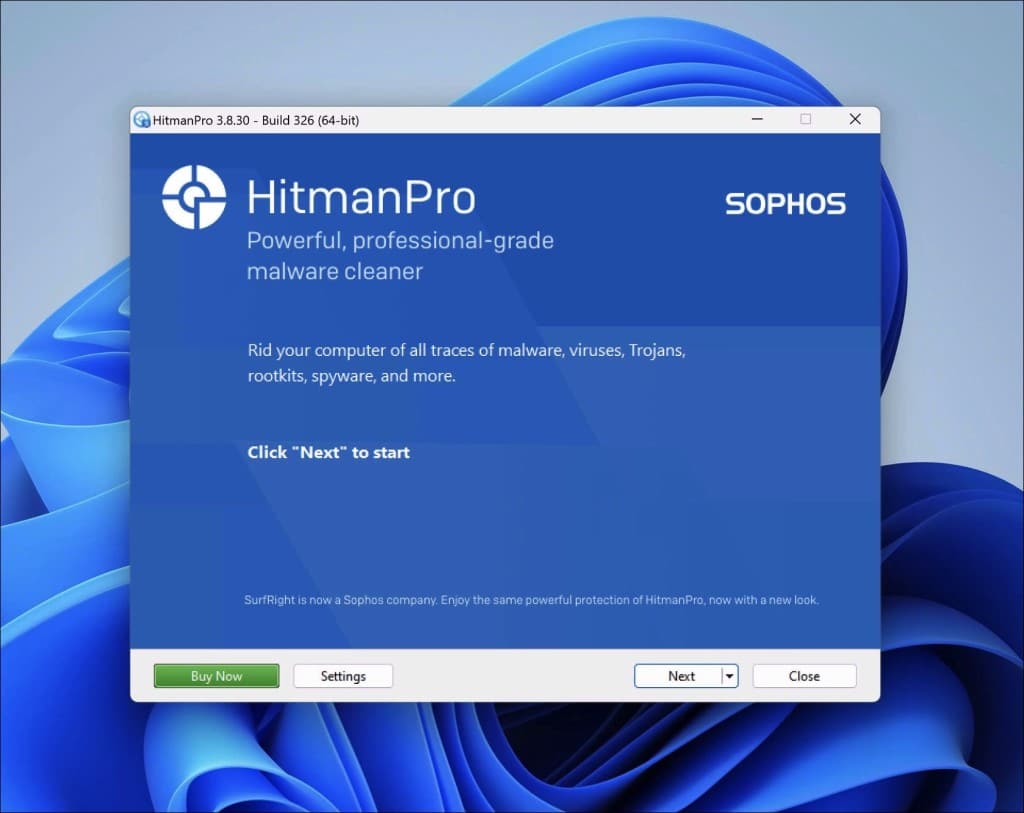
- Примите условия использования Sophos HitmanPro.
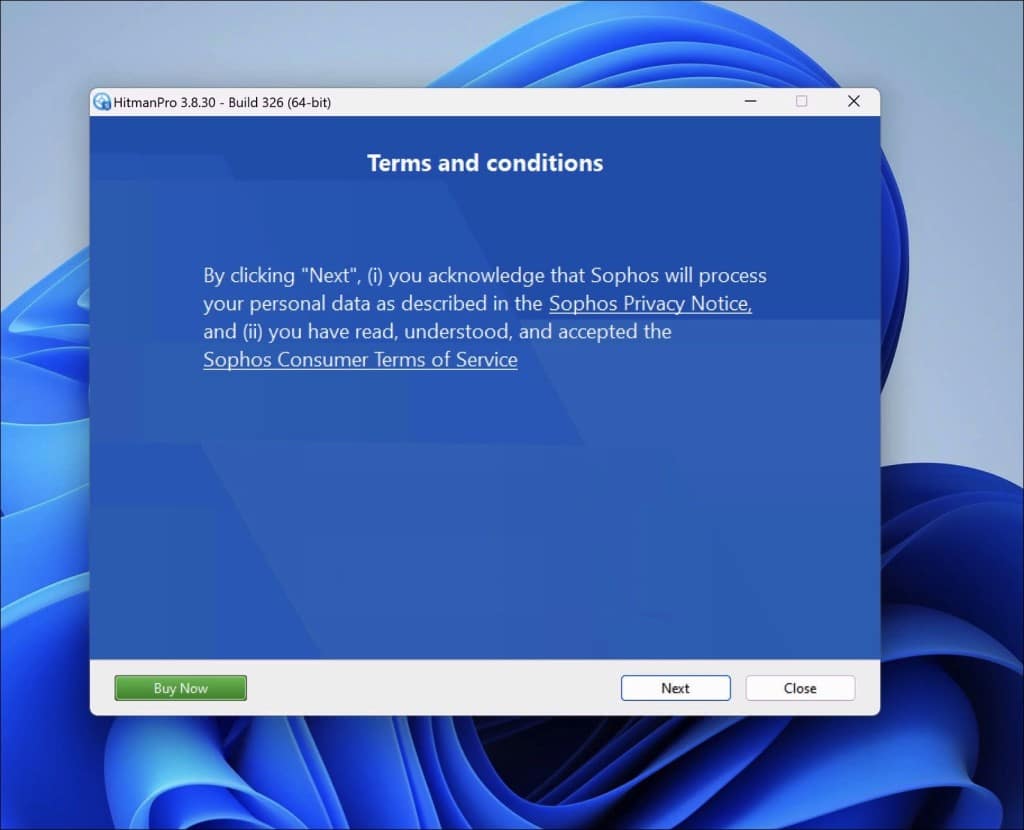
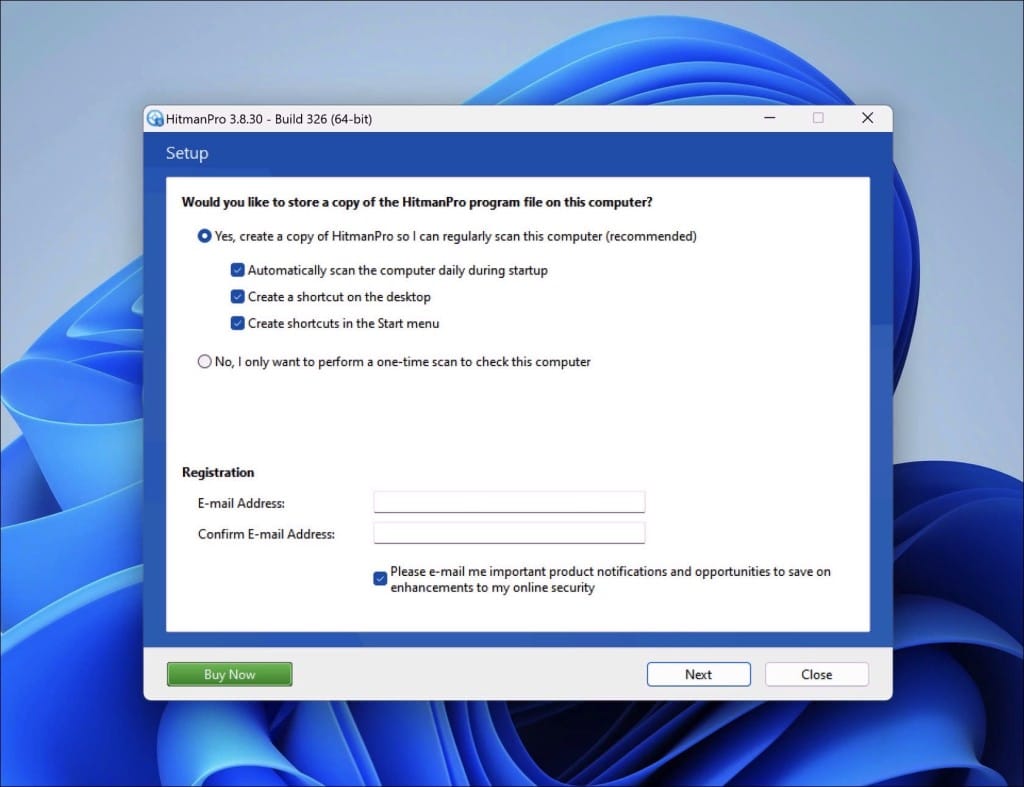
- Если вы хотите регулярно сканировать свой компьютер, нажмите «да». Если вы не хотите сканировать свой компьютер чаще, нажмите «Нет».
- Sophos HitmanPro начнет сканирование на наличие вредоносных программ. Как только окно станет красным, это будет означать, что во время сканирования на вашем компьютере были обнаружены вредоносные программы или потенциально нежелательные программы.
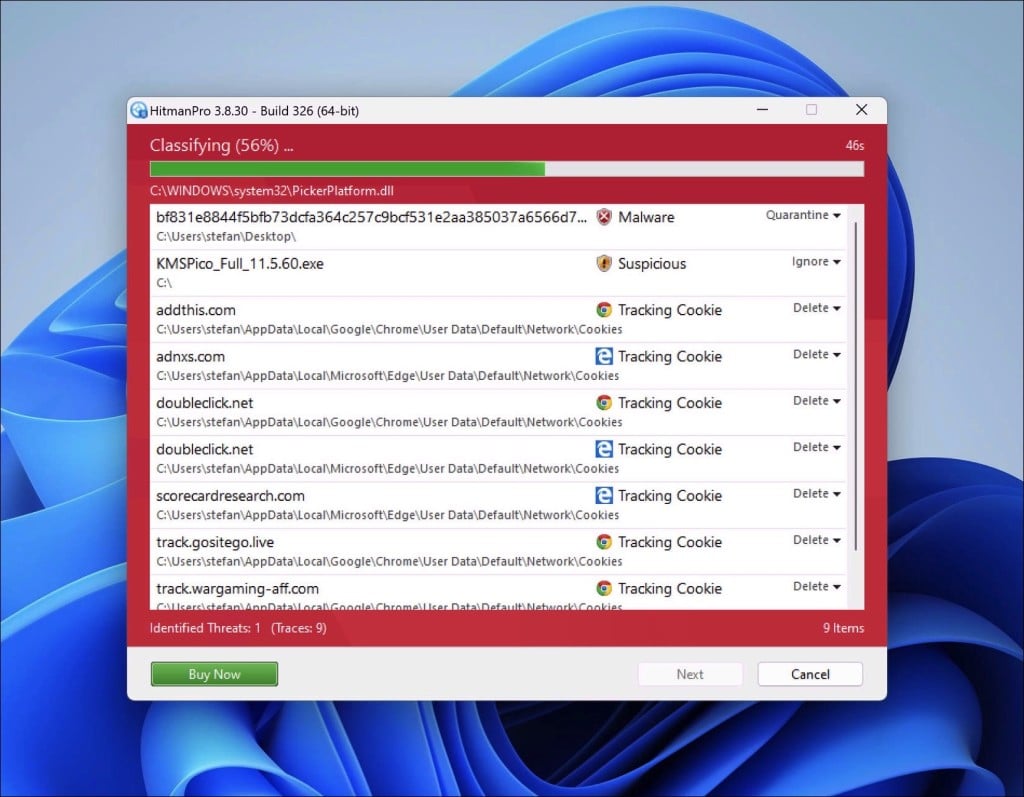
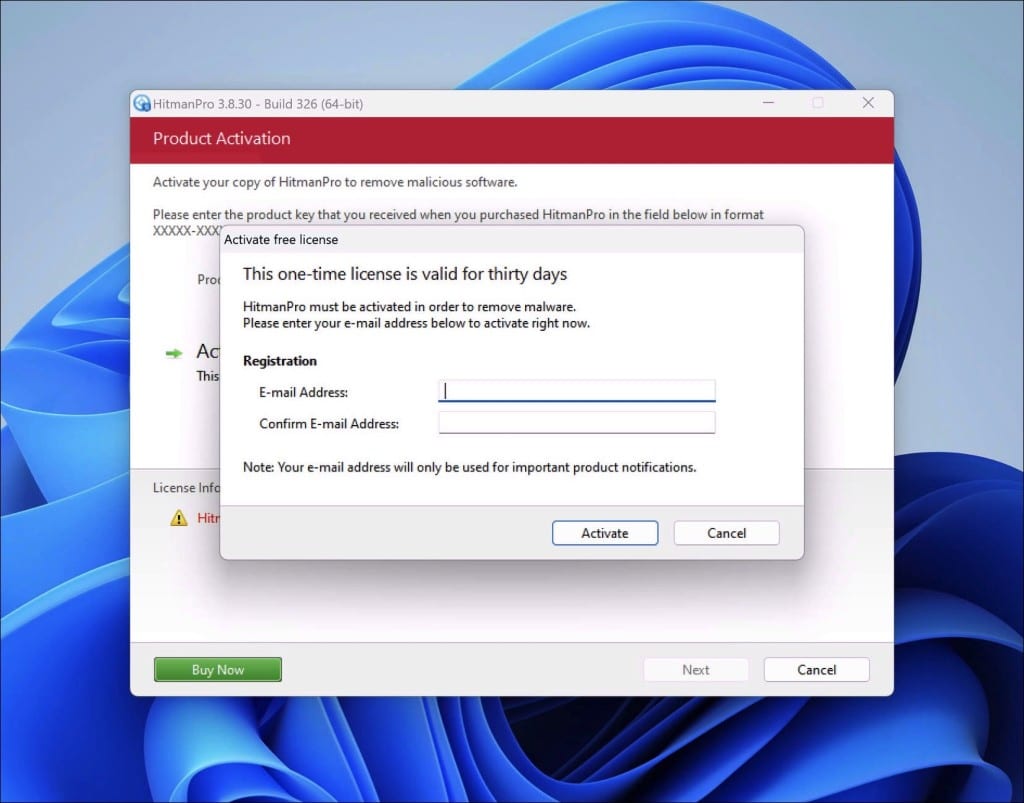
- Перед удалением обнаружения вредоносного ПО необходимо активировать бесплатную лицензию.
- Нажмите «Активировать бесплатную лицензию». кнопка.
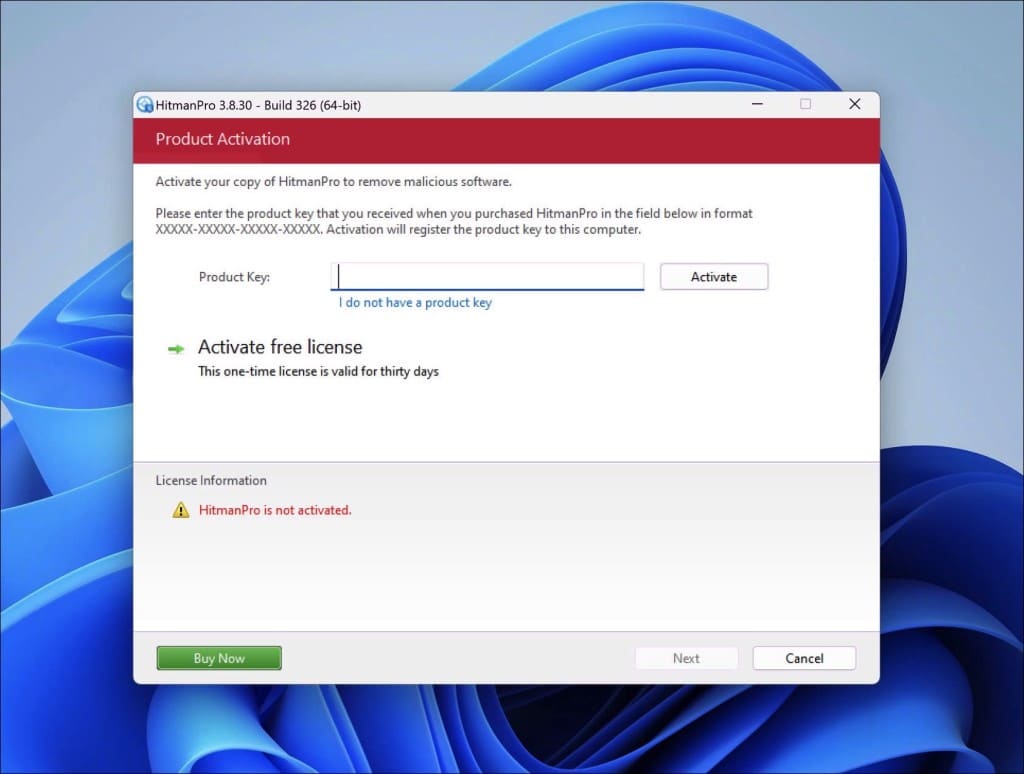
- Укажите свой адрес электронной почты для активации одноразовой лицензии, действительной в течение тридцати дней.
- Нажмите на кнопку «Активировать», чтобы продолжить процесс удаления.
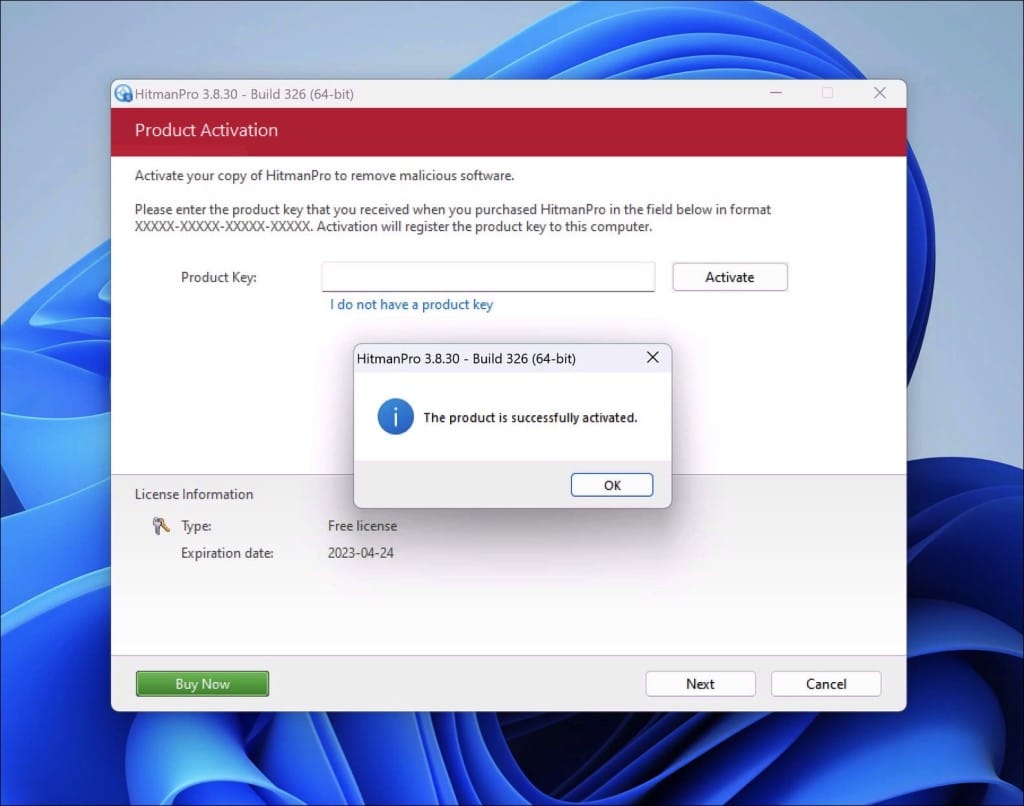
- Продукт HitmanPro успешно активирован.
- Теперь мы можем продолжить процесс удаления.
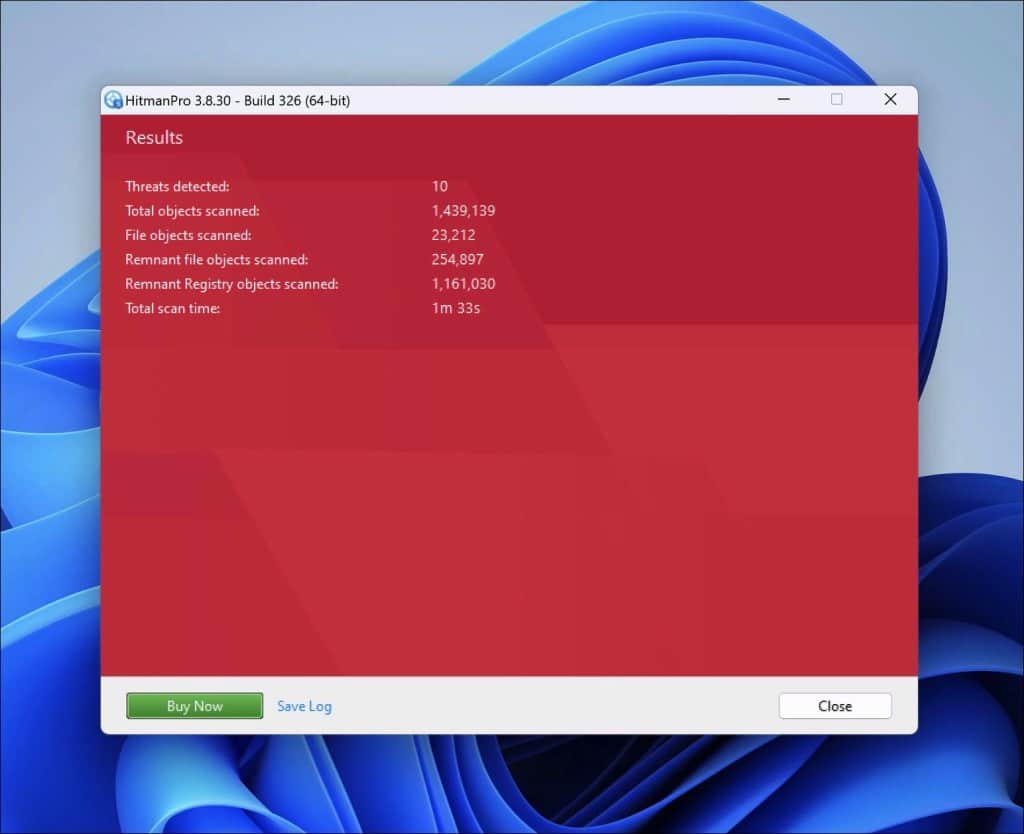
- Sophos HitmanPro удалит все обнаруженные вредоносные программы с вашего компьютера. Когда это будет сделано, вы увидите сводку результатов.
Средство удаления рекламного ПО от TSA
Средство удаления рекламного ПО от TSA — это бесплатное приложение, которое вы можете использовать для удаления рекламного ПО с вашего компьютера. Это приложение может обнаруживать и удалять рекламное ПО. Он предлагает другие функции, помимо удаления рекламного ПО. Например, он позволяет удалять угонщики браузера, такие как Space Tab, из браузеров Google Chrome, Firefox, Internet Explorer и Microsoft Edge.
Кроме того, он удаляет панели инструментов из браузера, вредоносные расширения браузера, и, если ничего не работает, вы можете использовать его для сброса настроек браузера. Таким образом, браузер восстанавливается до значений по умолчанию. Инструмент удаления рекламного ПО не требует установки. Это портативное приложение, которое вы можете открыть без установки. Например, это делает подходящим запуск с USB или диска восстановления.
Скачать инструмент для удаления рекламного ПО от TSA
После запуска приложения средство удаления рекламного ПО обновляет свои определения обнаружения рекламного ПО. Далее нажмите кнопку «Scan», чтобы запустить сканирование вашего компьютера на наличие рекламного ПО.
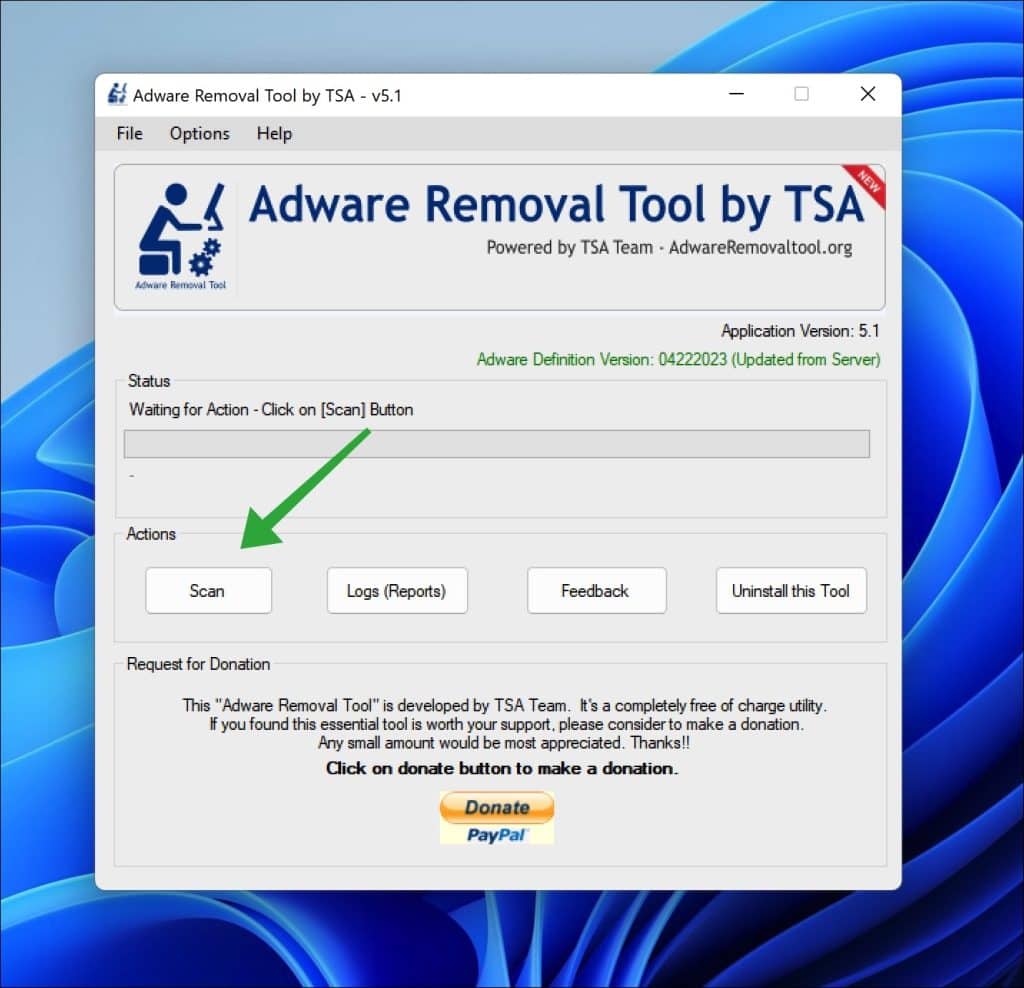
Следуйте инструкциям на экране, чтобы бесплатно удалить обнаруженное рекламное ПО с вашего ПК. Затем я советую установить защиту браузера Malwarebytes, чтобы предотвратить рекламу Space Tab.
Защита браузера от Malwarebytes
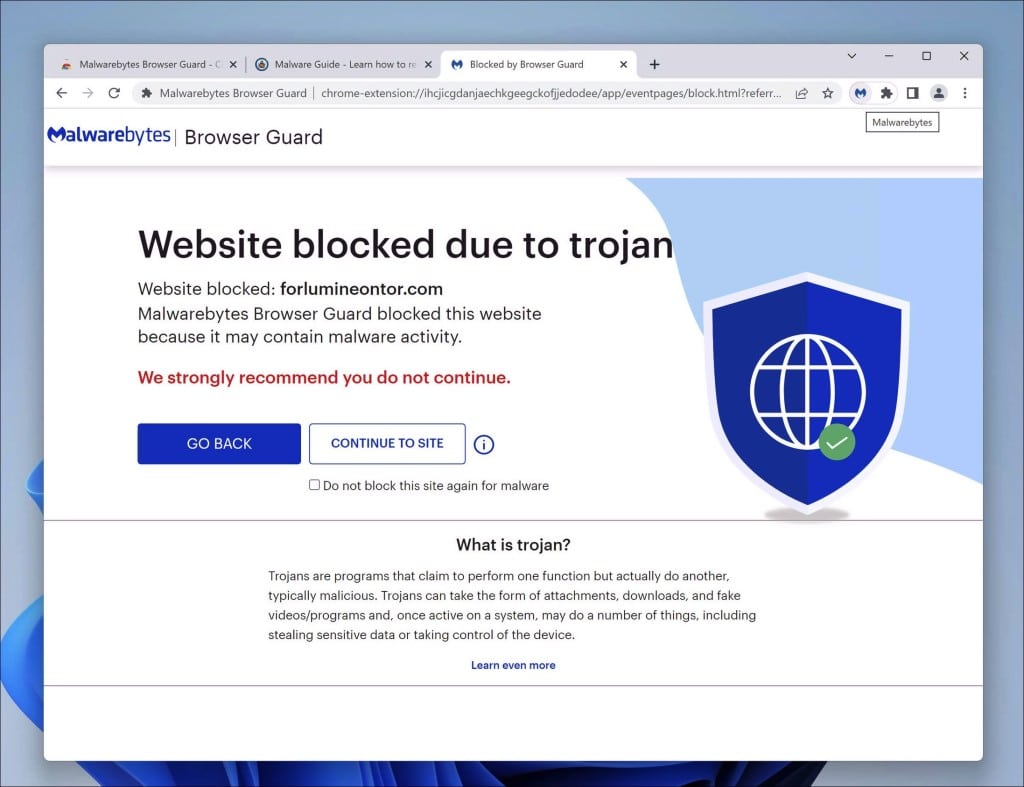
Malwarebytes Browser Guard — это расширение для браузера. Это браузерное расширение доступно для самых известных браузеров: Google Chrome, Firefox и Microsoft Edge. При установленной защите браузера Malwarebytes браузер защищен от многочисленных онлайн-атак. Например, фишинговые атаки, нежелательные веб-сайты, вредоносные веб-сайты и крипто-майнеры.
Я рекомендую установить защиту браузера Malwarebytes, чтобы лучше защититься от пробела сейчас и в будущем.
- Загрузите защиту браузера Malwarebytes.
- Нажмите, чтобы установить в предпочтительном браузере.
При просмотре в Интернете, когда вы можете случайно посетить вредоносный веб-сайт, защита браузера Malwarebytes заблокирует попытку, и вы получите уведомление.
В этом руководстве вы узнали, как удалить вкладку «Пробел». Кроме того, вы удалили вредоносные программы со своего компьютера и защитили свой компьютер от пробела в будущем. Спасибо за чтение!
