Vyskakovacie reklamy Rcftink.com sa zobrazia vo vašom prehliadači, ak ste prijali push notifikácie z reklám Rcftink.com.
Čo je Rcftink.com?
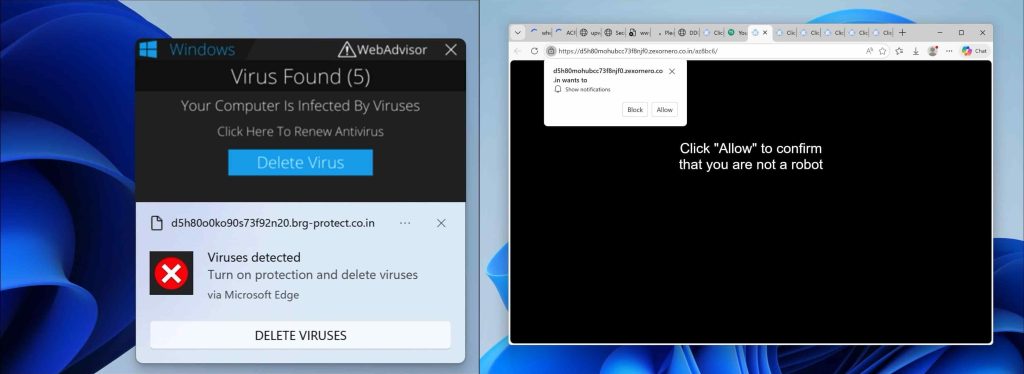
Upozornenia Rcftink.com sa zobrazia v prehliadači Google Chrome (vrátane systému Android alebo iOS), Firefox, Edge alebo Safari. Upozornenia sa zobrazujú ako kontextové okná v pravom dolnom rohu. Windows alebo na svojom mobilnom zariadení, napríklad tablete alebo telefóne so systémom Android alebo iPad alebo iPhone.
Reklamy na Rcftink.com sú výsledkom podvodných webových stránok, ktoré presmerujú používateľov po návšteve na Rcftink.com a tam sa snažia presvedčiť používateľa, aby stlačil tlačidlo „povoliť“ vo webovom prehliadači.
Rcftink.com je trik sociálneho inžinierstva, ktorý má zavádzať používateľov a jeho jediným cieľom je oklamať vás a prinútiť vás kliknúť na reklamy, ktoré Rcftink.com zobrazuje. Kliknutie na reklamy Rcftink.com vás presmeruje na viacero nebezpečných webových stránok a prinesie kyberzločincom zisk.
Prečo sa mi zobrazujú vyskakovacie reklamy Rcftink.com?
Vo väčšine prípadov to nie je spôsobené škodlivým softvérom, ale odporúča sa skontrolovať váš systém. Odporúčam skontrolovať počítač na prítomnosť škodlivého softvéru pomocou Malwarebytes.
V tomto článku vysvetlím, ako odstrániť upozornenia a reklamy z domény Rcftink.com z nastavení webového prehliadača pre každý webový prehliadač.
Ak chcete odstrániť Rcftink.com, postupujte podľa krokov uvedených nižšie.
Odstránenie vyskakovacích reklám a push notifikácií z Rcftink.com (Sprievodca odstránením vírusu)

Odstránenie upozornení Rcftink.com z prehliadača Google Chrome (Windows, Mac, Android, iOS)
- Otvorte prehliadač Google Chrome.
- Kliknite na tlačidlo ponuky Chrome v pravom hornom rohu.
- Kliknite na Nastavenia.
- Kliknite na položku Ochrana osobných údajov a zabezpečenie.
- Kliknite na položku Nastavenia webu.
- Kliknite na položku Oznámenia.
- Kliknite na tlačidlo Odstrániť vedľa Rcftink.com.
Zakázať push notifikácie v prehliadači Google Chrome
- Otvorte prehliadač Chrome.
- Kliknite na tlačidlo ponuky Chrome v pravom hornom rohu.
- Kliknite na Nastavenia.
- Kliknite na položku Ochrana osobných údajov a zabezpečenie.
- Kliknite na položku Nastavenia stránok.
- Kliknite na položku Oznámenia.
- Kliknutím na „Nepovoliť webom odosielať upozornenia“ deaktivujete upozornenia.

Odstránenie vyskakovacích reklám Rcftink.com v systéme Android (prehliadač Chrome)
- Otvorte prehliadač Google Chrome
- Klepnite na tlačidlo ponuky Chrome.
- Klepnite na Nastavenia a posuňte sa nadol na položku Rozšírené nastavenia.
- Klepnite na sekciu Nastavenia stránky, klepnite na nastavenia Upozornenia, vyhľadajte doménu Rcftink.com a klepnite na ňu.
- Klepnite na tlačidlo Vyčistiť a resetovať.
Problém je vyriešený? Prosím zdieľajte túto stránku, veľmi pekne ďakujem.

Odstrániť upozornenia Rcftink.com z Mozilla Firefox
- Otvorte program Firefox
- Kliknite na tlačidlo ponuky Firefox.
- Kliknite na Možnosti.
- Kliknite na položku Ochrana osobných údajov a zabezpečenie.
- Kliknite na Povolenia a potom na Nastavenia vedľa Oznámenie.
- Kliknite na URL adresu Rcftink.com a zmeňte stav na Blokovať.

Odstrániť vyskakovacie okná Rcftink.com z Internet Exploreru
- Otvorte program Internet Explorer.
- V pravom hornom rohu kliknite na ikonu ozubeného kolieska (tlačidlo ponuky).
- V ponuke prejdite na Možnosti siete Internet.
- Kliknite na kartu Súkromie a v sekcii blokovania vyskakovacích okien vyberte položku Nastavenia.
- Nájdite URL adresu Rcftink.com a kliknite na tlačidlo Odstrániť, čím odstránite doménu.

Odstránenie upozornení Rcftink.com z prehliadača Microsoft Edge
- Otvorte program Microsoft Edge.
- Kliknite na tlačidlo ponuky Edge.
- Kliknite na nastavenia.
- Kliknite na súbory cookie a povolenia stránok.
- Kliknite na položku Oznámenia.
- Kliknite na tlačidlo „viac“ hneď vedľa URL adresy Rcftink.com.
- Kliknite na Odstrániť.
Zakázanie push notifikácií v aplikácii Microsoft Edge
- Otvorte program Microsoft Edge.
- Kliknite na tlačidlo ponuky Edge.
- Kliknite na nastavenia.
- Kliknite na súbory cookie a povolenia stránok.
- Kliknite na položku Oznámenia.
- Vypnite prepínač „Pýtať sa pred odoslaním (odporúča sa)“.

Odstránenie vyskakovacích reklám Rcftink.com zo Safari (Mac)
- Otvorte Safari.
- Kliknite v ponuke na položku Predvoľby.
- Kliknite na kartu webových stránok.
- V ľavom menu kliknite na Upozornenia
- Nájdite doménu Rcftink.com a vyberte ju, kliknite na tlačidlo Zamietnuť.
Malwarebytes je aplikácia na odstránenie škodlivého softvéru, ktorá pomáha detekovať a odstraňovať hrozby z vášho Windows počítač. Bezplatná verzia umožňuje spúšťať manuálne kontroly a umiestňovať zistené hrozby do karantény. Platené predplatné pridáva ochranu v reálnom čase, ktorá pomáha predchádzať novým infekciám.
Postupujte podľa pokynov na inštaláciu a potom otvorte Malwarebytes.

-
V hornej časti kliknite na položku "Scan„na hlavnom paneli a skontrolujte počítač na prítomnosť škodlivého softvéru.“
-
Počkajte na dokončenie skenovania. Malwarebytes zobrazí súhrn výsledkov.
-
Skontrolujte zistené položky. Ak hrozby ešte neboli umiestnené do karantény, vyberte ich a kliknite na tlačidlo „Karanténa“.
Karanténa izoluje zistené položky, aby sa zabránilo ich spusteniu a spôsobeniu ďalšieho poškodenia. Ak vás Malwarebytes požiada o reštartovanie počítača, postupujte podľa pokynov a dokončite proces odstraňovania.
-
Kliknite na tlačidlo „Zobraziť prehľad“ alebo „Zobraziť Scan „Nahlásiť“ a skontrolujte podrobnosti skenovania.
-
Ak neboli zistené žiadne hrozby, kliknite na tlačidlo „Hotovo“ a zatvorte súhrn kontroly.
Pravidelne spúšťajte Malwarebytes na kontrolu hrozieb, najmä ak si všimnete podozrivé správanie na počítači. Bezplatnú verziu môžete naďalej používať na manuálne skenovanie a odstraňovanie škodlivého softvéru. Neustála ochrana v reálnom čase vyžaduje platené predplatné.
Často kladené otázky
Je Rcftink.com vírus?
Rcftink.com nie je vírus, ale podvod s push notifikáciami, ktorý zobrazuje nechcené reklamy.
Ako sa Rcftink.com dostal do môjho počítača?
Povolili ste upozornenia po návšteve škodlivej webovej stránky.
Ako zastavím vyskakovacie okná Rcftink.com?
Odstráňte povolenie na upozornenia v nastaveniach prehliadača.
