Quick-Search je ugrabilec brskalnika. Hitro iskanje ugrabilec brskalnika spremeni nov zavihek brskalnika, iskalnik in domačo stran Windows 10, Windows 11, ali macOS. Prav tako so iskanja preusmerjena na oglase in lahko se prikažejo pojavna okna.
Quick-Search se na internetu redno priporoča kot razširitev za izboljšanje funkcionalnosti brskalnika. Vendar je v resnici Quick-Search ugrabitelj brskalnika, ki zbira vse vrste podatkov brskanja iz nastavitev vašega brskalnika.
Podatki brskanja, ki jih zbira razširitev Quick-Search, se uporabljajo za oglaševalske namene. Podatki se prodajajo oglaševalskim omrežjem in drugim sumljivim tretjim osebam. Ker Quick-Search zbira podatke brskanja iz nastavitev brskalnika, je Quick-Search znan tudi kot (PUP) potencialno nezaželen program.
Razširitev brskalnika Quick-Search se bo sama namestila v brskalnike Google Chrome, Firefox, Internet Explorer in Edge. Nobeno pomembno podjetje za razvoj brskalnikov še ni opazilo, da je ta ugrabitelj brskalnika Quick-Search zlonameren.
Čim prej odstranite razširitev Quick-Search s pomočjo teh navodil za odstranitev Quick-Search.
Odstranite hitro iskanje z Malwarebytes
Malwarebytes je bistveno orodje v boju proti zlonamerni programski opremi. Malwarebytes lahko odstrani številne vrste zlonamerne programske opreme, ki jih druga programska oprema pogosto spregleda, Malwarebytes pa vas ne stane absolutno nič . Ko gre za čiščenje okuženega računalnika, je bil Malwarebytes vedno brezplačen in ga priporočam kot bistveno orodje v boju proti zlonamerni programski opremi.
Namestite Malwarebytes in sledite navodilom na zaslonu.
klik Scan za začetek skeniranja zlonamerne programske opreme.

Počakajte, da se skeniranje Malwarebytes konča. Ko končate, preglejte zaznave oglaševalske programske opreme Lpmxp1095.com.
Za nadaljevanje kliknite Karantena .

Reboot Windows potem ko so vsa zaznavanja oglasne programske opreme premaknjena v karanteno.

Google Chrome
Odprite Google Chrome in v naslovno vrstico vnesite chrome://extensions .
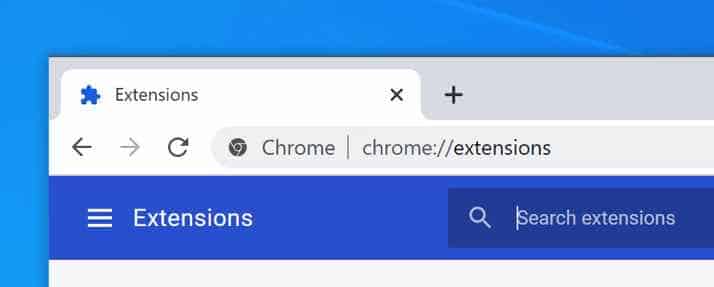
Pomaknite se skozi vse nameščene razširitve za Chrome in poiščite razširitev » Hitro iskanje «.
Ko najdete razširitev brskalnika Quick-Search , kliknite Odstrani.
Če razširitev upravlja vaša organizacija, prenesite odstranjevalec pravilnika chrome.
Razpakirajte datoteko, z desno tipko miške kliknite . Batin zaženite kot skrbnik.
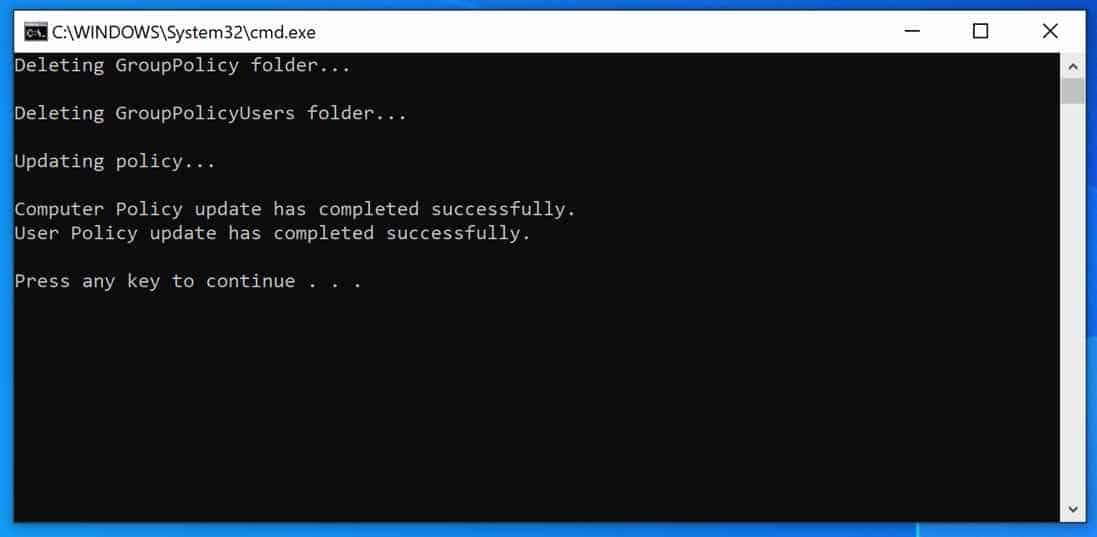
Če imate še vedno težave s spletnim brskalnikom Google Chrome, razmislite o popolni ponastavitvi brskalnika Chrome.
Ponastavite pravilnike Chroma z Adwcleanerjem
Ko je razširitev »Upravlja vaša organizacija«, lahko prenesete tudi Adwcleaner.
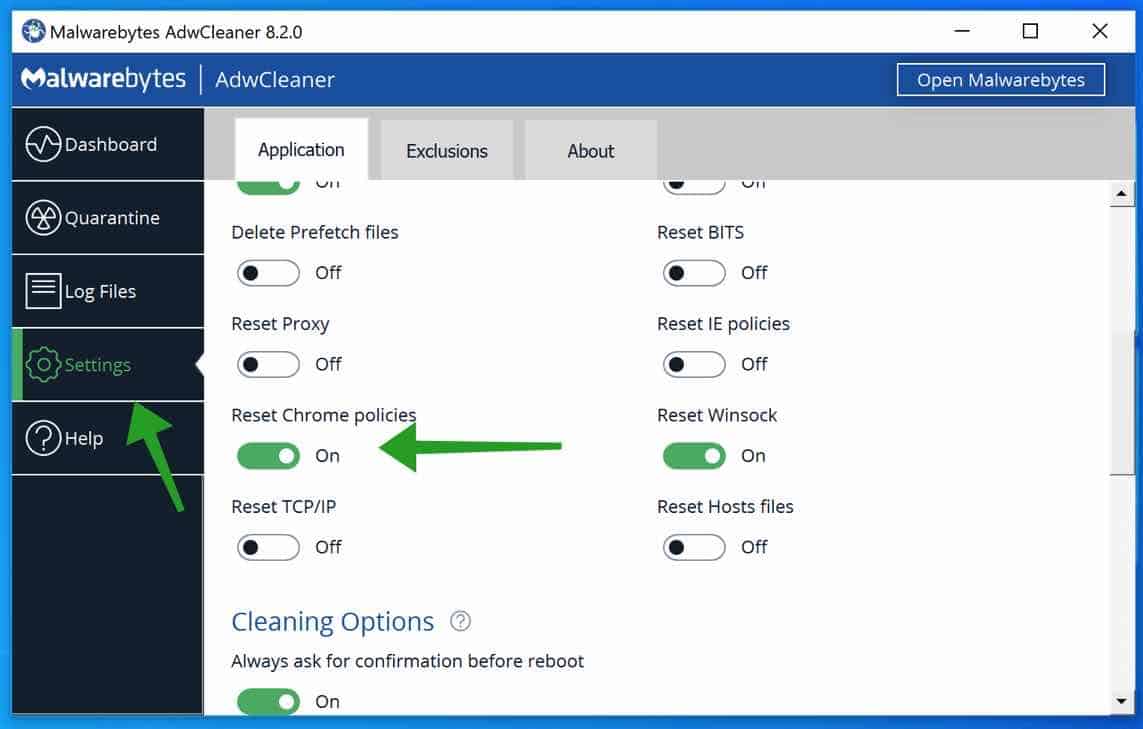
Kliknite Nastavitve in omogočite možnost »Ponastavi pravilnike za Chrome«. Ko je omogočeno, kliknite na Nadzorna plošča in kliknite na Scan.
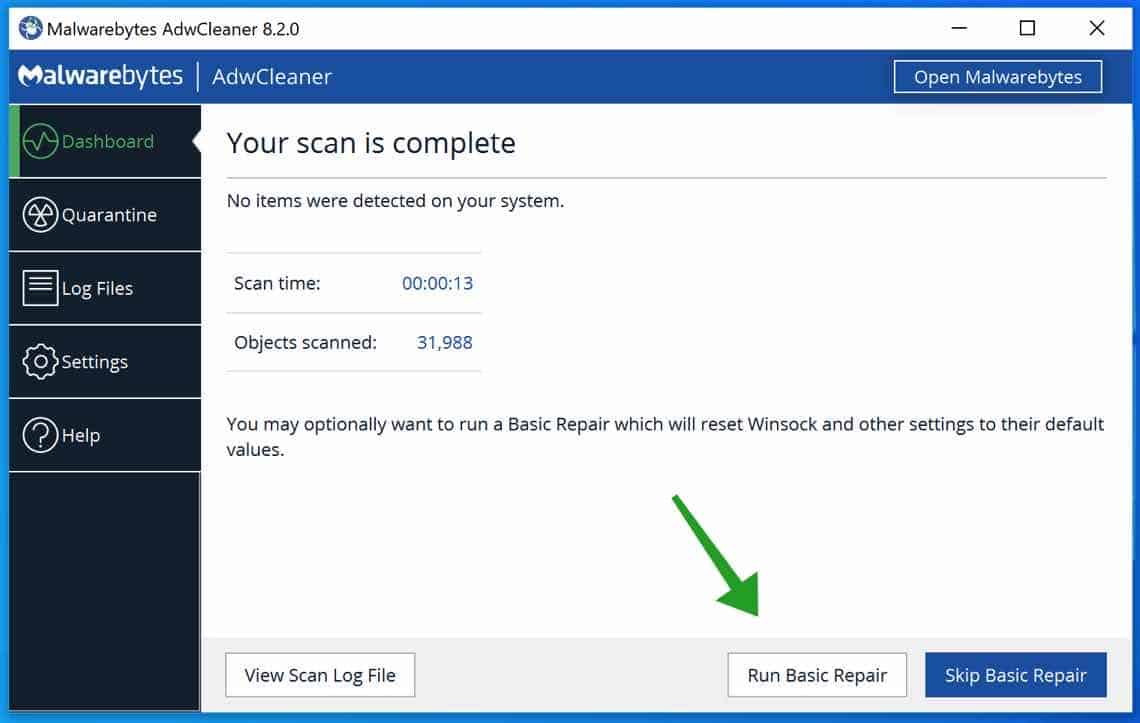
Ko je skeniranje končano, kliknite Zaženi osnovno popravilo.
Nadaljujte z naslednjimi koraki.
V naslovno vrstico Google Chroma vnesite ali kopirajte in prilepite: chrome://settings/resetProfileSettings
Kliknite gumb Ponastavi nastavitve, da Google Chrome v celoti ponastavite na privzete nastavitve. Ko končate, znova zaženite brskalnik Chrome.

Nadaljujte z naslednjim korakom in z računalnikom Malwarebytes odstranite zlonamerno programsko opremo.
Firefox
Odprite Firefox in tip about:addons v naslovni vrstici Firefoxa pritisnite ENTER na tipkovnici.
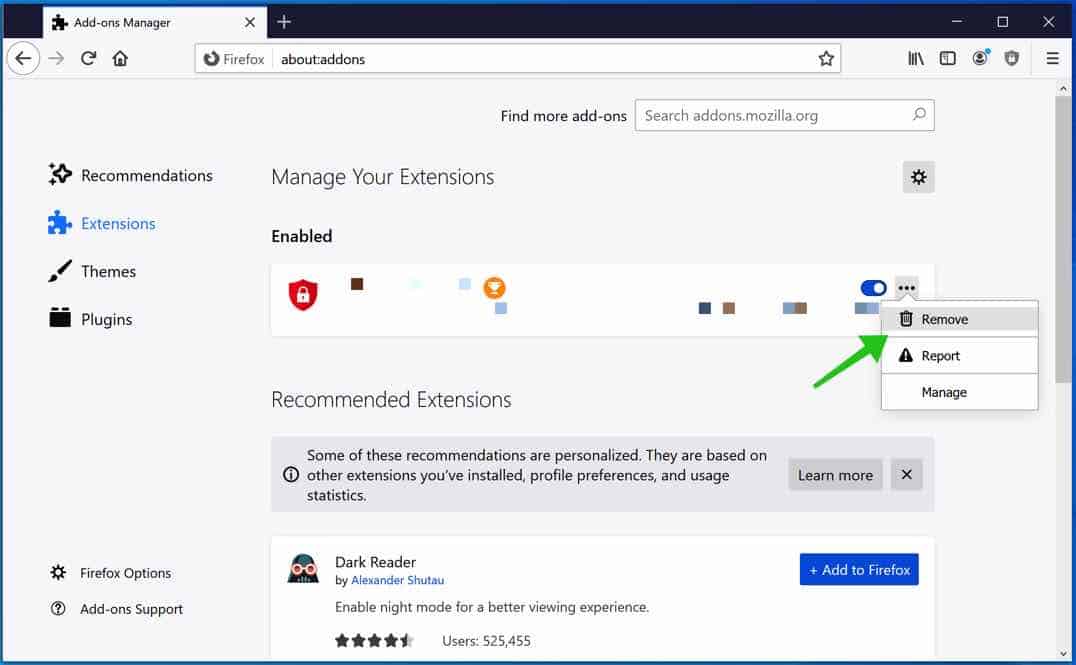
Poiščite razširitev brskalnika » Hitro iskanje « in kliknite tri pike na desni strani razširitve Hitro iskanje.
V meniju kliknite Odstrani , da odstranite hitro iskanje iz brskalnika Firefox.
Če imate še vedno težave s spletnim brskalnikom Firefox, razmislite o popolni ponastavitvi brskalnika Firefox.
V naslovno vrstico Firefox vnesite ali kopirajte in prilepite: O: podpora
Kliknite gumb Osveži Firefox, da Firefox v celoti ponastavite na privzete nastavitve. Ko končate, znova zaženite brskalnik Firefox.

Nadaljujte z naslednjim korakom in z računalnikom Malwarebytes odstranite zlonamerno programsko opremo.
Microsoft Edge
Odprite Microsoft Edge. V naslovno vrstico vnesite: edge://extensions/
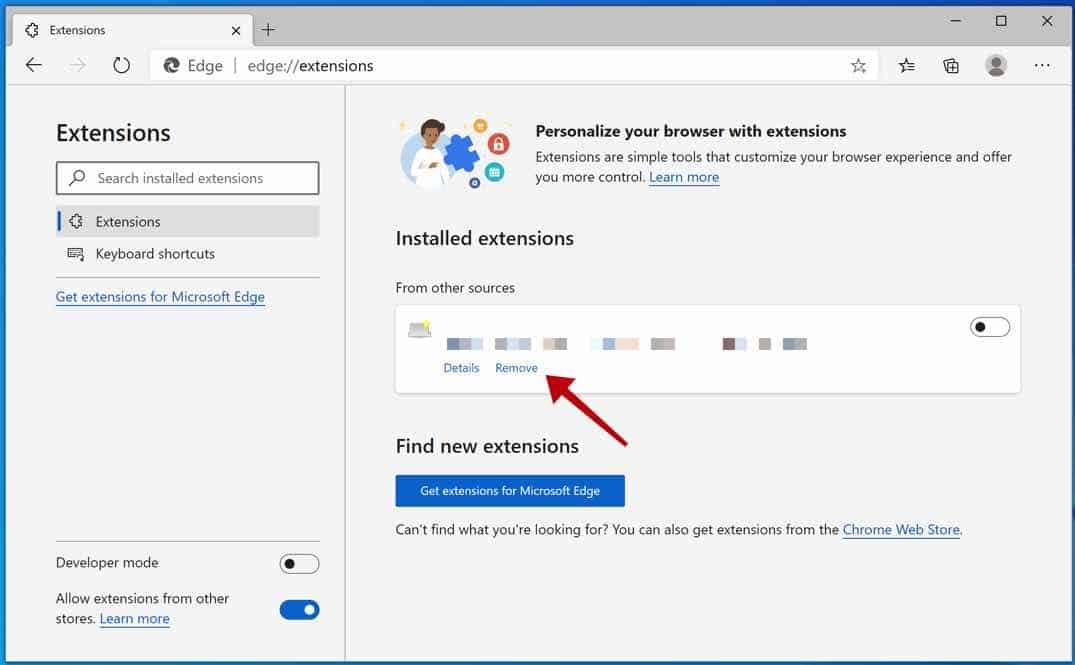
Poiščite razširitev » Hitro iskanje « in kliknite Odstrani.
Če imate še vedno težave s spletnim brskalnikom Microsoft Edge, razmislite o popolni ponastavitvi.
V naslovno vrstico Microsoft Edge vnesite ali kopirajte in prilepite: edge: // settings/resetProfileSettings
Kliknite gumb Osveži, da Edge popolnoma ponastavite na privzete nastavitve. Ko končate, znova zaženite brskalnik Microsoft Edge.

Nadaljujte z naslednjim korakom in z računalnikom Malwarebytes odstranite zlonamerno programsko opremo.
Safari (Mac)
Odprite Safari . V zgornjem levem kotu kliknite meni Safari.
V meniju Safari kliknite na Nastavitve . Kliknite zavihek Razširitve.
Kliknite razširitev Quick-Search, ki jo želite odstraniti, in nato kliknite Odstrani.
Nato odstranite zlonamerno programsko opremo z Malwarebytes za Mac.
Preberite več : Odstranite zlonamerno programsko opremo za Mac z antivirusnim programom ali Ročno odstranite zlonamerno programsko opremo za Mac.
Odstranite zlonamerno programsko opremo s programom Sophos HitmanPRO
V tem koraku odstranitve zlonamerne programske opreme bomo začeli drugo skeniranje, da se prepričamo, da v vašem računalniku ni ostankov zlonamerne programske opreme. HitmanPRO je a cloud skener, ki pregleda vsako aktivno datoteko glede zlonamerne dejavnosti v vašem računalniku in jo pošlje Sophosu cloud za odkrivanje. V Sophosu cloud protivirusni program Bitdefender in protivirusni program Kaspersky pregledata datoteko za zlonamerne dejavnosti.
Ko prenesete HitmanPRO, namestite HitmanPro 32-bitno ali HitmanPRO x64. Prenosi se shranijo v mapo Prenosi na vašem računalniku.
Odprite HitmanPRO za začetek namestitve in skeniranja.

Če želite nadaljevati, sprejmite licenčno pogodbo Sophos HitmanPRO. Preberite licenčno pogodbo, potrdite polje in kliknite Naprej.

Za nadaljevanje namestitve Sophos HitmanPRO kliknite gumb Naprej. Ne pozabite ustvariti kopije HitmanPRO za redna skeniranja.

HitmanPRO se začne s skeniranjem, počakajte na rezultate protivirusnega pregleda.

Ko je skeniranje končano, kliknite Naprej in aktivirajte brezplačno licenco HitmanPRO. Kliknite Aktiviraj brezplačno licenco.

Vnesite svoj e-poštni naslov za brezplačno tridesetdnevno licenco Sophos HitmanPRO. Kliknite na Aktiviraj.

Brezplačna licenca HitmanPRO je uspešno aktivirana.

Predstavljeni bodo rezultati odstranjevanja zlonamerne programske opreme, za nadaljevanje kliknite Naprej.

Zlonamerna programska oprema je bila delno odstranjena iz računalnika. Za dokončanje odstranitve znova zaženite računalnik.

To stran označite med zaznamke, preden znova zaženete računalnik.
Hvala za branje!
