Претпоставимо да стално наилазите на разне рекламе са Smartdt-secure.com у свом прегледачу, као што су искачући прозори, банери или други наметљиви огласи. У том случају, ваш рачунар је вероватно заражен адвер програмом. Један специфичан пример адвера на који треба обратити пажњу је Smartdt-secure.com, обмањујућа веб страница која преусмерава кориснике на непожељне веб странице.
Примарни циљ Смартдт-сецуре.цом је да генерише приход преусмеравањем корисника на веб локације које приказују рекламе. Што више саобраћаја ови преусмерени веб-сајтови остваре, више профита програмери могу да генеришу.
Важно је напоменути да рекламни софтвер такође може довести до преусмеравања прегледача који усмеравају кориснике на друге веб локације које могу покушати да понуде или инсталирају малвер. Сходно томе, топло вам саветујем да скенирате свој рачунар у потрази за малвером, укључујући и рекламни софтвер, пошто је Смартдт-сецуре.цом повезан са овим потенцијално штетним софтвером. Адвер може довести до различитих проблема на мрежи, укључујући тешку превару идентитета.
Да бисте заштитили своје искуство на мрежи, брзо решавање ове инфекције адвером је кључно. Требало би да размислите о коришћењу реномираних антивирусних или анти-малвер софтвера за скенирање и уклањање злонамерних програма са рачунара. Навике безбедног прегледања, као што је избегавање сумњивих веб локација и уздржавање од кликања на непознате везе или искачуће прозоре, могу помоћи у спречавању будућих инфекција адвером и повезаних проблема на мрежи.
Ако сумњате да је адвер инсталиран на вашем рачунару, често препознајете следеће симптоме:
- Непознати искачући прозори са непознате веб локације. Када видите непознате искачуће прозоре, посебно када користите претраживач, то је знак да је на вашем рачунару инсталиран адвер.
- Почетна страница или нова картица су промењени без ваше дозволе. Ако је нова почетна страница изненада постављена у вашем подразумеваном претраживачу, то је такође знак рекламног или можда малвера.
- Непозната преусмеравања претраживача. Проверите да ли на рачунару има рекламног софтвера ако се претраживач изненада отвори нови windows или картице када кликнете на хипервезу.
Како уклонити Смартдт-сецуре.цом
У оквиру овог свеобухватног водича, пружићу вам низ корака за темељно испитивање вашег рачунара на рекламни софтвер, потенцијално нежељене програме и друге облике малвера.
Овај корак по корак ће започети прегледом поставки вашег претраживача и темељним испитивањем инсталираних апликација у Windows 11 или 10. Штавише, предложићу разне алате који аутоматски откривају и елиминишу малвер из вашег система.
На крају, препоручићу проширење претраживача као проактивну меру за спречавање заразе адвером и заштиту рачунара од будућих сусрета са досадним искачућим прозорима, као што је Смартдт-сецуре.цом. Пажљивим праћењем ових упутстава бићете опремљени да откријете и уклоните било који постојећи злонамерни софтвер док спроводите превентивне мере за ублажавање будућих непријатности повезаних са рекламним софтвером.
Корак 1: Уклоните дозволу за Смартдт-сецуре.цом за слање пусх обавештења помоћу претраживача
Прво ћемо уклонити дозволу за Смартдт-сецуре.цом из претраживача. Ово ће спречити Смартдт-сецуре.цом да више шаље обавештења преко претраживача. Када то урадите, обавештења ће престати и више нећете видети нежељене рекламе у прегледачу.
Пратите упутства за претраживач који сте поставили као подразумевани претраживач. Обавезно уклоните дозволу за Смартдт-сецуре.цом из подешавања претраживача. Да бисте то урадили, погледајте доле наведене кораке за одговарајући претраживач.
 Уклоните Смартдт-сецуре.цом из Гоогле Цхроме-а
- Отворите Гоогле Цхроме.
- У горњем десном углу, проширите Цхроме мени.
- У Гоогле Цхроме менију кликните на Подешавања.
- На Приватност и сигурност одељак, кликните на Подешавања сајта.
- Затим кликните на дугме Notifikacije подешавања.
- уклонити Смартдт-сецуре.цом тако што ћете кликнути на три тачке на десној страни поред УРЛ адресе Смартдт-сецуре.цом и уклонити.
→ Пратите следећи корак да бисте уклонили остатке: Malwarebytes.
 Уклоните Смартдт-сецуре.цом са Андроид-а
- Отворите Гоогле Цхроме
- У горњем десном углу, пронађите Цхроме мени.
- У менију додирните Подешавањаи померите се надоле до Напредно.
- У Поставке локације додирните Notifikacije подешавања, пронађите Смартдт-сецуре.цом домен и додирните га.
- Тапните на Очисти и ресетуј дугме и потврдите.
→ Погледајте следећи корак: Malwarebytes.
 Уклоните Смартдт-сецуре.цом из Фирефок-а
- Отворите Фирефок
- У горњем десном углу кликните на Фирефок мени (три хоризонталне пруге).
- У менију кликните на Опције.
- На листи са леве стране кликните на Приватност и безбедност.
- Померите се доле Дозволе и онда Подешавања поред Обавештења.
- Изаберите Смартдт-сецуре.цом УРЛ са листе и промените статус у Блокирати, сачувајте промене Фирефока.
→ Погледајте следећи корак: Malwarebytes.
 Уклоните Смартдт-сецуре.цом из Едге-а
- Отворите Мицрософт Едге.
- Кликните на три тачке у горњем десном углу да бисте проширили Едге мени.
- Померите се доле Подешавања.
- У левом менију кликните на Дозволе за веб локацију.
- Кликните на Notifikacije.
- Кликните на три тачке са десне стране Смартдт-сецуре.цом домен и кликните Уклоните.
→ Погледајте следећи корак: Malwarebytes.
 Уклоните Смартдт-сецуре.цом из Сафарија на Мац-у
- Отворите Сафари. У горњем левом углу кликните на сафари.
- Го то Приоритети у Сафари менију и отворите Сајтови картица.
- У левом менију кликните на Notifikacije
- Финд Смартдт-сецуре.цом домен и изаберите га и кликните на Порећи дугме.
→ Погледајте следећи корак: Malwarebytes.
Корак 2: Уклоните проширења претраживача рекламног софтвера
гоогле цхроме
- Отворите Гоогле Цхроме.
- тип: chrome://extensions/ у траци за адресу.
- Потражите било које проширење претраживача за рекламни софтвер и кликните на дугме „Уклони“.
Важно је да проверите свако инсталирано проширење. Ако не знате или не верујете одређеном проширењу, уклоните га или онемогућите.
→ Пратите следећи корак да бисте уклонили остатке: Malwarebytes.
фирефок
- Отворите Фирефок прегледач.
- тип: about:addons у траци за адресу.
- Потражите све додатке претраживача за рекламни софтвер и кликните на дугме „Деинсталирај“.
Важно је да проверите сваки инсталирани додатак. Ако не знате или не верујете одређеном додатку, уклоните га или онемогућите.
→ Пратите следећи корак да бисте уклонили остатке: Malwarebytes.
мицрософт ивица
- Отворите прегледач Мицрософт Едге.
- тип: edge://extensions/ у траци за адресу.
- Потражите било које проширење претраживача за рекламни софтвер и кликните на дугме „Уклони“.
Важно је да проверите свако инсталирано проширење. Ако не знате или не верујете одређеном проширењу, уклоните га или онемогућите.
→ Пратите следећи корак да бисте уклонили остатке: Malwarebytes.
сафари
- Отворите Сафари.
- У горњем левом углу кликните на мени Сафари.
- У Сафари менију кликните на Преференцес.
- Кликните на екстензије картица.
- Кликните на нежељено проширење које желите да уклоните Деинсталирај.
Важно је да проверите свако инсталирано проширење. Ако не знате или не верујете одређеном проширењу, деинсталирајте га.
→ Пратите следећи корак да бисте уклонили остатке: Malwarebytes.
Корак 3: Деинсталирајте рекламни софтвер
У овом другом кораку, проверићемо да ли ваш рачунар има адвер софтвер. У многим случајевима, адвер инсталирате сами као корисник. То је зато што је адвер у пакету са другим софтвером који можете бесплатно преузети са Интернета.
Адвер се затим нуди као користан алат или „понуда“ током инсталације. Ако не обратите пажњу и брзо кликнете кроз процес инсталације, инсталираћете адвер на свој рачунар. Дакле, ово се ради обмањујуће. Ако желите да избегнете ово, можете користити софтвер Unchecky . Користећи кораке у наставку, проверите да ли је адвер инсталиран на вашем рачунару и уклоните га.
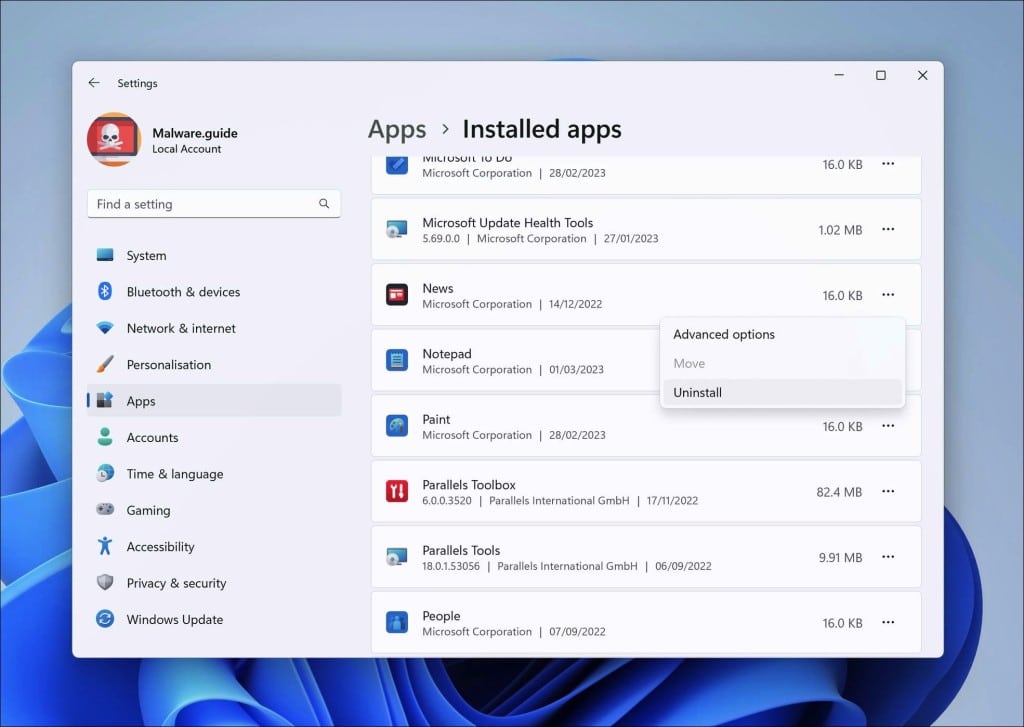
Windows 11
- Кликните на „Старт“.
- Кликните на „Поставке“.
- Кликните на „Апликације“.
- На крају, кликните на „Инсталиране апликације“.
- Потражите било који непознати или некоришћени софтвер на листи недавно инсталираних апликација.
- Кликните десним тастером миша на три тачке.
- У менију кликните на „Деинсталирај“.
Windows 10
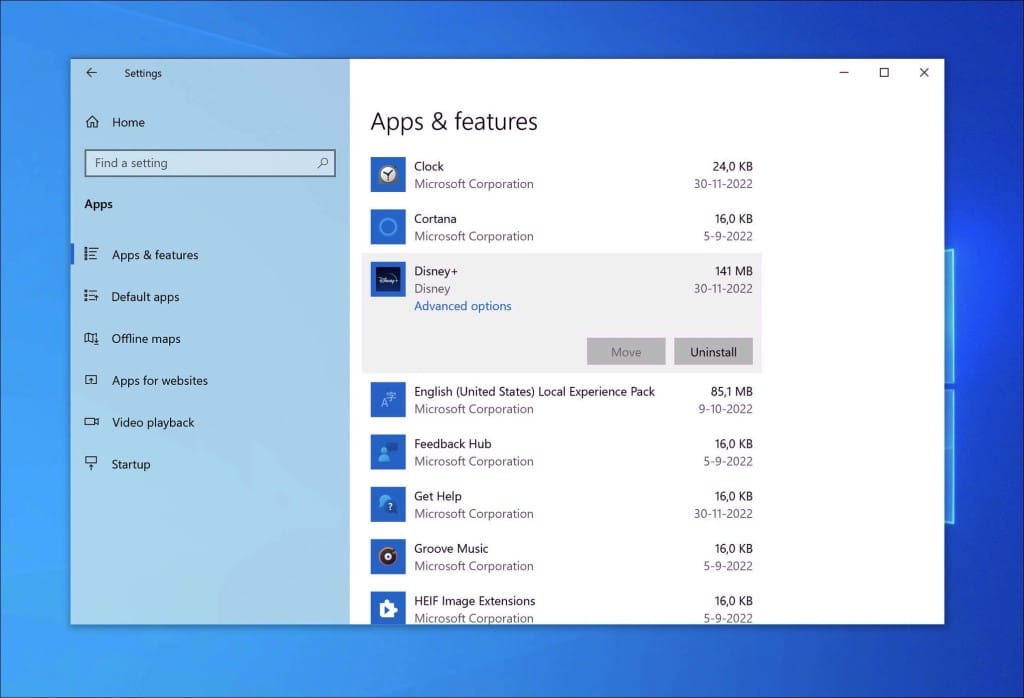
- Кликните на „Старт“.
- Кликните на „Поставке“.
- Кликните на „Апликације“.
- На листи апликација потражите било који непознати или некоришћени софтвер.
- Кликните на апликацију.
- На крају, кликните на дугме „Деинсталирај“.
Корак КСНУМКС: Scan ваш рачунар за малвер
Сада када сте деинсталирали рекламне апликације, саветујем вам да бесплатно проверите да ли на рачунару постоји било који други злонамерни софтвер.
Не препоручује се ручно уклањање злонамерног софтвера јер људима који нису у техничком смислу може бити тешко да идентификују и уклоне све трагове малвера. Ручно уклањање малвера укључује проналажење и брисање датотека, уноса у регистратору и других често скривених детаља. Може оштетити ваш рачунар или га оставити рањивим на даље нападе ако се не уради како треба. Дакле, инсталирајте и покрените софтвер за уклањање малвера, који можете пронаћи у овом кораку.
малваребитес
Користите Малваребитес да бисте открили рекламни софтвер као што је Смартдт-сецуре.цом и други малвер на вашем рачунару. Предност Малваребитес-а је у томе што је бесплатан за откривање и уклањање малвера. Малваребитес је способан да уклони различите врсте малвера. Поред уклањања, нуди и заштиту од малвера. Препоручујем да користите Малваребитес само да бисте једном проверили да ли ваш рачунар има малвера.
- Преузмите Малваребитес
- Инсталирајте Малваребитеси следите упутства на екрану.
- Kliknite Scan да бисте покренули скенирање малвера на рачунару.

- Сачекајте да се малваребитес скенирање заврши.
- Када завршите, прегледајте детекције малвера.
- Кликните на Карантин да настави.

- Ребоот Windows након што све детекције злонамерног софтвера буду премештене у карантин.

малваребитес
Malwarebytes је апликација за уклањање злонамерног софтвера која помаже у откривању и уклањању претњи са вашег Windows рачунар. Бесплатна верзија вам омогућава да покренете ручно скенирање и ставите откривене претње у карантин. Плаћена претплата додаје заштиту у реалном времену како би се спречиле нове инфекције.
Пратите упутства за инсталацију, а затим отворите Malwarebytes.

-
Кликните на „Scan„на главној контролној табли да бисте проверили рачунар на злонамерни софтвер.“
-
Сачекајте да се скенирање заврши. Malwarebytes ће приказати резиме резултата.
-
Прегледајте откривене ставке. Ако претње нису већ стављене у карантин, изаберите их и кликните на „Карантин“.
Карантин изолује откривене ставке како би спречио њихово покретање и наношење даље штете. Ако вас Malwarebytes замоли да поново покренете рачунар, пратите упутства да бисте завршили процес уклањања.
-
Кликните на „Прикажи извештај“ или „Прикажи Scan „Извештај“ да бисте прегледали детаље скенирања.
-
Ако нису откривене претње, кликните на „Готово“ да бисте затворили резиме скенирања.
Редовно покрећите Malwarebytes да бисте проверили да ли постоје претње, посебно ако приметите сумњиво понашање на рачунару. Можете наставити да користите бесплатну верзију за ручно скенирање и уклањање злонамерног софтвера. За континуирану заштиту у реалном времену потребна је плаћена претплата.
АдвЦлеанер
АдвЦлеанер је бесплатни услужни софтвер дизајниран за уклањање рекламног софтвера, нежељених програма и отмичара претраживача као што је Смартдт-сецуре.цом са вашег рачунара. Малваребитес развија АдвЦлеанер, који је једноставан за коришћење, чак и за кориснике који нису технички.
АдвЦлеанер скенира ваш рачунар у потрази за потенцијално нежељеним програмима (ПУП) и рекламним софтвером који су можда инсталирани без вашег знања. Он тражи рекламни софтвер који приказује искачуће огласе, нежељене траке са алаткама или екстензије и друге програме који могу успорити ваш рачунар или отети ваш веб прегледач. Када АдвЦлеанер открије рекламни софтвер и ПУП-ове, може их безбедно и темељно уклонити са вашег рачунара.
АдвЦлеанер уклања нежељена проширења прегледача и ресетује подешавања прегледача на подразумевано стање. Ово би могло бити корисно ако је адвер отео или изменио ваш претраживач или потенцијално нежељени програм.
- Довнлоад АдвЦлеанер
- Нема потребе да инсталирате АдвЦлеанер. Можете покренути датотеку.
- Кликните "Scan сада.” да покренете скенирање.
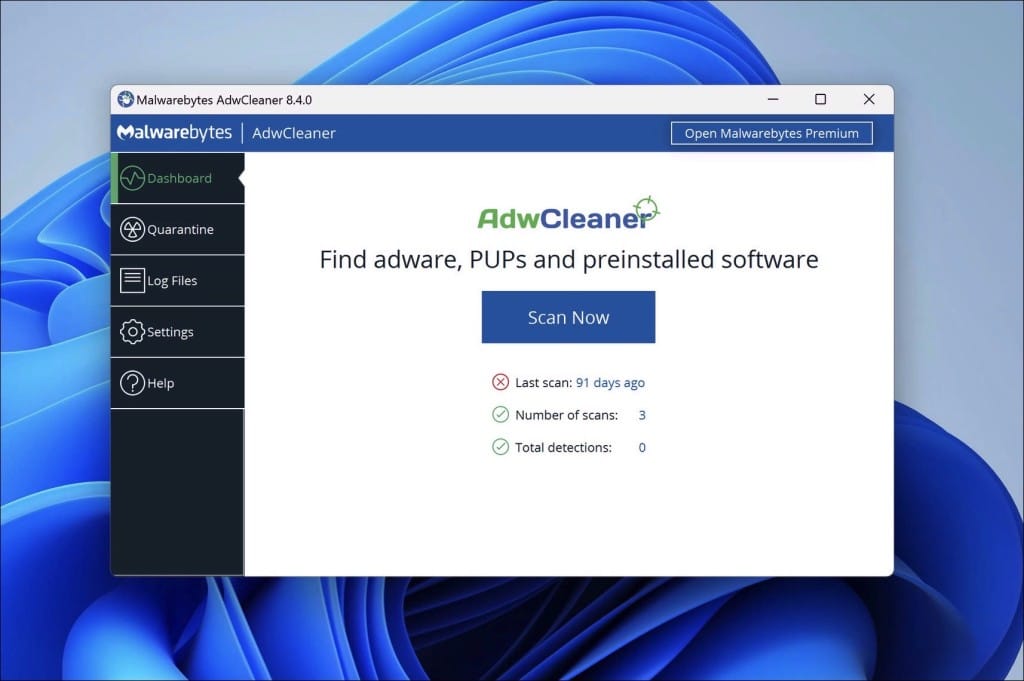
- АдвЦлеанер почиње да преузима ажурирања за откривање.
- Следи скенирање детекције.
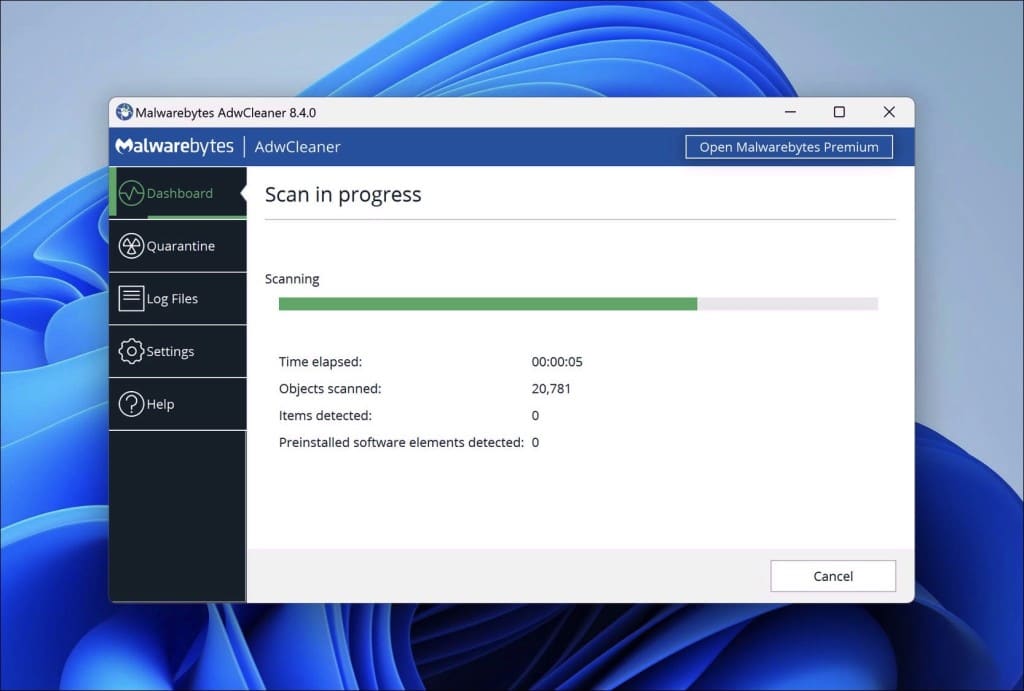
- Када се откривање заврши, кликните на „Покрени основну поправку“.
- Потврдите кликом на „Настави“.
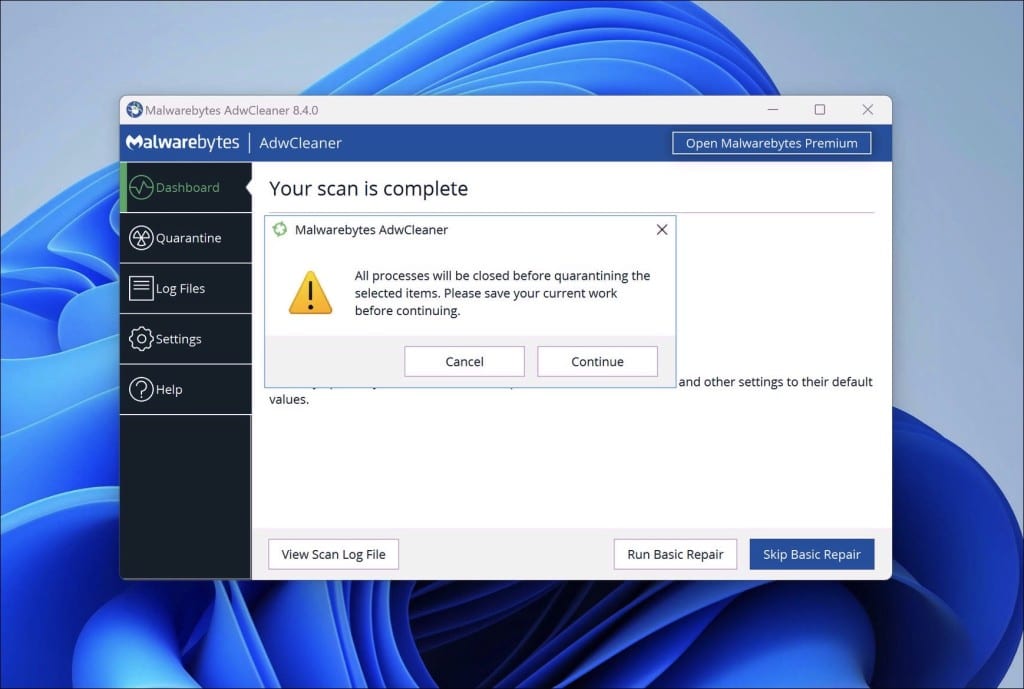
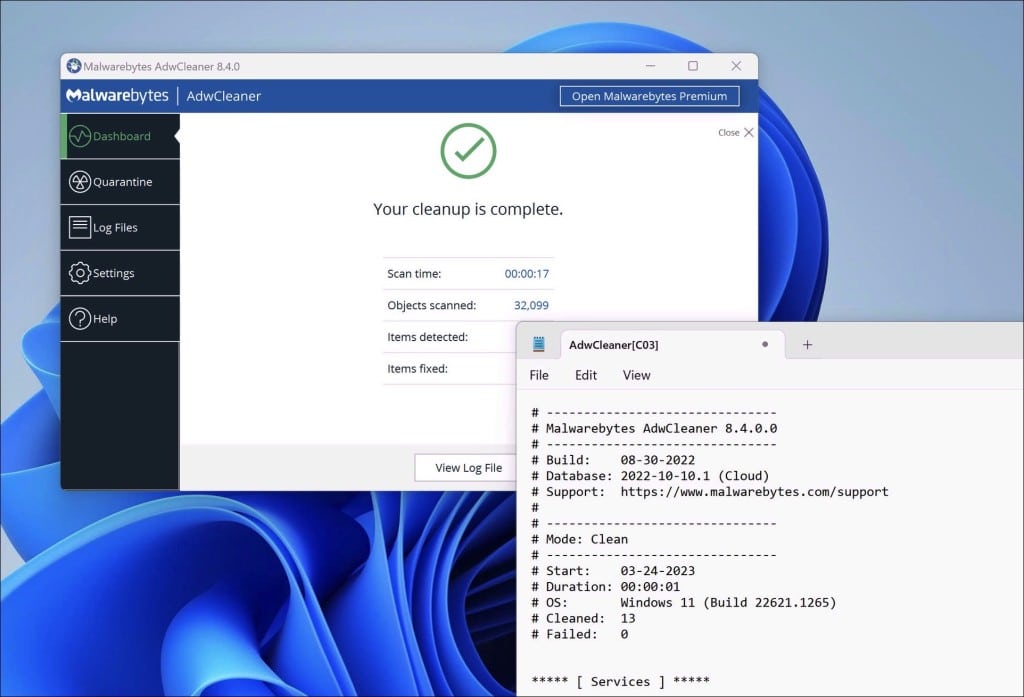
- Сачекајте да се чишћење заврши; ово неће дуго трајати.
- Када Адвцлеанер заврши, кликните на „Прикажи датотеку евиденције“. за преглед процеса откривања и чишћења.
Сопхос ХитманПРО
ХитманПро је а cloud scanner. То значи да може да открије злонамерни софтвер тако што ће га отпремити на Сопхос cloud а затим га детектовати тамо. Ово је другачији начин откривања злонамерног софтвера од других алата против малвера. При томе пружа одличну заштиту и, генерално, кроз cloud, може боље и брже да открије малвер.
Када се открије искачући прозор Смартдт-сецуре.цом, ХитманПро ће уклонити малвер одговоран за овај искачући прозор са вашег рачунара. Ако наставите да користите ХитманПро, такође ћете бити заштићени од свих врста злонамерног софтвера у будућности.
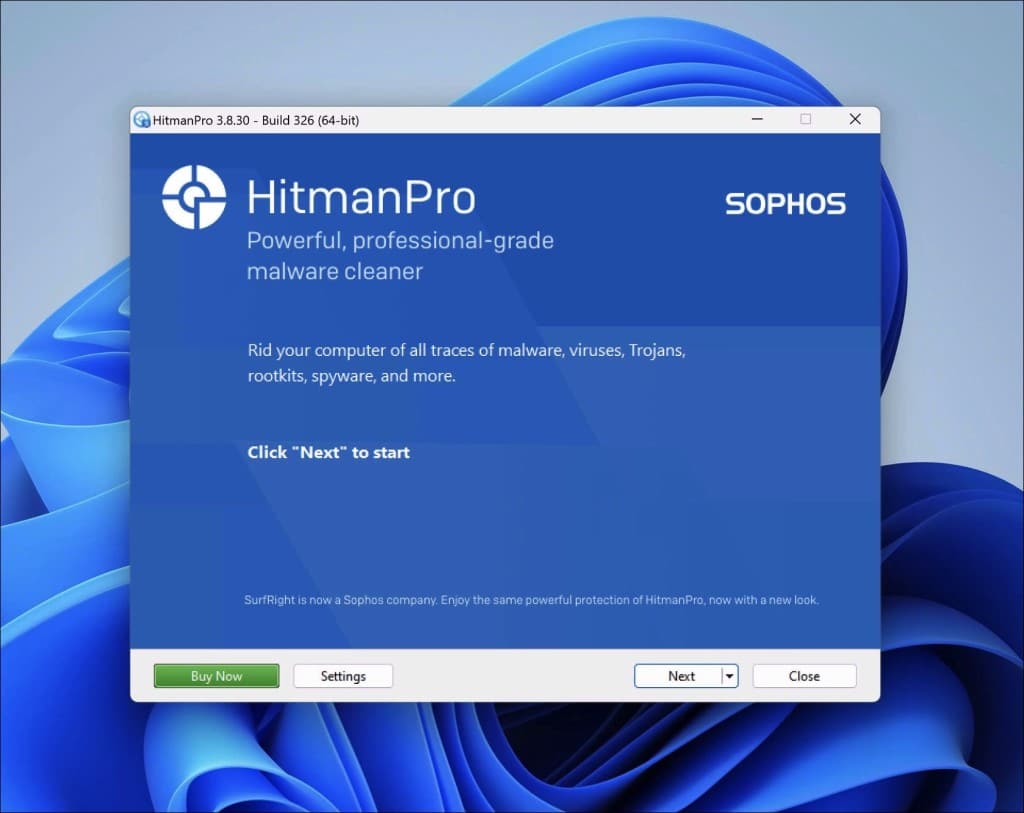
- Преузмите ХитманПро.
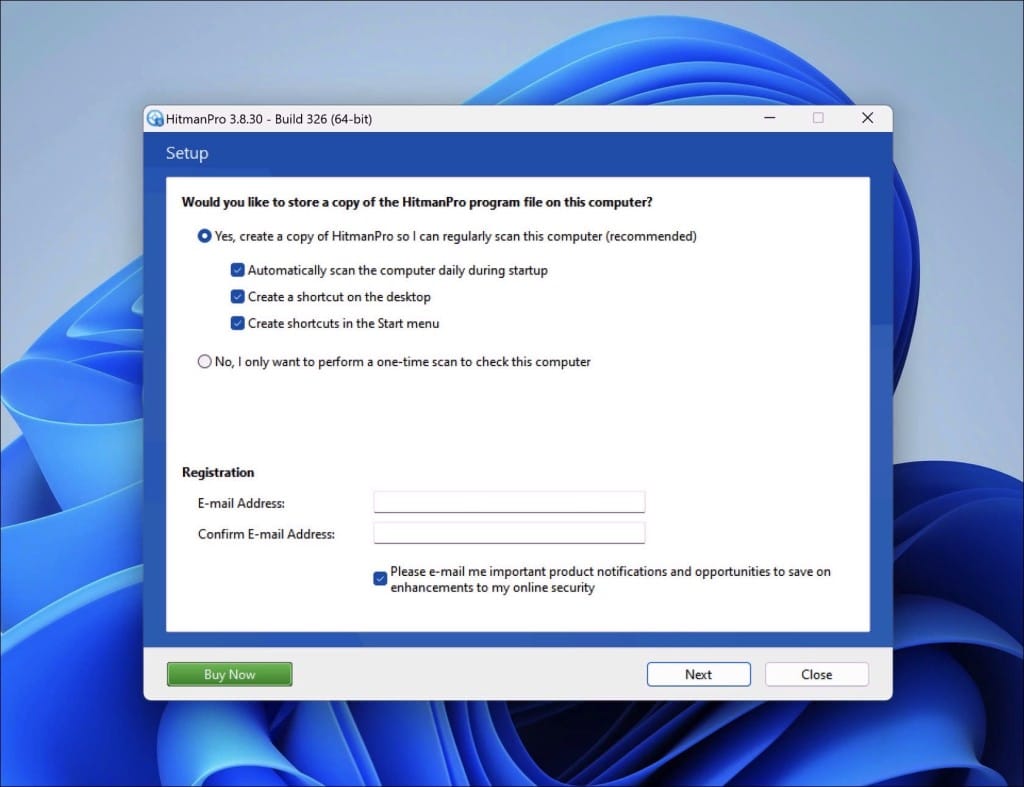
- Кликните на дугме „Даље“ да бисте наставили са подешавањем.
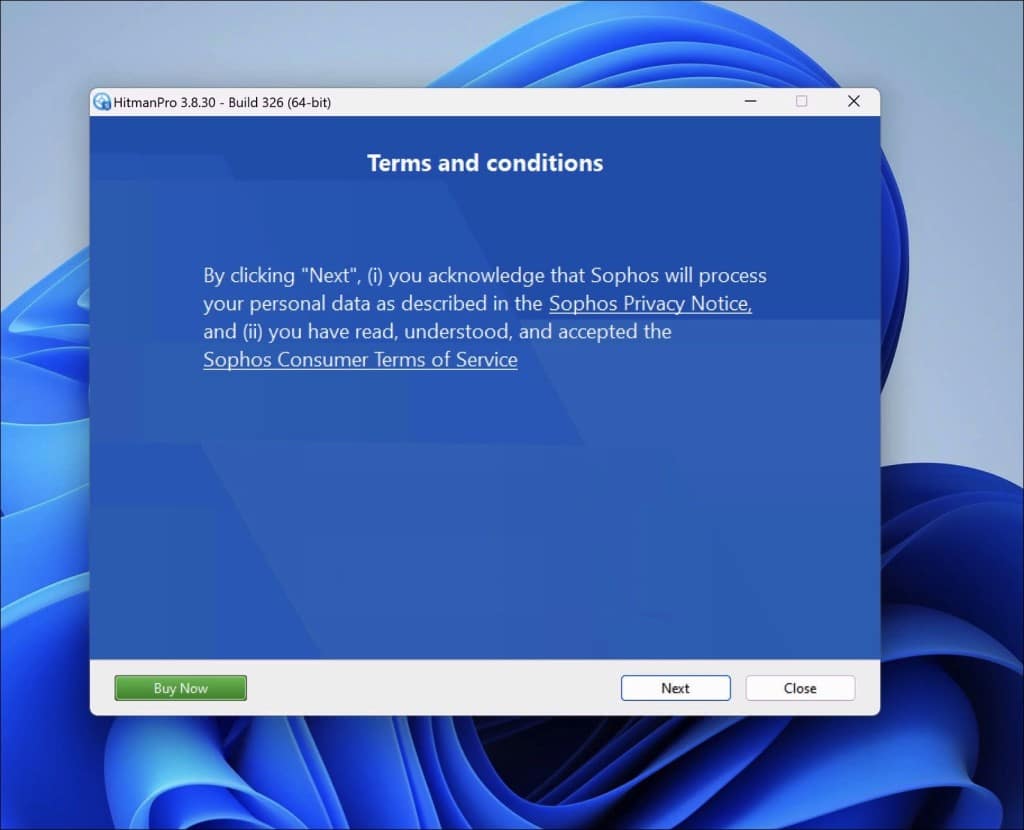
- Прихватите одредбе и услове за коришћење Сопхос ХитманПро.
- Ако желите да редовно скенирате рачунар, кликните на „да“. Ако не желите чешће да скенирате рачунар, кликните на „Не“.
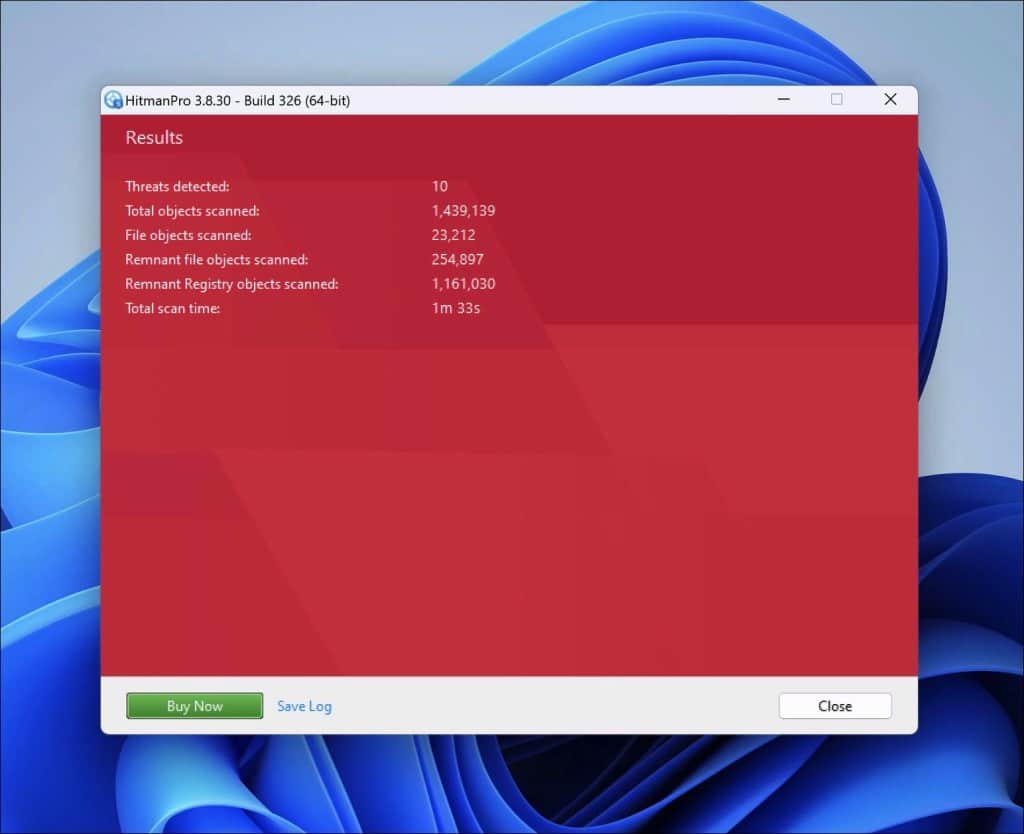
- Сопхос ХитманПро ће покренути скенирање малвера. Када прозор постане црвен, то значи да је на вашем рачунару током овог скенирања пронађен малвер или потенцијално нежељени програм.
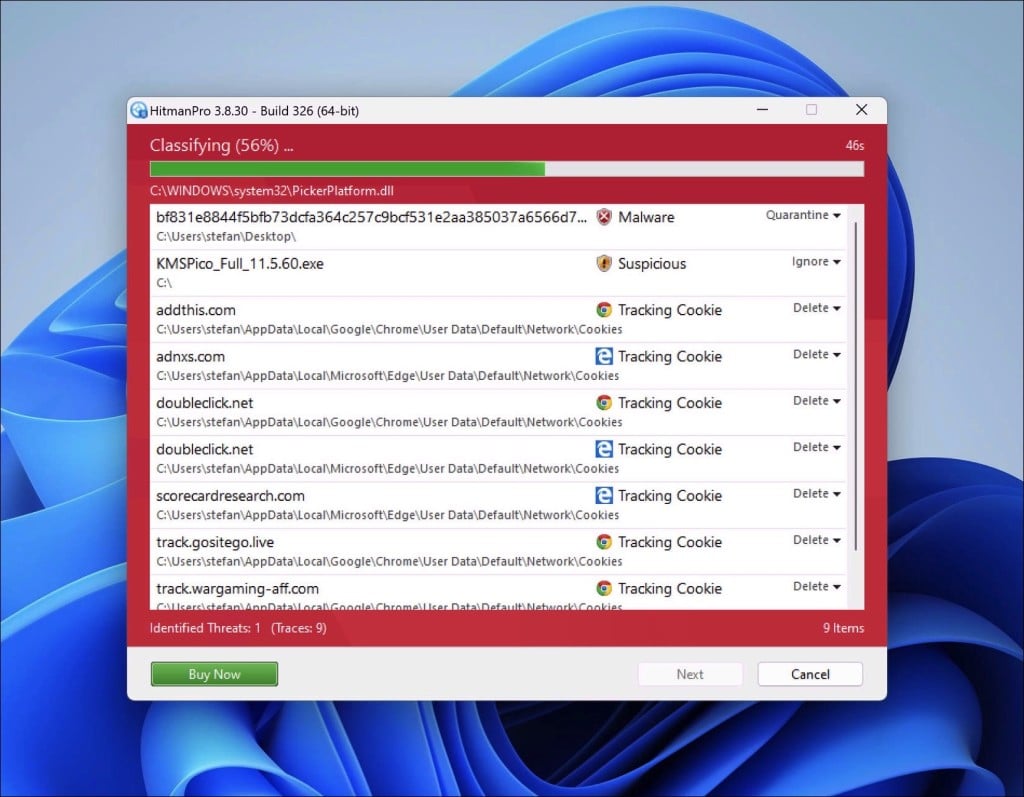
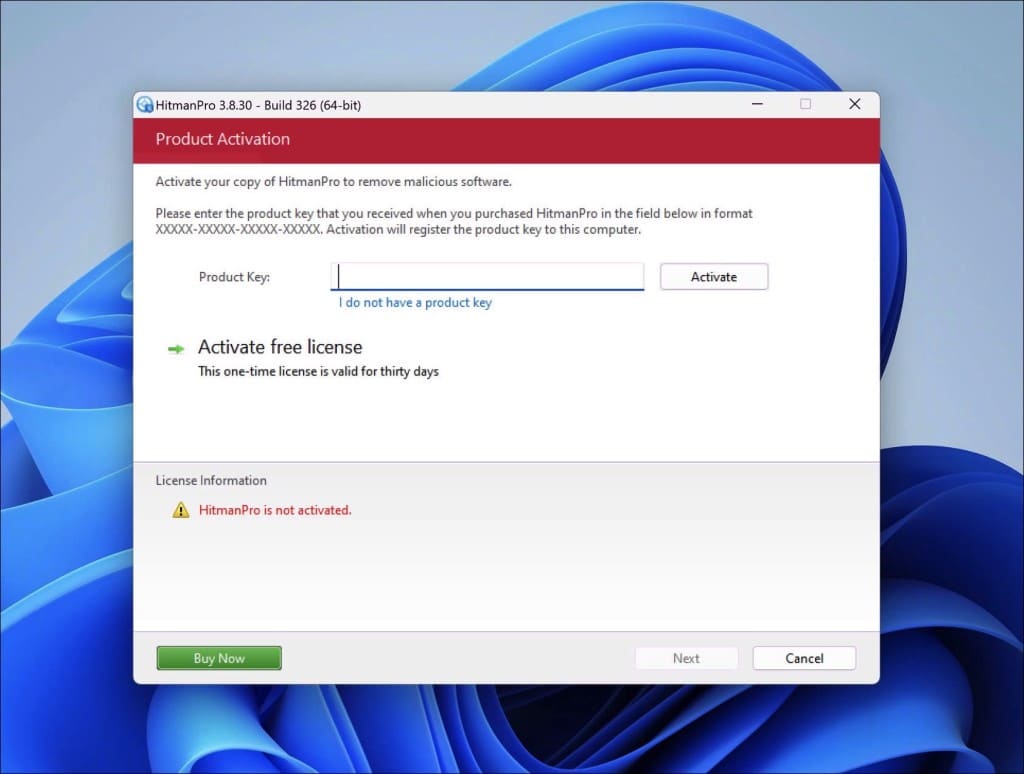
- Пре него што уклоните детекције злонамерног софтвера, морате да активирате бесплатну лиценцу.
- Кликните на „Активирај бесплатну лиценцу“. дугме.
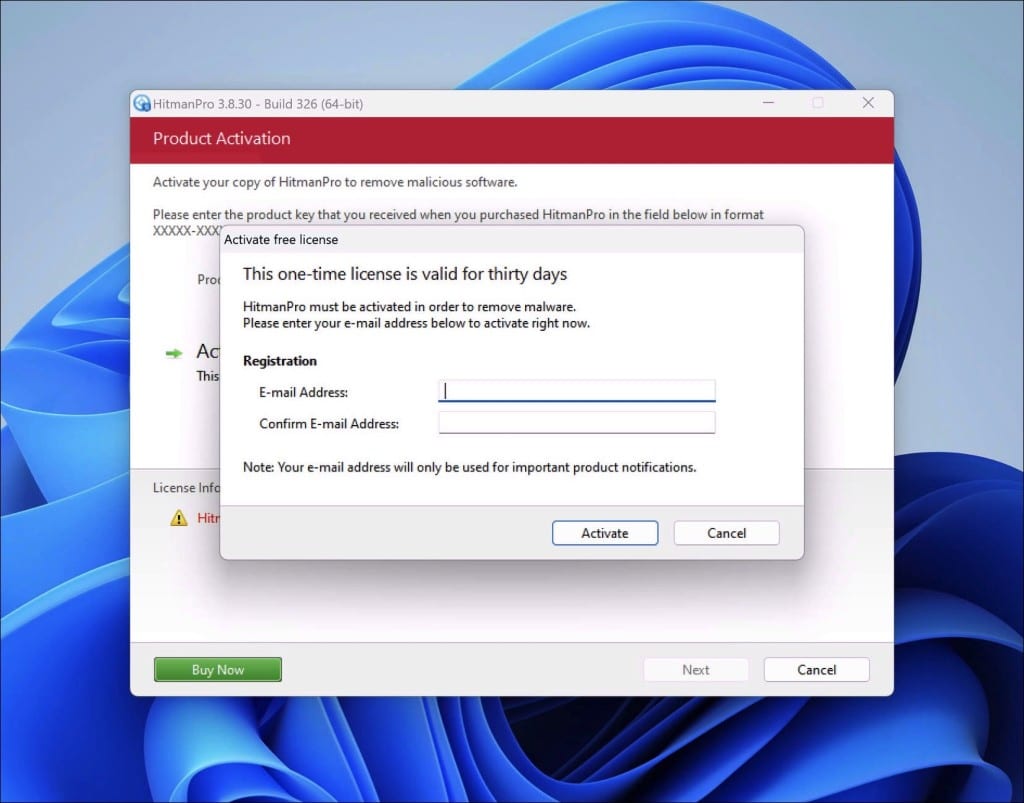
- Наведите своју е-маил адресу да бисте активирали једнократну лиценцу, која важи тридесет дана.
- Кликните на дугме „Активирај“ да бисте наставили процес уклањања.
- ХитманПро производ је успешно активиран.
- Сада можемо да наставимо са процесом уклањања.
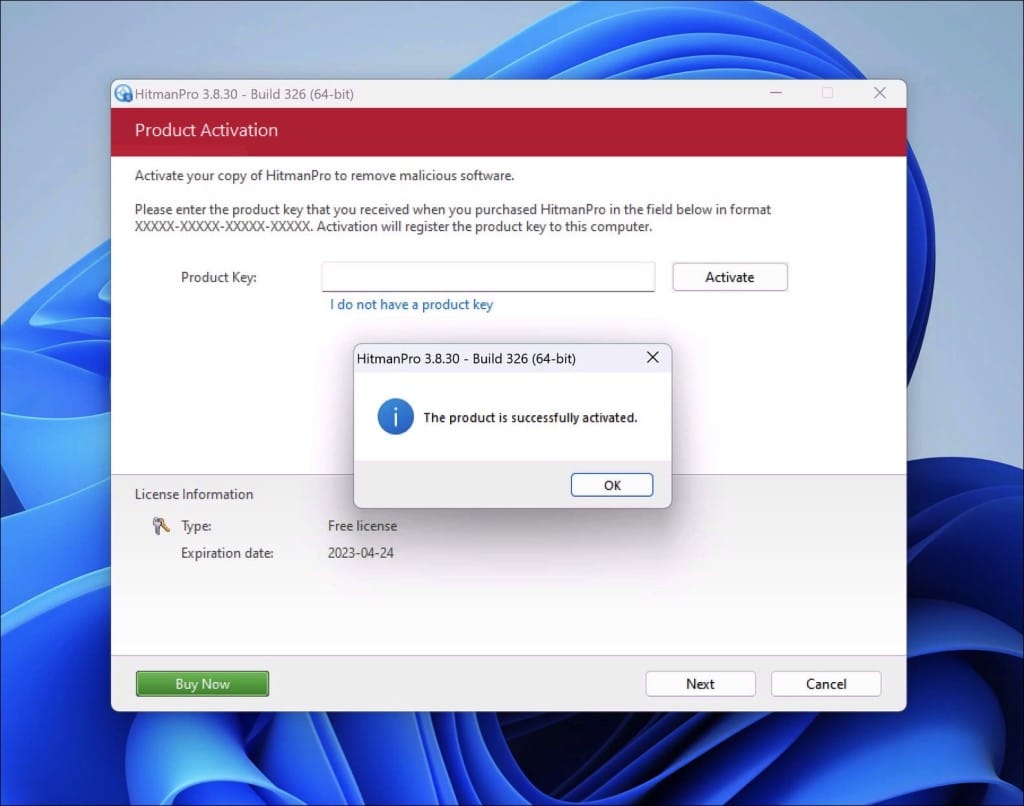
- Сопхос ХитманПро ће уклонити сав откривени малвер са вашег рачунара. Када се то заврши, видећете резиме резултата.
Алат за уклањање рекламног софтвера ТСА
Алат за уклањање рекламног софтвера ТСА је бесплатна апликација коју можете да користите за уклањање адвера са свог рачунара. Ова апликација може да открије и уклони рекламни софтвер. Нуди и друге функције осим уклањања адвера. На пример, омогућава вам да уклоните отмичаре прегледача као што је Смартдт-сецуре.цом из прегледача Гоогле Цхроме, Фирефок, Интернет Екплорер и Мицрософт Едге.
Поред тога, уклања траке са алаткама из претраживача, злонамерне екстензије претраживача, а ако ништа не ради, можете га користити за ресетовање претраживача. На овај начин, претраживач се враћа на подразумеване вредности. Алат за уклањање адвера не захтева инсталацију. То је преносива апликација коју можете отворити без инсталације. На пример, ово чини покретање са УСБ-а или диска за опоравак погодним.
Преузмите ТСА алат за уклањање рекламног софтвера
Када покренете апликацију, алатка за уклањање адвера ажурира дефиниције откривања адвера. Затим кликните на „Scan” да бисте покренули скенирање рекламног софтвера на рачунару.
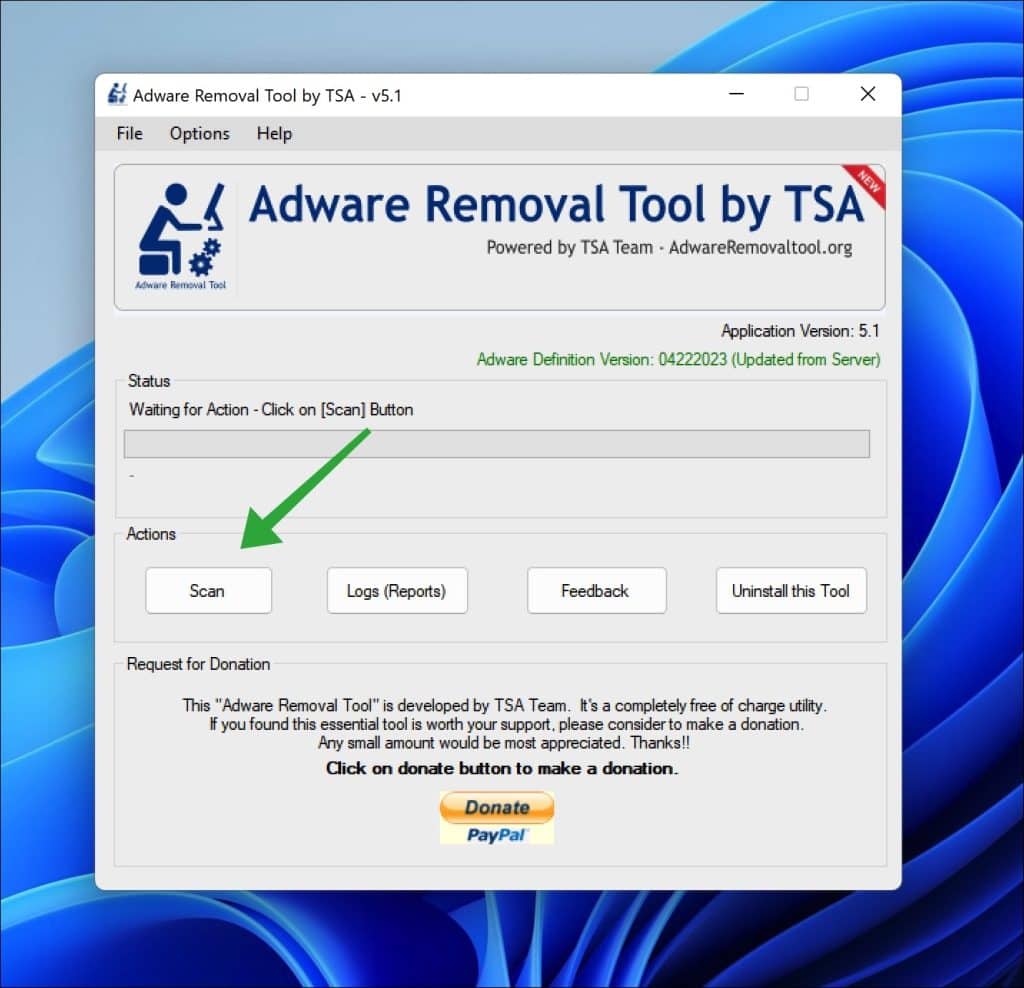
Пратите упутства на екрану да бисте бесплатно уклонили откривени рекламни софтвер са рачунара. Затим, саветујем вам да инсталирате Малваребитес претраживач да бисте спречили рекламе Смартдт-сецуре.цом.
Малваребитес претраживач
Малваребитес Бровсер Гуард је проширење претраживача. Ово проширење претраживача је доступно за најпознатије прегледаче: Гоогле Цхроме, Фирефок и Мицрософт Едге. Када је инсталиран Малваребитес претраживач претраживача, претраживач је заштићен од вишеструких онлајн напада. На пример, пхисхинг напади, нежељене веб локације, злонамерне веб локације и крипто рудари.
Препоручујем да инсталирате Малваребитес претраживач претраживача како бисте били боље заштићени од Смартдт-сецуре.цом сада и у будућности.
- Преузмите Малваребитес претраживач претраживача.
- Кликните да бисте инсталирали у жељени претраживач.
Када претражујете на мрежи, а можда случајно посетите злонамерну веб локацију, Малваребитес претраживач ће блокирати покушај и добићете обавештење.
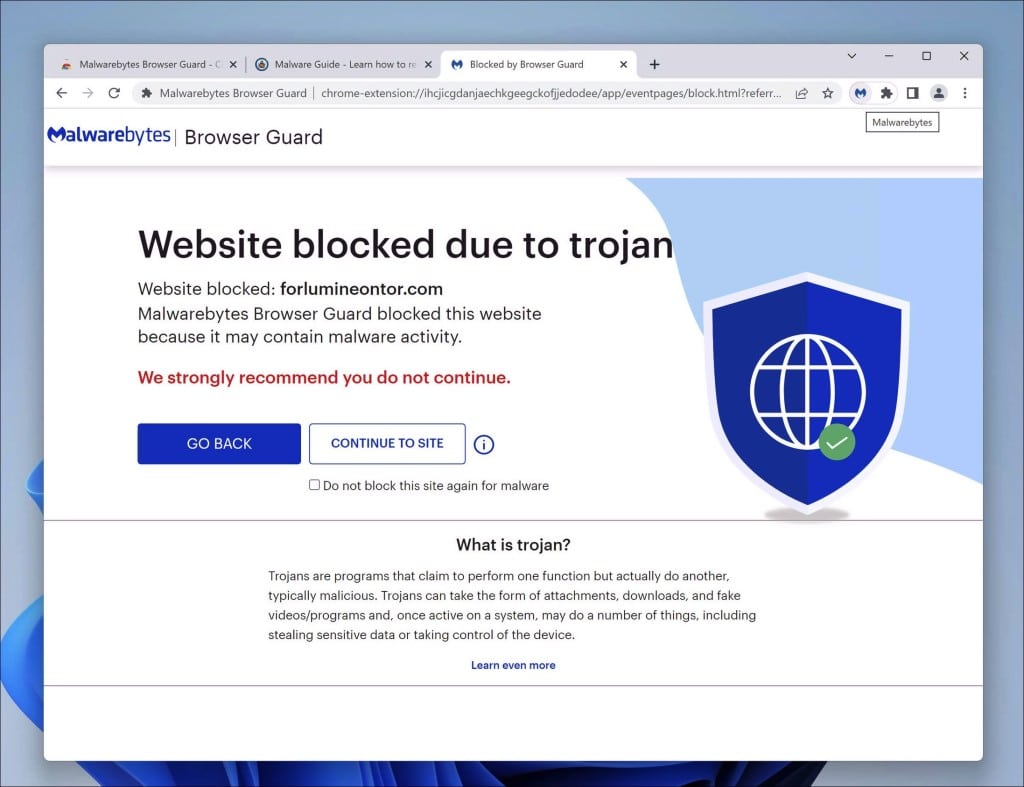
У овом водичу сте научили како да уклоните Смартдт-сецуре.цом. Такође, уклонили сте малвер са свог рачунара и заштитили рачунар од Смартдт-сецуре.цом у будућности. Хвала вам за читање!
