Веб Пејнт је отмичар прегледача . Веб Пејнт мења нову картицу, претраживач и почетну страницу веб прегледача Google Chrome, Firefox, Internet Explorer и Edge.
Веб Пејнт се обично препоручује на интернету као користан нови таб или почетна страница. Међутим, у стварности, Веб Пејнт је преусмеравач прегледача који прикупља све врсте података прегледања из подешавања вашег прегледача.
Подаци о прегледању веба које прикупља адвер Web Paint користе се у рекламне сврхе. Подаци о прегледању се продају рекламним мрежама. Пошто Web Paint прикупља податке о прегледању из вашег прегледача, Web Paint је такође класификован као (PUP) потенцијално нежељени програм.
Екстензија за прегледач Web Paint ће се сама инсталирати у прегледачима Google Chrome, Firefox, Internet Explorer и Edge. Ниједан велики програмер прегледача још увек не примећује да је овај отмичар прегледача опасан.
Уклоните додатак Web Paint што је пре могуће користећи ово упутство за уклањање Web Paint-а.
уклонити Веб Паинт
Одаберите свој веб прегледач
Гоогле хром
Отворите Google Chrome и откуцајте chrome://extensions у адресну траку Chrome-а.
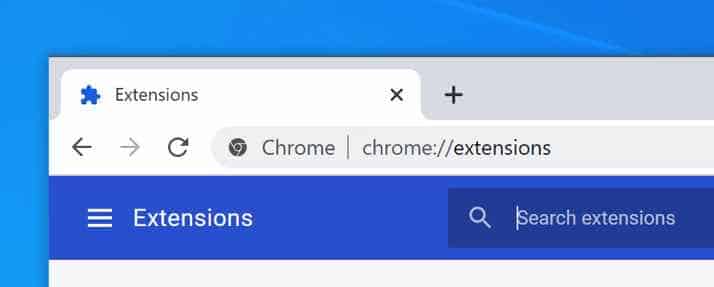
Прегледајте сва инсталирана проширења за Chrome и пронађите проширење „ Web Paint “.
Када пронађете проширење прегледача Web Paint , кликните на Уклони.
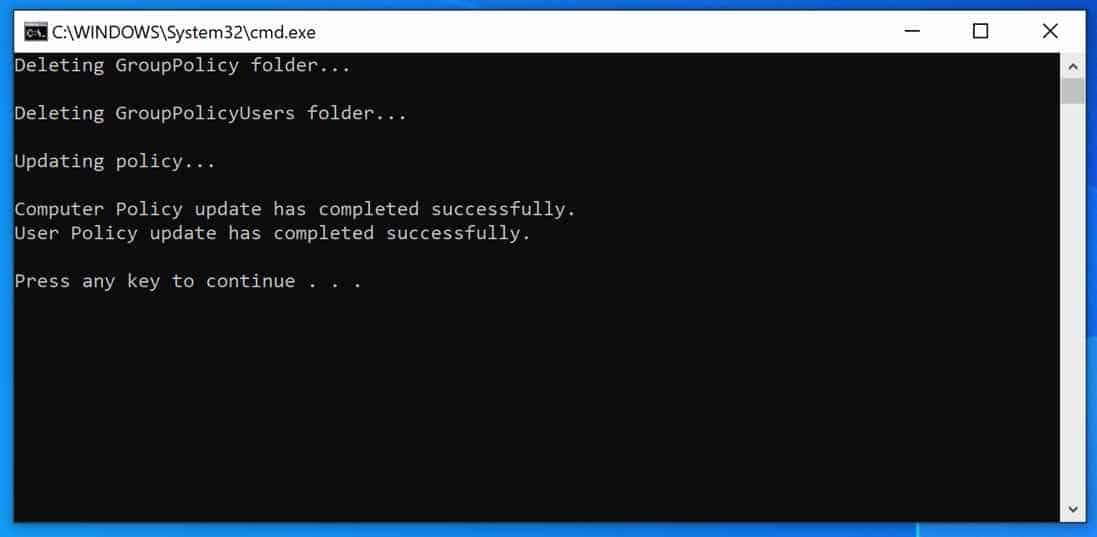
Ако проширењем управља ваша организација, преузмите цхроме полици ремовер.
Распакујте датотеку, кликните десним тастером миша на Бат., и покрените као администратор.
Ако и даље имате проблема са Гоогле Цхроме веб прегледачем, размислите о потпуном ресетовању Цхроме веб прегледача.
Ресетујте Цхроме смернице помоћу Адвцлеанера
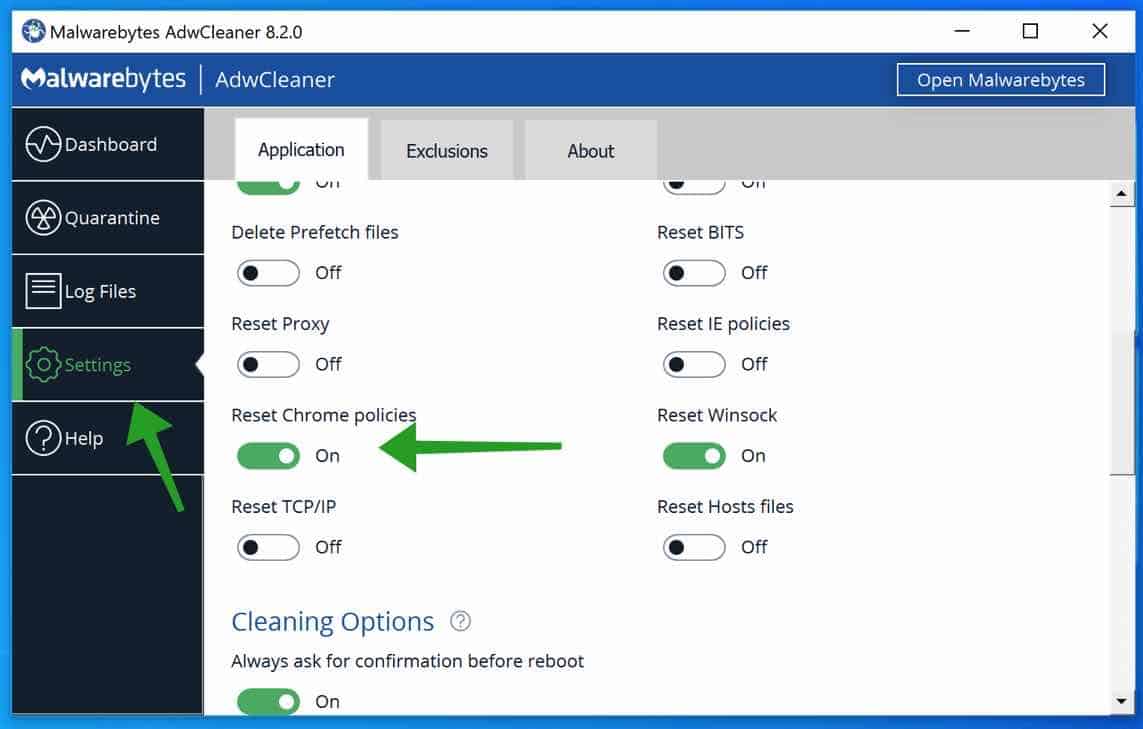
Када је екстензија „Управља ваша организација“, можете преузети и Adwcleaner.
Кликните на Поставке и омогућите опцију „Поништи Цхроме смернице“. Када је омогућено, кликните на Дасхбоард и кликните на Scan.
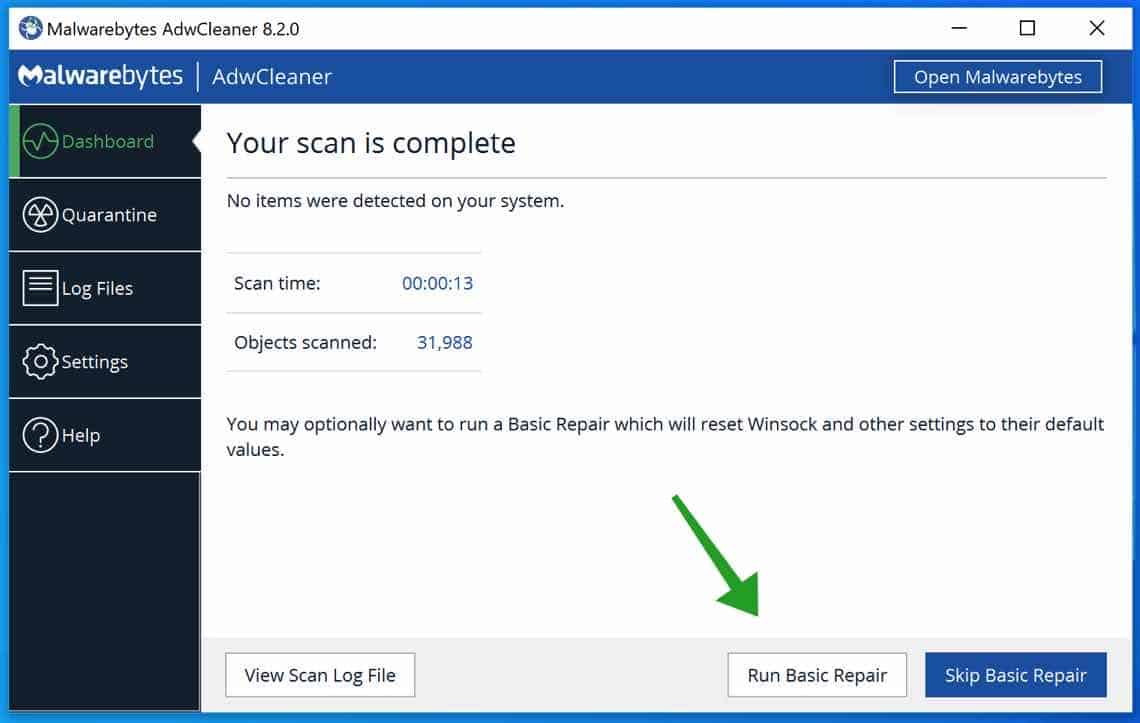
Када се скенирање заврши, кликните на Покрени основну поправку.
Наставите на следеће кораке.
У адресну траку прегледача Google Chrome откуцајте или копирајте и налепите: chrome://settings/resetProfileSettings
Кликните на дугме Ресетуј поставке да бисте у потпуности вратили Гоогле Цхроме на подразумеване поставке. Када завршите, поново покрените Цхроме прегледач.

Пређите на следећи корак, уклоните злонамерни софтвер са рачунара помоћу програма Малваребитес.
фирефок
Отворите Фирефок и тип about:addons у адресној траци Фирефока притисните ЕНТЕР на тастатури.
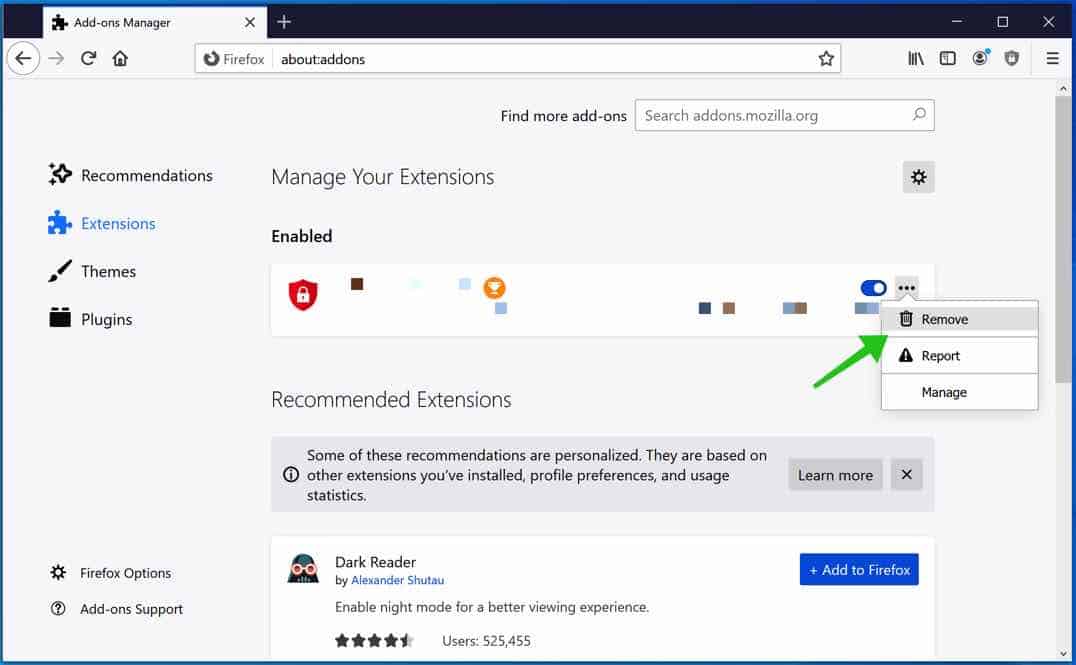
Пронађите екстензију прегледача „ Web Paint “ и кликните на три тачке са десне стране екстензије Web Paint.
Кликните на Уклони из менија да бисте уклонили Веб Пејнт из Фајерфокс прегледача.
Ако и даље имате проблема са Фирефок веб прегледачем, размислите о потпуном ресетовању Фирефок веб прегледача.
У траку за адресу Фирефок унесите или копирајте и залепите: Абоут: Подршка
Притисните дугме Освежи Фирефок да бисте у потпуности вратили Фирефок на подразумеване поставке. Када завршите, поново покрените прегледач Фирефок.

Пређите на следећи корак, уклоните злонамерни софтвер са рачунара помоћу програма Малваребитес.
мицрософт ивица
Отворите Мицрософт Едге. У траку за адресу унесите: edge://extensions/
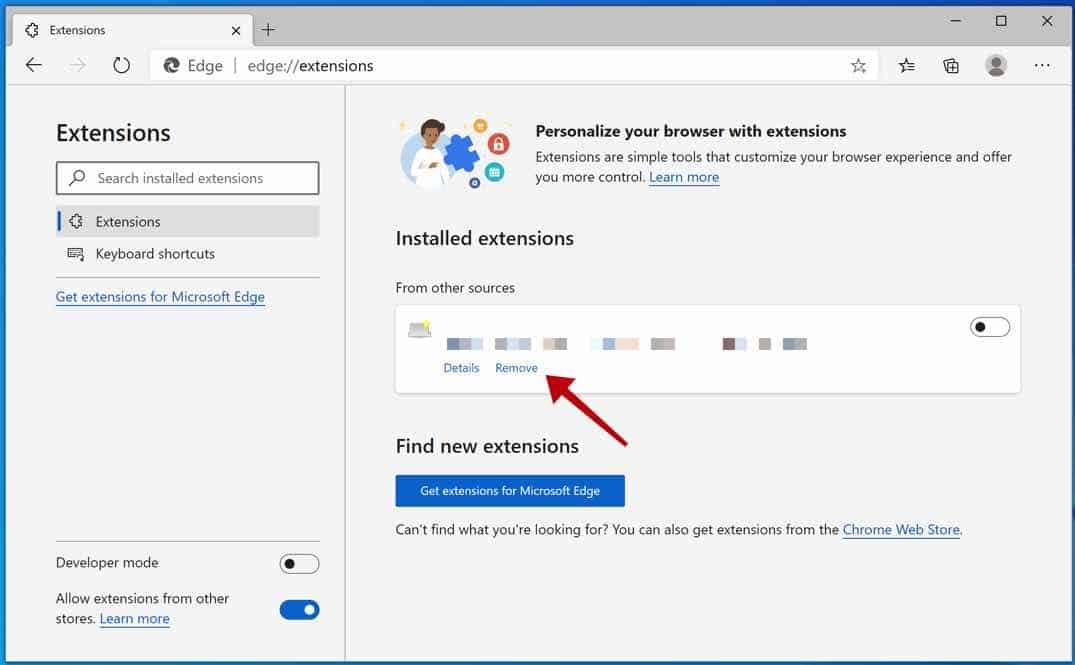
Пронађите екстензију „ Web Paint “ и кликните на Уклони.
Ако и даље имате проблема са веб прегледачем Мицрософт Едге, размислите о потпуном ресетовању.
У адресну траку Мицрософт Едге откуцајте или копирајте и залепите: едге: // сеттингс/ресетПрофилеСеттингс
Притисните дугме Освежи да бисте Едге у потпуности вратили на подразумеване поставке. Када завршите, поново покрените прегледач Мицрософт Едге.

Пређите на следећи корак, уклоните злонамерни софтвер са рачунара помоћу програма Малваребитес.
сафари
Отворите Сафари . У горњем левом углу кликните на мени Сафари.
У менију Сафарија кликните на Подешавања . Кликните на картицу Проширења.
Кликните на екстензију Web Paint коју желите да уклоните, а затим кликните на Деинсталирај.
Затим, уклоните злонамерни софтвер помоћу програма Malwarebytes за Mac.
Прочитајте више : Уклоните злонамерни софтвер за Mac помоћу антивирусног програма или Ручно уклоните злонамерни софтвер за Mac.
уклонити Веб Паинт са Малваребитес
Обавезно потпуно очистите рачунар од адвера помоћу програма Malwarebytes. Malwarebytes је неопходан алат у борби против злонамерног софтвера. Malwarebytes је у стању да уклони многе врсте злонамерног софтвера које други софтвери често пропуштају, Malwarebytes вас не кошта апсолутно ништа . Када је у питању чишћење зараженог рачунара, Malwarebytes је увек био бесплатан и препоручујем га као неопходан алат у борби против злонамерног софтвера.
Инсталирајте Малваребитес, следите упутства на екрану. Кликните Scan да бисте покренули скенирање малвера.

Сачекајте да се скенирање Malwarebytes-а заврши. Када се заврши, прегледајте детекције адвера Web Paint.
Кликните на Карантин да бисте наставили.

Ребоот Windows након што све детекције адвера буду премештене у карантин.

Пређите на следећи корак да бисте уклонили нежељене програме и злонамерни софтвер
Уклоните злонамерни софтвер помоћу програма Сопхос ХитманПРО
У овом кораку уклањања малвера, започећемо друго скенирање да бисмо се уверили да на вашем рачунару нема остатака малвера. ХитманПРО је а cloud скенер који скенира сваку активну датотеку у потрази за злонамерном активношћу на вашем рачунару и шаље је у Сопхос cloud за откривање. У Софосу cloud и Битдефендер антивирус и Касперски антивирус скенирају датотеку у потрази за злонамерним активностима.
Када преузмете ХитманПРО, инсталирајте ХитманПро 32-битну или ХитманПРО к64. Преузимања се чувају у фасцикли Преузимања на вашем рачунару.
Отворите ХитманПРО да бисте започели инсталацију и скенирање.

Прихватите наставак лиценцног уговора Сопхос ХитманПРО. Прочитајте уговор о лиценци, означите поље за потврду и кликните на Даље.

Кликните на дугме Даље да бисте наставили са инсталацијом Сопхос ХитманПРО. Обавезно направите копију ХитманПРО-а за редовно скенирање.

ХитманПРО почиње скенирањем, сачекајте резултате антивирусног скенирања.

Када се скенирање заврши, кликните на Нект и активирајте бесплатну ХитманПРО лиценцу. Кликните на Активирај бесплатну лиценцу.

Унесите своју е-пошту за бесплатну тридесетодневну лиценцу за Сопхос ХитманПРО. Кликните на Активирај.

Бесплатна ХитманПРО лиценца је успешно активирана.

Биће вам приказани резултати уклањања злонамерног софтвера, кликните на дугме Даље да бисте наставили.

Злонамерни софтвер је делимично уклоњен са вашег рачунара. Поново покрените рачунар да бисте довршили уклањање.

Означите ову страницу као обележивач пре него што поново покренете рачунар.
Ако вам је потребна помоћ, можете затражити моју помоћ користећи коментаре испод.
