Avoiding Ads är ett tillägg i webbläsaren, även känd som en webbläsarkapare. Avoiding Ads ändrar inställningarna i webbläsaren och omdirigerar startsidan och sökmotorn till oönskade annonser.
Förutom att Avoiding Ads ändrar webbläsaren, visar Avoiding Ads även annonser på de olika webbplatserna när du använder webbläsaren. Du kommer att känna igen dessa annonser som popup-fönster. Dessa popup-fönster som marknadsförs av Avoiding Ads försöker lura dig att göra onlineköp eller installera oönskad programvara.
Det enda syftet med att undvika annonser är att generera intäkter genom att visa onlineannonser och lura offret att klicka på dem.
I de flesta fall är Avoiding Ads ett webbläsartillägg. Du hittar detta webbläsartillägg i tilläggsinställningarna i din webbläsare. Det händer dock också att det är ett program som du installerat via en oseriös webbplats.
Jag rekommenderar att du utför en grundlig skanning och tar bort alla skadliga filer för att ta bort Avoiding Ads. Det är möjligt att ta bort Avoiding Ads manuellt, men detta rekommenderas inte. Även om rester kommer att finnas kvar, kanske du inte tar bort all skadlig programvara från din dator.
Använd denna steg-för-steg-instruktion för att ta bort Avoiding Ads och annan skadlig programvara från din dator. Genom att följa den här instruktionen kommer du att vara säker på att din dator är fri från skadlig programvara och skadlig programvara kommer att stoppas i framtiden.
Ta bort att undvika annonser med Malwarebytes
Malwarebytes är ett viktigt verktyg i kampen mot skadlig kod. Malwarebytes kan ta bort många typer av skadlig kod som annan programvara ofta missar, och Malwarebytes kostar dig absolut ingenting . När det gäller att rensa upp en infekterad dator har Malwarebytes alltid varit gratis och jag rekommenderar det som ett viktigt verktyg i kampen mot skadlig kod.
Installera Malwarebytes , följ instruktionerna på skärmen.
Klicka Scan för att starta en skadlig programvara.

Vänta tills Malwarebytes-skanningen är klar. När du är klar, granska Lpmxp1095.com adware upptäckter.
Klicka på Karantän för att fortsätta.

omstart Windows efter att alla upptäckter av adware flyttas till karantän.

Google Chrome
Öppna Google Chrome och skriv chrome://extensions i Chromes adressfält.
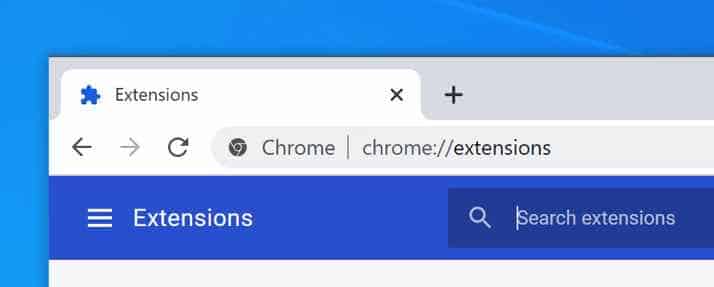
Bläddra igenom alla installerade Chrome-tillägg och hitta tillägget " Undvika annonser ".
När du har hittat webbläsartillägget Avoiding Ads klickar du på Ta bort.
Om tillägget hanteras av din organisation, Ladda ner Chrome Policy Remover.
Packa upp filen, högerklicka på . Batoch kör som administratör.
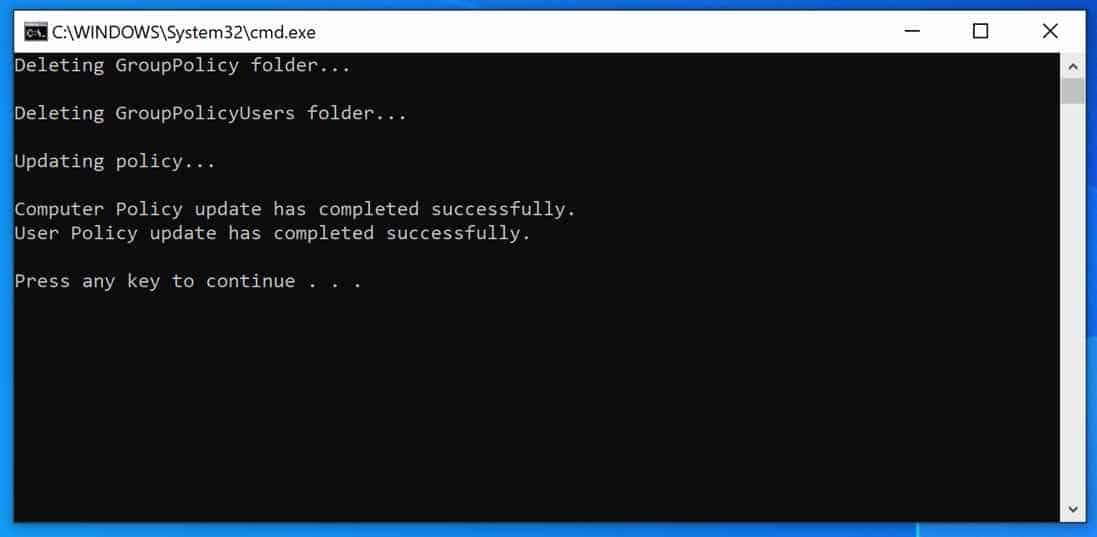
Om du fortfarande har problem med webbläsaren Google Chrome, överväg en fullständig återställning av webbläsaren Chrome.
Återställ Chrome -policyer med Adwcleaner
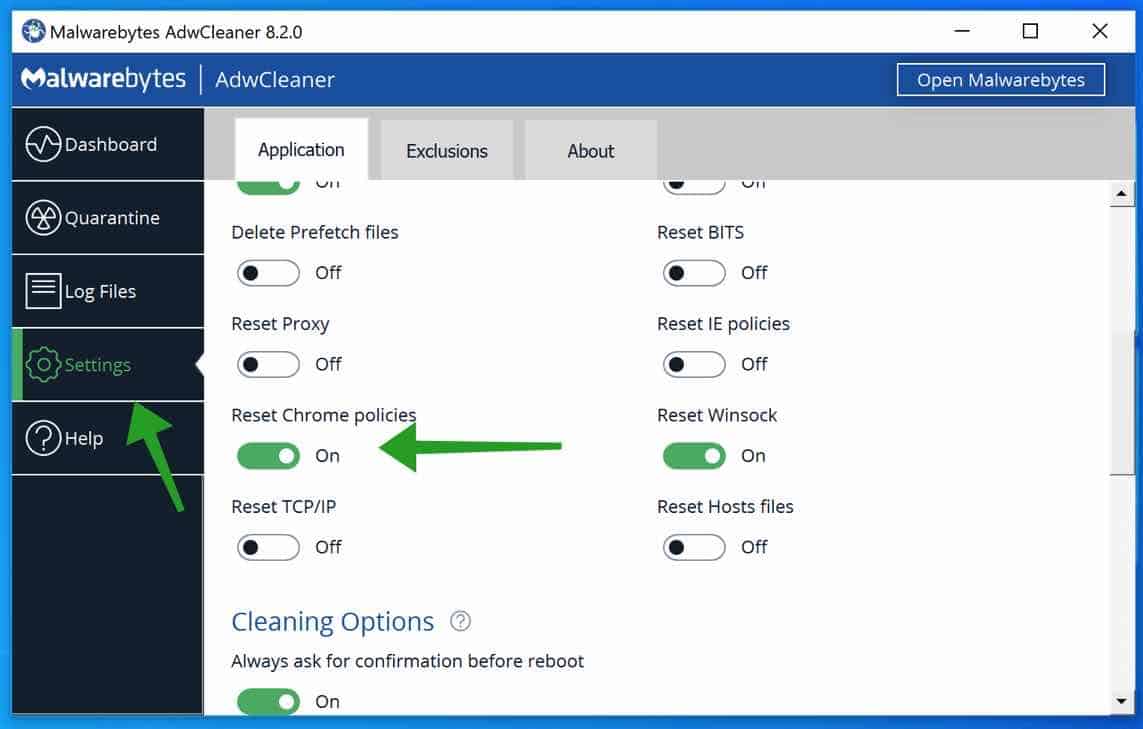
När tillägget är "Hanteras av din organisation" kan du också ladda ner Adwcleaner.
Klicka på Inställningar och aktivera alternativet "Återställ Chrome -policyer". Klicka på Dashboard och klicka på när det är aktiverat Scan.
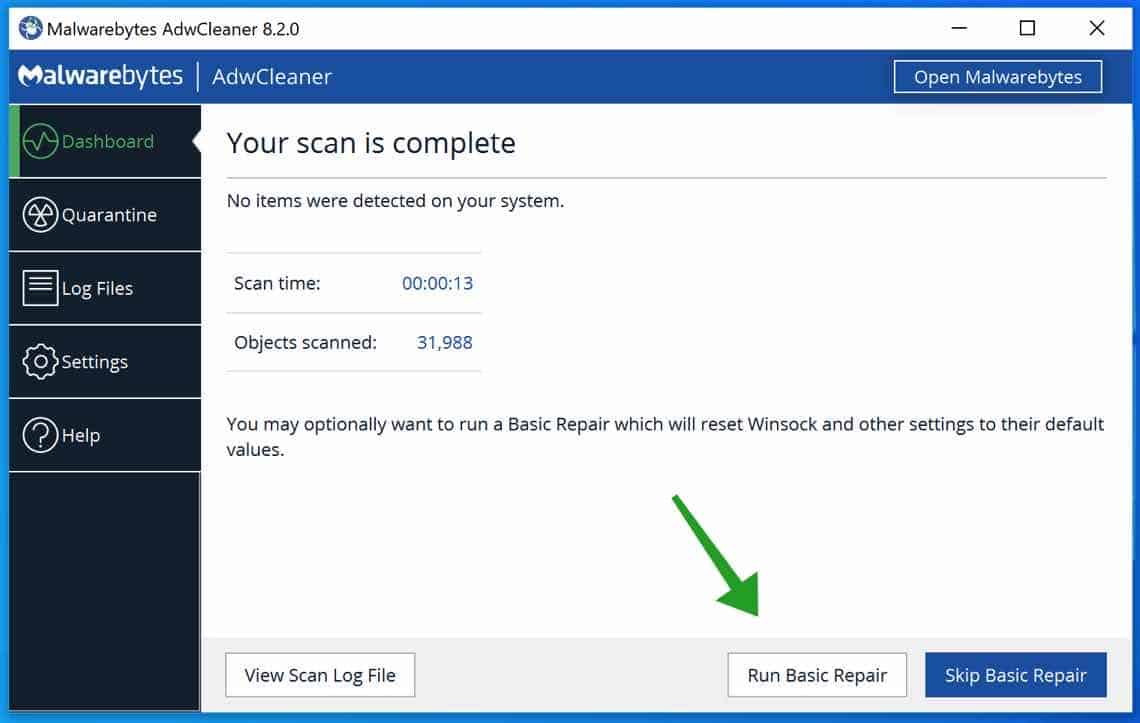
När skanningen är klar klickar du på Run Basic Repair.
Fortsätt till nästa steg.
I adressfältet i Google Chrome skriver du, eller kopierar och klistrar in: chrome://settings/resetProfileSettings
Klicka på knappen Återställ inställningar för att helt återställa Google Chrome till standardinställningarna. När du är klar startar du om webbläsaren Chrome.

Fortsätt till nästa steg, ta bort skadlig programvara från din dator med Malwarebytes.
firefox
Öppna Firefox och typ about:addons i adressfältet i Firefox trycker du på ENTER på tangentbordet.
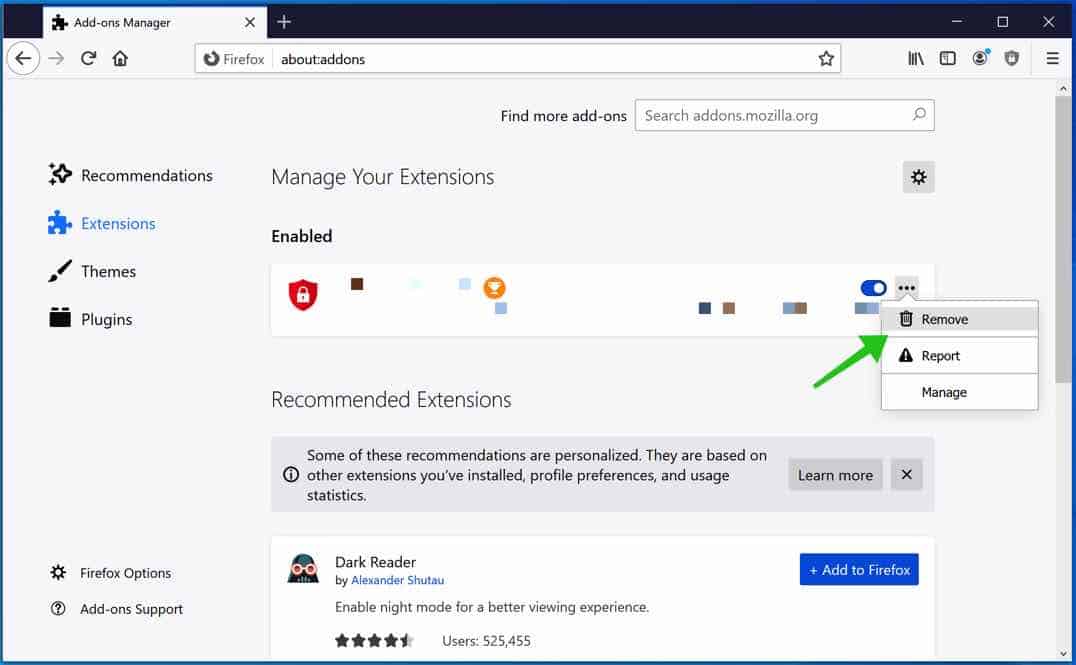
Leta reda på webbläsartillägget ” Avvika annonser ” och klicka på de tre punkterna till höger om tillägget.
Klicka på Ta bort från menyn för att ta bort Undvikande annonser från Firefox-webbläsaren.
Om du fortfarande har problem med Firefox webbläsare, överväg en fullständig återställning av Firefox webbläsare.
Skriv i Firefox adressfält eller kopiera och klistra in: about: support
Klicka på knappen Uppdatera Firefox för att helt återställa Firefox till standardinställningarna. Starta om webbläsaren Firefox när du är klar.

Fortsätt till nästa steg, ta bort skadlig programvara från din dator med Malwarebytes.
Microsoft Edge
Öppna Microsoft Edge. Skriv i adressfältet: edge://extensions/
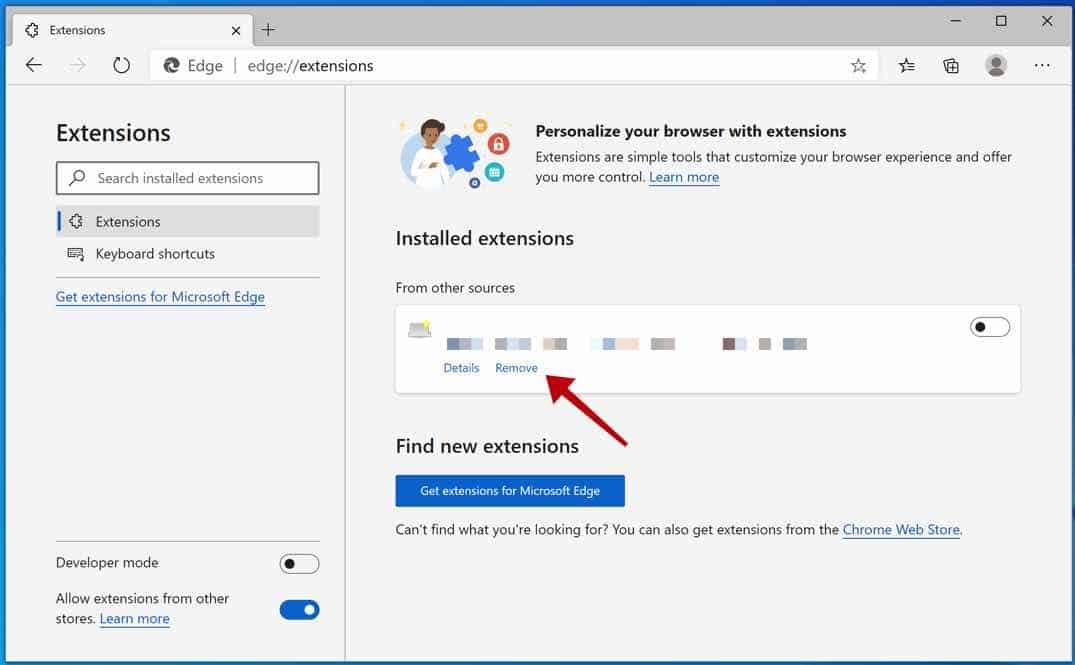
Leta reda på tillägget ” Undvika annonser ” och klicka på Ta bort.
Om du fortfarande har problem med webbläsaren Microsoft Edge kan du överväga en fullständig återställning.
Skriv i adressfältet i Microsoft Edge eller kopiera och klistra in: edge: // settings/resetProfileSettings
Klicka på knappen Uppdatera för att helt återställa Edge till standardinställningarna. När du är klar startar du om Microsoft Edge -webbläsaren.

Fortsätt till nästa steg, ta bort skadlig programvara från din dator med Malwarebytes.
Safari (Mac)
Öppna Safari . Klicka på Safari-menyn i det övre vänstra hörnet.
I Safari-menyn klickar du på Inställningar . Klicka på fliken Tillägg.
Klicka på tillägget Avoiding Ads som du vill ta bort och klicka sedan på Avinstallera.
Ta sedan bort skadlig kod med Malwarebytes för Mac.
Läs mer : Ta bort skadlig kod för Mac med Anti-malware eller Ta bort skadlig kod för Mac manuellt.
Ta bort skadlig kod med Sophos HitmanPRO
I detta steg för borttagning av skadlig programvara kommer vi att starta en andra genomsökning för att säkerställa att det inte finns några rester av skadlig programvara kvar på din dator. HitmanPRO är en cloud skanner som skannar varje aktiv fil efter skadlig aktivitet på din dator och skickar den till Sophos cloud för upptäckt. I Sophos cloud både Bitdefender antivirus och Kaspersky antivirus skannar filen efter skadliga aktiviteter.
När du har laddat ner HitmanPRO installerar du HitmanPro 32-bitars eller HitmanPRO x64. Nedladdningar sparas i mappen Nedladdningar på din dator.
Öppna HitmanPRO för att starta installationen och skanna.

Godkänn Sophos HitmanPRO -licensavtalet för att fortsätta. Läs licensavtalet, markera rutan och klicka på Nästa.

Klicka på knappen Nästa för att fortsätta installationen av Sophos HitmanPRO. Se till att skapa en kopia av HitmanPRO för vanliga skanningar.

HitmanPRO börjar med en skanning, vänta på antivirusskanningsresultaten.

När skanningen är klar, klicka på Nästa och aktivera den kostnadsfria HitmanPRO-licensen. Klicka på Aktivera gratis licens.

Ange din e-post för en Sophos HitmanPRO gratis trettio dagars licens. Klicka på Aktivera.

Den kostnadsfria HitmanPRO -licensen har aktiverats.

Du kommer att få resultat med borttagning av skadlig programvara, klicka på Nästa för att fortsätta.

Skadlig programvara togs delvis bort från din dator. Starta om datorn för att slutföra borttagningen.

Bokmärk den här sidan innan du startar om datorn.
Tack för att du läste!
