ఫాస్ట్ PDF రీడర్ అనేది బ్రౌజర్ హైజాకర్. వేగవంతమైన PDF రీడర్ బ్రౌజర్ హైజాకర్ బ్రౌజర్ యొక్క కొత్త ట్యాబ్, సెర్చ్ ఇంజన్ మరియు హోమ్పేజీని సవరిస్తుంది Windows 10, Windows 11, లేదా macOS. అలాగే, శోధనలు ప్రకటనలకు దారి మళ్లించబడతాయి మరియు పాప్-అప్లు చూడవచ్చు.
బ్రౌజర్ పనితీరును మెరుగుపరచడానికి ఫాస్ట్ పిడిఎఫ్ రీడర్ను ఇంటర్నెట్లో ఒక ఎక్స్టెన్షన్గా తరచుగా సిఫార్సు చేస్తుంటారు. అయితే, వాస్తవానికి, ఫాస్ట్ పిడిఎఫ్ రీడర్ అనేది మీ బ్రౌజర్ సెట్టింగ్ల నుండి అన్ని రకాల బ్రౌజింగ్ డేటాను సేకరించే ఒక బ్రౌజర్ హైజాకర్.
ఫాస్ట్ పిడిఎఫ్ రీడర్ ఎక్స్టెన్షన్ ద్వారా సేకరించబడిన బ్రౌజింగ్ డేటా ప్రకటనల ప్రయోజనాల కోసం ఉపయోగించబడుతుంది. ఈ డేటా ప్రకటనల నెట్వర్క్లకు మరియు ఇతర అనుమానాస్పద మూడవ పక్షాలకు అమ్మబడుతుంది. ఫాస్ట్ పిడిఎఫ్ రీడర్ బ్రౌజర్ సెట్టింగ్ల నుండి బ్రౌజింగ్ డేటాను సేకరిస్తుంది కాబట్టి, దీనిని (PUP) పొటెన్షియల్లీ అన్వాంటెడ్ ప్రోగ్రామ్ అని కూడా పిలుస్తారు.
ఫాస్ట్ పిడిఎఫ్ రీడర్ బ్రౌజర్ ఎక్స్టెన్షన్ గూగుల్ క్రోమ్, ఫైర్ఫాక్స్, ఇంటర్నెట్ ఎక్స్ప్లోరర్ మరియు ఎడ్జ్ బ్రౌజర్లలో దానంతట అదే ఇన్స్టాల్ అవుతుంది. ఇప్పటివరకు ఏ ప్రముఖ బ్రౌజర్ డెవలపర్ కంపెనీ కూడా ఈ ఫాస్ట్ పిడిఎఫ్ రీడర్ బ్రౌజర్ హైజాకర్ను హానికరమైనదిగా గుర్తించలేదు.
ఈ ఫాస్ట్ పిడిఎఫ్ రీడర్ తొలగింపు సూచనను ఉపయోగించి వీలైనంత త్వరగా ఫాస్ట్ పిడిఎఫ్ రీడర్ ఎక్స్టెన్షన్ను తొలగించండి .
మాల్వేర్బైట్లతో ఫాస్ట్ PDF రీడర్ను తీసివేయండి
మాల్వేర్పై పోరాటంలో మాల్వేర్బైట్స్ ఒక అత్యవసరమైన సాధనం. ఇతర సాఫ్ట్వేర్లు తరచుగా గుర్తించలేని అనేక రకాల మాల్వేర్లను మాల్వేర్బైట్స్ తొలగించగలదు . మాల్వేర్బైట్స్ కోసం మీరు ఖచ్చితంగా ఏమీ చెల్లించాల్సిన అవసరం లేదు . ఇన్ఫెక్ట్ అయిన కంప్యూటర్ను శుభ్రపరిచే విషయానికి వస్తే, మాల్వేర్బైట్స్ ఎల్లప్పుడూ ఉచితంగానే లభిస్తుంది మరియు మాల్వేర్పై పోరాటంలో దీనిని ఒక అత్యవసరమైన సాధనంగా నేను సిఫార్సు చేస్తున్నాను.
మాల్వేర్బైట్లను డౌన్లోడ్ చేయండి
మాల్వేర్బైట్స్ను ఇన్స్టాల్ చేసి , స్క్రీన్పై కనిపించే సూచనలను అనుసరించండి.
క్లిక్ చేయండి Scan మాల్వేర్-స్కాన్ ప్రారంభించడానికి.

Malwarebytes స్కాన్ పూర్తయ్యే వరకు వేచి ఉండండి. పూర్తయిన తర్వాత, Lpmxp1095.com యాడ్వేర్ గుర్తింపులను సమీక్షించండి.
కొనసాగించడానికి క్వారంటైన్పై క్లిక్ చేయండి .

రీబూట్ Windows అన్ని యాడ్వేర్ గుర్తింపులు క్వారంటైన్కు తరలించబడిన తర్వాత.

గూగుల్ క్రోమ్
గూగుల్ క్రోమ్ తెరిచి , క్రోమ్ అడ్రస్ బార్లో chrome://extensions అని టైప్ చేయండి.
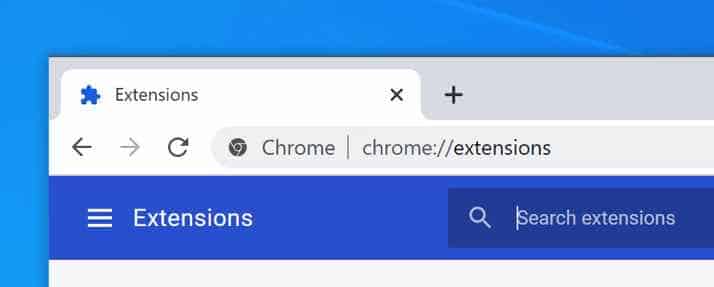
ఇన్స్టాల్ చేయబడిన అన్ని Chrome ఎక్స్టెన్షన్లను స్క్రోల్ చేసి, “ Fast PDF Reader ” ఎక్స్టెన్షన్ను కనుగొనండి.
మీరు ఫాస్ట్ పిడిఎఫ్ రీడర్ బ్రౌజర్ ఎక్స్టెన్షన్ను కనుగొన్న తర్వాత , తీసివేయి (Remove) పై క్లిక్ చేయండి.
పొడిగింపు మీ సంస్థ ద్వారా నిర్వహించబడితే, క్రోమ్ పాలసీ రిమూవర్ను డౌన్లోడ్ చేయండి.
ఫైల్ను అన్జిప్ చేయండి, కుడి క్లిక్ చేయండి .బాట్, మరియు నిర్వాహకుడిగా అమలు చేయండి.
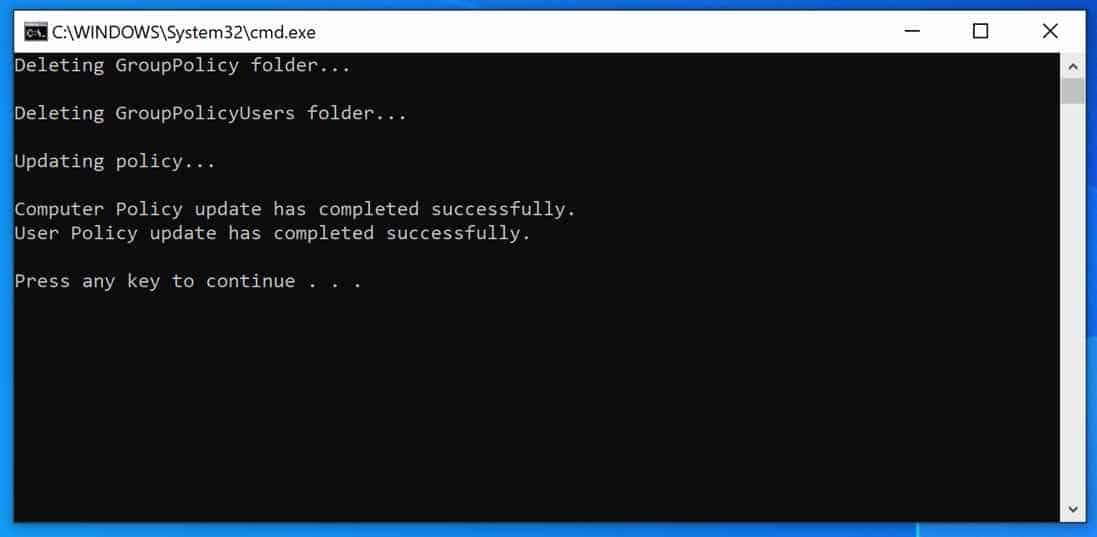
మీకు ఇంకా Google Chrome వెబ్ బ్రౌజర్తో సమస్యలు ఉంటే, Chrome వెబ్ బ్రౌజర్ యొక్క పూర్తి రీసెట్ను పరిగణించండి.
Adwcleaner తో Chrome విధానాలను రీసెట్ చేయండి
ఎక్స్టెన్షన్ “మీ సంస్థచే నిర్వహించబడుతున్నప్పుడు” మీరు Adwcleaner ను కూడా డౌన్లోడ్ చేసుకోవచ్చు.
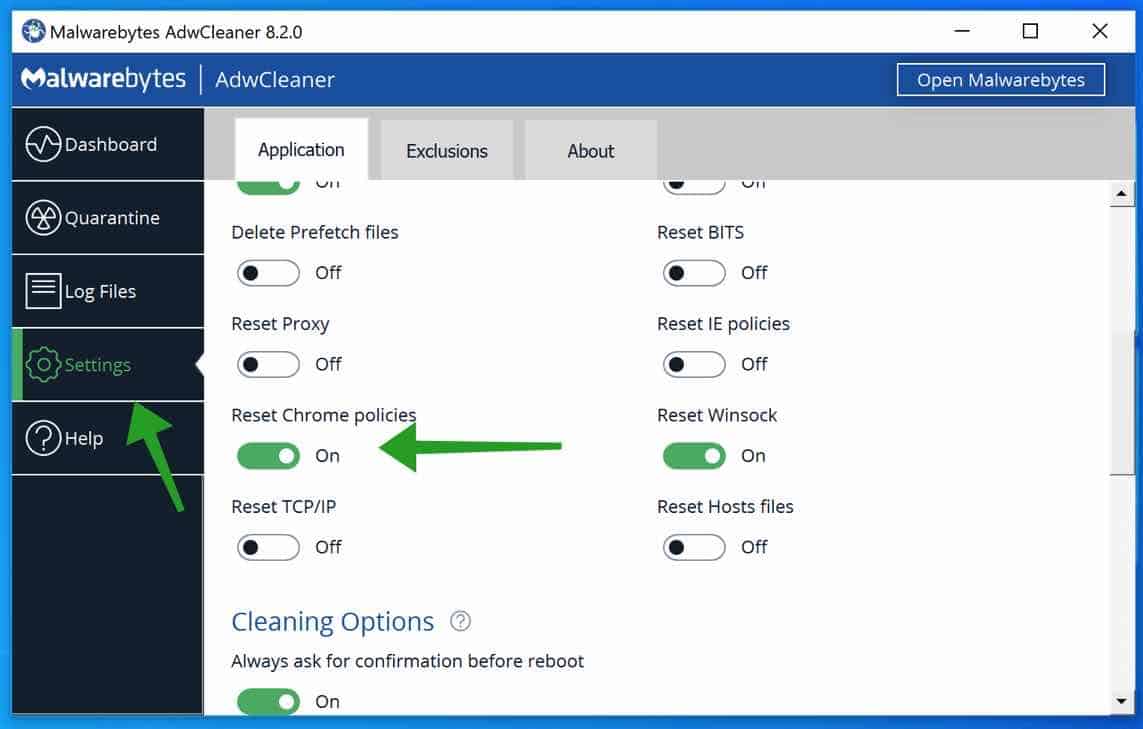
సెట్టింగ్లపై క్లిక్ చేయండి మరియు “Chrome విధానాలను రీసెట్ చేయండి” ఎంపికను ప్రారంభించండి. ప్రారంభించబడినప్పుడు డాష్బోర్డ్పై క్లిక్ చేసి, దానిపై క్లిక్ చేయండి Scan.
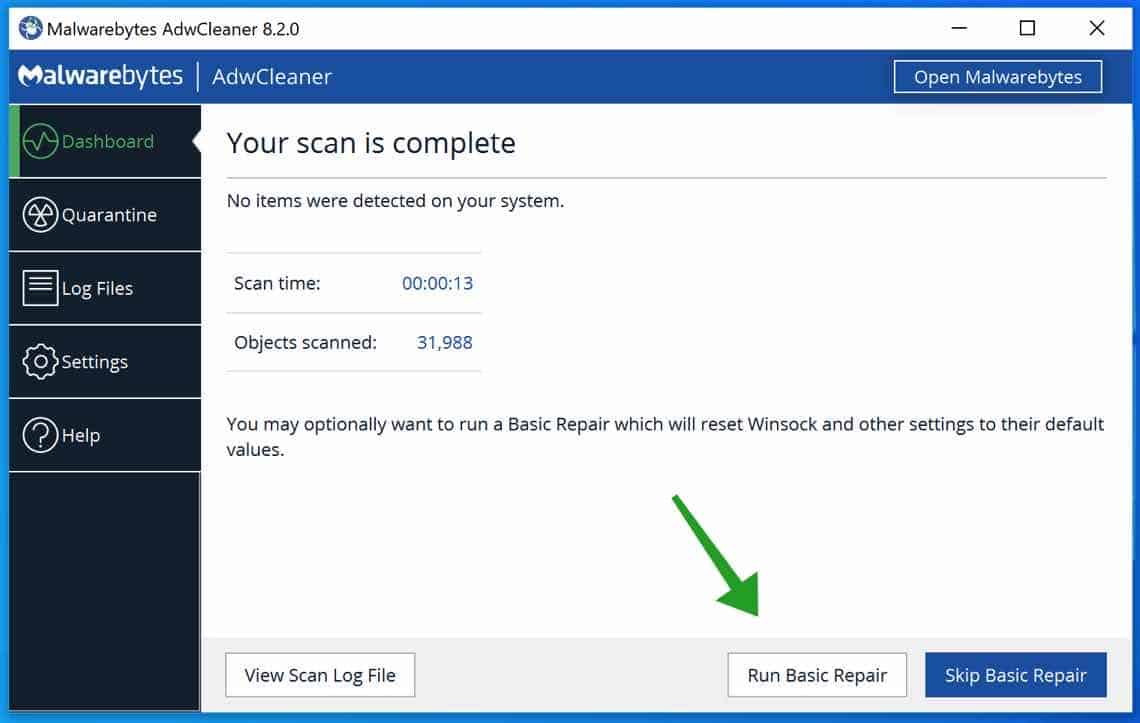
స్కాన్ పూర్తయిన తర్వాత, రన్ బేసిక్ రిపేర్ పై క్లిక్ చేయండి.
తదుపరి దశలకు కొనసాగండి.
Google Chrome అడ్రస్ బార్లో chrome://settings/resetProfileSettings అని టైప్ చేయండి లేదా కాపీ చేసి పేస్ట్ చేయండి.
డిఫాల్ట్ సెట్టింగ్లకు Google Chrome ని పూర్తిగా రీసెట్ చేయడానికి సెట్టింగ్లను రీసెట్ చేయి బటన్ని క్లిక్ చేయండి. మీరు పూర్తి చేసిన తర్వాత Chrome బ్రౌజర్ని పునartప్రారంభించండి.

తదుపరి దశకు కొనసాగండి, మాల్వేర్బైట్లతో మీ కంప్యూటర్ నుండి మాల్వేర్ని తీసివేయండి.
ఫైర్ఫాక్స్
ఫైర్ఫాక్స్ తెరవండి మరియు రకం about:addons ఫైర్ఫాక్స్ చిరునామా పట్టీలో, మీ కీబోర్డ్పై ENTER నొక్కండి.
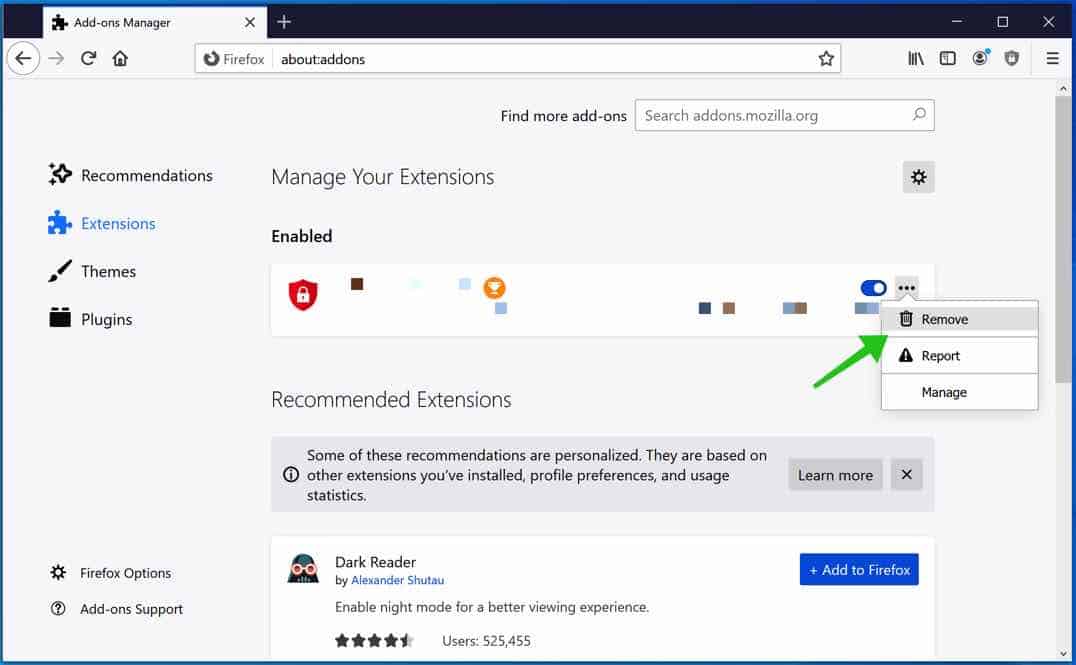
“ ఫాస్ట్ పిడిఎఫ్ రీడర్ ” బ్రౌజర్ ఎక్స్టెన్షన్ను కనుగొని , ఫాస్ట్ పిడిఎఫ్ రీడర్ ఎక్స్టెన్షన్కు కుడి వైపున ఉన్న మూడు చుక్కలపై క్లిక్ చేయండి.
ఫైర్ఫాక్స్ బ్రౌజర్ నుండి ఫాస్ట్ పిడిఎఫ్ రీడర్ను తీసివేయడానికి, మెనూలోని 'రిమూవ్ ' పై క్లిక్ చేయండి .
మీకు ఇంకా ఫైర్ఫాక్స్ వెబ్ బ్రౌజర్లో సమస్యలు ఉంటే, ఫైర్ఫాక్స్ వెబ్ బ్రౌజర్ యొక్క పూర్తి రీసెట్ను పరిగణించండి.
ఫైర్ఫాక్స్ అడ్రస్ బార్లో టైప్ చేయండి లేదా కాపీ చేసి పేస్ట్ చేయండి: గురించి: మద్దతు
ఫైర్ఫాక్స్ను డిఫాల్ట్ సెట్టింగ్లకు పూర్తిగా రీసెట్ చేయడానికి రిఫ్రెష్ ఫైర్ఫాక్స్ బటన్ని క్లిక్ చేయండి. మీరు పూర్తి చేసిన తర్వాత ఫైర్ఫాక్స్ బ్రౌజర్ని పునartప్రారంభించండి.

తదుపరి దశకు కొనసాగండి, మాల్వేర్బైట్లతో మీ కంప్యూటర్ నుండి మాల్వేర్ని తీసివేయండి.
మైక్రోసాఫ్ట్ ఎడ్జ్
మైక్రోసాఫ్ట్ ఎడ్జ్ తెరవండి. చిరునామా పట్టీలో టైప్ చేయండి: edge://extensions/
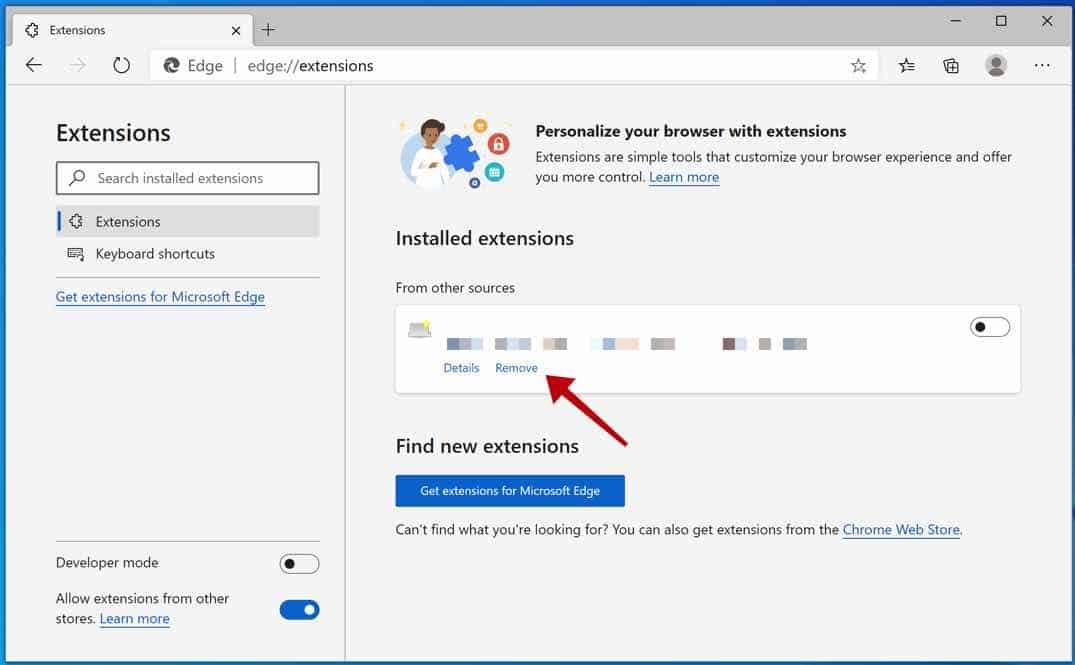
“ ఫాస్ట్ పిడిఎఫ్ రీడర్ ” ఎక్స్టెన్షన్ను కనుగొని, తీసివేయి (Remove) పై క్లిక్ చేయండి.
మైక్రోసాఫ్ట్ ఎడ్జ్ వెబ్ బ్రౌజర్లో మీకు ఇంకా సమస్యలు ఉంటే, పూర్తి రీసెట్ గురించి ఆలోచించండి.
మైక్రోసాఫ్ట్ ఎడ్జ్ అడ్రస్ బార్ టైప్ చేయండి లేదా కాపీ చేసి పేస్ట్ చేయండి: అంచు: // సెట్టింగులు/రీసెట్ ప్రొఫైల్ సెట్టింగులు
డిఫాల్ట్ సెట్టింగ్లకు ఎడ్జ్ని పూర్తిగా రీసెట్ చేయడానికి రిఫ్రెష్ బటన్ని క్లిక్ చేయండి. మీరు పూర్తి చేసిన తర్వాత మైక్రోసాఫ్ట్ ఎడ్జ్ బ్రౌజర్ని రీస్టార్ట్ చేయండి.

తదుపరి దశకు కొనసాగండి, మాల్వేర్బైట్లతో మీ కంప్యూటర్ నుండి మాల్వేర్ని తీసివేయండి.
సఫారి (మాక్)
సఫారీని తెరవండి . ఎడమవైపు పై మూలలో ఉన్న సఫారీ మెనూపై క్లిక్ చేయండి.
సఫారి మెనూలో ప్రిఫరెన్సెస్ మీద క్లిక్ చేయండి . ఎక్స్టెన్షన్స్ ట్యాబ్ మీద క్లిక్ చేయండి.
మీరు తీసివేయాలనుకుంటున్న ఫాస్ట్ పిడిఎఫ్ రీడర్ ఎక్స్టెన్షన్పై క్లిక్ చేసి , ఆపై అన్ఇన్స్టాల్పై క్లిక్ చేయండి.
తర్వాత, Mac కోసం Malwarebytes తో మాల్వేర్ను తొలగించండి.
మరింత చదవండి : యాంటీ-మాల్వేర్తో Mac మాల్వేర్ను తొలగించండి లేదా మాన్యువల్గా Mac మాల్వేర్ను తొలగించండి.
Sophos HitmanPRO తో మాల్వేర్ని తీసివేయండి
ఈ మాల్వేర్ తొలగింపు దశలో, మీ కంప్యూటర్లో మాల్వేర్ అవశేషాలు లేవని నిర్ధారించుకోవడానికి మేము రెండవ స్కాన్ను ప్రారంభిస్తాము. హిట్మ్యాన్ప్రో ఒక cloud స్కానర్ మీ కంప్యూటర్లో హానికరమైన కార్యాచరణ కోసం ప్రతి క్రియాశీల ఫైల్ను స్కాన్ చేస్తుంది మరియు దానిని సోఫోస్కు పంపుతుంది cloud గుర్తింపు కోసం. సోఫోస్లో cloud Bitdefender యాంటీవైరస్ మరియు Kaspersky యాంటీవైరస్ రెండూ హానికరమైన కార్యకలాపాల కోసం ఫైల్ను స్కాన్ చేస్తాయి.
మీరు HitmanPRO ని డౌన్లోడ్ చేసినప్పుడు HitmanPro 32-bit లేదా HitmanPRO x64 ని ఇన్స్టాల్ చేయండి. మీ కంప్యూటర్లోని డౌన్లోడ్ల ఫోల్డర్లో డౌన్లోడ్లు సేవ్ చేయబడతాయి.
ఇన్స్టాలేషన్ను ప్రారంభించడానికి మరియు స్కాన్ చేయడానికి HitmanPRO తెరవండి.

కొనసాగించడానికి Sophos HitmanPRO లైసెన్స్ ఒప్పందాన్ని అంగీకరించండి. లైసెన్స్ ఒప్పందాన్ని చదవండి, పెట్టెను తనిఖీ చేయండి మరియు తదుపరి క్లిక్ చేయండి.

Sophos HitmanPRO ఇన్స్టాలేషన్ను కొనసాగించడానికి తదుపరి బటన్ను క్లిక్ చేయండి. సాధారణ స్కాన్ల కోసం HitmanPRO కాపీని సృష్టించాలని నిర్ధారించుకోండి.

HitmanPRO స్కాన్తో ప్రారంభమవుతుంది, యాంటీవైరస్ స్కాన్ ఫలితాల కోసం వేచి ఉండండి.

స్కాన్ పూర్తయిన తర్వాత, తదుపరి క్లిక్ చేసి, ఉచిత HitmanPRO లైసెన్స్ని సక్రియం చేయండి. యాక్టివేట్ ఫ్రీ లైసెన్స్పై క్లిక్ చేయండి.

Sophos HitmanPRO ఉచిత ముప్పై రోజుల లైసెన్స్ కోసం మీ ఇ-మెయిల్ని నమోదు చేయండి. యాక్టివేట్ మీద క్లిక్ చేయండి.

ఉచిత HitmanPRO లైసెన్స్ విజయవంతంగా సక్రియం చేయబడింది.

మీకు మాల్వేర్ తొలగింపు ఫలితాలు అందించబడతాయి, కొనసాగించడానికి తదుపరి క్లిక్ చేయండి.

మీ కంప్యూటర్ నుండి హానికరమైన సాఫ్ట్వేర్ పాక్షికంగా తీసివేయబడింది. తొలగింపును పూర్తి చేయడానికి మీ కంప్యూటర్ని పునartప్రారంభించండి.

మీరు మీ కంప్యూటర్ని రీబూట్ చేయడానికి ముందు ఈ పేజీని బుక్ మార్క్ చేయండి.
చదివినందుకు ధన్యవాదములు!
