ఒకవేళ మీరు మీ బ్రౌజర్లో పాప్-అప్లు, బ్యానర్లు లేదా ఇతర చొరబాటు ప్రకటనల వంటి వివిధ Smartdt-secure.com ప్రకటనలను నిరంతరం ఎదుర్కొంటున్నట్లయితే, మీ కంప్యూటర్కు యాడ్వేర్ ప్రోగ్రామ్ సోకి ఉండే అవకాశం ఉంది. మనం తెలుసుకోవలసిన ఒక నిర్దిష్ట యాడ్వేర్ ఉదాహరణ Smartdt-secure.com. ఇది వినియోగదారులను అవాంఛనీయ వెబ్ పేజీలకు మళ్ళించే ఒక మోసపూరిత వెబ్సైట్.
ప్రకటనలను ప్రదర్శించే వెబ్సైట్లకు వినియోగదారులను మళ్లించడం ద్వారా ఆదాయాన్ని సంపాదించడమే Smartdt-secure.com యొక్క ప్రధాన లక్ష్యం. ఈ విధంగా మళ్లించబడిన వెబ్సైట్లకు ఎంత ఎక్కువ ట్రాఫిక్ వస్తే, డెవలపర్లు అంత ఎక్కువ లాభం పొందగలరు.
యాడ్వేర్ బ్రౌజర్ రీడైరెక్ట్లకు కూడా దారితీయగలదని గమనించడం ముఖ్యం. ఈ రీడైరెక్ట్లు వినియోగదారులను మాల్వేర్ను అందించడానికి లేదా ఇన్స్టాల్ చేయడానికి ప్రయత్నించే ఇతర వెబ్సైట్లకు మళ్లిస్తాయి. అందువల్ల, Smartdt-secure.com ఈ హానికరమైన సాఫ్ట్వేర్తో సంబంధం కలిగి ఉన్నందున, యాడ్వేర్తో సహా మాల్వేర్ కోసం మీ కంప్యూటర్ను స్కాన్ చేయమని నేను మీకు గట్టిగా సలహా ఇస్తున్నాను. యాడ్వేర్ తీవ్రమైన గుర్తింపు మోసంతో సహా వివిధ ఆన్లైన్ సమస్యలకు దారితీయగలదు.
మీ ఆన్లైన్ అనుభవాన్ని కాపాడుకోవడానికి, ఈ యాడ్వేర్ ఇన్ఫెక్షన్ను వెంటనే పరిష్కరించడం చాలా ముఖ్యం. మీ కంప్యూటర్ నుండి హానికరమైన ప్రోగ్రామ్లను స్కాన్ చేయడానికి మరియు తీసివేయడానికి మీరు ప్రసిద్ధ యాంటీవైరస్ లేదా యాంటీ-మాల్వేర్ సాఫ్ట్వేర్ను ఉపయోగించడాన్ని పరిగణించాలి. అనుమానాస్పద వెబ్సైట్లను నివారించడం మరియు తెలియని లింక్లు లేదా పాప్-అప్లపై క్లిక్ చేయకుండా ఉండటం వంటి సురక్షిత బ్రౌజింగ్ అలవాట్లు భవిష్యత్తులో యాడ్వేర్ ఇన్ఫెక్షన్లు మరియు సంబంధిత ఆన్లైన్ సమస్యలను నివారించడంలో సహాయపడతాయి.
మీ కంప్యూటర్లో యాడ్వేర్ ఇన్స్టాల్ చేయబడిందని మీరు అనుమానించినట్లయితే, మీరు తరచుగా క్రింది లక్షణాలను గుర్తిస్తారు:
- తెలియని వెబ్సైట్ నుండి తెలియని పాపప్(లు). మీకు తెలియని పాపప్లు కనిపించినప్పుడు, ప్రత్యేకించి బ్రౌజర్ని ఉపయోగిస్తున్నప్పుడు, ఇది మీ కంప్యూటర్లో యాడ్వేర్ ఇన్స్టాల్ చేయబడిందని సంకేతం.
- మీ అనుమతి లేకుండా హోమ్పేజీ లేదా కొత్త ట్యాబ్ మార్చబడింది. మీ డిఫాల్ట్ బ్రౌజర్లో అకస్మాత్తుగా కొత్త హోమ్ పేజీ సెట్ చేయబడితే, ఇది కూడా యాడ్వేర్ లేదా మాల్వేర్కు సంకేతం.
- తెలియని బ్రౌజర్ దారిమార్పులు. బ్రౌజర్ అకస్మాత్తుగా కొత్తగా తెరిస్తే యాడ్వేర్ కోసం మీ కంప్యూటర్ను తనిఖీ చేయండి windows లేదా మీరు హైపర్లింక్ని క్లిక్ చేసినప్పుడు ట్యాబ్లు.
Smartdt-secure.comను ఎలా తొలగించాలి
ఈ సమగ్ర గైడ్లో, యాడ్వేర్, సంభావ్య అవాంఛిత ప్రోగ్రామ్లు మరియు ఇతర రకాల మాల్వేర్ల కోసం మీ కంప్యూటర్ను క్షుణ్ణంగా పరిశీలించడానికి నేను మీకు దశల శ్రేణిని అందిస్తాను.
మీ బ్రౌజర్ సెట్టింగ్లను తనిఖీ చేయడం మరియు ఇన్స్టాల్ చేసిన అప్లికేషన్లను పూర్తిగా పరిశీలించడం ద్వారా ఈ దశల వారీ నడక ప్రారంభమవుతుంది Windows 11 లేదా 10. ఇంకా, మీ సిస్టమ్ నుండి మాల్వేర్లను స్వయంచాలకంగా గుర్తించి తొలగించే వివిధ సాధనాలను నేను సూచిస్తాను.
చివరగా, యాడ్వేర్ ఇన్ఫెక్షన్లను నివారించడానికి మరియు Smartdt-secure.com వంటి ఇబ్బందికరమైన పాప్-అప్ల నుండి భవిష్యత్తులో మీ PCని కాపాడుకోవడానికి, ఒక ముందుజాగ్రత్త చర్యగా నేను బ్రౌజర్ ఎక్స్టెన్షన్ను సిఫార్సు చేస్తాను. ఈ సూచనలను శ్రద్ధగా పాటించడం ద్వారా, మీరు ఇప్పటికే ఉన్న మాల్వేర్ను గుర్తించి, తొలగించగలరు, అలాగే భవిష్యత్తులో యాడ్వేర్ సంబంధిత అసౌకర్యాలను తగ్గించడానికి నివారణ చర్యలను కూడా అమలు చేయగలరు.
దశ 1: బ్రౌజర్ను ఉపయోగించి పుష్ నోటిఫికేషన్లను పంపడానికి Smartdt-secure.comకు ఉన్న అనుమతిని తొలగించండి
ముందుగా, మనం బ్రౌజర్ నుండి Smartdt-secure.com కు ఉన్న అనుమతిని తొలగిస్తాము. దీనివల్ల Smartdt-secure.com ఇకపై బ్రౌజర్ ద్వారా నోటిఫికేషన్లను పంపదు. మీరు ఇది చేసిన తర్వాత, నోటిఫికేషన్లు ఆగిపోతాయి మరియు మీరు ఇకపై బ్రౌజర్ ద్వారా అనవసరమైన ప్రకటనలను చూడరు.
మీరు మీ డిఫాల్ట్ బ్రౌజర్గా సెట్ చేసిన బ్రౌజర్ కోసం సూచనలను అనుసరించండి. బ్రౌజర్ సెట్టింగ్ల నుండి Smartdt-secure.com కోసం అనుమతిని తీసివేసినట్లు నిర్ధారించుకోండి. అలా చేయడానికి, సంబంధిత బ్రౌజర్ కోసం దిగువ దశలను చూడండి.
 Google Chrome నుండి Smartdt-secure.comను తొలగించండి
- Google Chrome ని తెరవండి.
- ఎగువ-కుడి మూలలో, Chrome మెనుని విస్తరించండి.
- Google Chrome మెనులో, క్లిక్ చేయండి సెట్టింగులు.
- వద్ద గోప్యత మరియు భద్రత విభాగం, క్లిక్ చేయండి సైట్ సెట్టింగులు.
- తరువాత, క్లిక్ చేయండి ప్రకటనలు సెట్టింగులు.
- తొలగించు స్మార్ట్డిటి-సెక్యూర్.కామ్ Smartdt-secure.com URL పక్కన కుడి వైపున ఉన్న మూడు చుక్కలను క్లిక్ చేయడం ద్వారా మరియు తొలగించు.
→ మిగిలిపోయిన వాటిని తొలగించడానికి తదుపరి దశను అనుసరించండి: మాల్వేర్బైట్స్.
 ఆండ్రాయిడ్ నుండి Smartdt-secure.comను తొలగించండి
- Google Chrome ను తెరవండి
- ఎగువ-కుడి మూలలో, Chrome మెనుని కనుగొనండి.
- మెనులో, నొక్కండి సెట్టింగులు, మరియు క్రిందికి స్క్రోల్ చేయండి అధునాతన.
- లో సైట్ సెట్టింగులు విభాగం, నొక్కండి ప్రకటనలు సెట్టింగులు, కనుగొనండి స్మార్ట్డిటి-సెక్యూర్.కామ్ డొమైన్, మరియు దానిపై నొక్కండి.
- నొక్కండి క్లీన్ & రీసెట్ బటన్ మరియు నిర్ధారించండి.
→ తదుపరి దశను చూడండి: మాల్వేర్బైట్స్.
 Firefox నుండి Smartdt-secure.com ను తొలగించండి
- ఫైర్ఫాక్స్ తెరవండి
- ఎగువ-కుడి మూలలో, క్లిక్ చేయండి ఫైర్ఫాక్స్ మెను (మూడు సమాంతర చారలు).
- మెనులో, క్లిక్ చేయండి ఎంపికలు.
- ఎడమ వైపున ఉన్న జాబితాలో, క్లిక్ చేయండి గోప్యత & భద్రత.
- క్రిందికి స్క్రోల్ చేయండి అనుమతులు మరియు తరువాత సెట్టింగులు పక్కన ప్రకటనలు.
- ఎంచుకోండి స్మార్ట్డిటి-సెక్యూర్.కామ్ జాబితా నుండి URL, మరియు స్థితిని దీనికి మార్చండి బ్లాక్, ఫైర్ఫాక్స్ మార్పులను సేవ్ చేయండి.
→ తదుపరి దశను చూడండి: మాల్వేర్బైట్స్.
 Edge నుండి Smartdt-secure.comను తొలగించండి
- మైక్రోసాఫ్ట్ ఎడ్జ్ తెరవండి.
- విస్తరించడానికి కుడి ఎగువ మూలలో ఉన్న మూడు చుక్కలపై క్లిక్ చేయండి ఎడ్జ్ మెనూ.
- క్రిందికి స్క్రోల్ చేయండి సెట్టింగులు.
- ఎడమవైపు మెనులో, క్లిక్ చేయండి సైట్ అనుమతులు.
- నొక్కండి ప్రకటనలు.
- కుడి వైపున ఉన్న మూడు చుక్కలపై క్లిక్ చేయండి స్మార్ట్డిటి-సెక్యూర్.కామ్ డొమైన్ మరియు క్లిక్ చేయండి తొలగించండి.
→ తదుపరి దశను చూడండి: మాల్వేర్బైట్స్.
 Macలోని Safari నుండి Smartdt-secure.comను తొలగించండి
- సఫారి తెరువు. ఎగువ ఎడమ మూలలో, దానిపై క్లిక్ చేయండి సఫారీ.
- వెళ్ళండి ప్రాధాన్యతలు Safari మెనులో మరియు తెరవండి వెబ్ సైట్లు టాబ్.
- ఎడమవైపు మెనులో, క్లిక్ చేయండి ప్రకటనలు
- కనుగొను స్మార్ట్డిటి-సెక్యూర్.కామ్ డొమైన్ మరియు దానిని ఎంచుకోండి మరియు క్లిక్ చేయండి తిరస్కరించు బటన్.
→ తదుపరి దశను చూడండి: మాల్వేర్బైట్స్.
దశ 2: యాడ్వేర్ బ్రౌజర్ పొడిగింపులను తీసివేయండి
Google Chrome
- Google Chrome ని తెరవండి.
- రకం: chrome://extensions/ చిరునామా పట్టీలో.
- ఏదైనా యాడ్వేర్ బ్రౌజర్ పొడిగింపుల కోసం శోధించండి మరియు "తొలగించు" బటన్ను క్లిక్ చేయండి.
మీరు ఇన్స్టాల్ చేసిన ప్రతి ఎక్స్టెన్షన్ను తనిఖీ చేయడం ముఖ్యం. మీకు ఏదైనా నిర్దిష్ట ఎక్స్టెన్షన్ గురించి తెలియకపోతే లేదా దానిపై నమ్మకం లేకపోతే, దాన్ని తొలగించండి లేదా నిలిపివేయండి.
→ మిగిలిపోయిన వాటిని తొలగించడానికి తదుపరి దశను అనుసరించండి: మాల్వేర్బైట్స్.
ఫైర్ఫాక్స్
- ఫైర్ఫాక్స్ బ్రౌజర్ని తెరవండి.
- రకం: about:addons చిరునామా పట్టీలో.
- ఏదైనా యాడ్వేర్ బ్రౌజర్ యాడ్-ఆన్ల కోసం శోధించండి మరియు "అన్ఇన్స్టాల్" బటన్ను క్లిక్ చేయండి.
మీరు ఇన్స్టాల్ చేసిన ప్రతి యాడ్ఆన్ను తనిఖీ చేయడం ముఖ్యం. మీకు ఏదైనా నిర్దిష్ట యాడ్ఆన్ గురించి తెలియకపోతే లేదా దానిపై నమ్మకం లేకపోతే, దాన్ని తీసివేయండి లేదా నిలిపివేయండి.
→ మిగిలిపోయిన వాటిని తొలగించడానికి తదుపరి దశను అనుసరించండి: మాల్వేర్బైట్స్.
మైక్రోసాఫ్ట్ ఎడ్జ్
- మైక్రోసాఫ్ట్ ఎడ్జ్ బ్రౌజర్ని తెరవండి.
- రకం: edge://extensions/ చిరునామా పట్టీలో.
- ఏదైనా యాడ్వేర్ బ్రౌజర్ పొడిగింపుల కోసం శోధించండి మరియు "తొలగించు" బటన్ను క్లిక్ చేయండి.
మీరు ఇన్స్టాల్ చేసిన ప్రతి ఎక్స్టెన్షన్ను తనిఖీ చేయడం ముఖ్యం. మీకు ఏదైనా నిర్దిష్ట ఎక్స్టెన్షన్ గురించి తెలియకపోతే లేదా దానిపై నమ్మకం లేకపోతే, దాన్ని తొలగించండి లేదా నిలిపివేయండి.
→ మిగిలిపోయిన వాటిని తొలగించడానికి తదుపరి దశను అనుసరించండి: మాల్వేర్బైట్స్.
సఫారీ
- ఓపెన్ సఫారి.
- ఎగువ ఎడమ మూలలో, Safari మెనుపై క్లిక్ చేయండి.
- Safari మెనులో, ప్రాధాన్యతలపై క్లిక్ చేయండి.
- క్లిక్ పొడిగింపులు టాబ్.
- అనవసరమైన వాటిపై క్లిక్ చేయండి మీరు తీసివేయాలనుకుంటున్న పొడిగింపు, ఆపై అన్ఇన్స్టాల్.
మీరు ఇన్స్టాల్ చేసిన ప్రతి ఎక్స్టెన్షన్ను తనిఖీ చేయడం ముఖ్యం. మీకు ఏదైనా నిర్దిష్ట ఎక్స్టెన్షన్ గురించి తెలియకపోతే లేదా దానిపై నమ్మకం లేకపోతే, ఆ ఎక్స్టెన్షన్ను అన్ఇన్స్టాల్ చేయండి.
→ మిగిలిపోయిన వాటిని తొలగించడానికి తదుపరి దశను అనుసరించండి: మాల్వేర్బైట్స్.
దశ 3: యాడ్వేర్ సాఫ్ట్వేర్ను అన్ఇన్స్టాల్ చేయండి
ఈ రెండవ దశలో, యాడ్వేర్ సాఫ్ట్వేర్ కోసం మేము మీ కంప్యూటర్ని తనిఖీ చేస్తాము. అనేక సందర్భాల్లో, యాడ్వేర్ మీరే వినియోగదారుగా మీరు ఇన్స్టాల్ చేసుకుంటారు. ఎందుకంటే మీరు ఇంటర్నెట్ నుండి ఉచితంగా డౌన్లోడ్ చేసుకోగలిగే ఇతర సాఫ్ట్వేర్లతో యాడ్వేర్ బండిల్ చేయబడింది.
ఇన్స్టాలేషన్ సమయంలో యాడ్వేర్ను ఒక సహాయక సాధనంగా లేదా ఒక "ఆఫర్"గా అందిస్తారు. మీరు శ్రద్ధ పెట్టకుండా, ఇన్స్టాలేషన్ ప్రక్రియను తొందరగా పూర్తిచేస్తే, మీ కంప్యూటర్లో యాడ్వేర్ ఇన్స్టాల్ అవుతుంది. ఈ విధంగా, ఇది తప్పుదారి పట్టించే విధంగా జరుగుతుంది. మీరు దీనిని నివారించాలనుకుంటే, అన్చెక్కీ (Unchecky) సాఫ్ట్వేర్ను ఉపయోగించవచ్చు . కింద ఇవ్వబడిన దశలను ఉపయోగించి, మీ కంప్యూటర్లో ఇన్స్టాల్ అయిన యాడ్వేర్ను తనిఖీ చేసి, దానిని తొలగించండి.
Windows 11
- "ప్రారంభించు" పై క్లిక్ చేయండి.
- "సెట్టింగ్లు" పై క్లిక్ చేయండి.
- "యాప్లు"పై క్లిక్ చేయండి.
- చివరగా, "ఇన్స్టాల్ చేసిన యాప్లు"పై క్లిక్ చేయండి.
- ఇటీవల ఇన్స్టాల్ చేయబడిన యాప్ల జాబితాలో ఏదైనా తెలియని లేదా ఉపయోగించని సాఫ్ట్వేర్ కోసం శోధించండి.
- మూడు చుక్కలపై కుడి-క్లిక్ చేయండి.
- మెనులో, "అన్ఇన్స్టాల్ చేయి" క్లిక్ చేయండి.
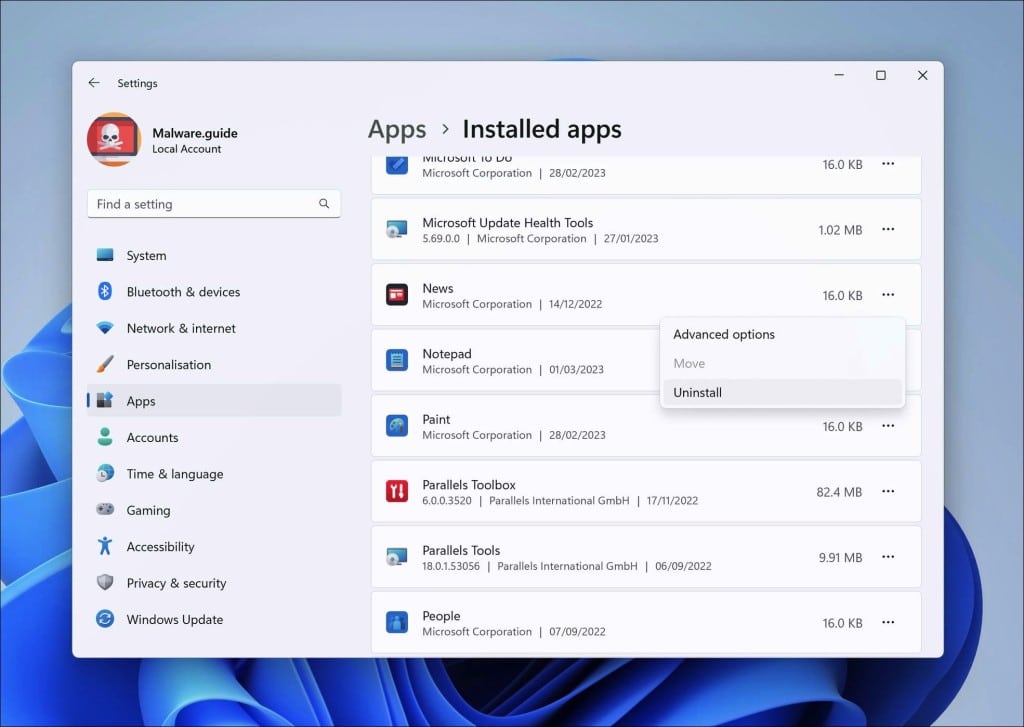
Windows 10
- "ప్రారంభించు" పై క్లిక్ చేయండి.
- "సెట్టింగ్లు" పై క్లిక్ చేయండి.
- "యాప్లు"పై క్లిక్ చేయండి.
- యాప్ల జాబితాలో, ఏదైనా తెలియని లేదా ఉపయోగించని సాఫ్ట్వేర్ కోసం వెతకండి.
- యాప్పై క్లిక్ చేయండి.
- చివరగా, “అన్ఇన్స్టాల్” బటన్పై క్లిక్ చేయండి.
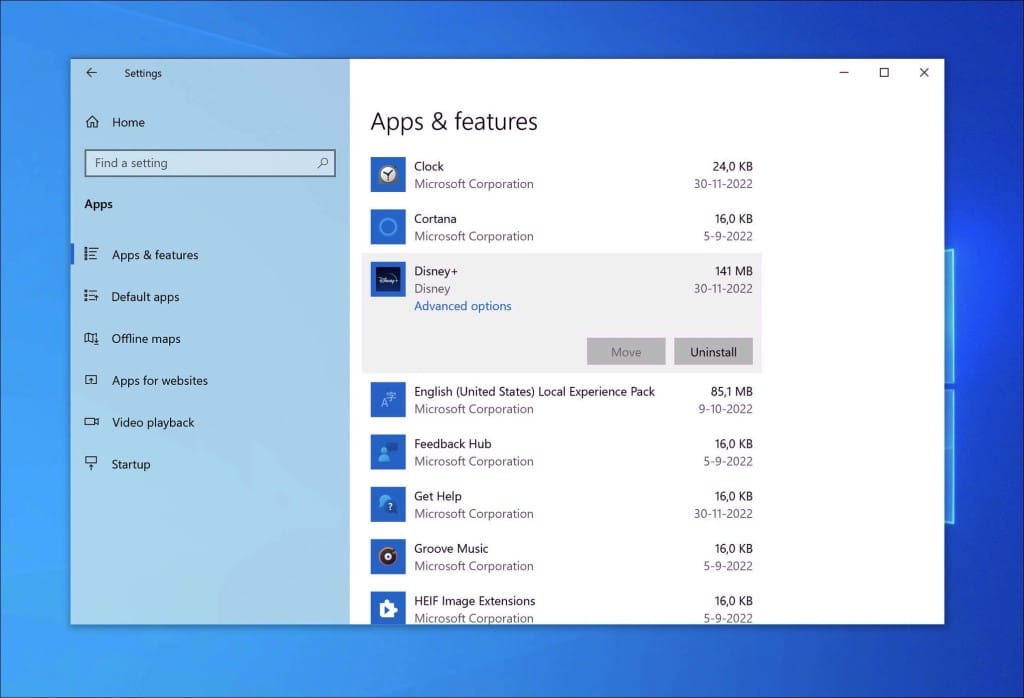
4 దశ: Scan మాల్వేర్ కోసం మీ PC
ఇప్పుడు మీరు యాడ్వేర్ యాప్లను అన్ఇన్స్టాల్ చేసారు, ఏదైనా ఇతర మాల్వేర్ కోసం కంప్యూటర్ను ఉచితంగా తనిఖీ చేయమని నేను మీకు సలహా ఇస్తున్నాను.
మాల్వేర్ను మాన్యువల్గా తీసివేయడం సిఫారసు చేయబడలేదు ఎందుకంటే సాంకేతికత లేని వ్యక్తులకు మాల్వేర్ యొక్క అన్ని జాడలను గుర్తించడం మరియు తీసివేయడం కష్టం. మాల్వేర్ను మాన్యువల్గా తీసివేయడం అనేది ఫైల్లు, రిజిస్ట్రీ ఎంట్రీలు మరియు ఇతర తరచుగా దాచబడిన వివరాలను కనుగొనడం మరియు తొలగించడం. ఇది మీ కంప్యూటర్కు హాని కలిగించవచ్చు లేదా సరిగ్గా చేయకపోతే తదుపరి దాడులకు గురి కావచ్చు. కాబట్టి, దయచేసి మీరు ఈ దశలో కనుగొనగలిగే మాల్వేర్ తొలగింపు సాఫ్ట్వేర్ను ఇన్స్టాల్ చేసి, అమలు చేయండి.
Malwarebytes
మీ కంప్యూటర్లో Smartdt-secure.com వంటి యాడ్వేర్ మరియు ఇతర మాల్వేర్ను గుర్తించడానికి మాల్వేర్బైట్స్ను ఉపయోగించండి. మాల్వేర్బైట్స్ యొక్క ప్రయోజనం ఏమిటంటే, ఇది మాల్వేర్ను ఉచితంగా గుర్తించి తొలగిస్తుంది. మాల్వేర్బైట్స్ వివిధ రకాల మాల్వేర్ను తొలగించగల సామర్థ్యాన్ని కలిగి ఉంది. తొలగింపుతో పాటు, ఇది మాల్వేర్ నుండి రక్షణను కూడా అందిస్తుంది. కనీసం ఒక్కసారైనా మీ కంప్యూటర్ను మాల్వేర్ కోసం తనిఖీ చేయడానికి మాల్వేర్బైట్స్ను ఉపయోగించమని నేను సిఫార్సు చేస్తున్నాను.
- మాల్వేర్బైట్లను డౌన్లోడ్ చేయండి
- మాల్వేర్బైట్లను వ్యవస్థాపించండి, మరియు తెరపై సూచనలను అనుసరించండి.
- క్లిక్ చేయండి Scan మీ PCలో మాల్వేర్ స్కాన్ని ప్రారంభించడానికి.

- Malwarebytes స్కాన్ పూర్తయ్యే వరకు వేచి ఉండండి.
- పూర్తయిన తర్వాత, మాల్వేర్ గుర్తింపులను సమీక్షించండి.
- క్వారంటైన్ క్లిక్ చేయండి కొనసాగటానికి.

- రీబూట్ Windows అన్ని మాల్వేర్ గుర్తింపులను క్వారంటైన్కు తరలించిన తర్వాత.

Malwarebytes
మాల్వేర్బైట్స్ అనేది మీ నుండి ముప్పులను గుర్తించి, తొలగించడంలో సహాయపడే ఒక మాల్వేర్ తొలగింపు యాప్. Windows కంప్యూటర్. ఉచిత వెర్షన్ మాన్యువల్ స్కాన్లను అమలు చేయడానికి మరియు గుర్తించిన ముప్పులను క్వారంటైన్ చేయడానికి మిమ్మల్ని అనుమతిస్తుంది. చెల్లింపు సబ్స్క్రిప్షన్ కొత్త ఇన్ఫెక్షన్లను నివారించడంలో సహాయపడటానికి రియల్-టైమ్ రక్షణను జోడిస్తుంది.
ఇన్స్టాలేషన్ సూచనలను అనుసరించి, ఆ తర్వాత మాల్వేర్బైట్స్ను తెరవండి.

-
"క్లిక్ చేయండిScanమీ కంప్యూటర్లో మాల్వేర్ ఉందో లేదో తనిఖీ చేయడానికి ప్రధాన డాష్బోర్డ్పై క్లిక్ చేయండి.
-
స్కాన్ పూర్తయ్యే వరకు వేచి ఉండండి. మాల్వేర్బైట్స్ ఫలితాల సారాంశాన్ని ప్రదర్శిస్తుంది.
-
గుర్తించిన అంశాలను సమీక్షించండి. ముప్పులను ఇంతకు ముందే క్వారంటైన్ చేయకపోతే, వాటిని ఎంచుకుని "క్వారంటైన్" పై క్లిక్ చేయండి.
క్వారంటైన్ అనేది గుర్తించిన అంశాలను వేరుచేసి, అవి రన్ అవ్వకుండా మరియు మరింత హాని కలిగించకుండా నిరోధిస్తుంది. ఒకవేళ మాల్వేర్బైట్స్ మీ కంప్యూటర్ను పునఃప్రారంభించమని అడిగితే, తొలగింపు ప్రక్రియను పూర్తి చేయడానికి సూచనను అనుసరించండి.
-
"నివేదికను వీక్షించండి" లేదా "వీక్షించండి" పై క్లిక్ చేయండి Scan స్కాన్ వివరాలను సమీక్షించడానికి "రిపోర్ట్" చేయండి.
-
ఎలాంటి ముప్పులు కనుగొనబడకపోతే, స్కాన్ సారాంశాన్ని మూసివేయడానికి 'పూర్తయింది'పై క్లిక్ చేయండి.
ముప్పులను తనిఖీ చేయడానికి, ముఖ్యంగా మీ కంప్యూటర్లో అనుమానాస్పద ప్రవర్తనను గమనించినప్పుడు, మాల్వేర్బైట్స్ను క్రమం తప్పకుండా రన్ చేయండి. మాన్యువల్ స్కాన్లు మరియు మాల్వేర్ తొలగింపు కోసం మీరు ఉచిత వెర్షన్ను ఉపయోగించడం కొనసాగించవచ్చు. నిరంతర రియల్-టైమ్ రక్షణ కోసం చెల్లింపు సబ్స్క్రిప్షన్ అవసరం.
AdwCleaner
AdwCleaner అనేది మీ కంప్యూటర్ నుండి యాడ్వేర్, అవాంఛిత ప్రోగ్రామ్లు మరియు Smartdt-secure.com వంటి బ్రౌజర్ హైజాకర్లను తొలగించడానికి రూపొందించబడిన ఒక ఉచిత యుటిలిటీ సాఫ్ట్వేర్. Malwarebytes వారు AdwCleanerను అభివృద్ధి చేశారు, ఇది సాంకేతిక పరిజ్ఞానం లేని వినియోగదారులకు కూడా ఉపయోగించడానికి సులభంగా ఉంటుంది.
AdwCleaner మీకు తెలియకుండానే ఇన్స్టాల్ చేయబడిన సంభావ్య అవాంఛిత ప్రోగ్రామ్లు (PUPలు) మరియు యాడ్వేర్ కోసం మీ కంప్యూటర్ను స్కాన్ చేస్తుంది. ఇది పాప్-అప్ ప్రకటనలు, అవాంఛిత టూల్బార్లు లేదా పొడిగింపులు మరియు మీ కంప్యూటర్ను వేగాన్ని తగ్గించే లేదా మీ వెబ్ బ్రౌజర్ను హైజాక్ చేసే ఇతర ప్రోగ్రామ్లను ప్రదర్శించే యాడ్వేర్ కోసం శోధిస్తుంది. AdwCleaner యాడ్వేర్ మరియు PUPలను గుర్తించిన తర్వాత, అది వాటిని మీ కంప్యూటర్ నుండి సురక్షితంగా మరియు పూర్తిగా తీసివేయగలదు.
AdwCleaner అవాంఛిత బ్రౌజర్ పొడిగింపులను తీసివేస్తుంది మరియు మీ బ్రౌజర్ సెట్టింగ్లను వాటి డిఫాల్ట్ స్థితికి రీసెట్ చేస్తుంది. యాడ్వేర్ మీ బ్రౌజర్ను హైజాక్ చేసినా లేదా సవరించినా లేదా అవాంఛిత ప్రోగ్రామ్ను హైజాక్ చేసినట్లయితే ఇది ఉపయోగకరంగా ఉంటుంది.
- AdwCleanerని డౌన్లోడ్ చేయండి
- AdwCleanerని ఇన్స్టాల్ చేయాల్సిన అవసరం లేదు. మీరు ఫైల్ను అమలు చేయవచ్చు.
- క్లిక్ చేయండి “Scan ఇప్పుడు." స్కాన్ ప్రారంభించడానికి.
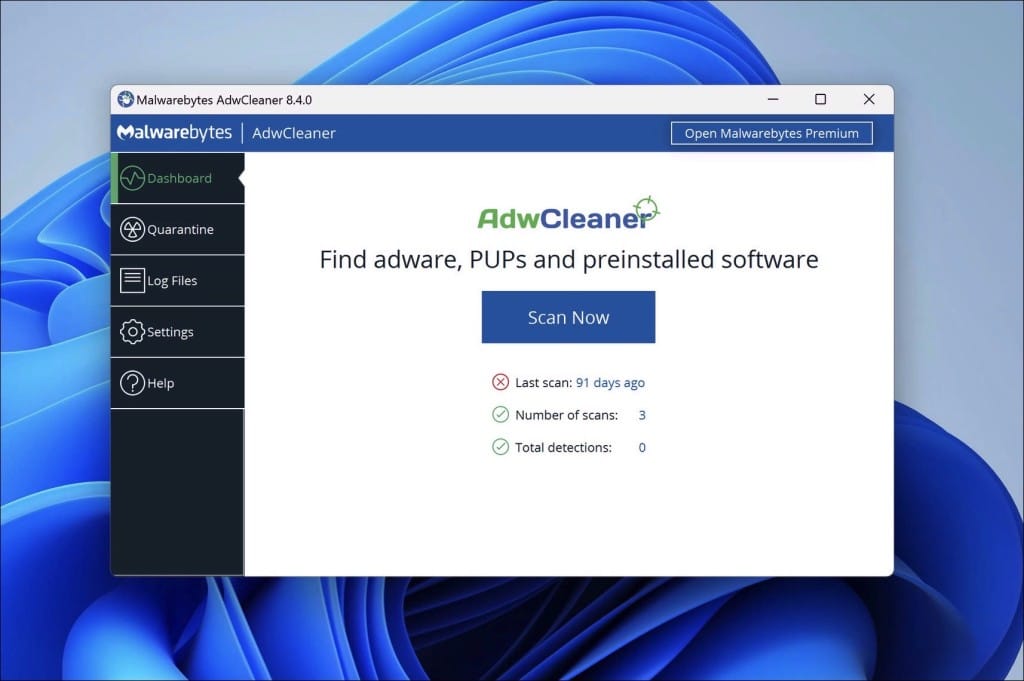
- AdwCleaner డిటెక్షన్ అప్డేట్లను డౌన్లోడ్ చేయడం ప్రారంభిస్తుంది.
- కిందిది డిటెక్షన్ స్కాన్.
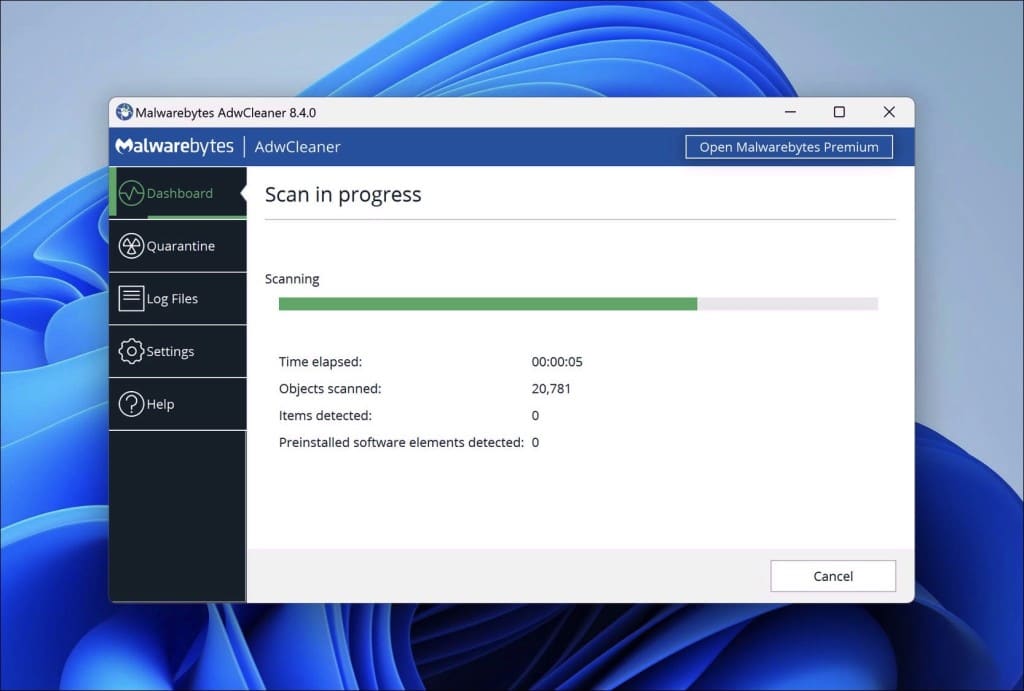
- గుర్తింపు పూర్తయిన తర్వాత, "రన్ బేసిక్ రిపేర్"పై క్లిక్ చేయండి.
- "కొనసాగించు"పై క్లిక్ చేయడం ద్వారా నిర్ధారించండి.
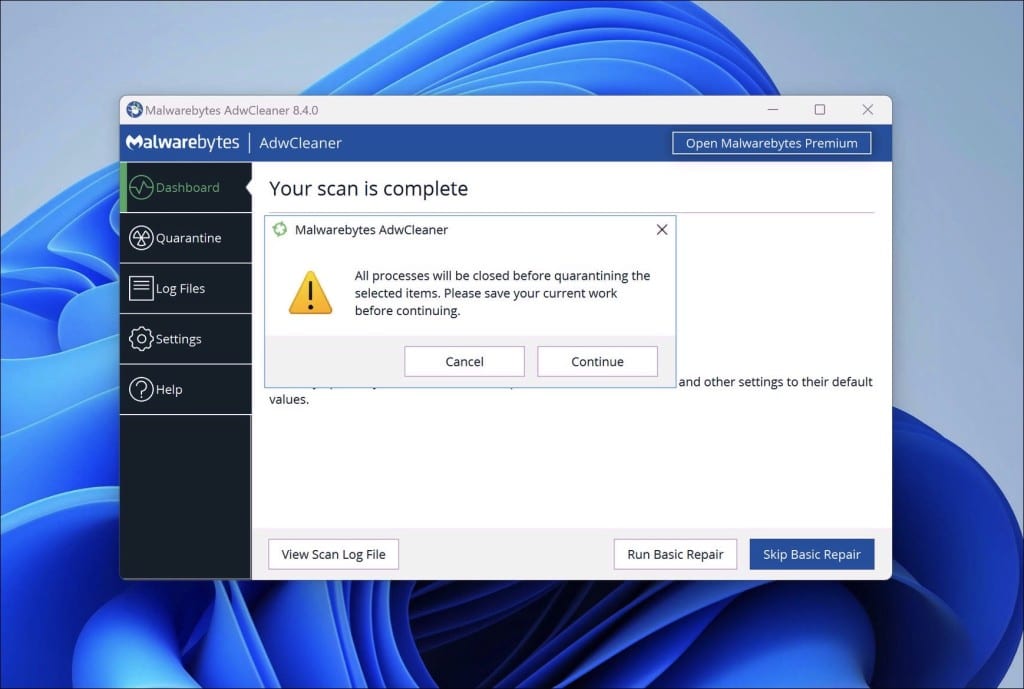
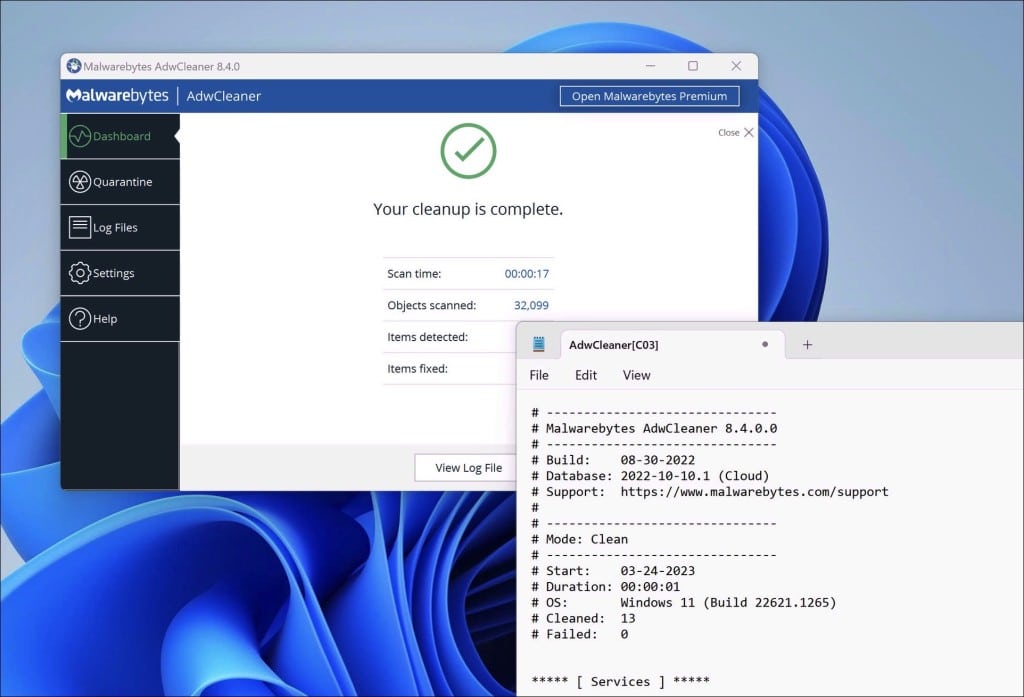
- శుభ్రపరచడం పూర్తయ్యే వరకు వేచి ఉండండి; దీనికి ఎక్కువ సమయం పట్టదు.
- Adwcleaner పూర్తయినప్పుడు, "లాగ్ ఫైల్ని వీక్షించండి" క్లిక్ చేయండి. గుర్తింపులు మరియు శుభ్రపరిచే ప్రక్రియలను సమీక్షించడానికి.
సోఫోస్ హిట్మన్ప్రో
హిట్మ్యాన్ప్రో ఒక cloud scanner. సోఫోస్కి అప్లోడ్ చేయడం ద్వారా ఇది మాల్వేర్ను గుర్తించగలదని దీని అర్థం cloud ఆపై అక్కడ గుర్తించడం. మాల్వేర్ను గుర్తించడానికి ఇది ఇతర యాంటీ-మాల్వేర్ సాధనాల కంటే భిన్నమైన మార్గం. అలా చేయడం ద్వారా, ఇది అద్భుతమైన రక్షణను అందిస్తుంది మరియు సాధారణంగా దీని ద్వారా cloud, మాల్వేర్ను మెరుగ్గా మరియు వేగంగా గుర్తించగలదు.
Smartdt-secure.com పాప్-అప్ గుర్తించబడిన తర్వాత, HitmanPro ఈ పాప్-అప్కు కారణమైన మాల్వేర్ను మీ కంప్యూటర్ నుండి తొలగిస్తుంది. మీరు HitmanProను ఉపయోగించడం కొనసాగిస్తే, భవిష్యత్తులో అన్ని రకాల మాల్వేర్ల నుండి కూడా మీరు రక్షించబడతారు.
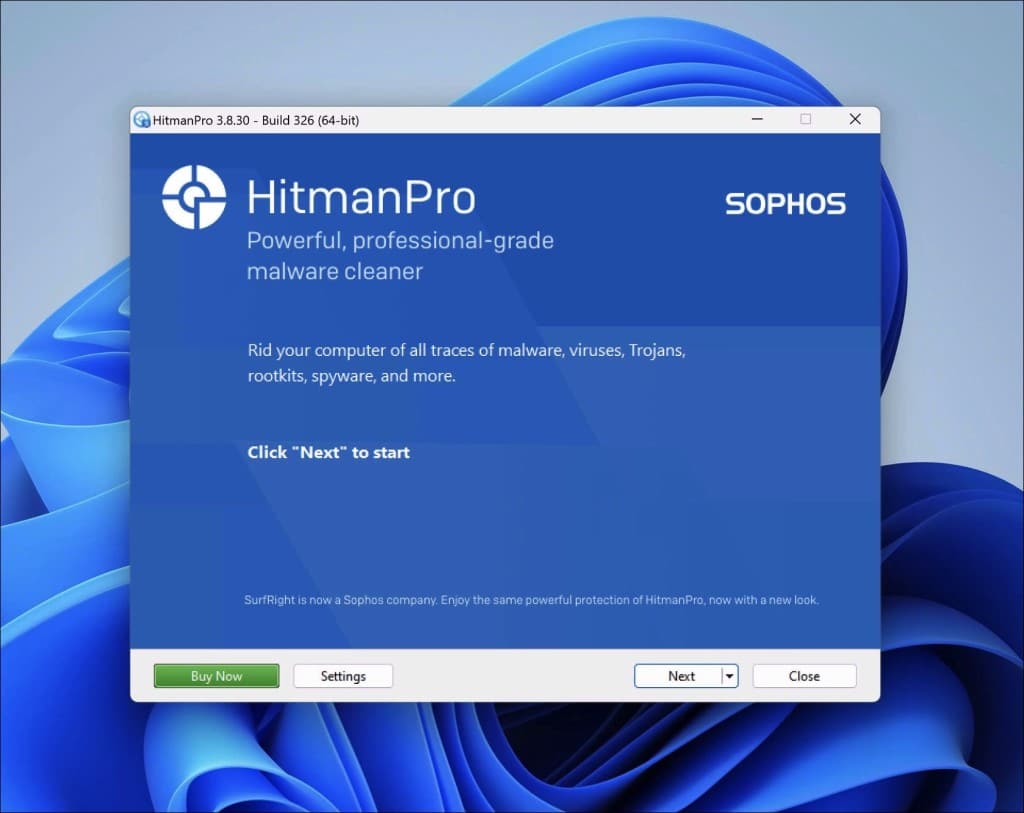
- HitmanProని డౌన్లోడ్ చేయండి.
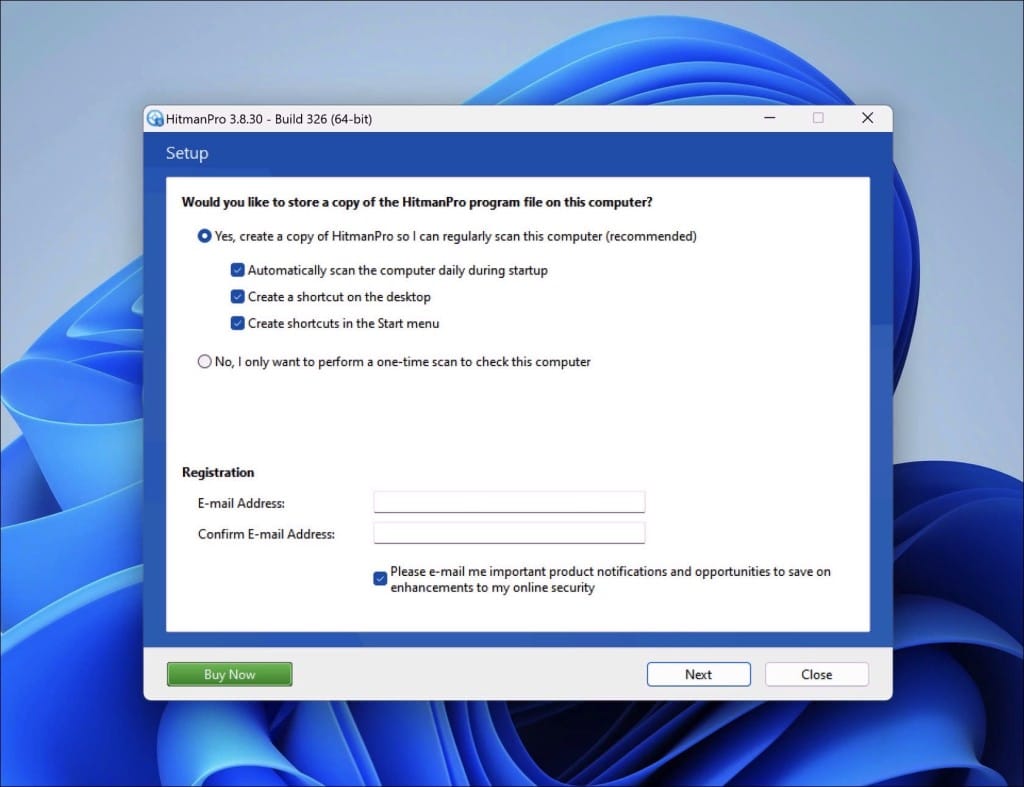
- సెటప్ను కొనసాగించడానికి "తదుపరి" బటన్ను క్లిక్ చేయండి.
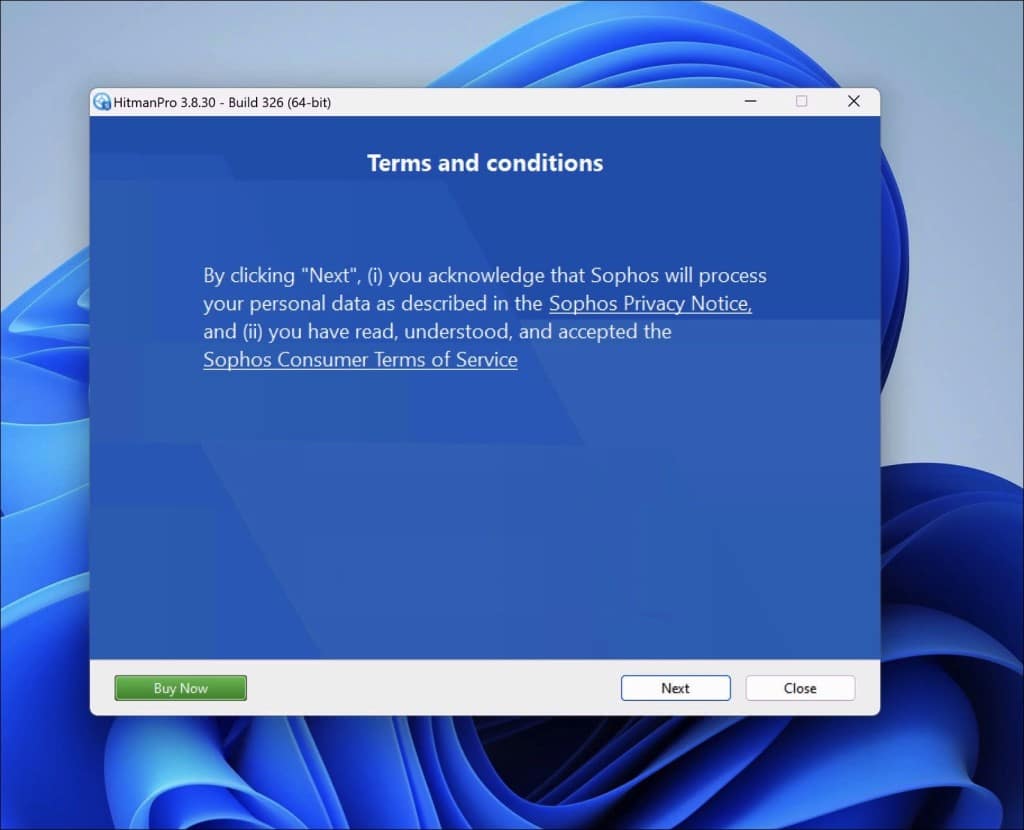
- Sophos HitmanProని ఉపయోగించడానికి నిబంధనలు మరియు షరతులను అంగీకరించండి.
- మీరు మీ కంప్యూటర్ని క్రమం తప్పకుండా స్కాన్ చేయాలనుకుంటే, "అవును" క్లిక్ చేయండి. మీరు మీ కంప్యూటర్ను తరచుగా స్కాన్ చేయకూడదనుకుంటే, "లేదు" క్లిక్ చేయండి.
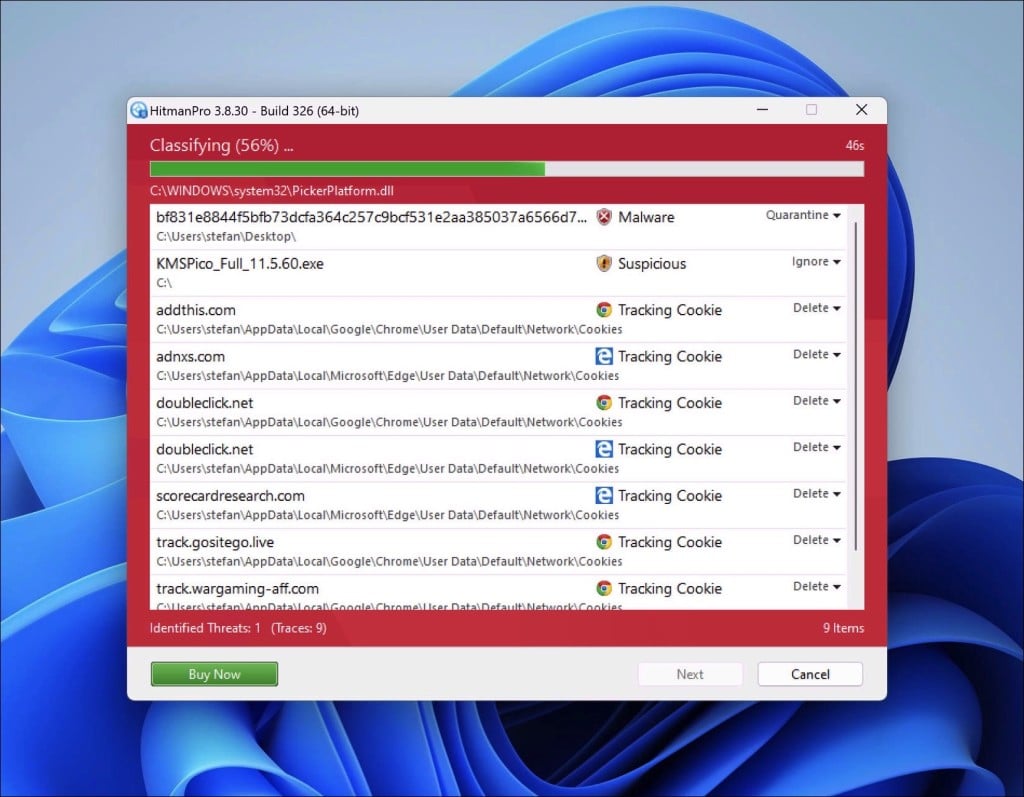
- Sophos HitmanPro మాల్వేర్ స్కాన్ను ప్రారంభిస్తుంది. విండో ఎరుపు రంగులోకి మారిన తర్వాత, ఈ స్కాన్ సమయంలో మీ కంప్యూటర్లో మాల్వేర్ లేదా అవాంఛిత ప్రోగ్రామ్ కనుగొనబడిందని సూచిస్తుంది.
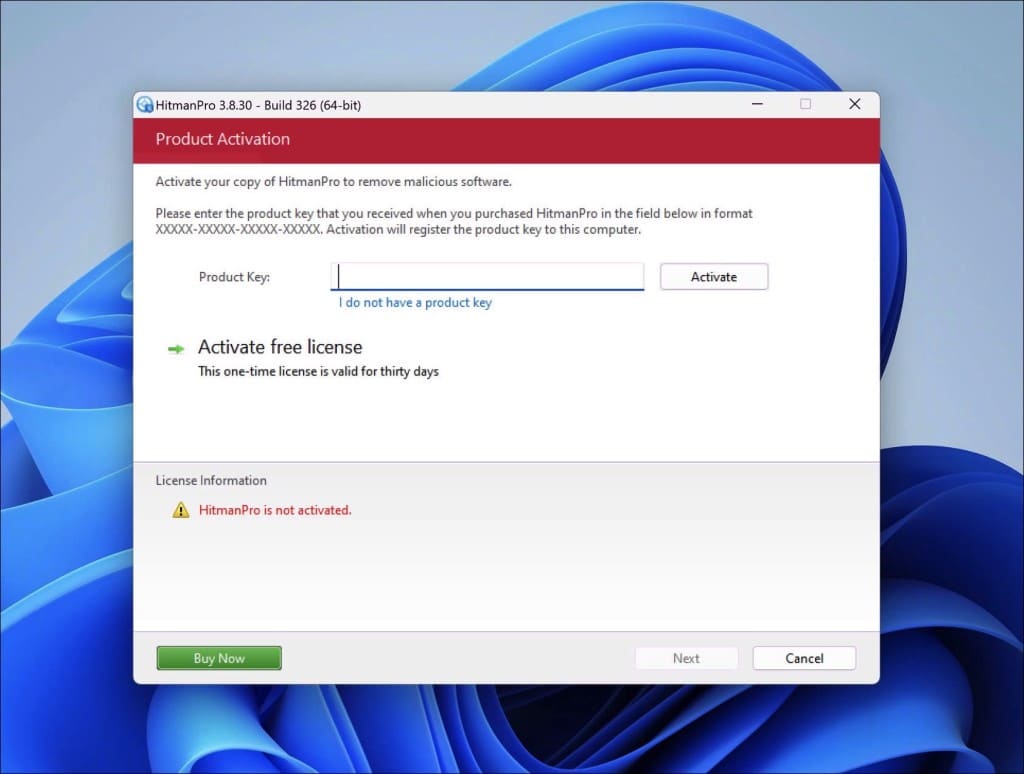
- మాల్వేర్ గుర్తింపులను తీసివేయడానికి ముందు, మీరు ఉచిత లైసెన్స్ని సక్రియం చేయాలి.
- "ఉచిత లైసెన్స్ని సక్రియం చేయి"పై క్లిక్ చేయండి. బటన్.
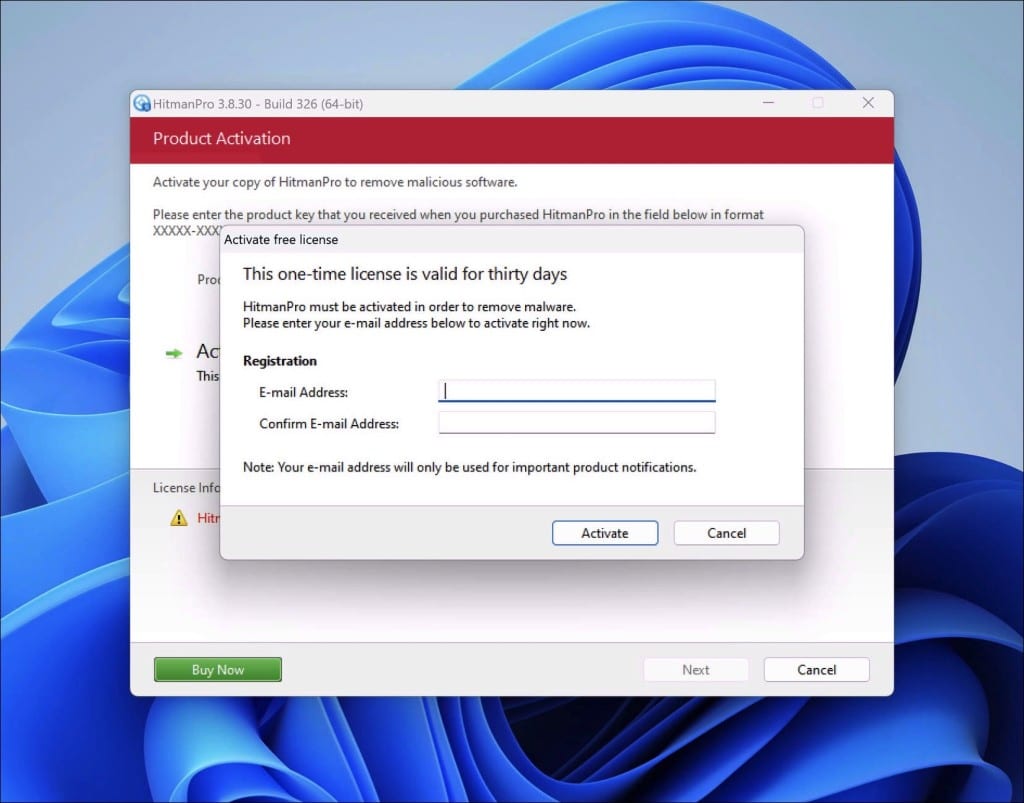
- ముప్పై రోజులు చెల్లుబాటు అయ్యే వన్-టైమ్ లైసెన్స్ని యాక్టివేట్ చేయడానికి మీ ఇ-మెయిల్ చిరునామాను అందించండి.
- తొలగింపు ప్రక్రియను కొనసాగించడానికి "సక్రియం చేయి" బటన్పై క్లిక్ చేయండి.
- HitmanPro ఉత్పత్తి విజయవంతంగా సక్రియం చేయబడింది.
- మేము ఇప్పుడు తొలగింపు ప్రక్రియను కొనసాగించవచ్చు.
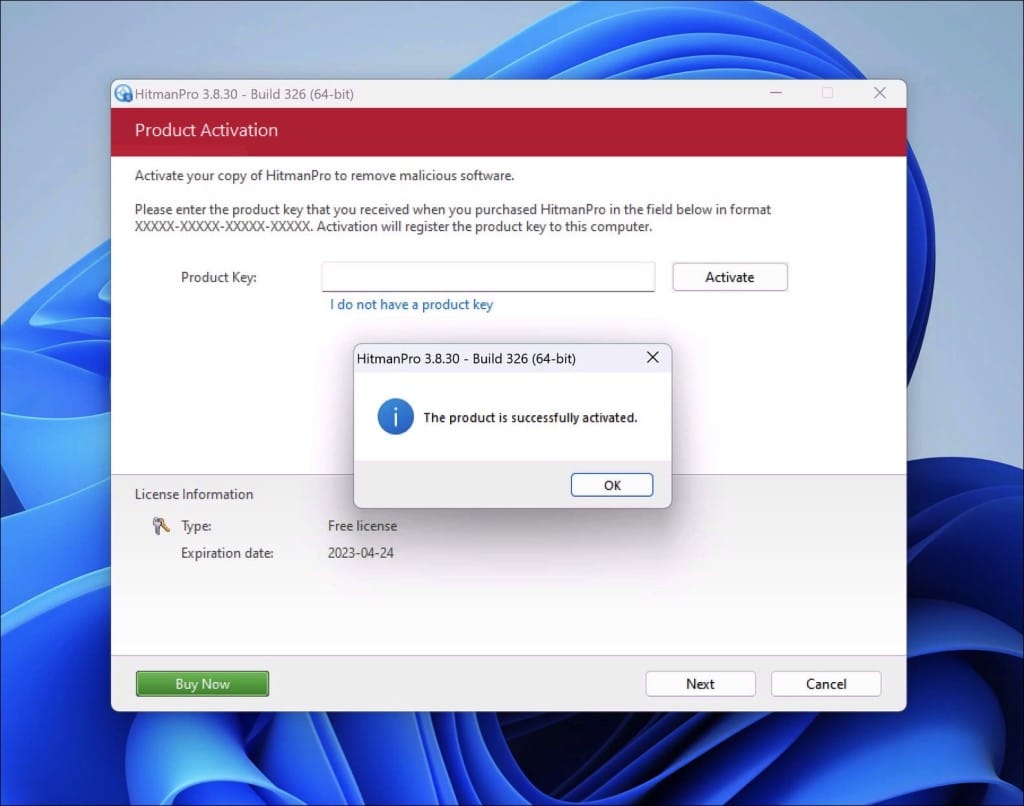
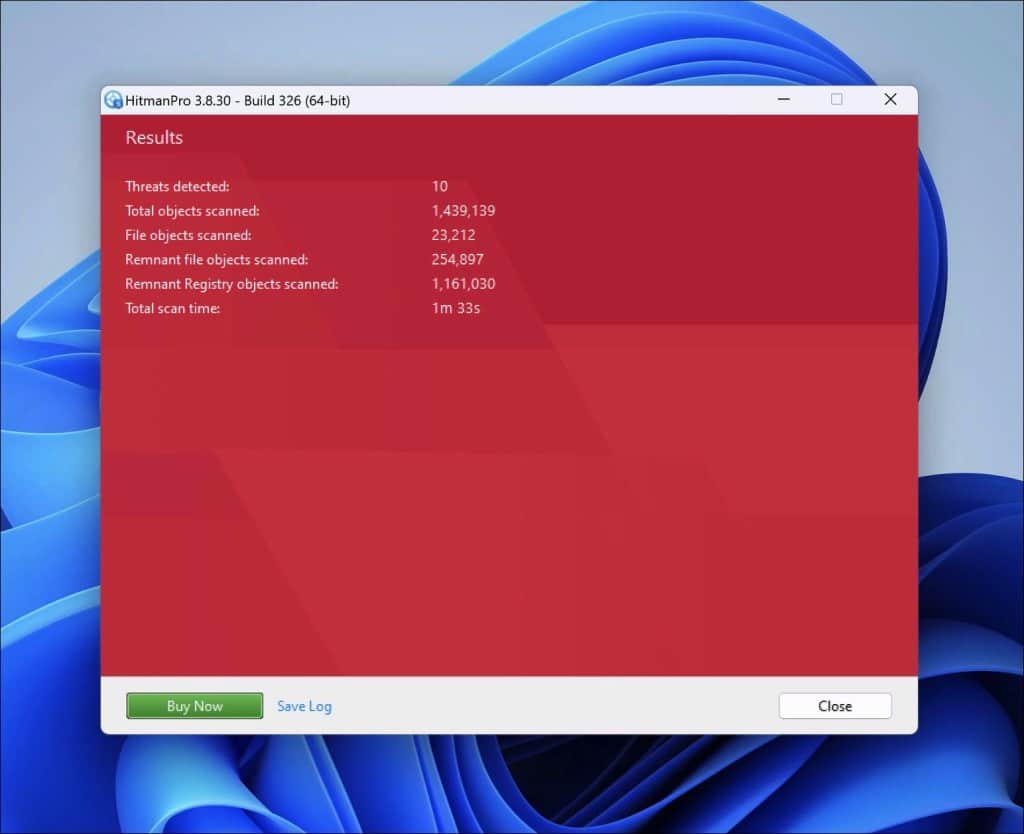
- Sophos HitmanPro మీ కంప్యూటర్ నుండి గుర్తించబడిన అన్ని మాల్వేర్లను తొలగిస్తుంది. ఇది పూర్తయినప్పుడు, మీరు ఫలితాల సారాంశాన్ని చూస్తారు.
TSA ద్వారా యాడ్వేర్ తొలగింపు సాధనం
TSA వారి యాడ్వేర్ తొలగింపు సాధనం అనేది మీ కంప్యూటర్ నుండి యాడ్వేర్ను తొలగించడానికి ఉపయోగపడే ఒక ఉచిత యాప్. ఈ యాప్ యాడ్వేర్ను గుర్తించి, తొలగించగలదు. ఇది యాడ్వేర్ తొలగింపుతో పాటు ఇతర ఫంక్షన్లను కూడా అందిస్తుంది. ఉదాహరణకు, ఇది గూగుల్ క్రోమ్, ఫైర్ఫాక్స్, ఇంటర్నెట్ ఎక్స్ప్లోరర్ మరియు మైక్రోసాఫ్ట్ ఎడ్జ్ బ్రౌజర్ల నుండి Smartdt-secure.com వంటి బ్రౌజర్ హైజాకర్లను తొలగించడానికి మిమ్మల్ని అనుమతిస్తుంది.
అదనంగా, ఇది బ్రౌజర్ నుండి టూల్బార్లను తొలగిస్తుంది, హానికరమైన బ్రౌజర్ పొడిగింపులు మరియు ఏమీ పని చేయకపోతే, మీరు బ్రౌజర్ను రీసెట్ చేయడానికి దాన్ని ఉపయోగించవచ్చు. ఈ విధంగా, బ్రౌజర్ డిఫాల్ట్ విలువలకు పునరుద్ధరించబడుతుంది. యాడ్వేర్ తొలగింపు సాధనానికి ఇన్స్టాలేషన్ అవసరం లేదు. ఇది మీరు ఇన్స్టాలేషన్ లేకుండా తెరవగలిగే పోర్టబుల్ యాప్. ఉదాహరణకు, ఇది USB లేదా రికవరీ డిస్క్ నుండి రన్ అయ్యేలా చేస్తుంది.
TSA ద్వారా యాడ్వేర్ తొలగింపు సాధనాన్ని డౌన్లోడ్ చేయండి
మీరు యాప్ను ప్రారంభించిన తర్వాత, యాడ్వేర్ రిమూవల్ టూల్ దాని యాడ్వేర్ డిటెక్షన్ డెఫినిషన్లను అప్డేట్ చేస్తుంది. తరువాత, క్లిక్ చేయండి "Scan” మీ కంప్యూటర్లో యాడ్వేర్ స్కాన్ను ప్రారంభించడానికి బటన్.
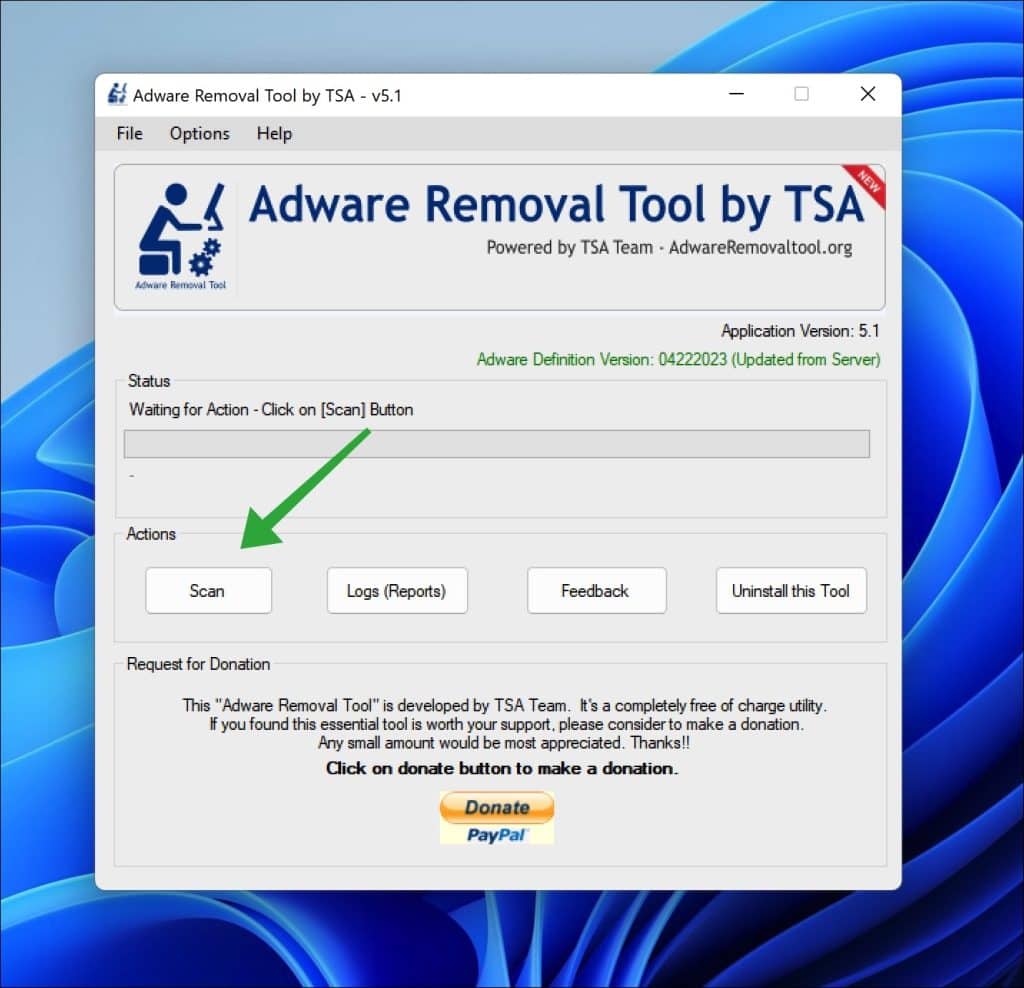
మీ PC నుండి గుర్తించబడిన యాడ్వేర్ను ఉచితంగా తొలగించడానికి స్క్రీన్పై కనిపించే సూచనలను అనుసరించండి. ఆ తర్వాత, Smartdt-secure.com ప్రకటనలను నివారించడానికి Malwarebytes బ్రౌజర్ గార్డ్ను ఇన్స్టాల్ చేసుకోమని నేను సలహా ఇస్తున్నాను.
Malwarebytes బ్రౌజర్ గార్డ్
Malwarebytes బ్రౌజర్ గార్డ్ అనేది బ్రౌజర్ పొడిగింపు. ఈ బ్రౌజర్ పొడిగింపు అత్యంత ప్రసిద్ధ బ్రౌజర్ల కోసం అందుబాటులో ఉంది: Google Chrome, Firefox మరియు Microsoft Edge. Malwarebytes బ్రౌజర్ గార్డును ఇన్స్టాల్ చేసినప్పుడు, బ్రౌజర్ బహుళ ఆన్లైన్ దాడుల నుండి రక్షించబడుతుంది. ఉదాహరణకు, ఫిషింగ్ దాడులు, అవాంఛిత వెబ్సైట్లు, హానికరమైన వెబ్సైట్లు మరియు క్రిప్టో మైనర్లు.
ఇప్పుడు మరియు భవిష్యత్తులో Smartdt-secure.com నుండి మరింత మెరుగైన రక్షణ పొందడానికి, Malwarebytes బ్రౌజర్ గార్డ్ను ఇన్స్టాల్ చేసుకోవాలని నేను సిఫార్సు చేస్తున్నాను.
- Malwarebytes బ్రౌజర్ గార్డ్ని డౌన్లోడ్ చేయండి.
- ప్రాధాన్య బ్రౌజర్లో ఇన్స్టాల్ చేయడానికి క్లిక్ చేయండి.
ఆన్లైన్లో బ్రౌజ్ చేస్తున్నప్పుడు మరియు మీరు అనుకోకుండా హానికరమైన వెబ్సైట్ను సందర్శించవచ్చు, Malwarebytes బ్రౌజర్ గార్డ్ ప్రయత్నాన్ని బ్లాక్ చేస్తుంది మరియు మీరు నోటీసును అందుకుంటారు.
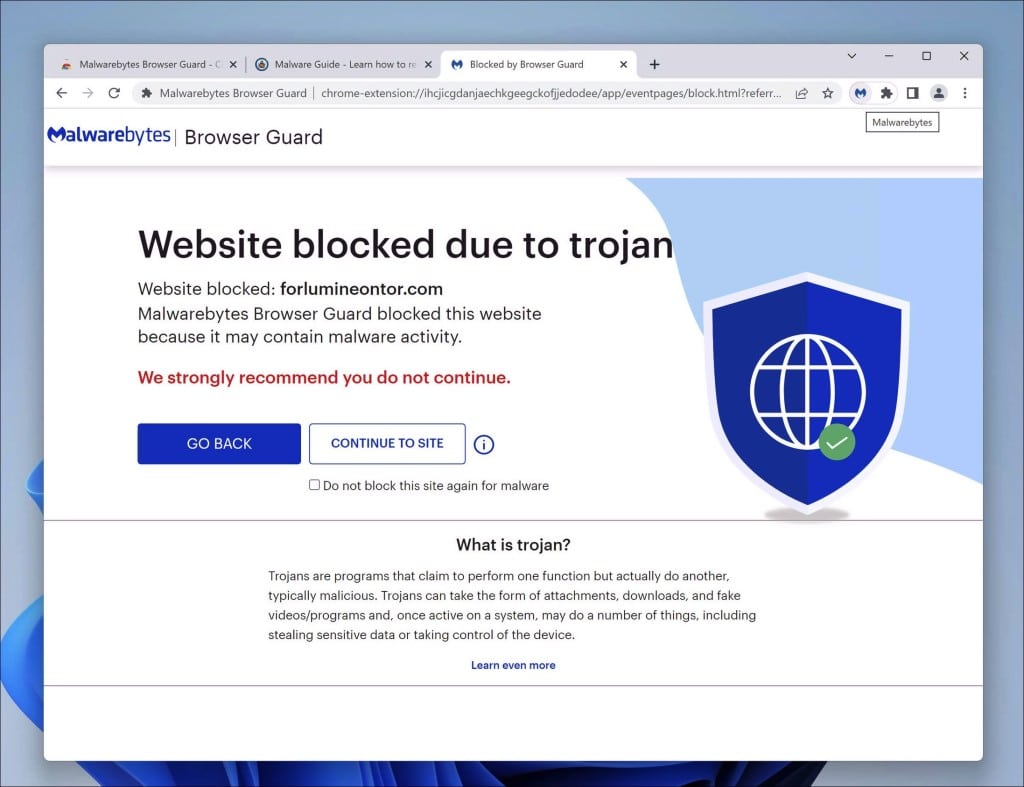
ఈ గైడ్లో, మీరు Smartdt-secure.comను ఎలా తొలగించాలో నేర్చుకున్నారు. అలాగే, మీరు మీ కంప్యూటర్ నుండి మాల్వేర్ను తొలగించి, భవిష్యత్తులో Smartdt-secure.com నుండి మీ కంప్యూటర్ను రక్షించుకున్నారు. చదివినందుకు ధన్యవాదాలు!
