PDDF Reader — це браузерний хайджекер . PDDF Reader змінює нову вкладку, пошукову систему та головну сторінку веббраузерів Google Chrome, Firefox, Internet Explorer та Edge.
PDDF Reader зазвичай рекомендують в інтернеті як корисну нову вкладку або головну сторінку. Однак насправді PDDF Reader – це браузерний хайджекер, який збирає всілякі дані перегляду з налаштувань вашого браузера.
Дані веб-перегляду, зібрані рекламним програмним забезпеченням PDDF Reader, використовуються в рекламних цілях. Дані перегляду продаються рекламним мережам. Оскільки PDDF Reader збирає дані перегляду з вашого браузера, PDDF Reader також класифікується як (PUP) потенційно небажана програма.
Розширення для браузера PDDF Reader встановлюється в браузерах Google Chrome, Firefox, Internet Explorer та Edge. Жоден великий розробник браузерів поки що не вважає цей викрадач браузера небезпечним.
Видаліть розширення PDDF Reader якомога швидше, скориставшись цією інструкцією з видалення PDDF Reader.
Видалення Програма для читання pdf
Виберіть веб -браузер
Google chrome
Відкрийте Google Chrome і введіть chrome://extensions в адресний рядок Chrome.
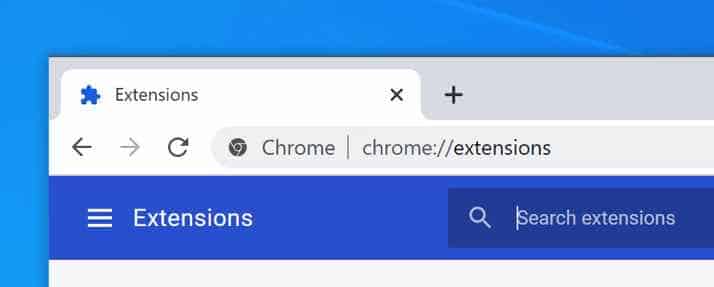
Прокрутіть усі встановлені розширення Chrome і знайдіть розширення « PDDF Reader ».
Коли ви знайдете розширення браузера PDDF Reader , натисніть кнопку «Видалити».
Якщо розширенням керує ваша організація, завантажити засіб видалення політики Chrome.
Розпакуйте файл, клацніть правою кнопкою миші . Batі запустити як адміністратор.
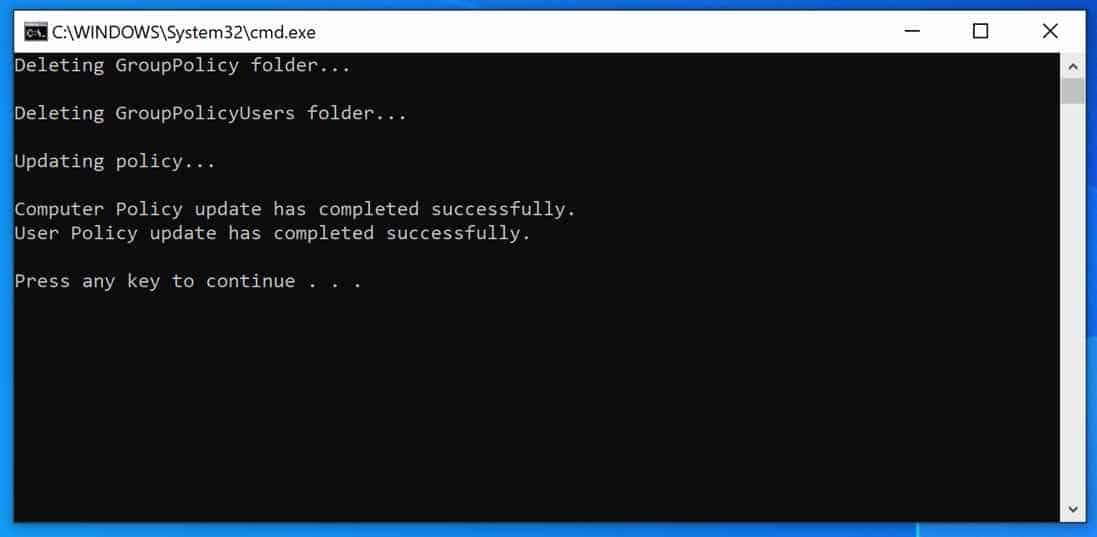
Якщо у вас все ще виникають проблеми з веб -переглядачем Google Chrome, подумайте про повне скидання веб -переглядача Chrome.
Скиньте правила Chrome за допомогою Adwcleaner
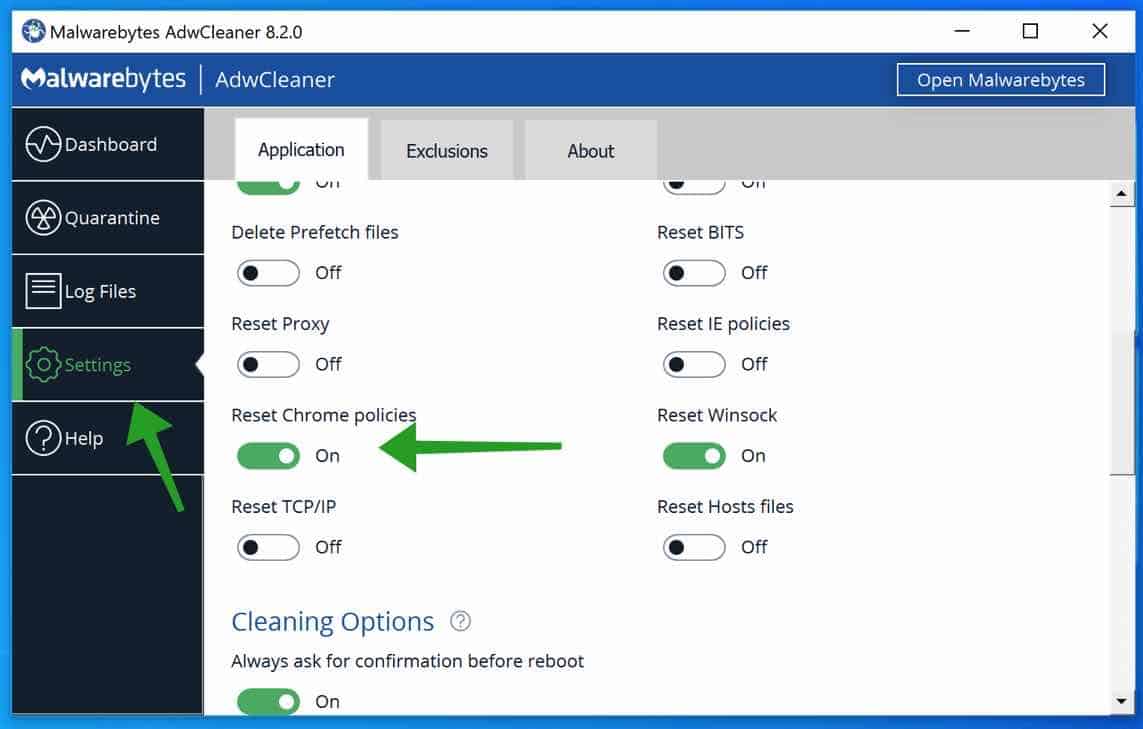
Якщо розширення має значення «Керується вашою організацією», ви також можете завантажити Adwcleaner.
Натисніть «Налаштування» та ввімкніть опцію «Скинути політики Chrome». Після ввімкнення натисніть на інформаційну панель і натисніть Scan.
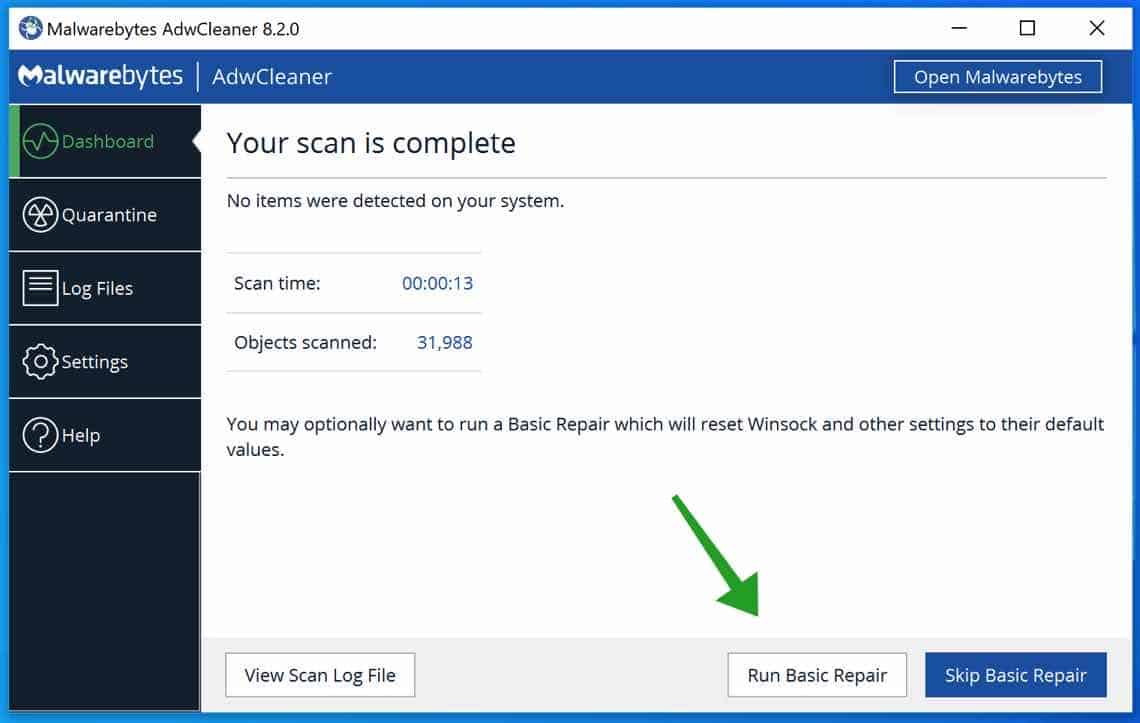
Після завершення сканування натисніть «Запустити базове відновлення».
Перейдіть до наступних кроків.
В адресному рядку Google Chrome введіть або скопіюйте та вставте: chrome://settings/resetProfileSettings
Натисніть кнопку Скинути налаштування, щоб повністю скинути налаштування Google Chrome до стандартних. По завершенні перезапустіть браузер Chrome.

Перейдіть до наступного кроку, видаліть шкідливе програмне забезпечення зі свого комп’ютера за допомогою Malwarebytes.
Firefox
Відкрийте Firefox і тип about:addons в адресному рядку Firefox натисніть клавішу ENTER на клавіатурі.
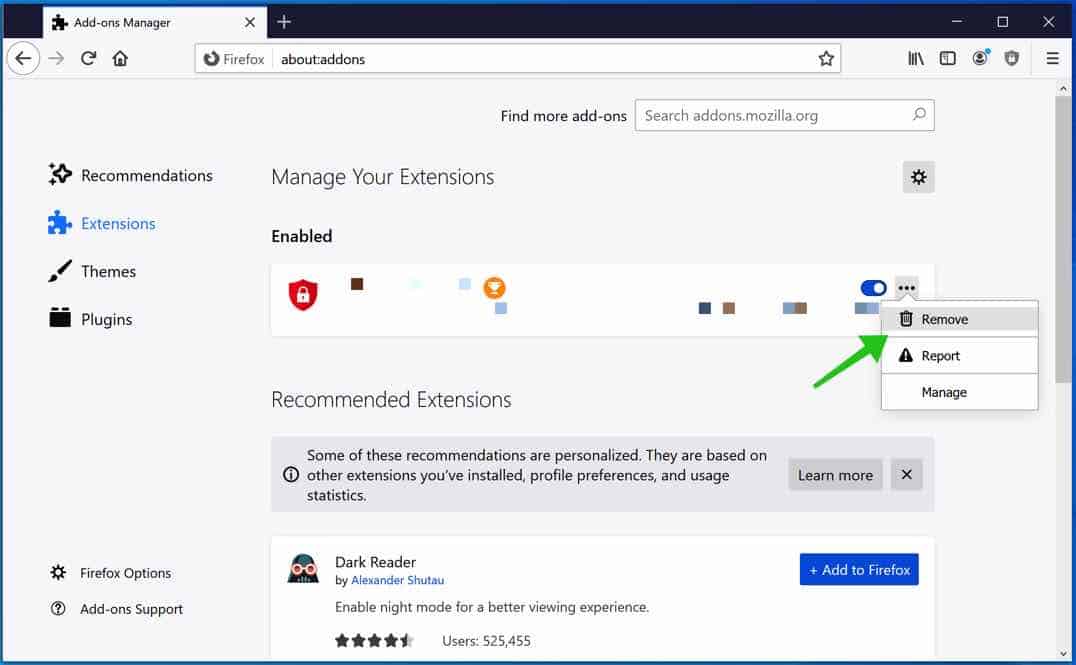
Знайдіть розширення браузера « PDDF Reader » і натисніть на три крапки праворуч від розширення PDDF Reader.
Натисніть «Видалити» в меню, щоб видалити PDDF Reader з браузера Firefox.
Якщо у вас все ще виникають проблеми з веб -браузером Firefox, подумайте про повне скидання браузера Firefox.
У адресному рядку Firefox введіть або скопіюйте та вставте: про: підтримка
Натисніть кнопку Оновити Firefox, щоб повністю скинути Firefox до стандартних налаштувань. По завершенні перезапустіть браузер Firefox.

Перейдіть до наступного кроку, видаліть шкідливе програмне забезпечення зі свого комп’ютера за допомогою Malwarebytes.
Microsoft Край
Відкрийте Microsoft Edge. В адресному рядку введіть: edge://extensions/
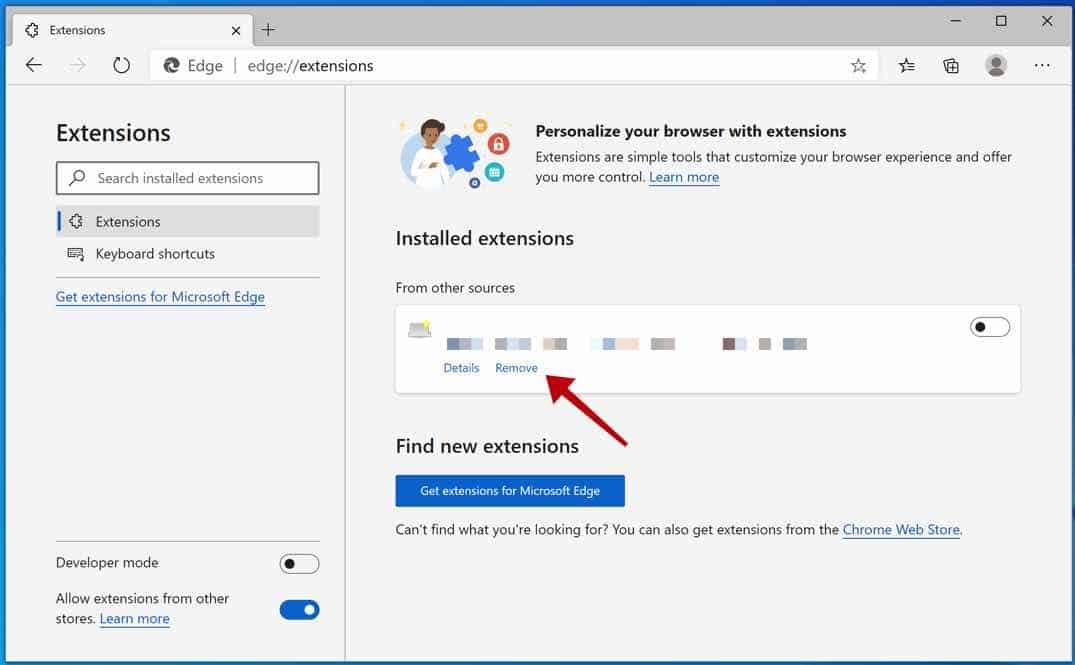
Знайдіть розширення « PDDF Reader » і натисніть « Видалити ».
Якщо у вас все ще виникають проблеми з веб -браузером Microsoft Edge, подумайте про повне скидання.
У адресному рядку Microsoft Edge введіть або скопіюйте та вставте: edge: // settings/resetProfileSettings
Натисніть кнопку «Оновити», щоб повністю скинути Edge до стандартних налаштувань. По завершенні перезапустіть браузер Microsoft Edge.

Перейдіть до наступного кроку, видаліть шкідливе програмне забезпечення зі свого комп’ютера за допомогою Malwarebytes.
Safari
Відкрийте Safari . У лівому верхньому куті натисніть на меню Safari.
У меню Safari натисніть «Налаштування» . Перейдіть на вкладку «Розширення».
Клацніть на розширення PDDF Reader, яке потрібно видалити, а потім натисніть «Видалити».
Далі видаліть шкідливе програмне забезпечення за допомогою Malwarebytes для Mac.
Читати далі : Видалення шкідливого програмного забезпечення Mac за допомогою антивірусного програмного забезпечення або Видалення шкідливого програмного забезпечення Mac вручну.
Видалення Програма для читання pdf з Malwarebytes
Обов’язково повністю очистіть свій комп’ютер від рекламного ПЗ за допомогою Malwarebytes. Malwarebytes – це важливий інструмент у боротьбі зі шкідливими програмами. Malwarebytes здатний видаляти багато типів шкідливих програм, які інше програмне забезпечення часто пропускає, Malwarebytes не коштує вам абсолютно нічого . Коли справа доходить до очищення зараженого комп’ютера, Malwarebytes завжди був безкоштовним, і я рекомендую його як важливий інструмент у боротьбі зі шкідливими програмами.
Встановіть Malwarebytes, дотримуйтесь вказівок на екрані. Натисніть Scan щоб розпочати перевірку шкідливих програм.

Зачекайте завершення сканування на Malwarebytes. Після завершення перегляньте виявлення рекламного ПЗ PDDF Reader.
Натисніть «Карантин» , щоб продовжити.

Перезавантажувати Windows після того, як усі виявлення рекламного програмного забезпечення буде переміщено на карантин.

Перейдіть до наступного кроку, щоб видалити небажані програми та шкідливе програмне забезпечення
Видаліть шкідливе програмне забезпечення за допомогою Sophos HitmanPRO
На цьому етапі видалення зловмисного програмного забезпечення ми розпочнемо друге сканування, щоб переконатися, що на вашому комп’ютері не залишилося залишків зловмисного програмного забезпечення. HitmanPRO - це a cloud сканер, який сканує кожен активний файл на наявність зловмисної активності на вашому комп’ютері та надсилає його до Sophos cloud для виявлення. У Софос cloud і антивірус Bitdefender, і антивірус Касперського перевіряють файл на наявність шкідливих дій.
Після завантаження HitmanPRO встановіть HitmanPro 32-bit або HitmanPRO x64. Завантаження зберігаються у папці "Завантаження" на вашому комп'ютері.
Відкрийте HitmanPRO, щоб почати встановлення та сканування.

Прийняти продовження ліцензійної угоди Sophos HitmanPRO. Прочитайте ліцензійну угоду, поставте прапорець і натисніть Далі.

Натисніть кнопку Далі, щоб продовжити встановлення Sophos HitmanPRO. Обов’язково створіть копію HitmanPRO для регулярного сканування.

HitmanPRO починає перевірку, дочекайтеся результатів антивірусної перевірки.

Після завершення сканування натисніть «Далі» та активуйте безкоштовну ліцензію HitmanPRO. Натисніть «Активувати безкоштовну ліцензію».

Введіть свою електронну адресу, щоб отримати безкоштовну тридцятиденну ліцензію Sophos HitmanPRO. Натисніть Активувати.

Безкоштовна ліцензія HitmanPRO успішно активована.

Вам будуть представлені результати видалення шкідливого програмного забезпечення. Натисніть Далі, щоб продовжити.

Шкідливе програмне забезпечення було частково видалено з вашого комп’ютера. Перезавантажте комп’ютер, щоб завершити видалення.

Додайте цю сторінку в закладки, перш ніж перезавантажити комп'ютер.
Якщо вам потрібна допомога, ви можете попросити моєї допомоги, скориставшись коментарями нижче.
