Припустимо, ви постійно стикаєтеся з різною рекламою Smartdt-secure.com у своєму браузері, такою як спливаючі вікна, банери чи інша нав’язлива реклама. У такому випадку ваш комп’ютер, ймовірно, заражений рекламним ПЗ. Одним із конкретних екземплярів рекламного ПЗ, про який слід знати, є Smartdt-secure.com, шахрайський веб-сайт, який перенаправляє користувачів на небажані веб-сторінки.
Основна мета Smartdt-secure.com — отримання доходу шляхом перенаправлення користувачів на веб-сайти, які показують рекламу. Чим більше трафіку отримують ці перенаправлені веб-сайти, тим більше прибутку можуть отримати розробники.
Важливо зазначити, що рекламне ПЗ також може призводити до перенаправлення браузера, яке спрямовує користувачів на інші веб-сайти, що можуть намагатися пропонувати або встановлювати шкідливе програмне забезпечення. Тому я наполегливо раджу вам перевірити свій комп’ютер на наявність шкідливого ПЗ, включаючи рекламне ПЗ, оскільки Smartdt-secure.com пов’язаний із цим потенційно шкідливим програмним забезпеченням. Рекламне ПЗ може призвести до різних проблем в Інтернеті, зокрема до серйозного шахрайства з особистими даними.
Щоб захистити вашу роботу в Інтернеті, своєчасне усунення цієї рекламної інфекції має вирішальне значення. Вам слід розглянути можливість використання надійного антивірусного або антишкідливого програмного забезпечення для сканування та видалення шкідливих програм із вашого комп’ютера. Звички безпечного перегляду, як-от уникнення підозрілих веб-сайтів і утримання від натискання незнайомих посилань або спливаючих вікон, можуть допомогти запобігти зараженню рекламним програмним забезпеченням у майбутньому та пов’язаним проблемам у мережі.
Якщо ви підозрюєте, що на вашому комп’ютері встановлено рекламне програмне забезпечення, ви часто розпізнаєте такі симптоми:
- Невідомі спливаючі вікна з невідомого веб-сайту. Коли ви бачите незнайомі спливаючі вікна, особливо під час використання браузера, це свідчить про те, що на вашому комп’ютері встановлено рекламне ПЗ.
- Домашню сторінку або нову вкладку було змінено без вашого дозволу. Якщо у вашому веб-переглядачі за замовчуванням раптово з’являється нова домашня сторінка, це також свідчить про рекламне або, можливо, зловмисне програмне забезпечення.
- Невідомий браузер перенаправляє. Перевірте комп’ютер на наявність рекламного програмного забезпечення, якщо браузер раптом відкриває новий windows або вкладки, коли ви клацаєте гіперпосилання.
Як видалити Smartdt-secure.com
У цьому вичерпному посібнику я надаю вам низку кроків, щоб ретельно перевірити ваш комп’ютер на наявність рекламного ПЗ, потенційно небажаних програм та інших форм шкідливого ПЗ.
Ця покрокова інструкція розпочнеться з перевірки налаштувань вашого браузера та ретельного вивчення встановлених програм у Windows 11 або 10. Крім того, я запропоную різні інструменти, які автоматично виявляють і видаляють зловмисне програмне забезпечення з вашої системи.
Нарешті, я рекомендую розширення для браузера як проактивний захід для запобігання зараженню рекламним ПЗ та захисту вашого ПК від майбутніх зіткнень із надокучливими спливаючими вікнами, такими як Smartdt-secure.com. Ретельно дотримуючись цих інструкцій, ви зможете виявити та видалити будь-яке існуюче шкідливе програмне забезпечення, одночасно вживаючи превентивних заходів для зменшення майбутніх незручностей, пов’язаних із рекламним ПЗ.
Крок 1: Видаліть дозвіл для Smartdt-secure.com на надсилання push-сповіщень за допомогою браузера
Спочатку ми видалимо дозвіл для Smartdt-secure.com з браузера. Це заборонить Smartdt-secure.com надсилати сповіщення через браузер. Після цього сповіщення припиняться, і ви більше не бачитимете небажану рекламу в браузері.
Дотримуйтесь інструкцій для браузера, який ви встановили як браузер за замовчуванням. Переконайтеся, що ви видалили дозвіл для Smartdt-secure.com у налаштуваннях браузера. Щоб це зробити, виконайте наведені нижче кроки для відповідного браузера.
 Видаліть Smartdt-secure.com з Google Chrome
- Відкрийте Google Chrome.
- У верхньому правому куті, розгорніть меню Chrome.
- У меню Google Chrome натисніть на Налаштування.
- В Конфіденційність та безпека розділ, натисніть на Налаштування сайту.
- Потім натисніть кнопку Сповіщення налаштування
- Видалення Smartdt-secure.com натиснувши на три крапки праворуч поруч із URL-адресою Smartdt-secure.com та Видалення.
→ Виконайте наступний крок, щоб видалити залишки: Malwarebytes.
 Видаліть Smartdt-secure.com з Android
- Відкрийте Google Chrome
- У верхньому правому куті, знайдіть меню Chrome.
- У меню торкніться Налаштування, і прокрутіть униз до Розширені налаштування.
- Перейдіть на вкладку Налаштування сайту натисніть розділ Сповіщення налаштування, знайдіть Smartdt-secure.com домену та торкніться його.
- Натисніть кнопку Очистити та скинути кнопку та підтвердіть.
→ Дивіться наступний крок: Malwarebytes.
 Видаліть Smartdt-secure.com з Firefox
- Відкрийте Firefox
- У верхньому правому куті натисніть кнопку Меню Firefox (три горизонтальні смуги).
- У меню натисніть на Параметри.
- У списку зліва натисніть на Конфіденційність та безпека.
- Прокрутіть униз до Дозволи а потім до Налаштування поруч з Повідомлення.
- Оберіть Smartdt-secure.com URL зі списку та змініть статус на Блокувати, збережіть зміни Firefox.
→ Дивіться наступний крок: Malwarebytes.
 Видаліть Smartdt-secure.com з Edge
- Відкрийте Microsoft Edge.
- Натисніть на три крапки у верхньому правому куті, щоб розгорнути Крайове меню.
- Прокрутіть униз до Налаштування.
- У лівому меню натисніть на Дозволи сайту.
- Натисніть Сповіщення.
- Натисніть на три крапки праворуч від Smartdt-secure.com домен і натисніть Видалити.
→ Дивіться наступний крок: Malwarebytes.
 Видалення Smartdt-secure.com із Safari на Mac
- Відкрийте Safari. У верхньому лівому куті натисніть на Safari.
- Перейдіть до переваги у меню Safari та відкрийте Сайти .
- У лівому меню натисніть на Сповіщення
- Знайти Smartdt-secure.com домен і виберіть його, а потім натисніть Заперечувати .
→ Дивіться наступний крок: Malwarebytes.
Крок 2. Видаліть рекламні розширення браузера
Google Chrome
- Відкрийте Google Chrome.
- Тип: chrome://extensions/ в адресному рядку.
- Знайдіть будь-які розширення браузера з рекламним ПЗ і натисніть кнопку «Видалити».
Важливо перевірити кожне встановлене розширення. Якщо ви не знаєте або не довіряєте певному розширенню, видаліть або вимкніть його.
→ Виконайте наступний крок, щоб видалити залишки: Malwarebytes.
Firefox
- Відкрийте браузер Firefox.
- Тип: about:addons в адресному рядку.
- Знайдіть будь-які рекламні додатки браузера та натисніть кнопку «Видалити».
Важливо перевірити кожне встановлене доповнення. Якщо ви не знаєте або не довіряєте певному доповненню, видаліть або вимкніть його.
→ Виконайте наступний крок, щоб видалити залишки: Malwarebytes.
Microsoft Край
- Відкрийте браузер Microsoft Edge.
- Тип: edge://extensions/ в адресному рядку.
- Знайдіть будь-які розширення браузера з рекламним ПЗ і натисніть кнопку «Видалити».
Важливо перевірити кожне встановлене розширення. Якщо ви не знаєте або не довіряєте певному розширенню, видаліть або вимкніть його.
→ Виконайте наступний крок, щоб видалити залишки: Malwarebytes.
Safari
- Відкрийте Safari.
- У верхньому лівому куті натисніть меню Safari.
- У меню Safari натисніть Preferences.
- Натисніть на розширення .
- Натисніть на непотрібне потім розширення, яке потрібно видалити видалення.
Важливо перевірити кожне встановлене розширення. Якщо ви не знаєте або не довіряєте певному розширенню, видаліть його.
→ Виконайте наступний крок, щоб видалити залишки: Malwarebytes.
Крок 3. Видаліть рекламне ПЗ
На цьому другому кроці ми перевіримо ваш комп’ютер на наявність рекламного ПЗ. У багатьох випадках рекламне програмне забезпечення встановлюється вами як користувачем самостійно. Це пояснюється тим, що рекламне програмне забезпечення додається до іншого програмного забезпечення, яке можна безкоштовно завантажити з Інтернету.
Потім рекламне ПЗ пропонується як корисний інструмент або «пропозиція» під час встановлення. Якщо ви не звернете уваги та швидко пройдете процес встановлення, ви встановите рекламне ПЗ на свій комп’ютер. Таким чином, це робиться оманливо. Якщо ви хочете уникнути цього, ви можете скористатися програмним забезпеченням Unchecky . Використовуючи наведені нижче кроки, перевірте наявність рекламного ПЗ, встановленого на вашому комп’ютері, та видаліть його.
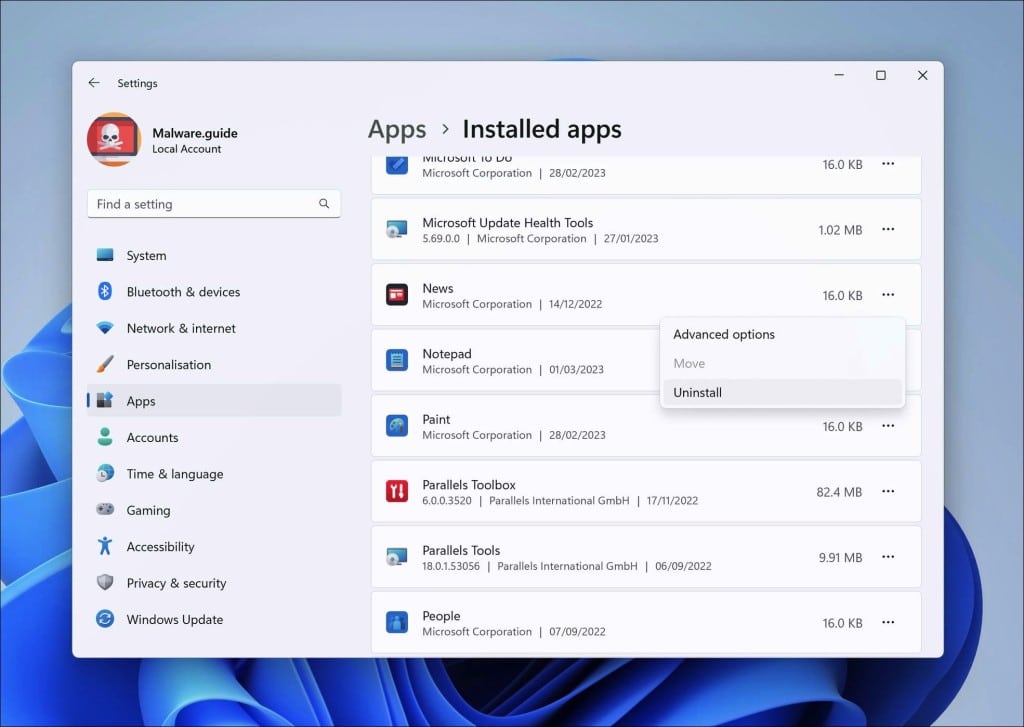
Windows 11
- Натисніть «Почати».
- Натисніть "Налаштування".
- Натисніть «Програми».
- Нарешті натисніть «Встановлені програми».
- Шукайте будь-яке невідоме або невикористане програмне забезпечення в списку нещодавно встановлених програм.
- Правою кнопкою миші натисніть на три крапки.
- У меню натисніть «Видалити».
Windows 10
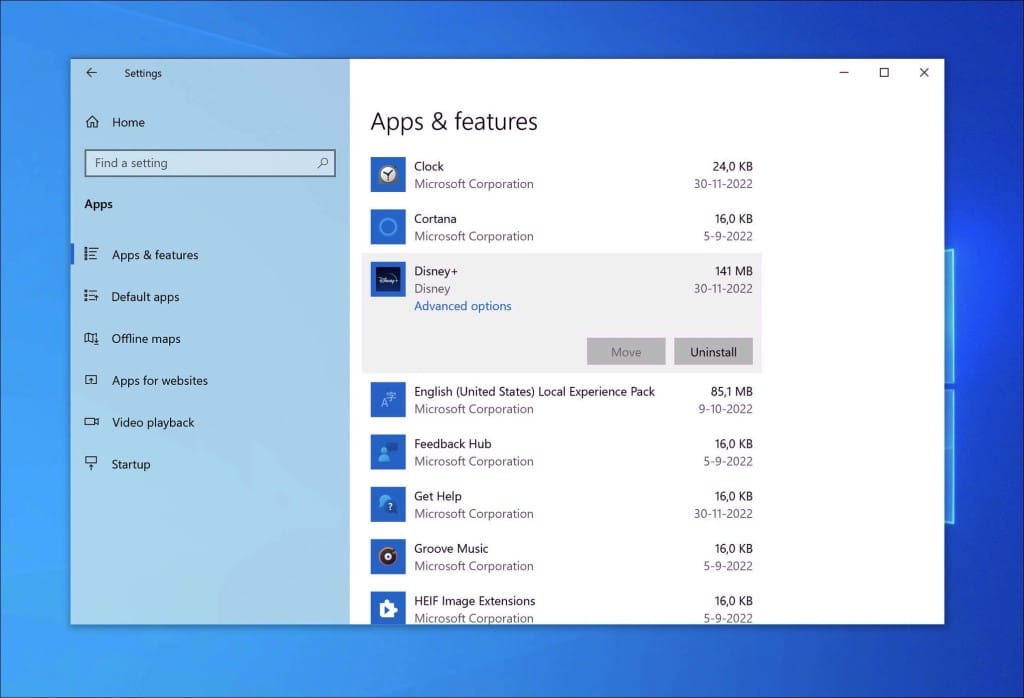
- Натисніть «Почати».
- Натисніть "Налаштування".
- Натисніть «Програми».
- У списку програм знайдіть невідоме або невикористане програмне забезпечення.
- Натисніть на додаток.
- Нарешті натисніть кнопку «Видалити».
Крок 4: Scan ваш ПК на наявність зловмисного програмного забезпечення
Тепер, коли ви видалили рекламне програмне забезпечення, я раджу вам безкоштовно перевірити комп’ютер на наявність інших зловмисних програм.
Не рекомендується видаляти зловмисне програмне забезпечення вручну, оскільки людям, які не мають технічних знань, може бути складно визначити та видалити всі сліди шкідливого програмного забезпечення. Видалення зловмисного програмного забезпечення вручну передбачає пошук і видалення файлів, записів реєстру та інших часто прихованих деталей. Це може пошкодити ваш комп’ютер або зробити його вразливим для подальших атак, якщо це не зробити належним чином. Тому встановіть і запустіть програмне забезпечення для видалення зловмисного програмного забезпечення, яке можна знайти на цьому кроці.
Malwarebytes
Використовуйте Malwarebytes для виявлення рекламного програмного забезпечення, такого як Smartdt-secure.com та інших шкідливих програм на вашому комп’ютері. Перевага Malwarebytes полягає в тому, що він безкоштовний для виявлення та видалення шкідливих програм. Malwarebytes здатний видаляти різні типи шкідливих програм. Окрім видалення, він також пропонує захист від шкідливих програм. Я рекомендую використовувати Malwarebytes хоча б для того, щоб один раз перевірити ваш комп’ютер на наявність шкідливих програм.
- Завантажте Malwarebytes
- Встановіть Malwarebytesта дотримуйтесь інструкцій на екрані.
- Натисніть Scan щоб ініціювати сканування шкідливого програмного забезпечення на вашому ПК.

- Дочекайтеся завершення сканування Malwarebytes.
- Після завершення перевірте виявлення зловмисного програмного забезпечення.
- Натисніть Карантин продовжувати.

- Перезавантажувати Windows після того, як усі виявлення зловмисного програмного забезпечення буде переміщено на карантин.

Malwarebytes
Malwarebytes — це програма для видалення шкідливих програм, яка допомагає виявляти та видаляти загрози з вашого Windows комп’ютер. Безкоштовна версія дозволяє запускати ручне сканування та поміщати виявлені загрози в карантин. Платна підписка додає захист у режимі реального часу, щоб запобігти новим зараженням.
Дотримуйтесь інструкцій з встановлення, а потім відкрийте Malwarebytes.

-
Натисніть "Scan" на головній панелі інструментів, щоб перевірити комп’ютер на наявність шкідливого програмного забезпечення.
-
Зачекайте завершення сканування. Malwarebytes відобразить зведену інформацію про результати.
-
Перегляньте виявлені елементи. Якщо загрози ще не були поміщені в карантин, виберіть їх і натисніть «Карантин».
Карантин ізолює виявлені елементи, щоб запобігти їх запуску та заподіянню подальшої шкоди. Якщо Malwarebytes попросить вас перезавантажити комп’ютер, виконайте підказки, щоб завершити процес видалення.
-
Натисніть «Переглянути звіт» або «Переглянути Scan «Звіт», щоб переглянути деталі сканування.
-
Якщо загроз не виявлено, натисніть кнопку «Готово», щоб закрити звіт про сканування.
Регулярно запускайте Malwarebytes для перевірки на наявність загроз, особливо якщо ви помітили підозрілу поведінку на своєму комп’ютері. Ви можете продовжувати використовувати безкоштовну версію для ручного сканування та видалення шкідливих програм. Для постійного захисту в режимі реального часу потрібна платна підписка.
AdwCleaner
AdwCleaner — це безкоштовна утиліта, призначена для видалення рекламного ПЗ, небажаних програм та браузерних хайджекерів, таких як Smartdt-secure.com, з вашого комп’ютера. Malwarebytes розробила AdwCleaner, який простий у використанні навіть для користувачів без технічних знань.
AdwCleaner сканує ваш комп’ютер на наявність потенційно небажаних програм (PUP) і рекламного ПЗ, які могли бути встановлені без вашого відома. Він шукає рекламне програмне забезпечення, яке відображає спливаючу рекламу, небажані панелі інструментів або розширення та інші програми, які можуть уповільнити роботу комп’ютера або захопити веб-переглядач. Щойно AdwCleaner виявить рекламне програмне забезпечення та PUP, він зможе безпечно та ретельно видалити їх із вашого комп’ютера.
AdwCleaner видаляє небажані розширення браузера та скидає налаштування браузера до стандартного стану. Це може бути корисним, якщо рекламне ПЗ захопило або змінило ваш браузер або потенційно небажану програму.
- завантажити AdwCleaner
- Не потрібно встановлювати AdwCleaner. Ви можете запустити файл.
- Натисніть "Scan зараз». щоб почати сканування.
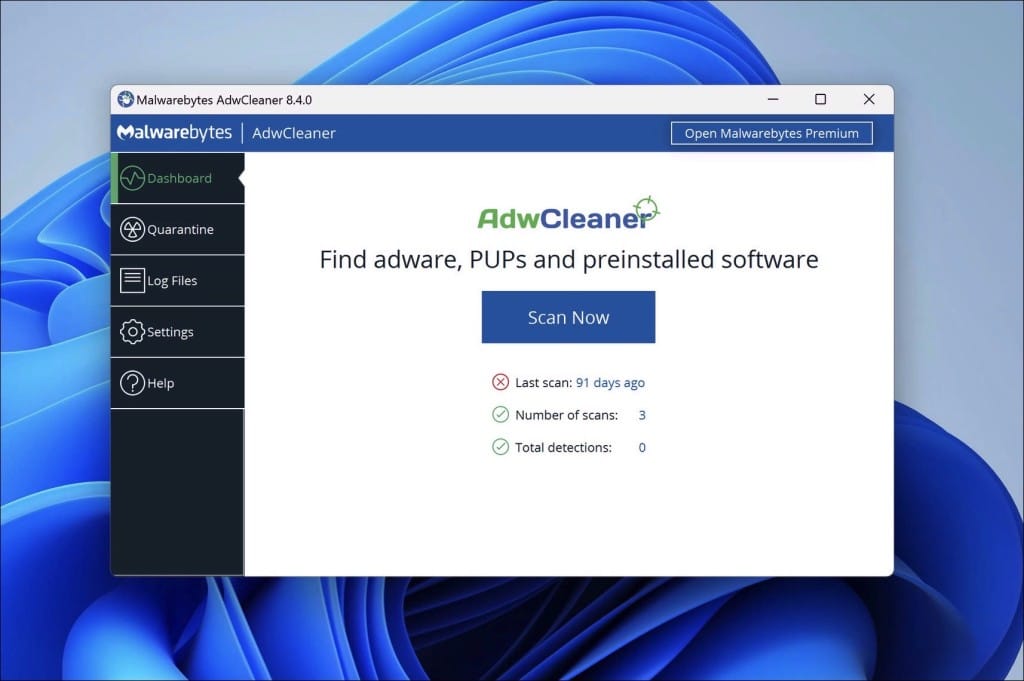
- AdwCleaner починає завантажувати оновлення виявлення.
- Далі наведено сканування виявлення.
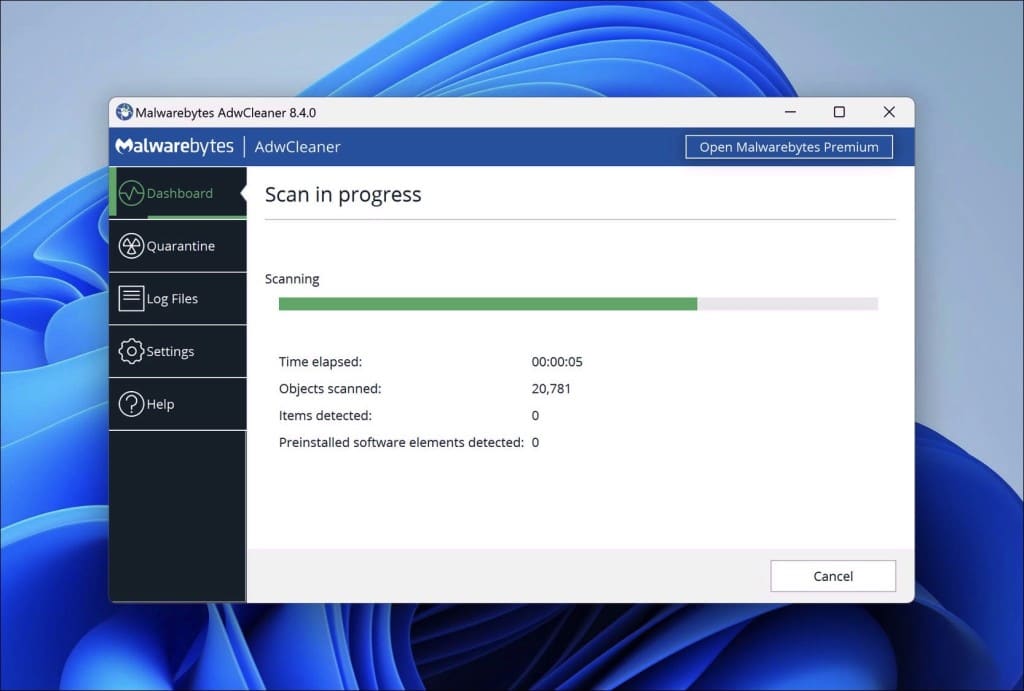
- Після завершення виявлення натисніть «Запустити базове відновлення».
- Підтвердьте, натиснувши «Продовжити».
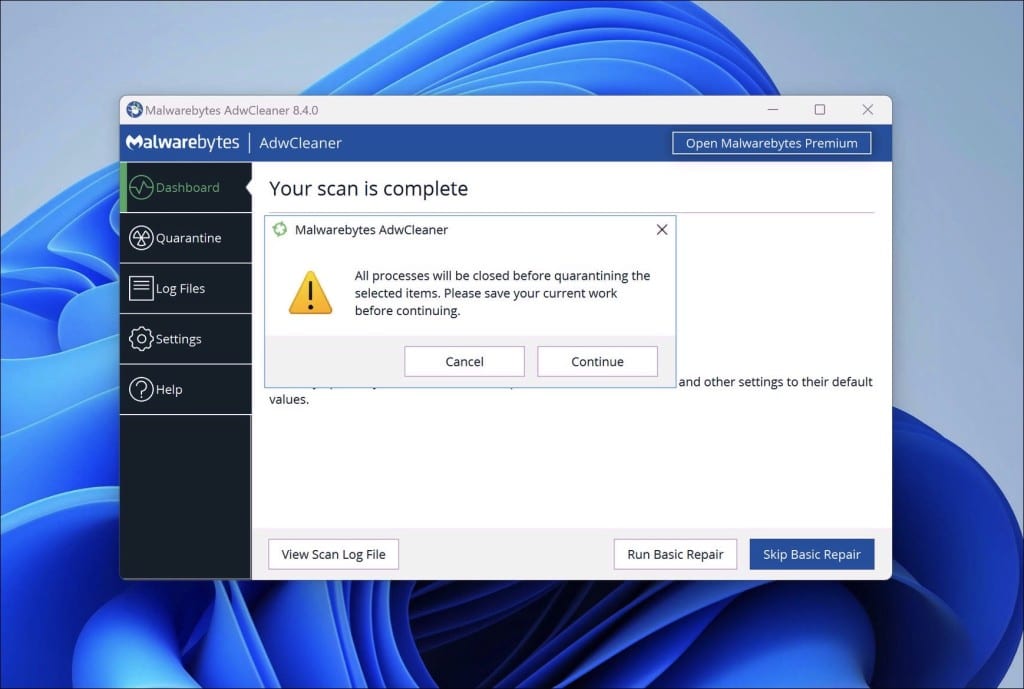
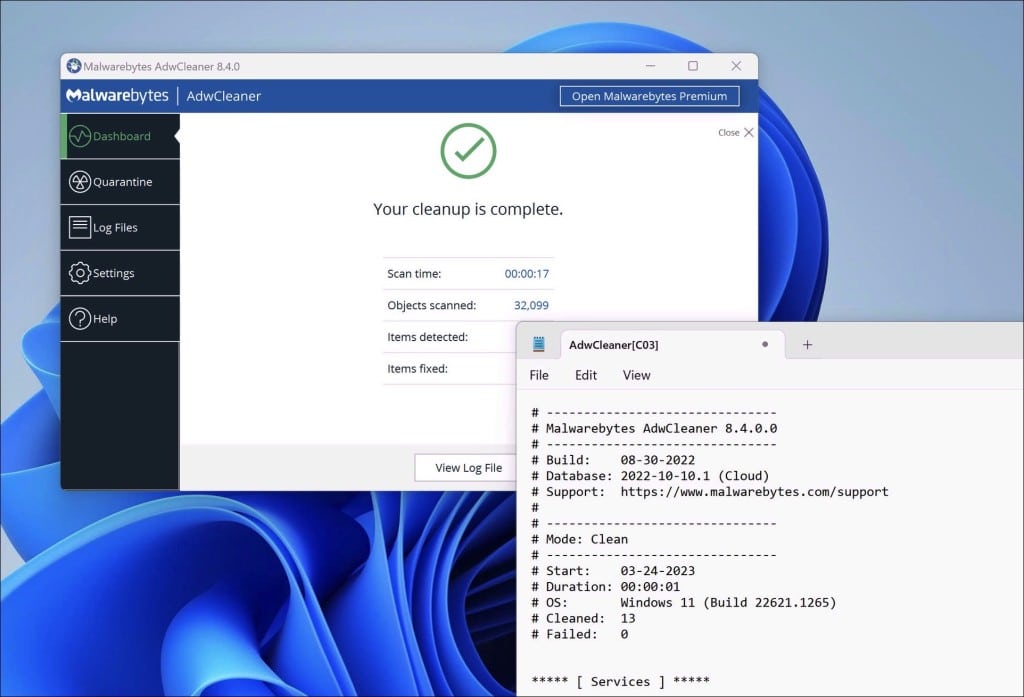
- Дочекайтеся завершення очищення; це не займе багато часу.
- Коли Adwcleaner завершить роботу, натисніть «Переглянути файл журналу». для перегляду процесів виявлення та очищення.
Sophos HitmanPRO
HitmanPro - це a cloud scanner. Це означає, що він може виявити зловмисне програмне забезпечення, завантаживши його в Sophos cloud а потім виявити його там. Це інший спосіб виявлення зловмисного програмного забезпечення, ніж інші засоби захисту від зловмисного програмного забезпечення. При цьому він забезпечує чудовий захист і, як правило, через cloud, може краще та швидше виявляти зловмисне програмне забезпечення.
Після виявлення спливаючого вікна Smartdt-secure.com, HitmanPro видалить з вашого комп’ютера шкідливе програмне забезпечення, відповідальне за це спливаюче вікно. Якщо ви продовжите використовувати HitmanPro, ви також будете захищені від усіх видів шкідливих програм у майбутньому.
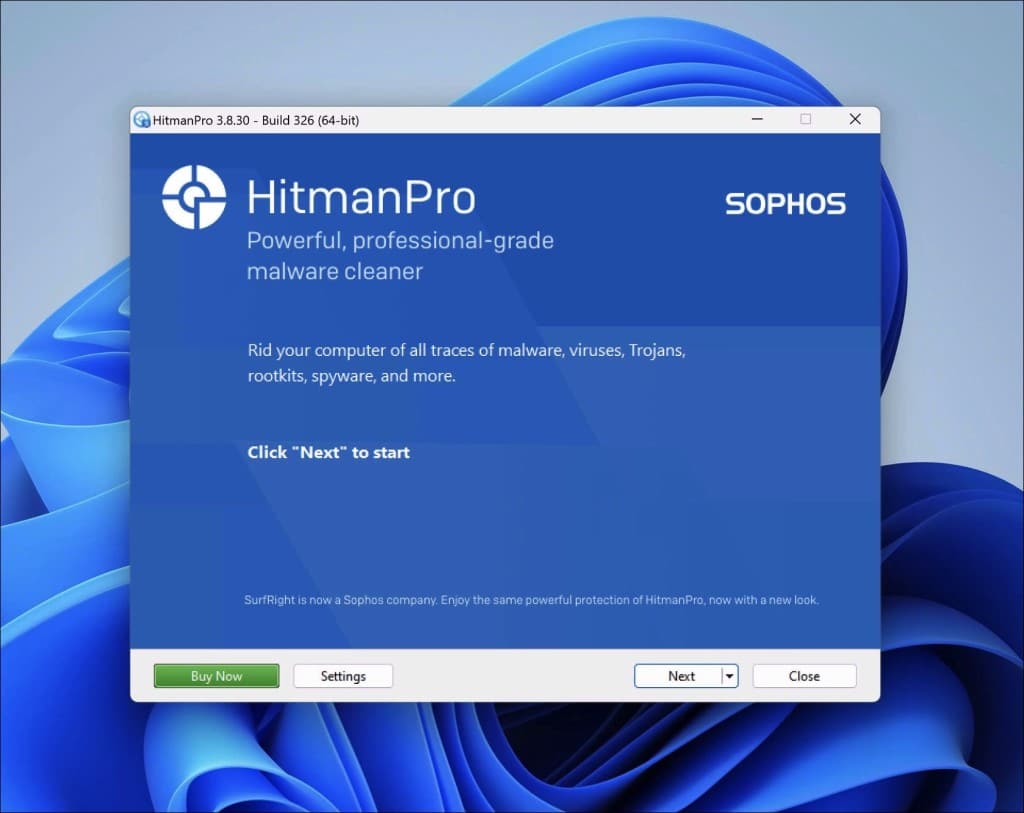
- Завантажити HitmanPro.
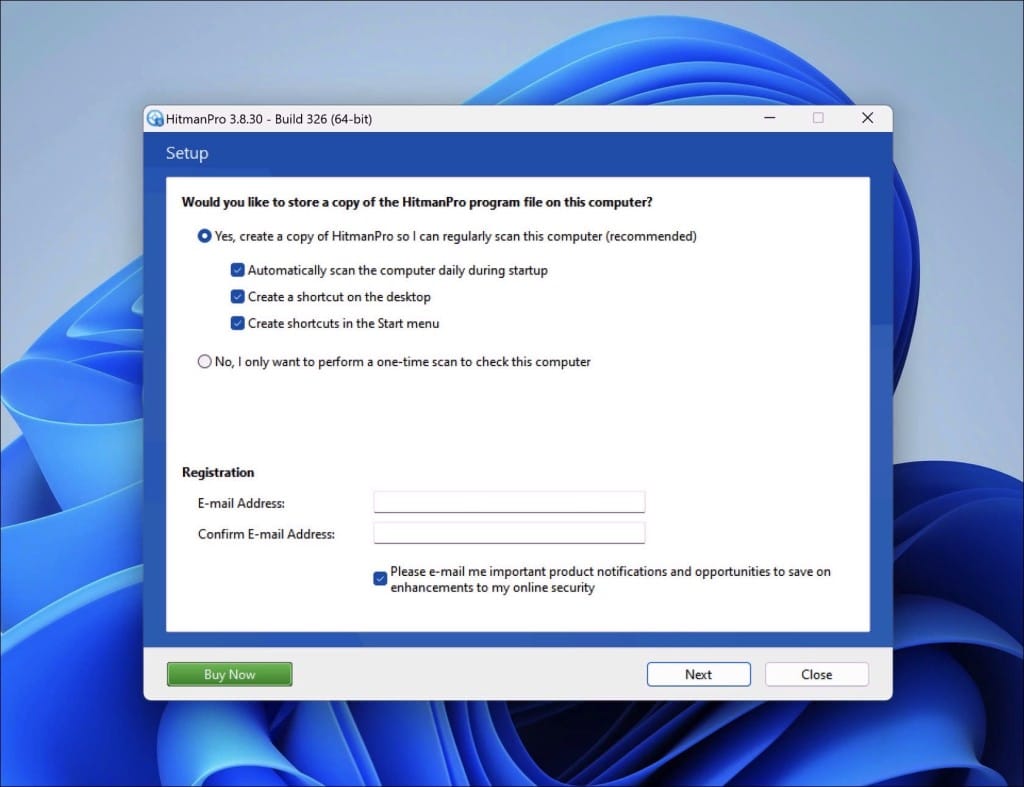
- Натисніть кнопку «Далі», щоб продовжити налаштування.
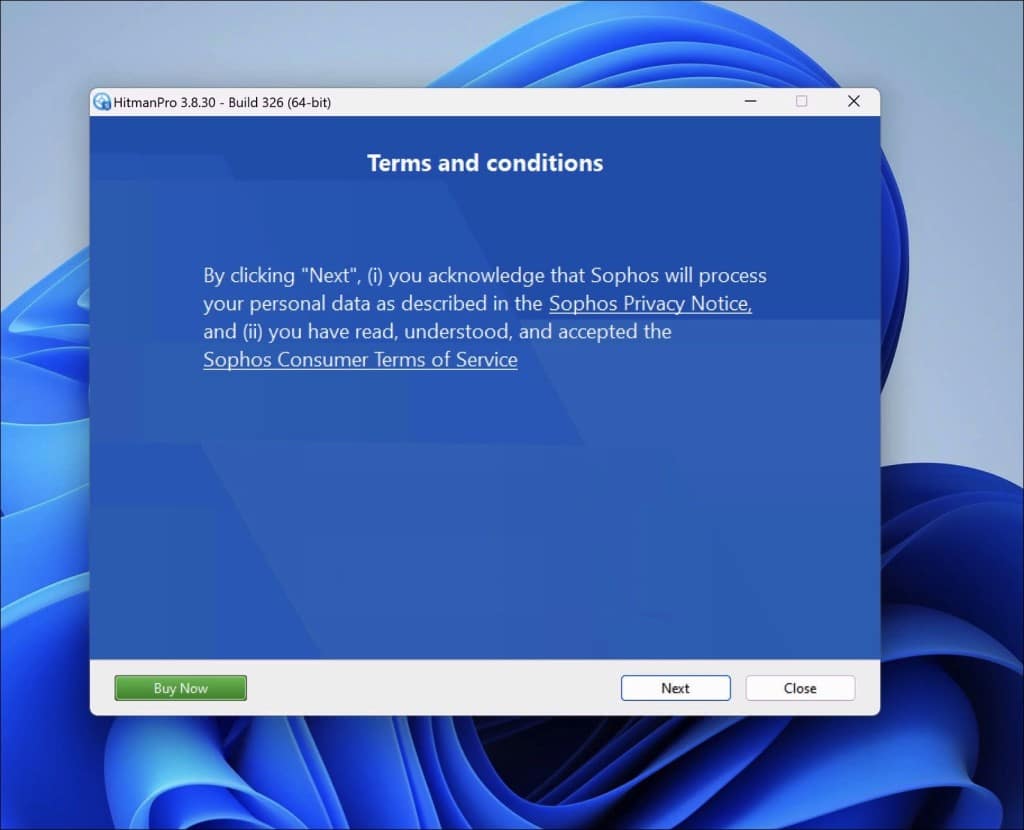
- Прийміть умови використання Sophos HitmanPro.
- Якщо ви хочете регулярно сканувати комп’ютер, натисніть «так». Якщо ви не хочете сканувати комп’ютер частіше, натисніть «Ні».
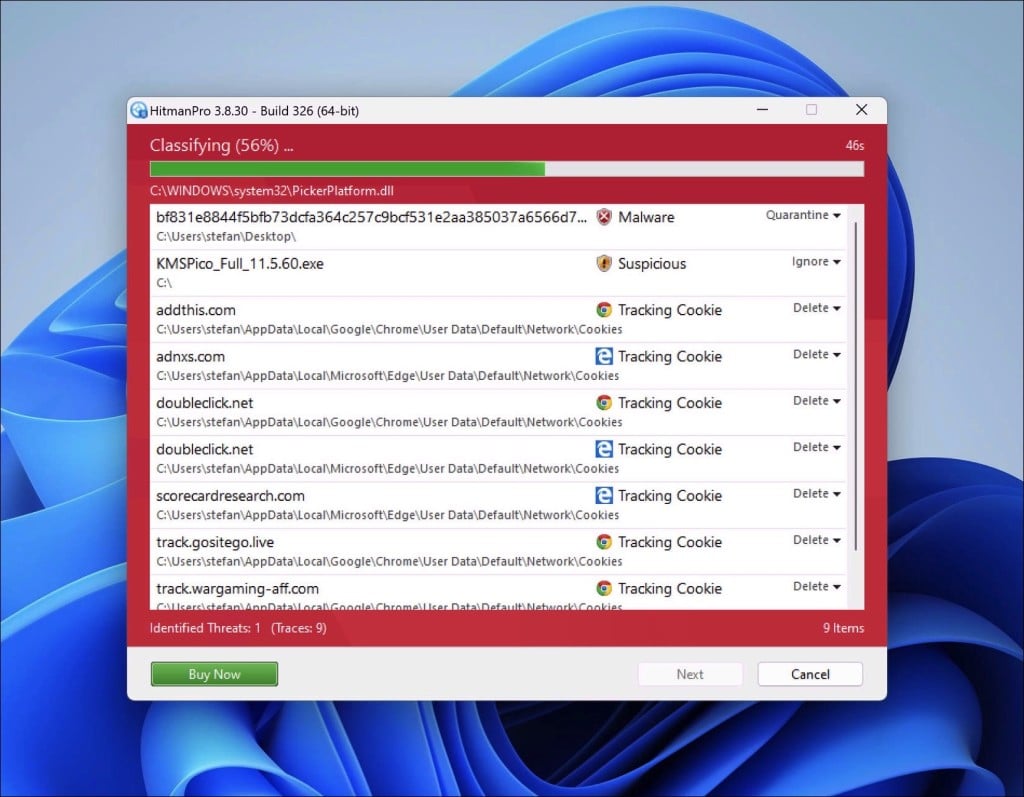
- Sophos HitmanPro почне перевірку шкідливих програм. Коли вікно стає червоним, це означає, що під час сканування на вашому комп’ютері було знайдено зловмисне або потенційно небажану програму.
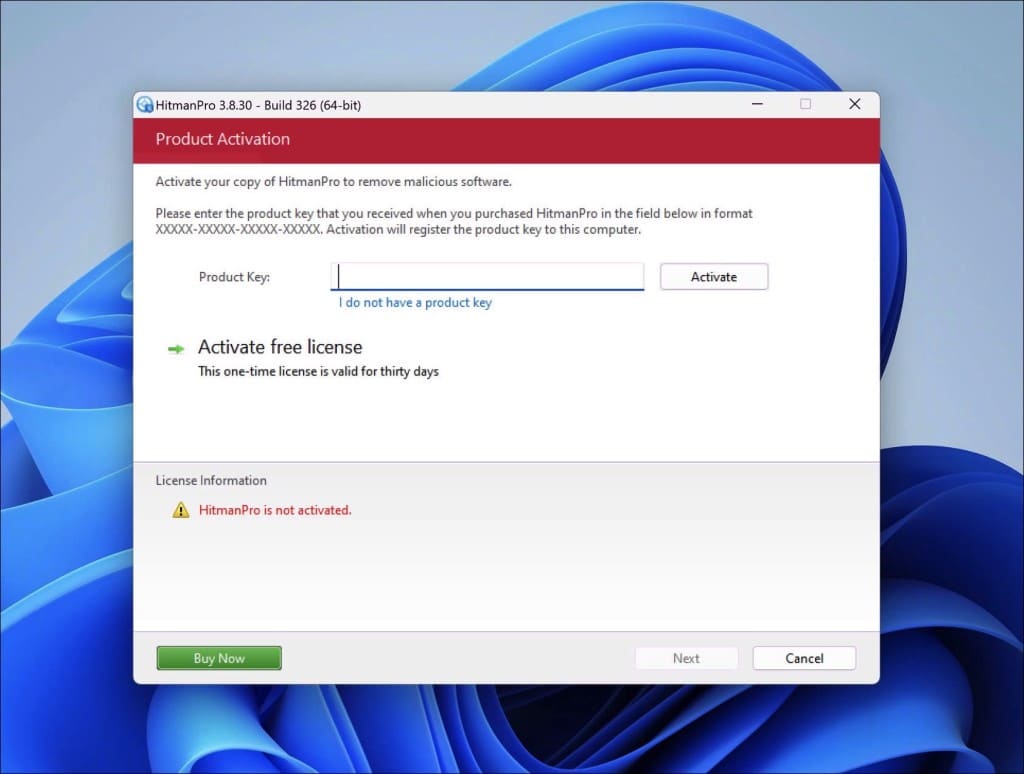
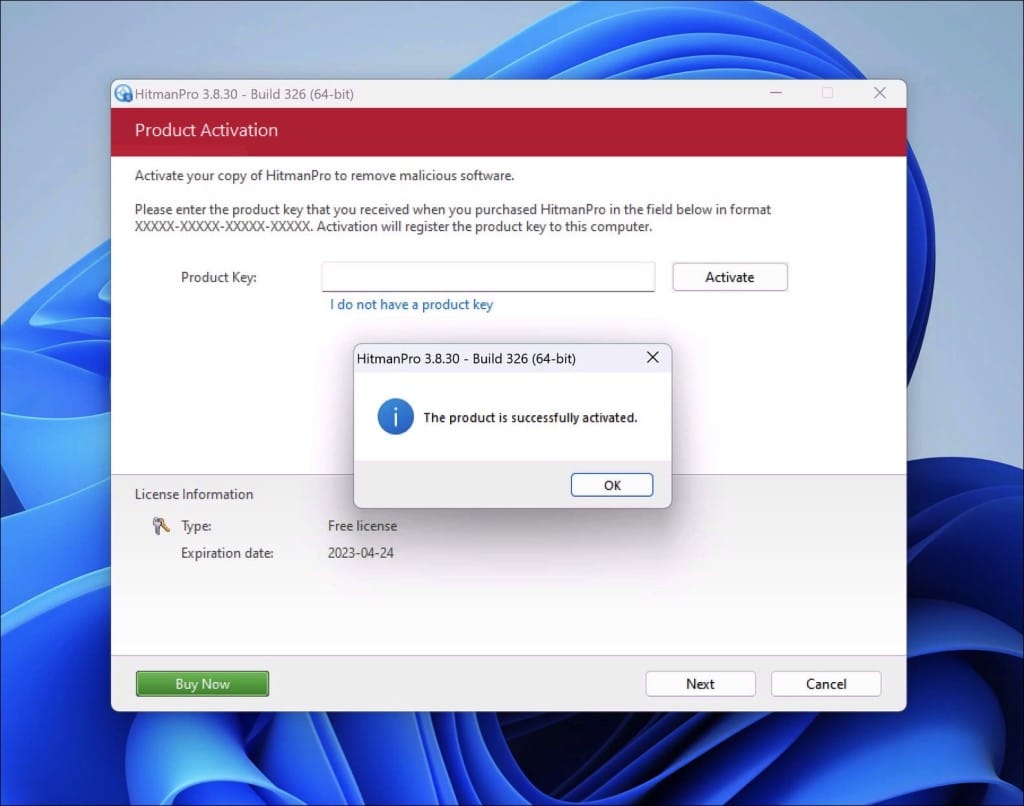
- Перш ніж видаляти виявлення зловмисного програмного забезпечення, вам потрібно активувати безкоштовну ліцензію.
- Натисніть «Активувати безкоштовну ліцензію». кнопку.
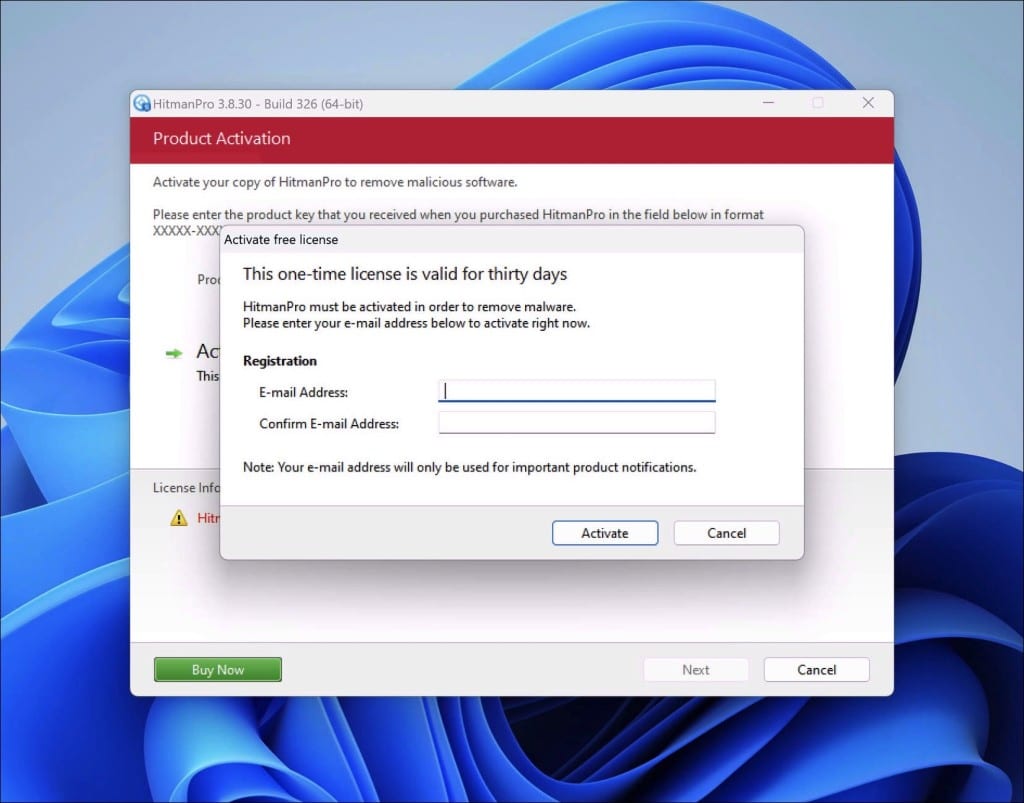
- Вкажіть адресу електронної пошти для активації одноразової ліцензії, яка діє протягом тридцяти днів.
- Натисніть кнопку «Активувати», щоб продовжити процес видалення.
- Продукт HitmanPro успішно активований.
- Тепер ми можемо продовжити процес видалення.
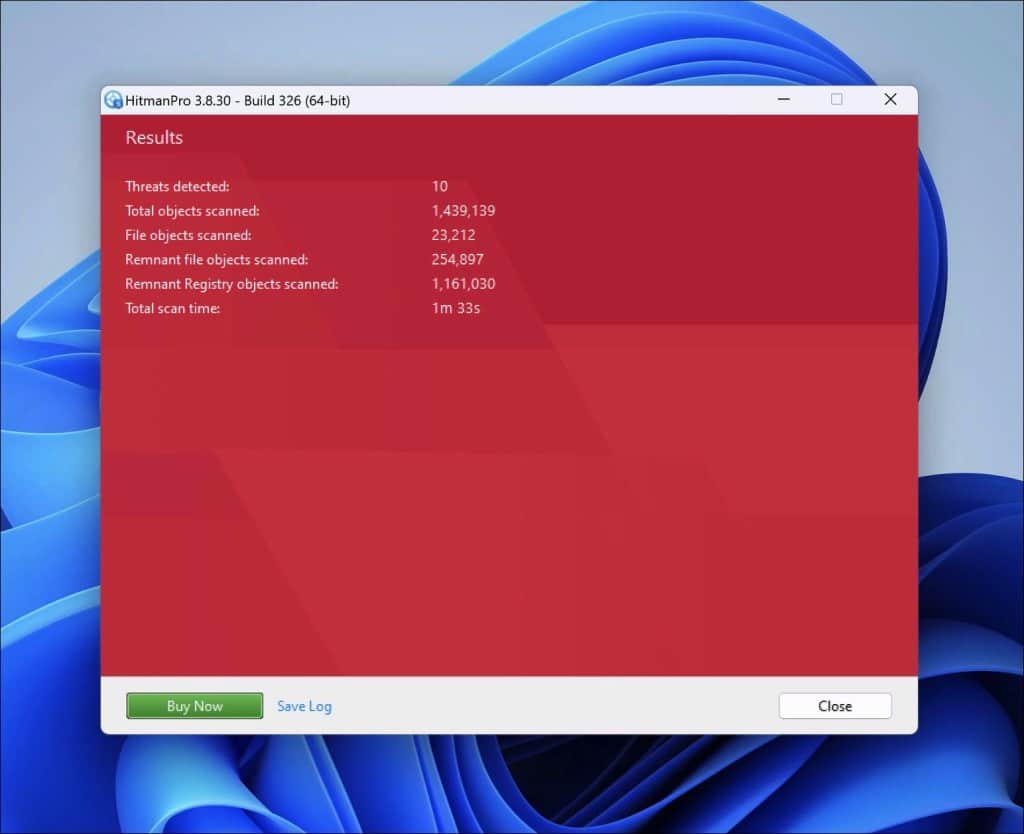
- Sophos HitmanPro видалить усі виявлені шкідливі програми з вашого комп’ютера. Коли це буде зроблено, ви побачите зведення результатів.
Інструмент видалення рекламного ПЗ від TSA
Інструмент видалення рекламного ПЗ від TSA – це безкоштовний додаток, який можна використовувати для видалення рекламного ПЗ з вашого комп’ютера. Цей додаток може виявляти та видаляти рекламне ПЗ. Він пропонує й інші функції, окрім видалення рекламного ПЗ. Наприклад, він дозволяє видаляти браузерні хайджекери, такі як Smartdt-secure.com, з браузерів Google Chrome, Firefox, Internet Explorer та Microsoft Edge.
Крім того, він видаляє панелі інструментів з браузера, шкідливі розширення браузера, і якщо нічого не працює, ви можете використовувати його для скидання браузера. Таким чином браузер відновлюється до значень за замовчуванням. Інструмент видалення рекламного ПЗ не потребує встановлення. Це портативна програма, яку можна відкрити без встановлення. Наприклад, це дозволяє працювати з USB або диска відновлення.
Завантажте інструмент видалення рекламного ПЗ від TSA
Після запуску програми інструмент видалення рекламного ПЗ оновлює свої визначення виявлення рекламного ПЗ. Далі натисніть «Scan”, щоб почати сканування рекламного ПЗ на вашому комп’ютері.
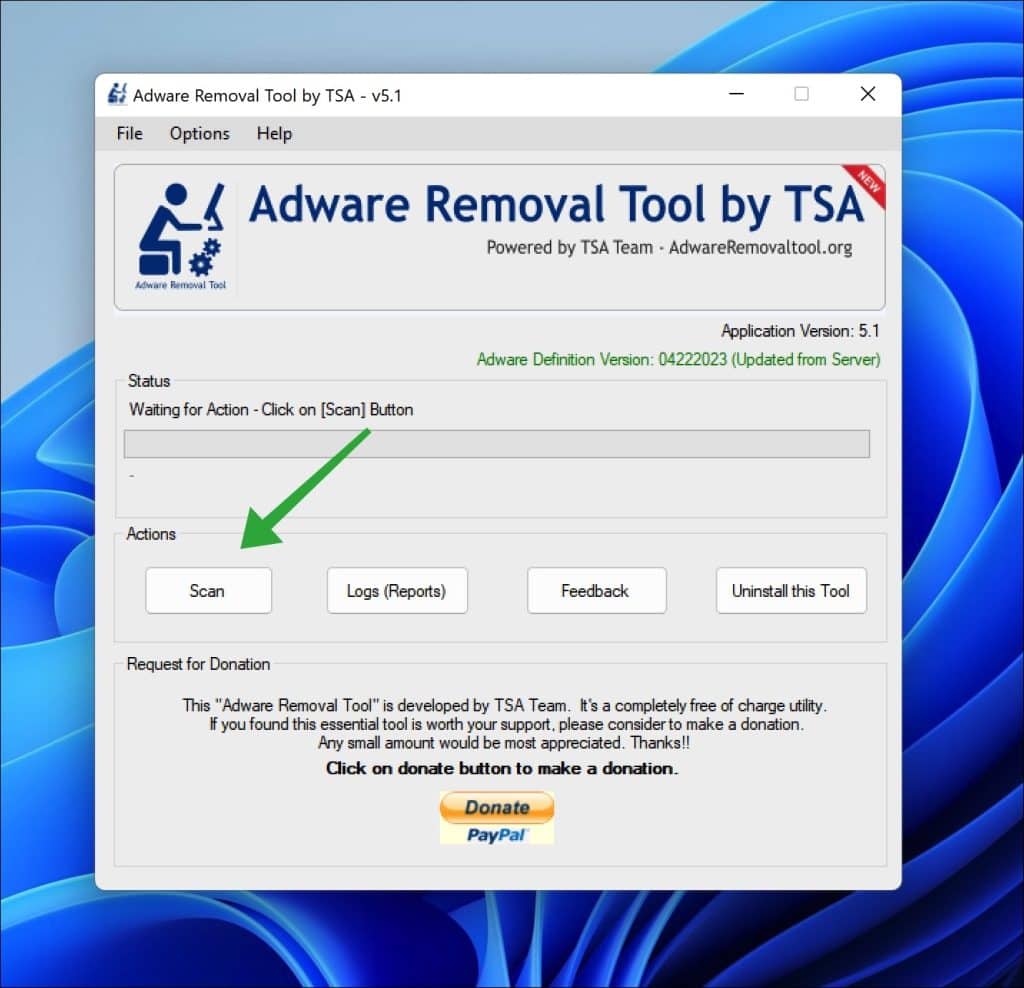
Дотримуйтесь інструкцій на екрані, щоб безкоштовно видалити виявлене рекламне програмне забезпечення з вашого ПК. Далі я раджу встановити Malwarebytes browser Guard, щоб запобігти появі реклами Smartdt-secure.com.
Захист браузера Malwarebytes
Malwarebytes Browser Guard — це розширення браузера. Це розширення доступне для найвідоміших браузерів: Google Chrome, Firefox і Microsoft Edge. Якщо встановлено Malwarebytes browser guard, браузер захищений від численних онлайн-атак. Наприклад, фішингові атаки, небажані веб-сайти, шкідливі веб-сайти та майнери криптовалюти.
Я рекомендую встановити Malwarebytes browser Guard для кращого захисту від Smartdt-secure.com зараз і в майбутньому.
- Завантажити Malwarebytes browser guard.
- Клацніть, щоб встановити в бажаному браузері.
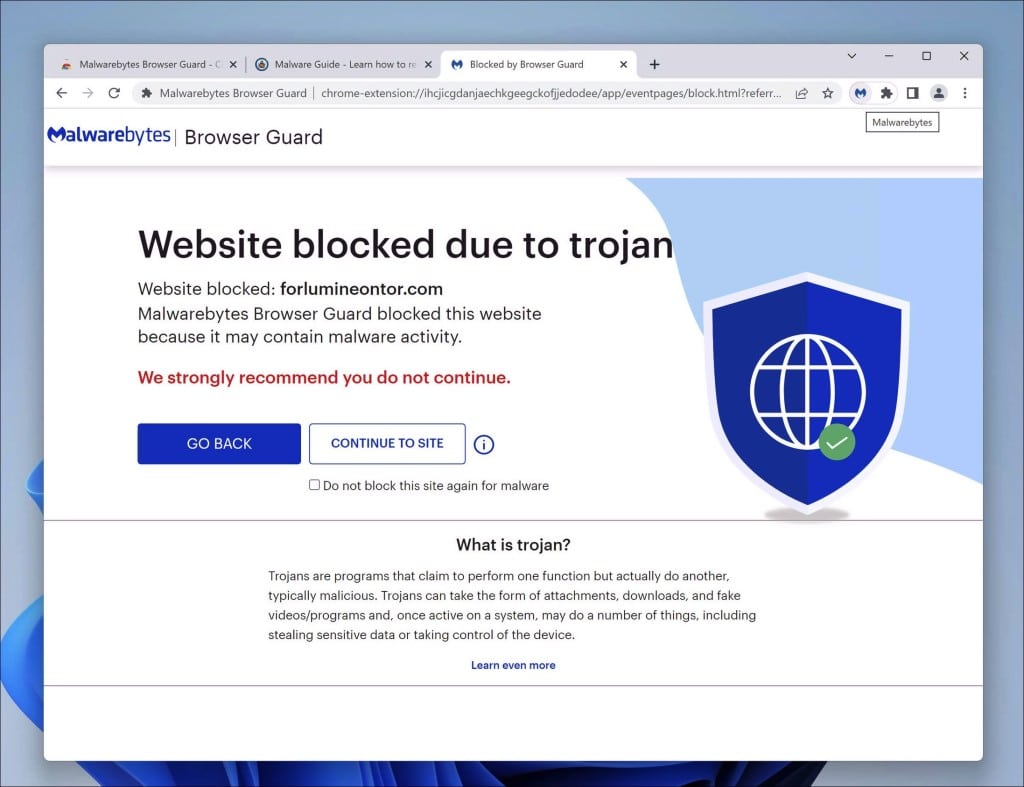
Під час перегляду в Інтернеті, коли ви можете випадково відвідати шкідливий веб-сайт, захист браузера Malwarebytes заблокує спробу, і ви отримаєте сповіщення.
У цьому посібнику ви дізналися, як видалити Smartdt-secure.com. Також ви видалили шкідливе програмне забезпечення зі свого комп’ютера та захистили його від Smartdt-secure.com у майбутньому. Дякуємо за прочитання!
