QuickSearchMaps ایک براؤزر ہائی جیکر ہے۔ QuickSearchMaps براؤزر ہائی جیکر براؤزر کے نئے ٹیب، سرچ انجن، اور ہوم پیج کو تبدیل کرتا ہے۔ Windows 10، Windows 11، یا macOS۔ اس کے علاوہ، تلاشوں کو اشتہارات پر ری ڈائریکٹ کیا جاتا ہے اور پاپ اپس دیکھے جا سکتے ہیں۔
QuickSearchMaps کو انٹرنیٹ پر براؤزر کی فعالیت کو بڑھانے کے لیے ایک توسیع کے طور پر باقاعدگی سے تجویز کیا جاتا ہے۔ تاہم، حقیقت میں، QuickSearchMaps ایک براؤزر ہائی جیکر ہے جو آپ کے براؤزر کی ترتیبات سے ہر قسم کا براؤزنگ ڈیٹا اکٹھا کرتا ہے۔
QuickSearchMaps ایکسٹینشن کے ذریعے جمع کردہ براؤزنگ ڈیٹا کو اشتہاری مقاصد کے لیے استعمال کیا جاتا ہے۔ ڈیٹا اشتہاری نیٹ ورکس اور دیگر مشکوک تھرڈ پارٹیوں کو فروخت کیا جاتا ہے۔ چونکہ QuickSearchMaps براؤزر کی ترتیبات سے براؤزنگ ڈیٹا جمع کرتا ہے، QuickSearchMaps کو (PUP) ممکنہ طور پر ناپسندیدہ پروگرام کے نام سے بھی جانا جاتا ہے۔
QuickSearchMaps براؤزر ایکسٹینشن خود کو گوگل کروم، فائر فاکس، انٹرنیٹ ایکسپلورر اور ایج براؤزر میں انسٹال کرے گا۔ کوئی اہم براؤزر ڈویلپر کمپنی ابھی تک اس QuickSearchMaps براؤزر ہائی جیکر کو نقصان دہ کے طور پر نوٹس نہیں کرتی ہے۔
QuickSearchMaps کو ہٹانے کی اس ہدایت کا استعمال کرتے ہوئے جلد از جلد QuickSearchMaps ایکسٹینشن کو ہٹا دیں ۔
Malwarebytes کے ساتھ QuickSearchMaps کو ہٹا دیں۔
Malwarebytes میلویئر کے خلاف جنگ میں ایک ضروری ٹول ہے۔ Malwarebytes میلویئر کی بہت سی اقسام کو ہٹانے کے قابل ہے جو دوسرے سافٹ ویئر اکثر یاد نہیں کرتے، Malwarebytes آپ کو بالکل بھی خرچ نہیں کر رہے ہیں ۔ جب متاثرہ کمپیوٹر کو صاف کرنے کی بات آتی ہے تو، Malwarebytes ہمیشہ مفت رہا ہے اور میں اسے میلویئر کے خلاف جنگ میں ایک ضروری ٹول کے طور پر تجویز کرتا ہوں۔
Malwarebytes انسٹال کریں ، آن اسکرین ہدایات پر عمل کریں۔
کلک کریں Scan میلویئر اسکین شروع کرنے کے لیے۔

Malwarebytes اسکین ختم ہونے کا انتظار کریں۔ مکمل ہونے کے بعد، Lpmxp1095.com ایڈویئر کا پتہ لگانے کا جائزہ لیں۔
جاری رکھنے کے لیے قرنطینہ پر کلک کریں ۔

پھر بوٹ کریں Windows تمام ایڈویئر کا پتہ لگانے کے بعد قرنطینہ میں منتقل کر دیا جاتا ہے۔

گوگل کروم
گوگل کروم کھولیں اور کروم ایڈریس بار میں chrome://extensions ٹائپ کریں۔
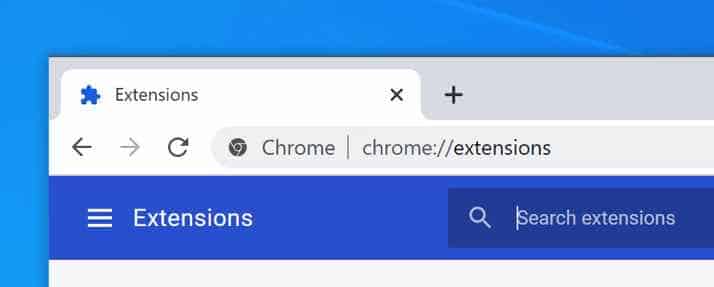
تمام انسٹال کردہ کروم ایکسٹینشنز کے ذریعے سکرول کریں اور " QuickSearchMaps " ایکسٹینشن تلاش کریں۔
جب آپ کو QuickSearchMaps براؤزر ایکسٹینشن مل جائے تو ہٹائیں پر کلک کریں۔
اگر توسیع کا انتظام آپ کی تنظیم کرتی ہے۔, کروم پالیسی ہٹانے والا ڈاؤن لوڈ کریں۔.
فائل کو زپ کریں ، دائیں پر کلک کریں .چمگادڑ، اور بطور ایڈمنسٹریٹر چلائیں۔
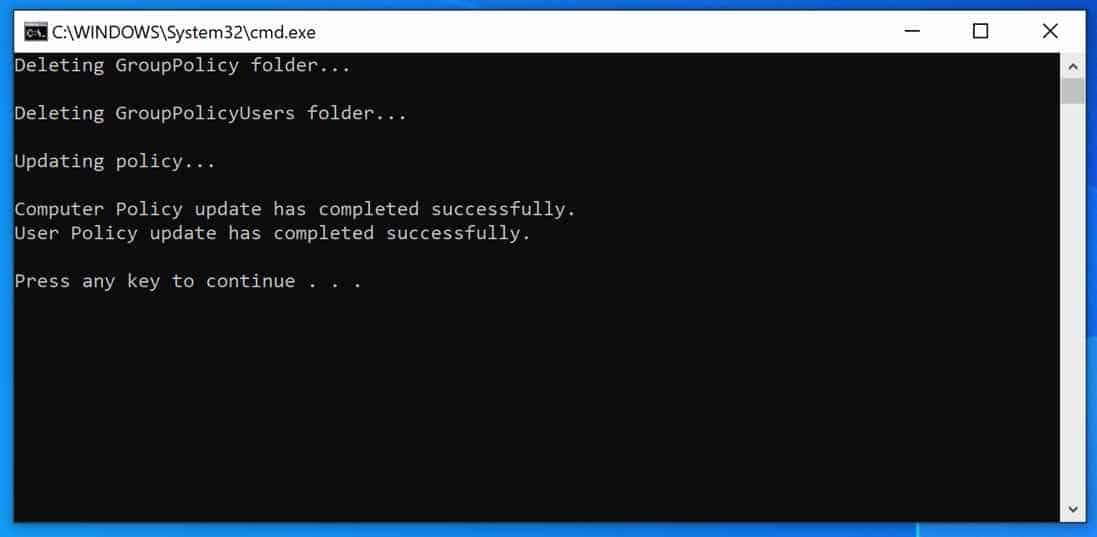
اگر آپ کو ابھی بھی گوگل کروم ویب براؤزر کے ساتھ مسائل ہیں تو کروم ویب براؤزر کو مکمل ری سیٹ کرنے پر غور کریں۔
Adwcleaner کے ساتھ کروم پالیسیاں دوبارہ ترتیب دیں۔
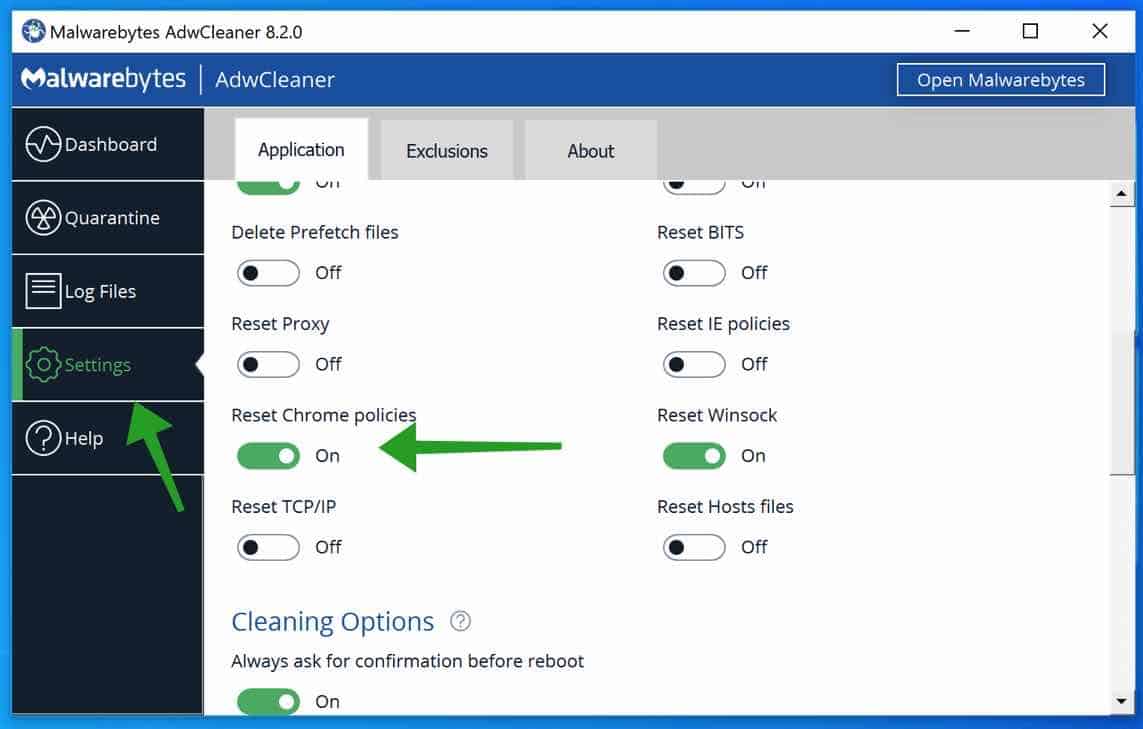
جب ایکسٹینشن "آپ کی تنظیم کے زیر انتظام" ہو تو آپ Adwcleaner بھی ڈاؤن لوڈ کر سکتے ہیں ۔
ترتیبات پر کلک کریں اور "ری سیٹ کروم پالیسیاں" آپشن کو فعال کریں۔ فعال ہونے پر ڈیش بورڈ پر کلک کریں اور کلک کریں۔ Scan.
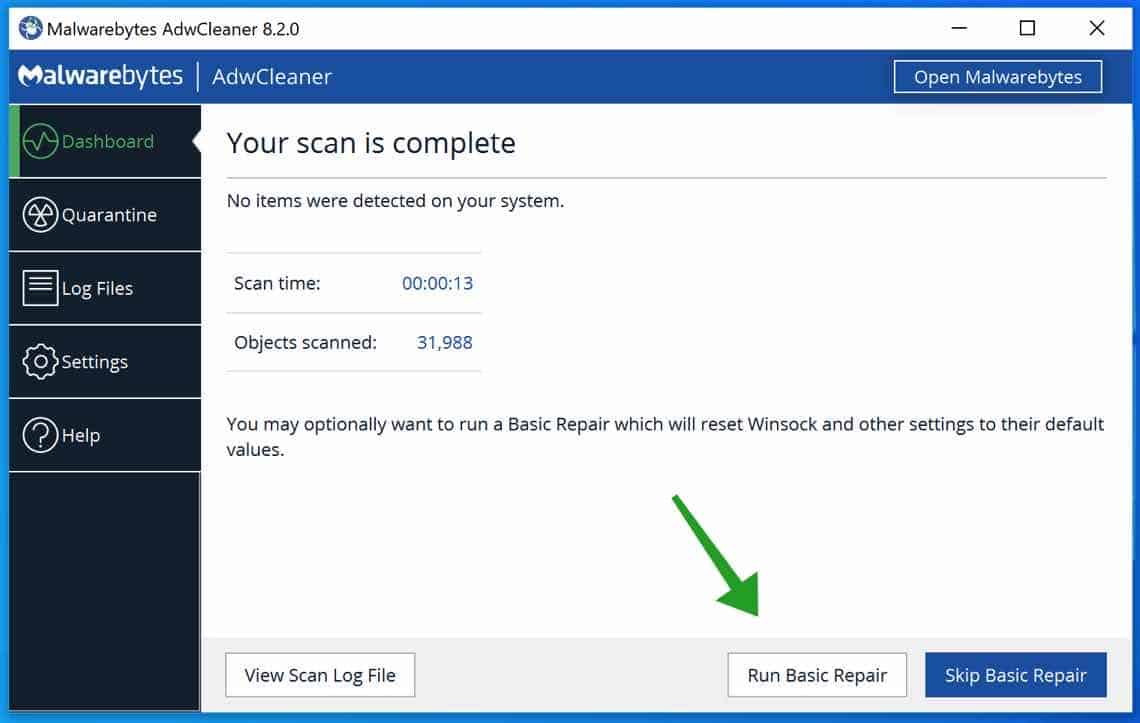
اسکین مکمل ہونے کے بعد، بنیادی مرمت چلائیں پر کلک کریں۔
اگلے مراحل پر جاری رکھیں۔
گوگل کروم ایڈریس بار میں ٹائپ کریں، یا کاپی اور پیسٹ کریں: chrome://settings/resetProfileSettings
گوگل کروم کو ڈیفالٹ سیٹنگ پر مکمل طور پر ری سیٹ کرنے کے لیے سیٹنگ سیٹ کریں بٹن پر کلک کریں۔ جب آپ کر لیں تو کروم براؤزر کو دوبارہ شروع کریں۔

اگلے مرحلے پر جاری رکھیں ، اپنے کمپیوٹر سے میلویئر بائٹس کے ذریعے میلویئر کو ہٹا دیں۔
فائر فاکس
فائر فاکس کھولیں اور ٹائپ کریں about:addons فائر فاکس ایڈریس بار میں ، اپنے کی بورڈ پر ENTER دبائیں۔
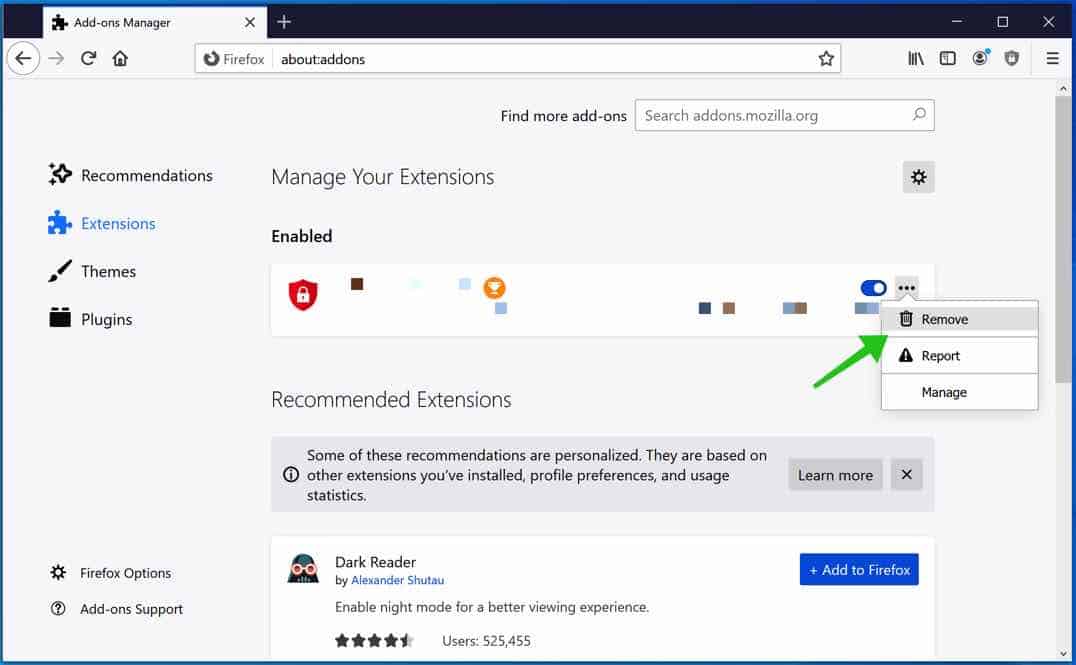
" QuickSearchMaps " براؤزر ایکسٹینشن تلاش کریں اور QuickSearchMaps ایکسٹینشن کے دائیں جانب تین نقطوں پر کلک کریں ۔
فائر فاکس براؤزر سے QuickSearchMaps کو ہٹانے کے لیے مینو سے Remove پر کلک کریں ۔
اگر آپ کو اب بھی فائر فاکس ویب براؤزر کے ساتھ مسائل ہیں تو فائر فاکس ویب براؤزر کو مکمل ری سیٹ کرنے پر غور کریں۔
فائر فاکس ایڈریس بار میں ، یا کاپی اور پیسٹ کریں: کے بارے میں: حمایت
فائر فاکس کو ریفریش کریں بٹن پر کلک کریں اور فائر فاکس کو ڈیفالٹ سیٹنگز میں مکمل طور پر ری سیٹ کریں۔ جب آپ کام کر لیں تو فائر فاکس براؤزر کو دوبارہ شروع کریں۔

اگلے مرحلے پر جاری رکھیں ، اپنے کمپیوٹر سے میلویئر بائٹس کے ذریعے میلویئر کو ہٹا دیں۔
مائیکروسافٹ ایج
مائیکروسافٹ ایج کھولیں۔. ایڈریس بار میں ٹائپ کریں: edge://extensions/
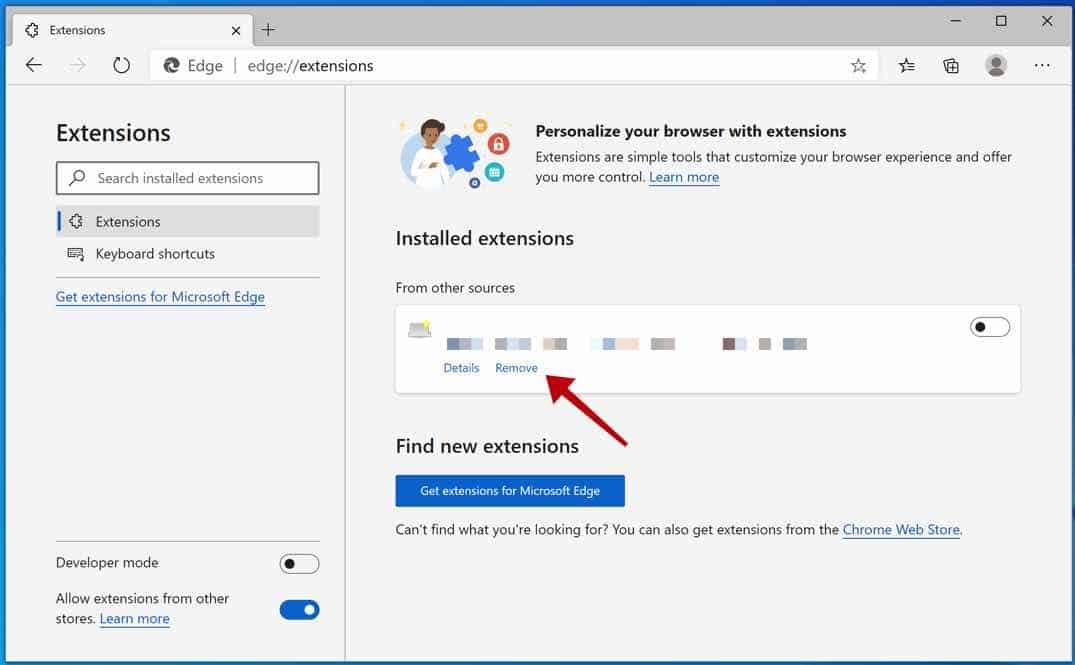
" QuickSearchMaps " ایکسٹینشن تلاش کریں اور Remove پر کلک کریں ۔
اگر آپ کو اب بھی مائیکروسافٹ ایج ویب براؤزر میں دشواری ہے تو مکمل ری سیٹ پر غور کریں۔
مائیکروسافٹ ایج ایڈریس بار ٹائپ کریں ، یا کاپی اور پیسٹ کریں: کنارے: // ترتیبات/ری سیٹ پروفائل سیٹنگز۔
ایج کو ڈیفالٹ سیٹنگ میں مکمل طور پر ری سیٹ کرنے کے لیے ریفریش بٹن پر کلک کریں۔ جب آپ کر لیں تو مائیکروسافٹ ایج براؤزر کو دوبارہ شروع کریں۔

اگلے مرحلے پر جاری رکھیں ، اپنے کمپیوٹر سے میلویئر بائٹس کے ذریعے میلویئر کو ہٹا دیں۔
سفاری (میک)
سفاری کھولیں ۔ بائیں اوپری کونے میں سفاری مینو پر کلک کریں۔
سفاری مینو میں ترجیحات پر کلک کریں ۔ ایکسٹینشنز ٹیب پر کلک کریں ۔
QuickSearchMaps ایکسٹینشن پر کلک کریں جسے آپ ہٹانا چاہتے ہیں پھر Uninstall پر کلک کریں ۔
اگلا، Malwarebytes for Mac کے ساتھ میلویئر کو ہٹا دیں ۔
مزید پڑھیں : میک میلویئر کو اینٹی میلویئر کے ساتھ ہٹائیں یا میک میلویئر کو دستی طور پر ہٹا دیں ۔
سوفوس ہٹ مین پی آر او کے ساتھ میلویئر کو ہٹا دیں۔
میلویئر ہٹانے کے اس مرحلے میں، ہم یہ یقینی بنانے کے لیے دوسرا اسکین شروع کریں گے کہ آپ کے کمپیوٹر پر میلویئر کی کوئی باقیات باقی نہیں ہیں۔ HitmanPRO ایک ہے۔ cloud اسکینر جو آپ کے کمپیوٹر پر ہر ایک فعال فائل کو بدنیتی پر مبنی سرگرمی کے لیے اسکین کرتا ہے اور اسے سوفوس کو بھیجتا ہے۔ cloud پتہ لگانے کے لیے سوفوس میں cloud Bitdefender اینٹی وائرس اور کاسپرسکی اینٹی وائرس دونوں بدنیتی پر مبنی سرگرمیوں کے لیے فائل کو اسکین کرتے ہیں۔
جب آپ نے HitmanPRO ڈاؤن لوڈ کیا ہے تو HitmanPro 32-bit یا HitmanPRO x64 انسٹال کریں۔ ڈاؤن لوڈز آپ کے کمپیوٹر پر ڈاؤن لوڈز فولڈر میں محفوظ ہوجاتے ہیں۔
انسٹالیشن اور اسکین شروع کرنے کے لیے HitmanPRO کھولیں۔

جاری رکھنے کے لیے سوفوس ہٹ مین پی آر او لائسنس معاہدہ قبول کریں۔ لائسنس کا معاہدہ پڑھیں ، باکس کو چیک کریں ، اور اگلا پر کلک کریں۔

Sophos HitmanPRO انسٹالیشن جاری رکھنے کے لیے نیکسٹ بٹن پر کلک کریں۔ باقاعدہ اسکینز کے لیے HitmanPRO کی ایک کاپی بنانا یقینی بنائیں۔

HitmanPRO اسکین کے ساتھ شروع ہوتا ہے، اینٹی وائرس اسکین کے نتائج کا انتظار کریں۔

اسکین مکمل ہونے کے بعد، اگلا پر کلک کریں اور مفت HitmanPRO لائسنس کو چالو کریں۔ ایکٹیویٹ فری لائسنس پر کلک کریں۔

سوفوس ہٹ مین پی آر او مفت تیس دن کے لائسنس کے لیے اپنا ای میل درج کریں۔ ایکٹیویٹ پر کلک کریں۔

مفت HitmanPRO لائسنس کامیابی کے ساتھ چالو ہے۔

آپ کو میلویئر ہٹانے کے نتائج پیش کیے جائیں گے ، جاری رکھنے کے لیے اگلا پر کلک کریں۔

نقصان دہ سافٹ ویئر آپ کے کمپیوٹر سے جزوی طور پر ہٹا دیا گیا تھا۔ ہٹانے کو مکمل کرنے کے لیے اپنے کمپیوٹر کو دوبارہ شروع کریں۔

اپنے کمپیوٹر کو ریبوٹ کرنے سے پہلے اس صفحے کو بک مارک کریں۔
پڑھنے کے لئے شکریہ!
