اگر آپ انٹرنیٹ براؤز کرتے وقت Taskslify.com سے بہت سارے پریشان کن اشتہارات جیسے پاپ اپس یا بینرز دیکھتے رہتے ہیں، تو امکان ہے کہ آپ کے کمپیوٹر میں ایک قسم کا ناپسندیدہ سافٹ ویئر پکڑا گیا ہے جسے ایڈویئر کہتے ہیں۔ Taskslify.com ایک مشکل ویب سائٹ ہے جو آپ کو دوسرے ویب صفحات پر بھیجتی ہے جن پر آپ شاید جانا نہیں چاہتے۔
Taskslify.com کا بنیادی مقصد لوگوں کو اشتہارات سے بھری ویب سائٹس پر بھیج کر پیسہ کمانا ہے۔ جتنے زیادہ لوگ ان سائٹس پر جاتے ہیں، Taskslify.com کے تخلیق کاروں کو اتنا ہی زیادہ پیسہ ملتا ہے۔
یہ یاد رکھنا ضروری ہے کہ ایڈویئر خطرناک ہو سکتا ہے۔ یہ آپ کے براؤزر کو ان سائٹس پر بھیج سکتا ہے جو آپ کے کمپیوٹر پر نقصان دہ سافٹ ویئر ڈاؤن لوڈ کرنے کی کوشش کر سکتی ہیں۔ لہذا، میں اپنے کمپیوٹر کو ایڈویئر سمیت کسی بھی قسم کے میلویئر کے لیے چیک کرنے کی پرزور سفارش کرتا ہوں، کیونکہ Taskslify.com ان خطرناک پروگراموں سے منسلک ہونے کے لیے جانا جاتا ہے۔ ایڈویئر بہت سے آن لائن مسائل کا سبب بن سکتا ہے، یہاں تک کہ شناخت کی چوری جیسے سنگین مسائل۔
اپنی آن لائن سرگرمیوں کو محفوظ رکھنے کے لیے، اس ایڈویئر کے مسئلے سے فوری طور پر نمٹنا ضروری ہے۔ اپنے کمپیوٹر پر کسی بھی خراب سافٹ ویئر کو اسکین کرنے اور اسے ختم کرنے کے لیے ایک قابل اعتماد اینٹی وائرس یا اینٹی میلویئر پروگرام کا استعمال ایک اچھا خیال ہے۔ اس کے علاوہ، جہاں آپ براؤز کرتے ہیں وہاں محتاط رہنا، جیسے خاکے والی ویب سائٹس سے گریز کرنا اور نامعلوم لنکس یا پاپ اپس پر کلک نہ کرنا، مستقبل میں ایڈویئر انفیکشن اور دیگر آن لائن مسائل کو روکنے میں مدد کر سکتا ہے۔
اگر آپ کو شبہ ہے کہ آپ کے کمپیوٹر پر ایڈویئر انسٹال ہو گیا ہے، تو آپ اکثر درج ذیل علامات کو پہچانتے ہیں:
- نامعلوم ویب سائٹ سے نامعلوم پاپ اپ جب آپ غیر مانوس پاپ اپ دیکھتے ہیں، خاص طور پر براؤزر استعمال کرتے وقت، یہ اس بات کی علامت ہے کہ آپ کے کمپیوٹر پر ایڈویئر انسٹال ہو چکا ہے۔
- ہوم پیج یا نیا ٹیب آپ کی اجازت کے بغیر تبدیل کر دیا گیا ہے۔ اگر آپ کے ڈیفالٹ براؤزر میں کوئی نیا ہوم پیج اچانک سیٹ ہو جاتا ہے تو یہ بھی ایڈویئر یا ممکنہ طور پر میلویئر کی علامت ہے۔
- نامعلوم براؤزر ری ڈائریکٹ۔ اگر براؤزر اچانک نیا کھلتا ہے تو اپنے کمپیوٹر کو ایڈویئر کے لیے چیک کریں۔ windows یا ٹیبز جب آپ کسی ہائپر لنک پر کلک کرتے ہیں۔
Taskslify.com کو کیسے ہٹایا جائے۔
اس جامع گائیڈ کے اندر، میں آپ کو آپ کے کمپیوٹر کی ایڈویئر، ممکنہ طور پر ناپسندیدہ پروگرامز، اور میلویئر کی دیگر اقسام کے لیے مکمل جانچ کرنے کے لیے اقدامات کا ایک سلسلہ فراہم کروں گا۔
یہ مرحلہ وار واک تھرو آپ کے براؤزر کی سیٹنگز کا معائنہ کرنے اور انسٹال کردہ ایپلیکیشنز کو اچھی طرح جانچنے سے شروع کرے گا۔ Windows 11 یا 10۔ مزید برآں، میں مختلف ٹولز تجویز کروں گا جو خود بخود آپ کے سسٹم سے میلویئر کا پتہ لگاتے اور اسے ختم کرتے ہیں۔
آخر میں، میں ایڈویئر انفیکشنز کو روکنے اور مستقبل میں پریشان کن پاپ اپس، جیسے Taskslify.com کے ساتھ آپ کے کمپیوٹر کی حفاظت کے لیے ایک فعال اقدام کے طور پر براؤزر کی توسیع کی سفارش کروں گا۔ ان ہدایات پر تندہی سے عمل کرنے سے، آپ مستقبل میں ایڈویئر سے متعلقہ تکلیفوں کو کم کرنے کے لیے روک تھام کے اقدامات کو نافذ کرتے ہوئے کسی بھی موجودہ مالویئر کا پتہ لگانے اور اسے ہٹانے کے لیے لیس ہو جائیں گے۔
مرحلہ 1: براؤزر کا استعمال کرتے ہوئے پش اطلاعات بھیجنے کے لیے Taskslify.com کی اجازت ہٹا دیں۔
سب سے پہلے، ہم براؤزر سے Taskslify.com کی اجازت ہٹا دیں گے۔ یہ Taskslify.com کو مزید براؤزر کے ذریعے اطلاعات بھیجنے سے روک دے گا۔ ایک بار جب آپ یہ کر لیں گے تو اطلاعات بند ہو جائیں گی، اور آپ کو براؤزر کے ذریعے ناپسندیدہ اشتہارات نظر نہیں آئیں گے۔
اس براؤزر کے لیے ہدایات پر عمل کریں جسے آپ نے اپنے ڈیفالٹ براؤزر کے طور پر سیٹ کیا ہے۔ یقینی بنائیں کہ آپ نے براؤزر کی ترتیبات سے Taskslify.com کی اجازت ہٹا دی ہے۔ ایسا کرنے کے لیے، متعلقہ براؤزر کے لیے نیچے دیے گئے اقدامات دیکھیں۔
 گوگل کروم سے Taskslify.com کو ہٹا دیں۔
- گوگل کروم کھولیں۔
- اوپر دائیں کونے میں ، کروم مینو کو وسعت دیں۔.
- گوگل کروم مینو میں، پر کلک کریں۔ ترتیبات
- پر پرائیویسی اور سیکورٹی سیکشن پر کلک کریں سائٹ کی ترتیبات.
- اگلا، کلک کریں نوٹیفیکیشن ترتیبات
- ہٹا دیں Taskslify.com Taskslify.com URL کے آگے دائیں جانب تین نقطوں پر کلک کرکے اور ہٹا دیں.
→ باقیوں کو ہٹانے کے لیے اگلے مرحلے پر عمل کریں: Malwarebytes ۔
 Android سے Taskslify.com کو ہٹا دیں۔
- گوگل کروم کھولیں۔
- اوپر دائیں کونے میں ، کروم مینو تلاش کریں۔.
- مینو میں، تھپتھپائیں۔ ترتیبات، اور نیچے تک سکرول کریں۔ اعلی درجے کی.
- میں سائٹ کی ترتیبات سیکشن ، ٹیپ کریں۔ نوٹیفیکیشن ترتیبات ، تلاش کریں۔ Taskslify.com ڈومین ، اور اس پر ٹیپ کریں۔
- ٹیپ کریں صاف کریں اور دوبارہ ترتیب دیں۔ بٹن اور تصدیق کریں۔
→ اگلا مرحلہ دیکھیں: Malwarebytes ۔
 Firefox سے Taskslify.com کو ہٹا دیں۔
- فائر فاکس کھولیں
- اوپر دائیں کونے میں ، پر کلک کریں۔ فائر فاکس مینو۔ (تین افقی دھاریاں)
- مینو میں، پر کلک کریں اختیارات.
- بائیں طرف کی فہرست میں، پر کلک کریں رازداری اور سلامتی۔.
- نیچے سکرال اجازت اور پھر ترتیبات کرنے کے لئے اگلے اطلاعات
- منتخب کریں Taskslify.com فہرست سے یو آر ایل ، اور حیثیت کو تبدیل کریں۔ بلاک، فائر فاکس کی تبدیلیاں محفوظ کریں۔
→ اگلا مرحلہ دیکھیں: Malwarebytes ۔
 Taskslify.com کو ایج سے ہٹا دیں۔
- مائیکروسافٹ ایج کھولیں۔.
- کو پھیلانے کے لیے اوپری دائیں کونے میں تین نقطوں پر کلک کریں۔ ایج مینو۔.
- نیچے سکرال ترتیبات
- بائیں مینو میں، پر کلک کریں سائٹ کی اجازتیں۔.
- پر کلک کریں نوٹیفیکیشن.
- کے دائیں جانب تین نقطوں پر کلک کریں۔ Taskslify.com ڈومین اور کلک کریں۔ دور.
→ اگلا مرحلہ دیکھیں: Malwarebytes ۔
 Mac پر Safari سے Taskslify.com کو ہٹا دیں۔
- کھولیں سفاری. اوپر بائیں کونے میں ، پر کلک کریں۔ سفاری.
- کو دیکھیے ترجیحات سفاری مینو میں اور کھولیں۔ ویب سائٹ ٹیب.
- بائیں مینو میں، پر کلک کریں نوٹیفیکیشن
- تلاش کریں Taskslify.com ڈومین اور اسے منتخب کریں، اور کلک کریں۔ انکار بٹن پر کلک کرنا ہے۔
→ اگلا مرحلہ دیکھیں: Malwarebytes ۔
مرحلہ 2: ایڈویئر براؤزر ایکسٹینشنز کو ہٹا دیں۔
گوگل کروم
- گوگل کروم کھولیں۔
- قسم: chrome://extensions/ ایڈریس بار میں.
- کسی بھی ایڈویئر براؤزر ایکسٹینشن کو تلاش کریں اور "ہٹائیں" بٹن پر کلک کریں۔
یہ ضروری ہے کہ آپ انسٹال کردہ ہر ایکسٹینشن کو چیک کریں۔ اگر آپ کسی مخصوص ایکسٹینشن کو نہیں جانتے یا اس پر بھروسہ نہیں کرتے ہیں تو اسے ہٹا دیں یا غیر فعال کریں۔
→ باقیوں کو ہٹانے کے لیے اگلے مرحلے پر عمل کریں: Malwarebytes ۔
فائر فاکس
- فائر فاکس براؤزر کھولیں۔
- قسم: about:addons ایڈریس بار میں.
- کسی بھی ایڈویئر براؤزر کے ایڈونس کو تلاش کریں اور "ان انسٹال" بٹن پر کلک کریں۔
یہ ضروری ہے کہ آپ انسٹال کردہ ہر ایڈون کو چیک کریں۔ اگر آپ کسی مخصوص ایڈون کو نہیں جانتے یا آپ پر بھروسہ نہیں ہے تو اسے ہٹا دیں یا غیر فعال کریں۔
→ باقیوں کو ہٹانے کے لیے اگلے مرحلے پر عمل کریں: Malwarebytes ۔
مائیکروسافٹ ایج
- مائیکروسافٹ ایج براؤزر کھولیں۔
- قسم: edge://extensions/ ایڈریس بار میں.
- کسی بھی ایڈویئر براؤزر ایکسٹینشن کو تلاش کریں اور "ہٹائیں" بٹن پر کلک کریں۔
یہ ضروری ہے کہ آپ انسٹال کردہ ہر ایکسٹینشن کو چیک کریں۔ اگر آپ کسی مخصوص ایکسٹینشن کو نہیں جانتے یا اس پر بھروسہ نہیں کرتے ہیں تو اسے ہٹا دیں یا غیر فعال کریں۔
→ باقیوں کو ہٹانے کے لیے اگلے مرحلے پر عمل کریں: Malwarebytes ۔
سفاری
- سفاری کھولیں۔
- اوپر بائیں کونے میں، Safari مینو پر کلک کریں۔
- سفاری مینو میں، ترجیحات پر کلک کریں۔.
- اس ملانے ٹیب.
- ناپسندیدہ پر کلک کریں توسیع جس کو آپ ہٹانا چاہتے ہیں، پھر انسٹال کریں.
یہ ضروری ہے کہ آپ انسٹال کردہ ہر ایکسٹینشن کو چیک کریں۔ اگر آپ کسی مخصوص ایکسٹینشن کو نہیں جانتے یا آپ پر بھروسہ نہیں ہے تو ایکسٹینشن کو ان انسٹال کریں۔
→ باقیوں کو ہٹانے کے لیے اگلے مرحلے پر عمل کریں: Malwarebytes ۔
مرحلہ 3: ایڈویئر سافٹ ویئر کو ان انسٹال کریں۔
اس دوسرے مرحلے میں، ہم آپ کے کمپیوٹر کو ایڈویئر سافٹ ویئر کے لیے چیک کریں گے۔ بہت سے معاملات میں، ایڈویئر آپ خود بطور صارف انسٹال کرتے ہیں۔ اس کی وجہ یہ ہے کہ ایڈویئر دوسرے سافٹ ویئر کے ساتھ بنڈل ہے جسے آپ انٹرنیٹ سے مفت میں ڈاؤن لوڈ کر سکتے ہیں۔
پھر ایڈویئر کو انسٹالیشن کے دوران ایک مددگار ٹول یا "پیشکش" کے طور پر پیش کیا جاتا ہے۔ اگر آپ توجہ نہیں دیتے اور انسٹالیشن کے عمل کے ذریعے جلدی سے کلک کرتے ہیں، تو آپ اپنے کمپیوٹر پر ایڈویئر انسٹال کر لیں گے۔ اس طرح، یہ غلط طریقے سے کیا جاتا ہے. اگر آپ اس سے بچنا چاہتے ہیں تو آپ Unchecky سافٹ ویئر استعمال کر سکتے ہیں ۔ نیچے دیئے گئے اقدامات کا استعمال کرتے ہوئے، اپنے کمپیوٹر پر نصب ایڈویئر کی جانچ کریں اور اسے ہٹا دیں۔
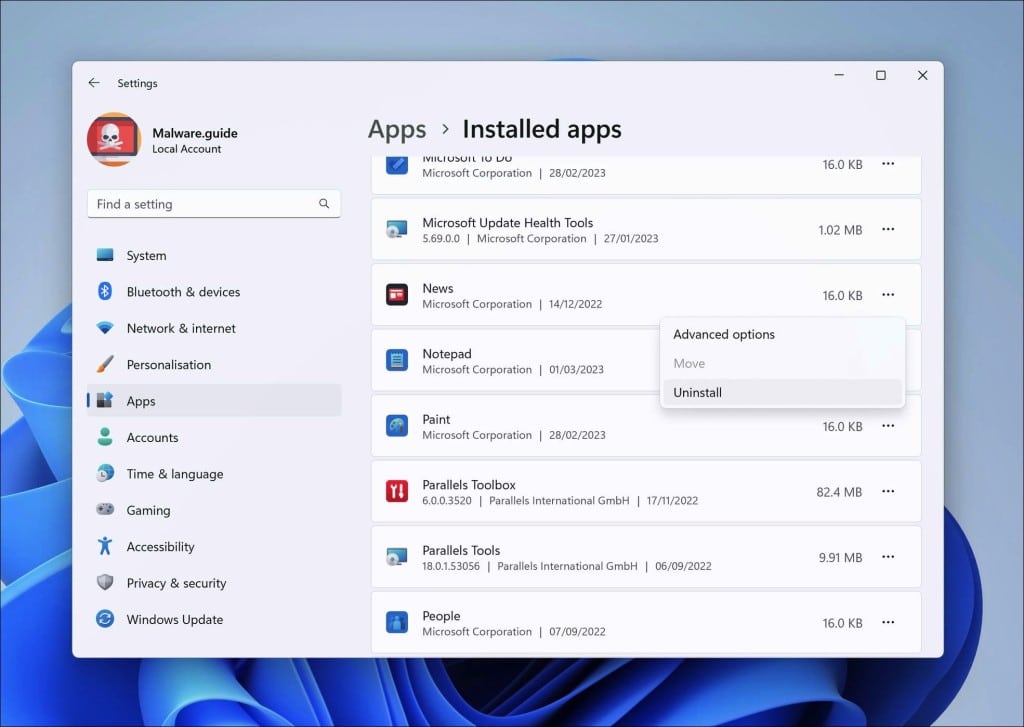
Windows 11
- "شروع" پر کلک کریں.
- "ترتیبات" پر کلک کریں
- "ایپس" پر کلک کریں۔
- آخر میں، "انسٹال شدہ ایپس" پر کلک کریں۔
- حال ہی میں انسٹال کردہ ایپس کی فہرست میں کسی نامعلوم یا غیر استعمال شدہ سافٹ ویئر کو تلاش کریں۔
- تین نقطوں پر دائیں کلک کریں۔
- مینو میں، "ان انسٹال" پر کلک کریں۔
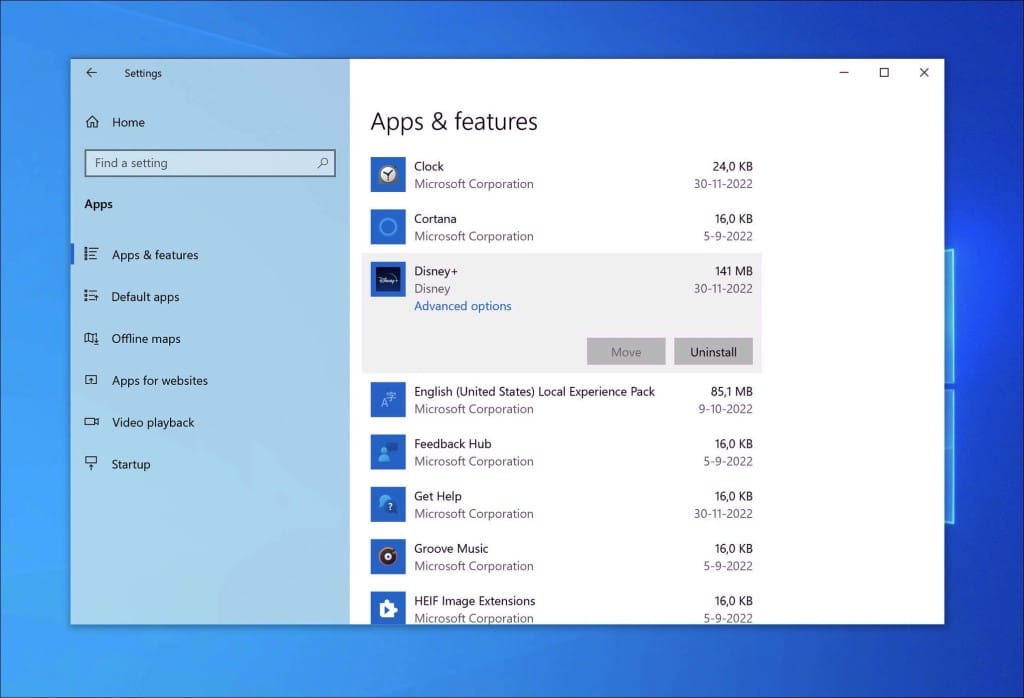
Windows 10
- "شروع" پر کلک کریں.
- "ترتیبات" پر کلک کریں
- "ایپس" پر کلک کریں۔
- ایپس کی فہرست میں، کوئی نامعلوم یا غیر استعمال شدہ سافٹ ویئر تلاش کریں۔
- ایپ پر کلک کریں۔
- آخر میں، "ان انسٹال" بٹن پر کلک کریں۔
4 مرحلہ: Scan میلویئر کے لیے آپ کا پی سی
اب جب کہ آپ نے ایڈویئر ایپس کو ان انسٹال کر دیا ہے، میں آپ کو مشورہ دیتا ہوں کہ کمپیوٹر کو کسی دوسرے میلویئر کے لیے مفت میں چیک کریں۔
میلویئر کو دستی طور پر ہٹانے کی سفارش نہیں کی جاتی ہے کیونکہ غیر تکنیکی لوگوں کے لیے میلویئر کے تمام نشانات کو پہچاننا اور ہٹانا مشکل ہو سکتا ہے۔ میلویئر کو دستی طور پر ہٹانے میں فائلوں، رجسٹری اندراجات، اور اکثر پوشیدہ تفصیلات کو تلاش کرنا اور حذف کرنا شامل ہے۔ یہ آپ کے کمپیوٹر کو نقصان پہنچا سکتا ہے یا اگر صحیح طریقے سے نہیں کیا گیا تو اسے مزید حملوں کا خطرہ چھوڑ سکتا ہے۔ لہذا، براہ کرم میلویئر ہٹانے والا سافٹ ویئر انسٹال کریں اور چلائیں، جو آپ کو اس مرحلے میں مل سکتا ہے۔
Malwarebytes کی
اپنے کمپیوٹر پر ایڈویئر جیسے Taskslify.com اور دیگر میلویئر کا پتہ لگانے کے لیے Malwarebytes استعمال کریں۔ Malwarebytes کا فائدہ یہ ہے کہ یہ میلویئر کا پتہ لگانے اور ہٹانے کے لیے مفت ہے۔ Malwarebytes مختلف قسم کے مالویئر کو ہٹانے کے قابل ہے۔ ہٹانے کے علاوہ، یہ میلویئر کے خلاف تحفظ بھی فراہم کرتا ہے۔ میں Malwarebytes استعمال کرنے کی تجویز کرتا ہوں اگر صرف ایک بار آپ کے کمپیوٹر کو میلویئر کے لیے چیک کیا جائے۔
- میلویئر بائٹس ڈاؤن لوڈ کریں
- Malwarebytes انسٹال کریں۔، اور آن اسکرین ہدایات پر عمل کریں۔
- کلک کریں Scan اپنے کمپیوٹر پر میلویئر اسکین شروع کرنے کے لیے۔

- Malwarebytes اسکین ختم ہونے کا انتظار کریں۔
- ایک بار مکمل ہونے کے بعد، میلویئر کی کھوجوں کا جائزہ لیں۔
- قرنطینہ پر کلک کریں۔ جاری رکھنے کے لئے.

- پھر بوٹ کریں Windows تمام مالویئر کا پتہ لگانے کے بعد قرنطینہ میں منتقل کر دیا جاتا ہے۔

Malwarebytes کی
Malwarebytes ایک میلویئر ہٹانے والی ایپ ہے جو آپ کے خطرات کا پتہ لگانے اور اسے دور کرنے میں مدد کرتی ہے۔ Windows کمپیوٹر مفت ورژن آپ کو دستی اسکین چلانے اور قرنطینہ میں پائے جانے والے خطرات کو چلانے دیتا ہے۔ بامعاوضہ سبسکرپشن نئے انفیکشن کو روکنے میں مدد کے لیے حقیقی وقت کا تحفظ شامل کرتا ہے۔
انسٹالیشن کی ہدایات پر عمل کریں، پھر Malwarebytes کھولیں۔

-
"پر کلک کریں"Scanاپنے کمپیوٹر کو میلویئر کے لیے چیک کرنے کے لیے مین ڈیش بورڈ پر۔
-
اسکین ختم ہونے کا انتظار کریں۔ Malwarebytes نتائج کا خلاصہ دکھائے گا۔
-
دریافت شدہ اشیاء کا جائزہ لیں۔ اگر دھمکیوں کو پہلے ہی قرنطینہ نہیں کیا گیا ہے، تو انہیں منتخب کریں اور "قرنطینہ" پر کلک کریں۔
قرنطینہ پتہ چلنے والی اشیاء کو دوڑنے اور مزید نقصان پہنچانے سے روکنے کے لیے الگ کرتا ہے۔ اگر Malwarebytes آپ سے اپنے کمپیوٹر کو دوبارہ شروع کرنے کو کہتا ہے، تو ہٹانے کا عمل مکمل کرنے کے لیے پرامپٹ پر عمل کریں۔
-
"رپورٹ دیکھیں" یا "دیکھیں" پر کلک کریں۔ Scan اسکین کی تفصیلات کا جائزہ لینے کے لیے رپورٹ کریں۔
-
اگر کوئی خطرہ نہیں پایا گیا تو، اسکین سمری کو بند کرنے کے لیے "ہو گیا" پر کلک کریں۔
خطرات کی جانچ کرنے کے لیے باقاعدگی سے Malwarebytes چلائیں، خاص طور پر اگر آپ کو اپنے کمپیوٹر پر مشتبہ رویہ نظر آتا ہے۔ آپ دستی اسکین اور میلویئر ہٹانے کے لیے مفت ورژن کا استعمال جاری رکھ سکتے ہیں۔ جاری ریئل ٹائم تحفظ کے لیے بامعاوضہ سبسکرپشن درکار ہے۔
AdwCleaner
AdwCleaner ایک مفت یوٹیلیٹی سافٹ ویئر ہے جسے آپ کے کمپیوٹر سے ایڈویئر، ناپسندیدہ پروگرام، اور براؤزر ہائی جیکرز جیسے Taskslify.com کو ہٹانے کے لیے ڈیزائن کیا گیا ہے۔ Malwarebytes AdwCleaner تیار کرتی ہے، جو کہ غیر تکنیکی صارفین کے لیے بھی استعمال کرنا آسان ہے۔
AdwCleaner آپ کے کمپیوٹر کو ممکنہ طور پر ناپسندیدہ پروگراموں (PUPs) اور ایڈویئر کے لیے اسکین کرتا ہے جو آپ کے علم کے بغیر انسٹال ہو سکتے ہیں۔ یہ ایسے ایڈویئر کی تلاش کرتا ہے جو پاپ اپ اشتہارات، ناپسندیدہ ٹول بارز یا ایکسٹینشنز، اور دوسرے پروگراموں کو دکھاتا ہے جو آپ کے کمپیوٹر کو سست کر سکتے ہیں یا آپ کے ویب براؤزر کو ہائی جیک کر سکتے ہیں۔ ایک بار جب AdwCleaner نے ایڈویئر اور PUPS کا پتہ لگا لیا، تو یہ انہیں آپ کے کمپیوٹر سے محفوظ طریقے سے اور اچھی طرح سے ہٹا سکتا ہے۔
AdwCleaner ناپسندیدہ براؤزر ایکسٹینشنز کو ہٹاتا ہے اور آپ کے براؤزر کی سیٹنگز کو ان کی ڈیفالٹ حالت میں ری سیٹ کرتا ہے۔ اگر ایڈویئر نے آپ کے براؤزر یا ممکنہ طور پر ناپسندیدہ پروگرام کو ہائی جیک یا اس میں ترمیم کی ہے تو یہ مفید ہو سکتا ہے۔
- AdwCleaner ڈاؤن لوڈ کریں۔
- AdwCleaner انسٹال کرنے کی ضرورت نہیں ہے۔ آپ فائل چلا سکتے ہیں۔
- "پر کلک کریںScan اب." اسکین شروع کرنے کے لیے۔
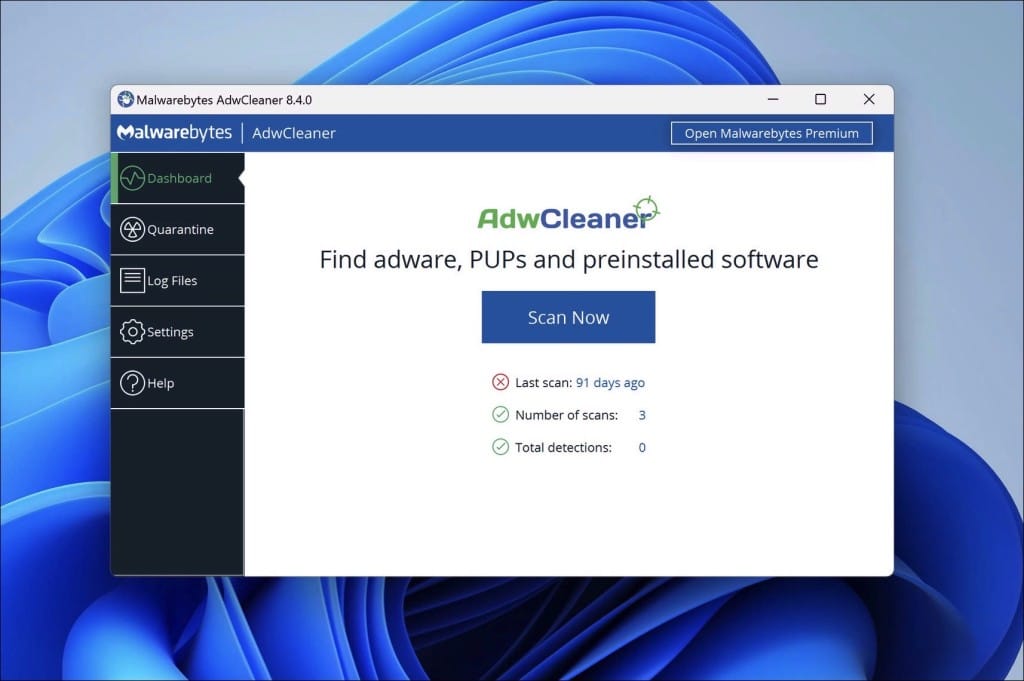
- AdwCleaner پتہ لگانے کی تازہ کاریوں کو ڈاؤن لوڈ کرنا شروع کرتا ہے۔
- ذیل میں پتہ لگانے کا اسکین ہے۔
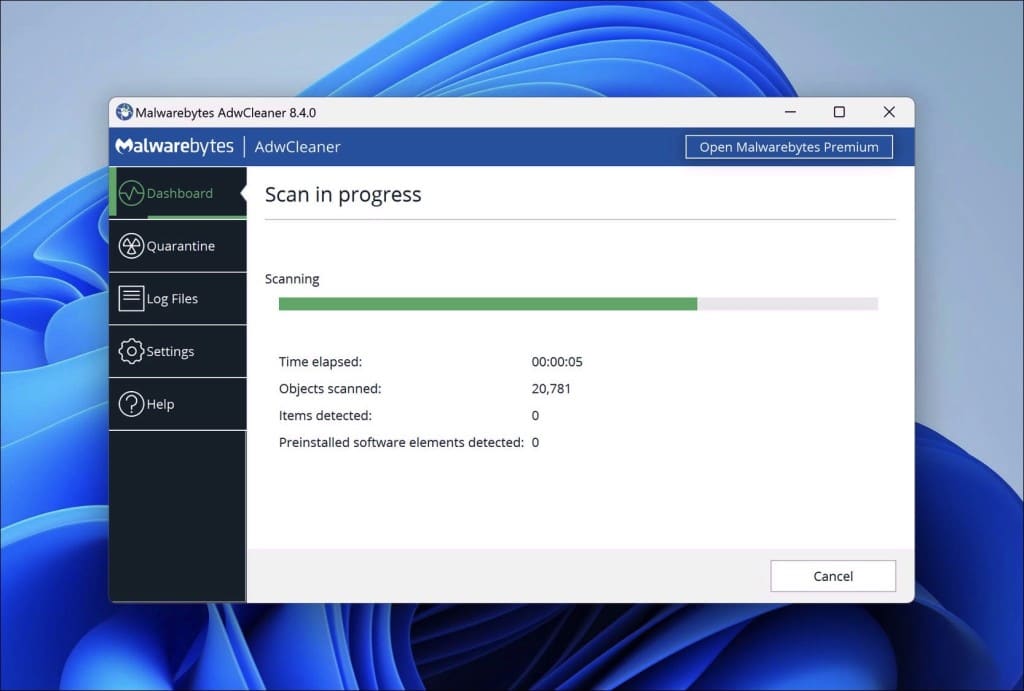
- پتہ لگانے کے مکمل ہونے کے بعد، "بنیادی مرمت چلائیں" پر کلک کریں۔
- "جاری رکھیں" پر کلک کرکے تصدیق کریں۔
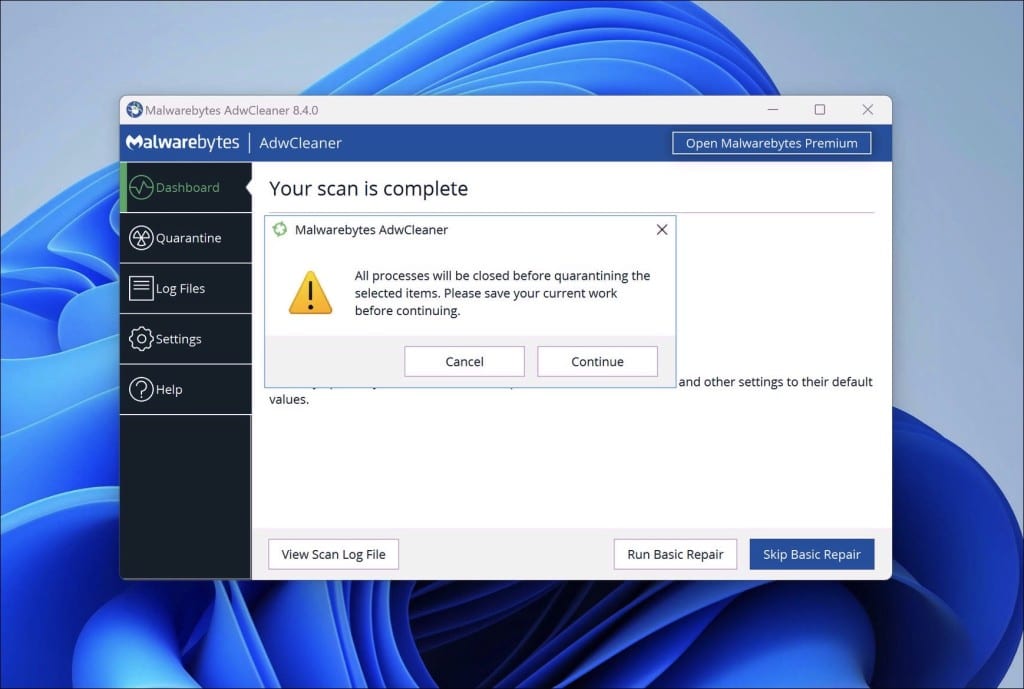
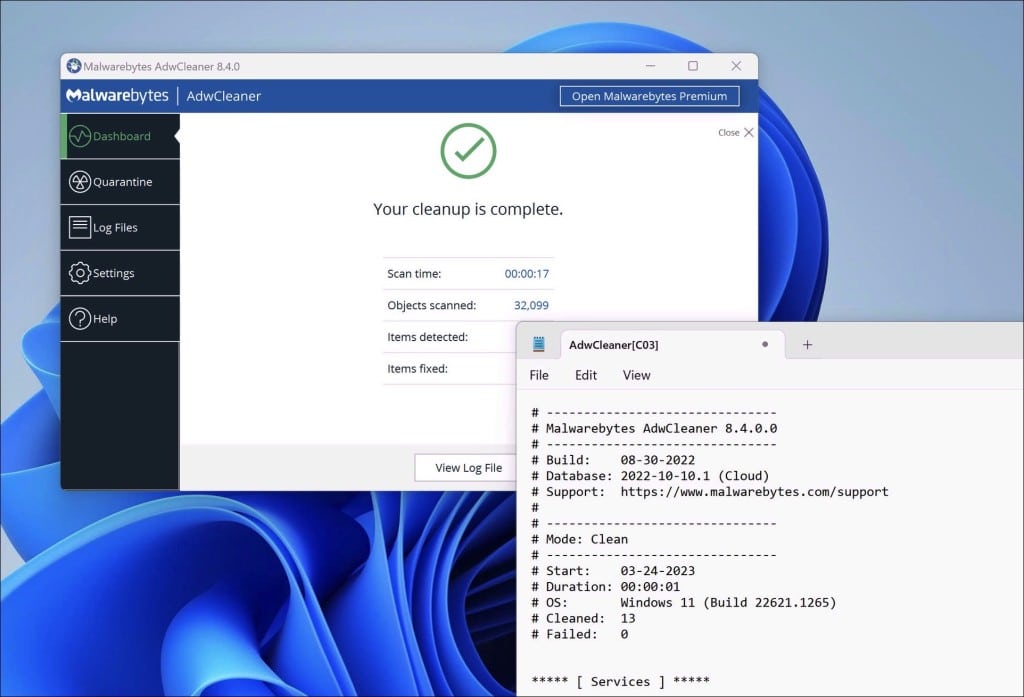
- صفائی مکمل ہونے کا انتظار کریں۔ یہ زیادہ وقت نہیں لگے گا.
- Adwcleaner ختم ہونے پر، "لاگ فائل دیکھیں" پر کلک کریں۔ پتہ لگانے اور صفائی کے عمل کا جائزہ لینے کے لیے۔
سوفوس ہٹ مین پی آر او۔
HitmanPro ایک ہے۔ cloud scanner. اس کا مطلب ہے کہ یہ سوفوس پر اپ لوڈ کرکے میلویئر کا پتہ لگا سکتا ہے۔ cloud اور پھر وہاں اس کا پتہ لگانا۔ یہ دوسرے اینٹی میلویئر ٹولز سے میلویئر کا پتہ لگانے کا ایک مختلف طریقہ ہے۔ ایسا کرنے میں، یہ بہترین تحفظ فراہم کرتا ہے اور، عام طور پر کے ذریعے cloud، میلویئر کا بہتر اور تیزی سے پتہ لگا سکتا ہے۔
Taskslify.com کے پاپ اپ کا پتہ چلنے کے بعد، HitmanPro آپ کے کمپیوٹر سے اس پاپ اپ کے ذمہ دار مالویئر کو ہٹا دے گا۔ اگر آپ HitmanPro کا استعمال جاری رکھیں گے تو آپ مستقبل میں ہر قسم کے مالویئر سے بھی محفوظ رہیں گے۔
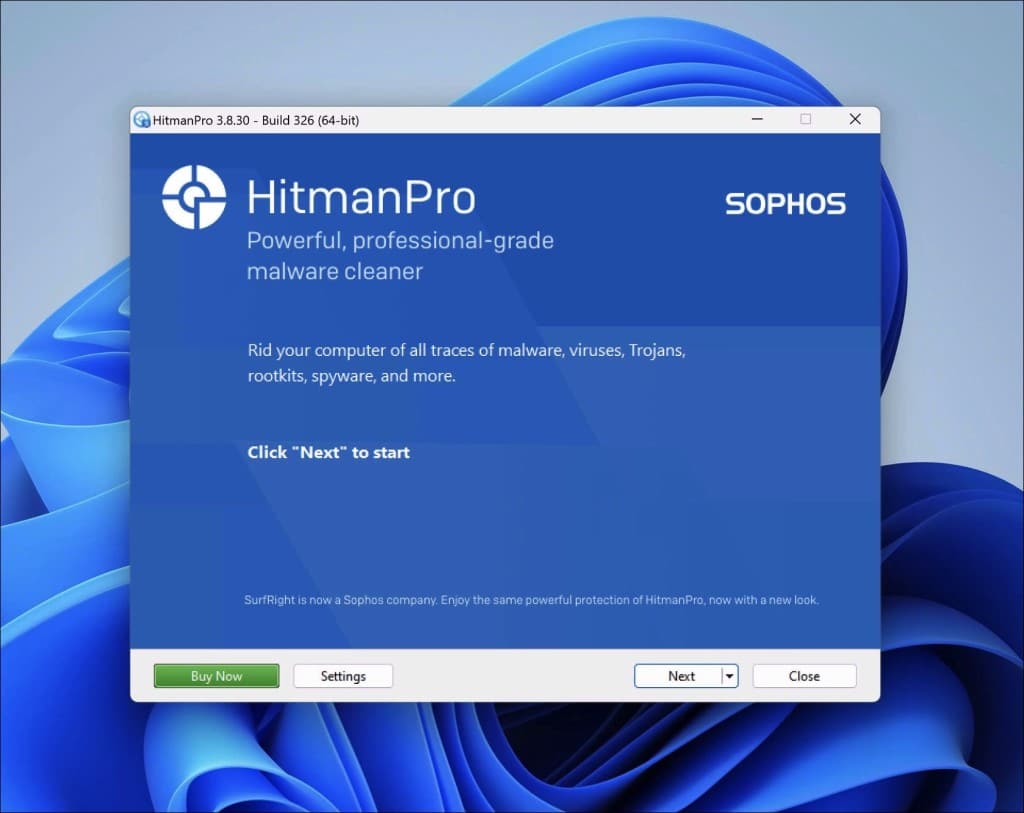
- HitmanPro ڈاؤن لوڈ کریں۔
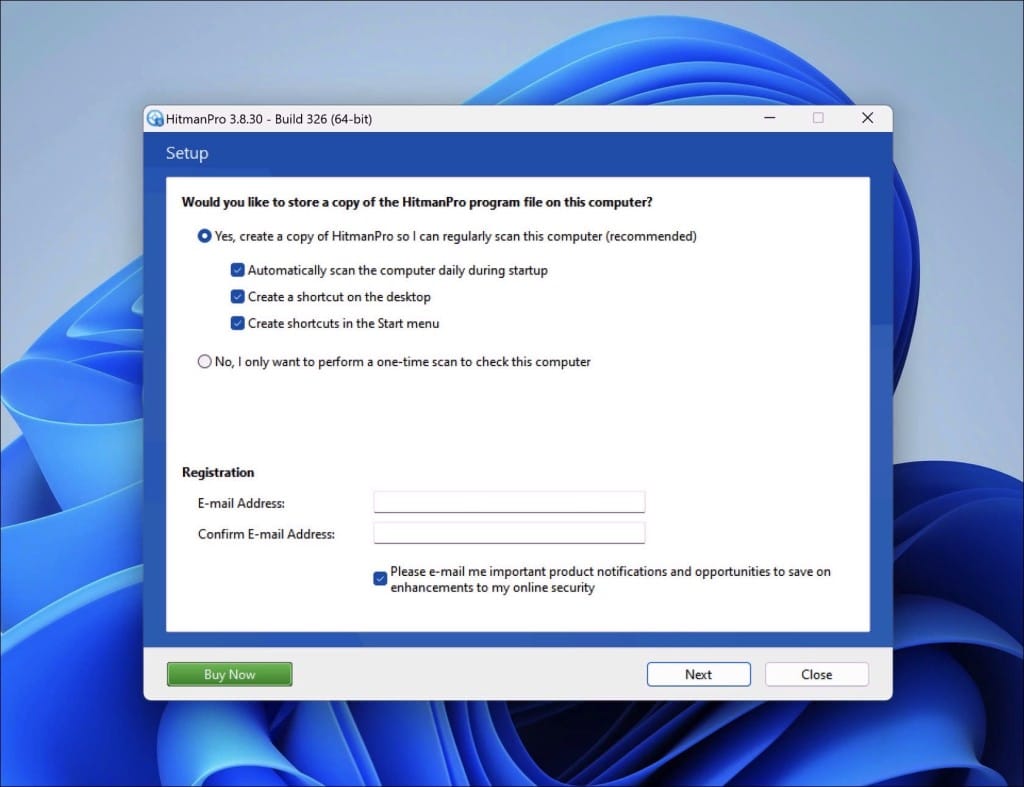
- سیٹ اپ جاری رکھنے کے لیے "اگلا" بٹن پر کلک کریں۔
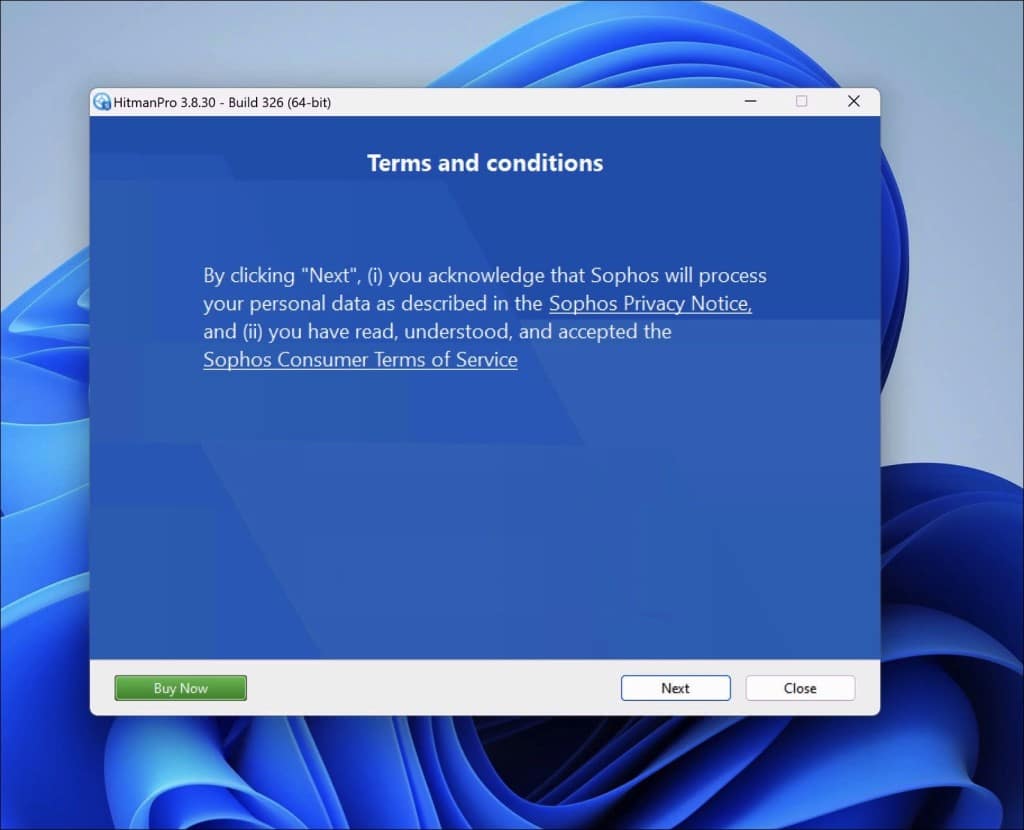
- Sophos HitmanPro استعمال کرنے کے لیے شرائط و ضوابط کو قبول کریں۔
- اگر آپ اپنے کمپیوٹر کو باقاعدگی سے اسکین کرنا چاہتے ہیں تو "ہاں" پر کلک کریں۔ اگر آپ اپنے کمپیوٹر کو زیادہ بار اسکین نہیں کرنا چاہتے تو "نہیں" پر کلک کریں۔
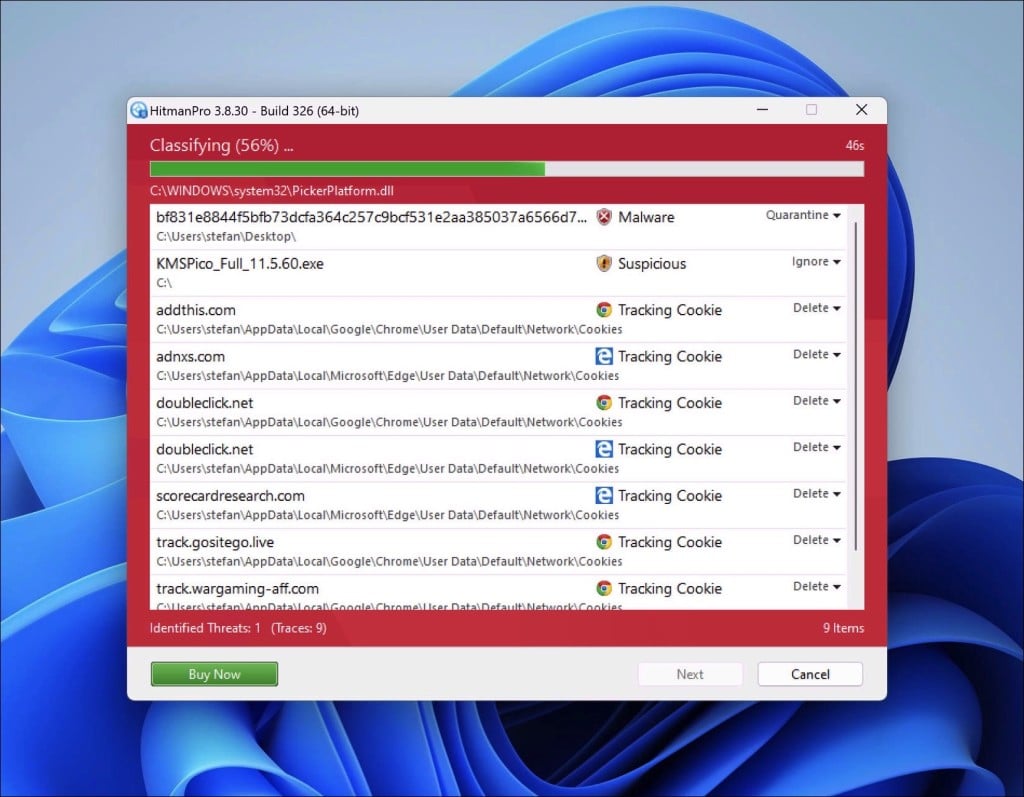
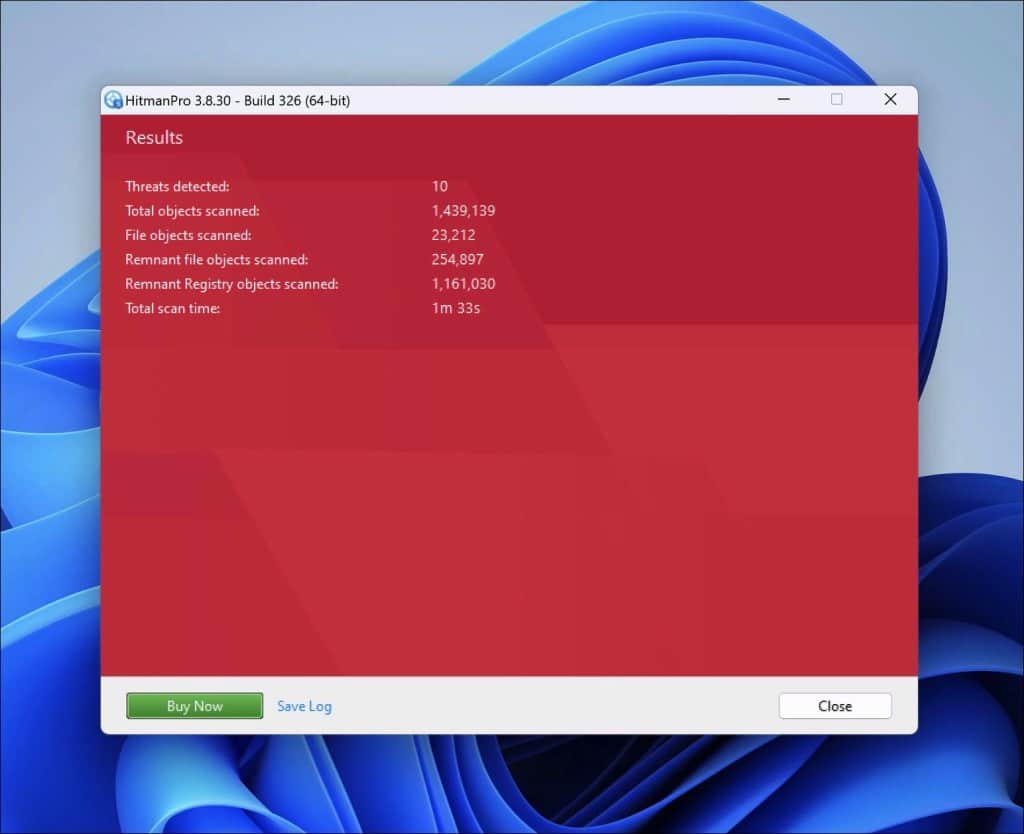
- Sophos HitmanPro ایک میلویئر اسکین شروع کرے گا۔ ایک بار جب ونڈو سرخ ہوجاتی ہے تو یہ اس اسکین کے دوران آپ کے کمپیوٹر پر میلویئر یا ممکنہ طور پر ناپسندیدہ پروگرام کی نشاندہی کرتا ہے۔
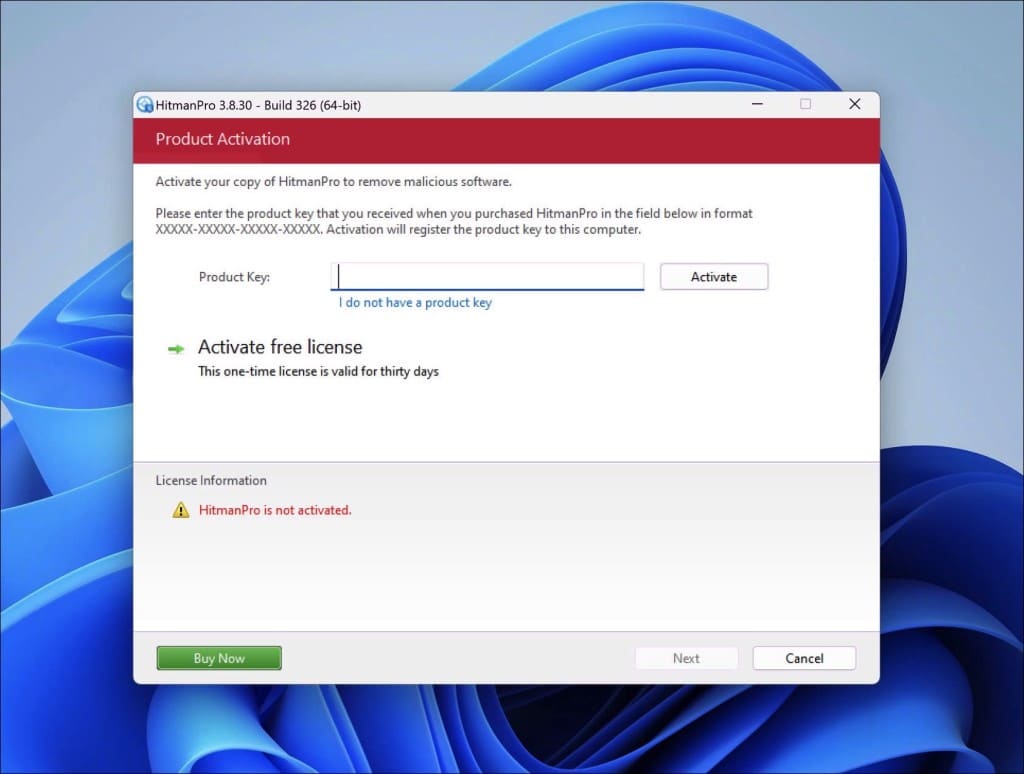
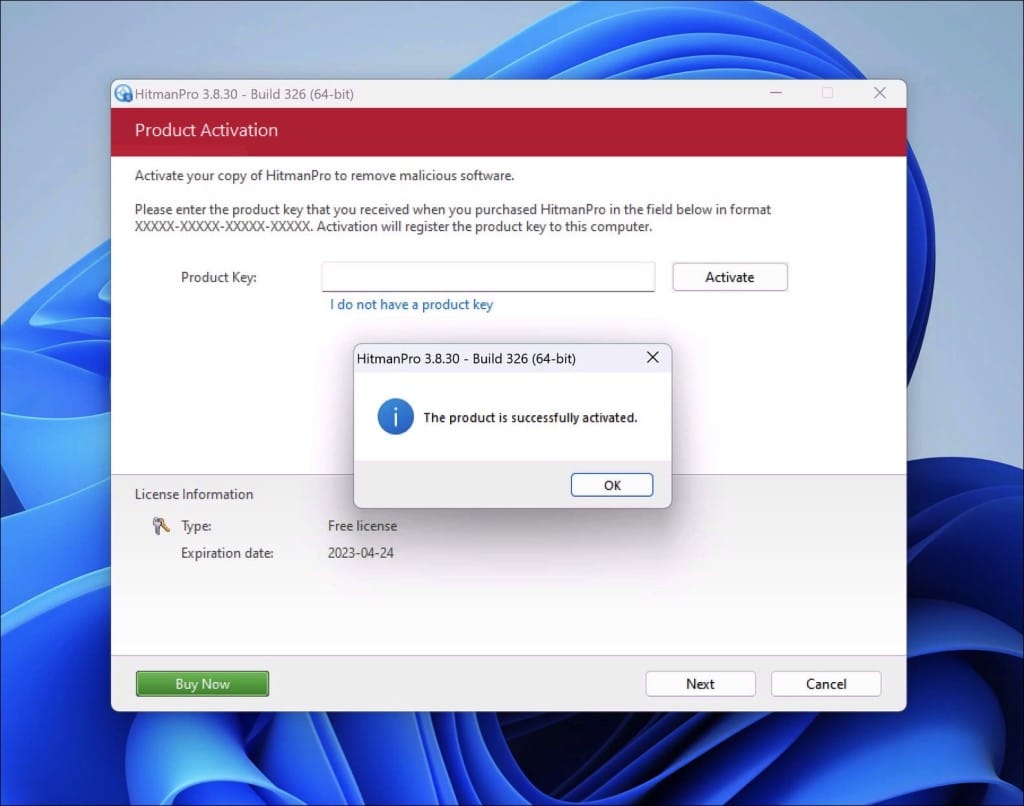
- میلویئر کی کھوجوں کو ہٹانے سے پہلے، آپ کو ایک مفت لائسنس فعال کرنے کی ضرورت ہے۔
- "مفت لائسنس کو چالو کریں" پر کلک کریں۔ بٹن
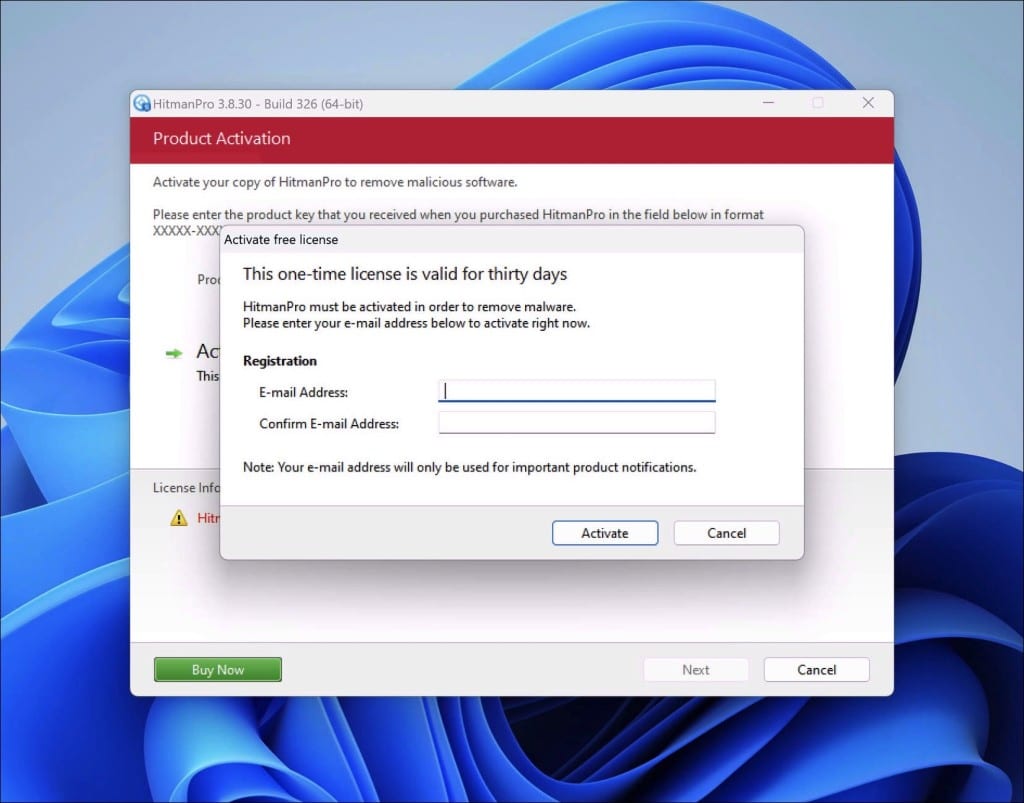
- ایک بار کے لائسنس کو چالو کرنے کے لیے اپنا ای میل پتہ فراہم کریں، جو تیس دنوں کے لیے درست ہے۔
- ہٹانے کے عمل کو جاری رکھنے کے لیے "ایکٹیویٹ" بٹن پر کلک کریں۔
- HitmanPro پروڈکٹ کامیابی کے ساتھ چالو ہو گیا ہے۔
- اب ہم ہٹانے کے عمل کو جاری رکھ سکتے ہیں۔
- Sophos HitmanPro آپ کے کمپیوٹر سے پائے جانے والے تمام میلویئر کو ہٹا دے گا۔ جب یہ ہو جائے گا، آپ کو نتائج کا خلاصہ نظر آئے گا۔
TSA کے ذریعہ ایڈویئر ہٹانے کا آلہ
TSA کے ذریعے ایڈویئر ہٹانے کا ٹول ایک مفت ایپ ہے جسے آپ اپنے کمپیوٹر سے ایڈویئر کو ہٹانے کے لیے استعمال کر سکتے ہیں۔ یہ ایپ ایڈویئر کا پتہ لگا سکتی ہے اور اسے ہٹا سکتی ہے۔ یہ ایڈویئر ہٹانے کے علاوہ دیگر افعال پیش کرتا ہے۔ مثال کے طور پر، یہ آپ کو Google Chrome، Firefox، Internet Explorer، اور Microsoft Edge براؤزر سے Taskslify.com جیسے براؤزر ہائی جیکرز کو ہٹانے کی اجازت دیتا ہے۔
اس کے علاوہ، یہ براؤزر سے ٹول بارز، نقصان دہ براؤزر ایکسٹینشنز کو ہٹاتا ہے، اور اگر کچھ کام نہیں کرتا ہے، تو آپ اسے براؤزر کو ری سیٹ کرنے کے لیے استعمال کر سکتے ہیں۔ اس طرح، براؤزر ڈیفالٹ اقدار پر بحال ہو جاتا ہے۔ ایڈویئر ہٹانے کے آلے کی تنصیب کی ضرورت نہیں ہے. یہ ایک پورٹیبل ایپ ہے جسے آپ انسٹال کیے بغیر کھول سکتے ہیں۔ مثال کے طور پر، یہ USB یا ریکوری ڈسک سے چلانے کو موزوں بناتا ہے۔
TSA کے ذریعہ ایڈویئر ہٹانے کا آلہ ڈاؤن لوڈ کریں۔
ایک بار جب آپ ایپ شروع کرتے ہیں، ایڈویئر ہٹانے کا ٹول اپنی ایڈویئر کا پتہ لگانے کی تعریفوں کو اپ ڈیٹ کرتا ہے۔ اگلا، "پر کلک کریںScanاپنے کمپیوٹر پر ایڈویئر اسکین شروع کرنے کے لیے ” بٹن۔
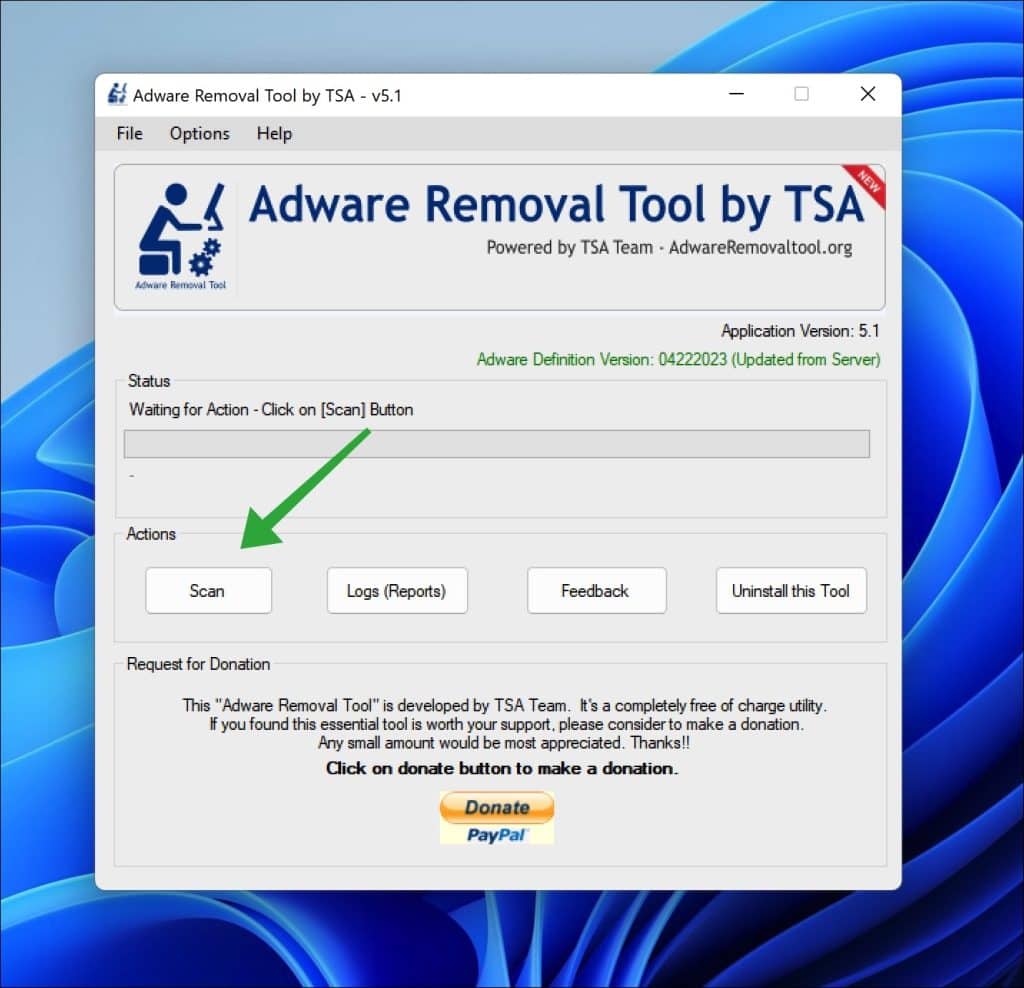
اپنے کمپیوٹر سے پتہ چلا ایڈویئر کو مفت میں ہٹانے کے لیے اسکرین پر دی گئی ہدایات پر عمل کریں۔ اگلا، میں Taskslify.com کے اشتہارات کو روکنے کے لیے Malwarebytes براؤزر گارڈ کو انسٹال کرنے کا مشورہ دیتا ہوں۔
Malwarebytes براؤزر گارڈ
Malwarebytes براؤزر گارڈ براؤزر کی توسیع ہے۔ یہ براؤزر ایکسٹینشن سب سے معروف براؤزرز کے لیے دستیاب ہے: گوگل کروم، فائر فاکس، اور مائیکروسافٹ ایج۔ Malwarebytes براؤزر گارڈ انسٹال ہونے پر، براؤزر متعدد آن لائن حملوں سے محفوظ رہتا ہے۔ مثال کے طور پر، فشنگ حملے، ناپسندیدہ ویب سائٹس، بدنیتی پر مبنی ویب سائٹس، اور کرپٹو کان کن۔
میں Malwarebytes براؤزر گارڈ کو انسٹال کرنے کی تجویز کرتا ہوں تاکہ Taskslify.com سے ابھی اور مستقبل میں بہتر طور پر محفوظ رہے۔
- Malwarebytes براؤزر گارڈ ڈاؤن لوڈ کریں۔
- ترجیحی براؤزر پر انسٹال کرنے کے لیے کلک کریں۔
آن لائن براؤز کرتے وقت، اور آپ غلطی سے کسی بدنیتی پر مبنی ویب سائٹ پر جا سکتے ہیں، Malwarebytes براؤزر گارڈ اس کوشش کو روک دے گا، اور آپ کو ایک نوٹس موصول ہوگا۔
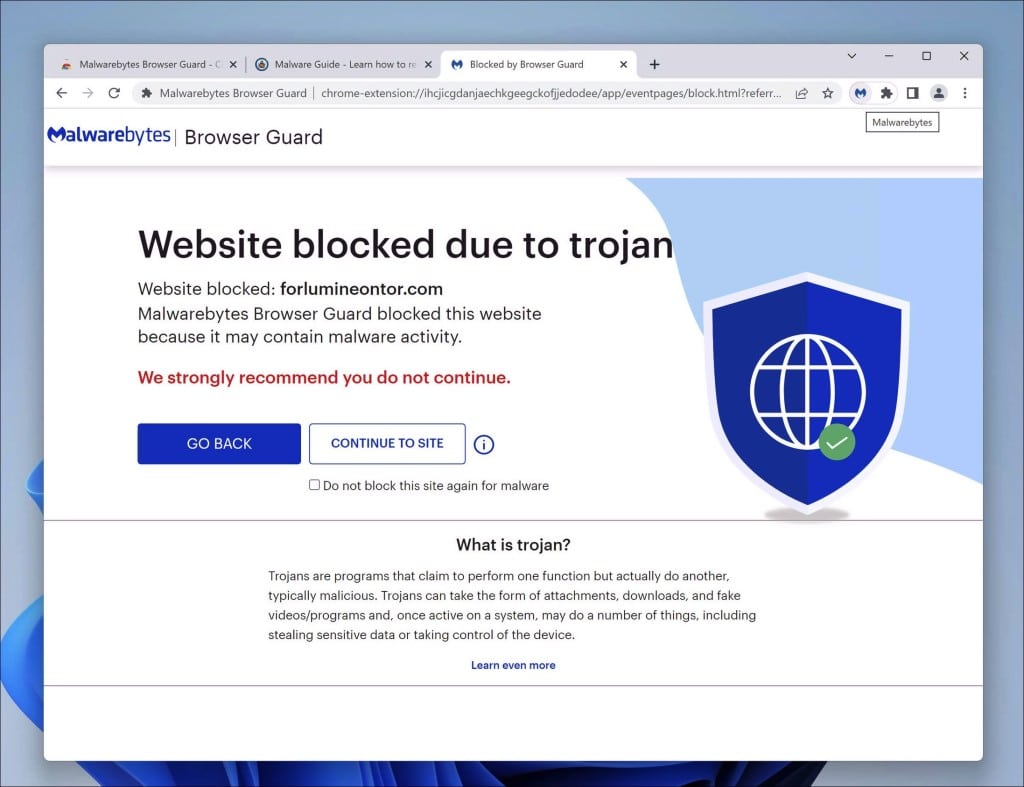
اس گائیڈ میں، آپ نے Taskslify.com کو ہٹانے کا طریقہ سیکھا ہے۔ اس کے علاوہ، آپ نے اپنے کمپیوٹر سے میلویئر کو ہٹا دیا ہے اور مستقبل میں Taskslify.com کے خلاف اپنے کمپیوٹر کو محفوظ کر لیا ہے۔ پڑھنے کے لیے آپ کا شکریہ!
