SampleConsole هو تطبيق برامج ضارة لنظام التشغيل Mac. يقوم SampleConsole بتغيير إعدادات التكوين داخل متصفح الويب. يعرض SampleConsole أيضًا الإعلانات على صفحات الويب المختلفة عن طريق حقن الإعلانات في محتوى موقع الويب.
يُعرض برنامج SampleConsole بانتظام على الإنترنت مُرفقًا ببرامج مجانية أخرى يُمكن تنزيلها من الإنترنت. غالبًا ما يجهل المستخدمون أنه عند تثبيت برامج تم تنزيلها من الإنترنت، يتم تثبيت برنامج SampleConsole الإعلاني أيضًا على أجهزة Mac الخاصة بهم.
تُستخدم البيانات التي يجمعها برنامج SampleConsole لأغراض إعلانية، حيث تُباع هذه البيانات لشبكات الإعلان. ونظرًا لأن برنامج SampleConsole يجمع بيانات من متصفحك، فإنه يُصنف أيضًا كبرنامج غير مرغوب فيه (PUP).
سيقوم برنامج SampleConsole الإعلاني بتثبيت نفسه في متصفحي Google Chrome و Safari فقط على نظام التشغيل Mac OS X. ولم تلاحظ شركة Apple أو أي من مطوري المتصفحات حتى الآن أن هذا البرنامج الإعلاني خطير.
حذف عينة وحدة التحكم
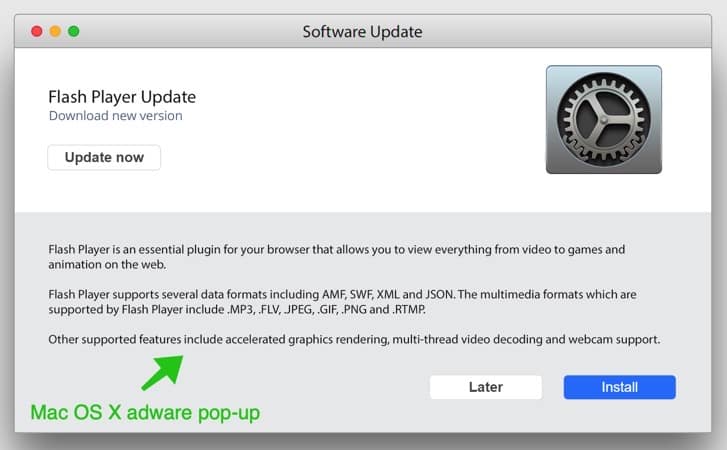
قبل البدء، عليك إزالة ملف تعريف المسؤول من إعدادات جهاز Mac الخاص بك. يمنع ملف تعريف المسؤول مستخدمي Mac من إلغاء تثبيت SampleConsole من جهاز Mac الخاص بهم.
- في الزاوية اليسرى العلوية ، انقر على أيقونة Apple.
- افتح الإعدادات من القائمة.
- انقر فوق الملفات الشخصية
- إزالة الملفات الشخصية: تفضيلات المشرف, ملف تعريف Chrome أو ملف تعريف Safari بالنقر فوق - (ناقص) في الزاوية اليسرى السفلية.
 حذف عينة وحدة التحكم - سفاري
- افتح Safari
- في القائمة العلوية اليسرى ، افتح قائمة Safari.
- انقر فوق الإعدادات أو التفضيلات
- انتقل إلى علامة التبويب الامتدادات
- إزالة عينة وحدة التحكم تمديد. في الأساس ، قم بإزالة جميع الامتدادات التي لا تعرفها.
- انتقل إلى علامة التبويب عام ، وقم بتغيير الصفحة الرئيسية من عينة وحدة التحكم إلى أحد اختياراتك.
 حذف عينة وحدة التحكم - جوجل كروم
- افتح Google Chrome
- في الزاوية اليمنى العليا افتح قائمة Google.
- انقر فوق المزيد من الأدوات ، ثم الامتدادات.
- إزالة عينة وحدة التحكم تمديد. في الأساس ، قم بإزالة جميع الامتدادات التي لا تعرفها.
- في الزاوية اليمنى العليا ، افتح قائمة Google مرة أخرى.
- انقر فوق الإعدادات من القائمة.
- في القائمة اليسرى ، انقر فوق محركات البحث.
- قم بتغيير محرك البحث إلى Google.
- في قسم عند بدء التشغيل ، انقر فوق فتح صفحة علامة التبويب الجديدة.
إزالة البرامج الضارة SampleConsole باستخدام Malwarebytes لنظام التشغيل Mac
في هذه الخطوة الأولى لنظام التشغيل Mac ، تحتاج إلى إزالة SampleConsole باستخدام Malwarebytes لنظام التشغيل Mac. Malwarebytes هو البرنامج الأكثر موثوقية لإزالة البرامج غير المرغوب فيها والبرامج الإعلانية والمتطفلين من المستعرضات من جهاز Mac الخاص بك. برنامج Malwarebytes مجاني للكشف عن البرامج الضارة وإزالتها على جهاز كمبيوتر Mac الخاص بك.
يمكنك العثور على ملف تثبيت Malwarebytes في مجلد التنزيلات على جهاز Mac الخاص بك. انقر نقرًا مزدوجًا فوق ملف التثبيت للبدء.
اتبع التعليمات الواردة في ملف تثبيت Malwarebytes. انقر فوق زر البدء.

أين تقوم بتثبيت Malwarebytes على جهاز كمبيوتر شخصي أو على كمبيوتر العمل؟ حدد اختيارك بالنقر فوق أي من الأزرار.

حدد اختيارك إما استخدام الإصدار المجاني من Malwarebytes أو الإصدار المميز. تتضمن الإصدارات المتميزة الحماية من برامج الفدية وتوفر حماية في الوقت الفعلي ضد البرامج الضارة.
كل من Malwarebytes المجاني والمتميز قادران على اكتشاف وإزالة البرامج الضارة من جهاز Mac الخاص بك.

يحتاج Malwarebytes إلى إذن "الوصول الكامل للقرص" في نظام التشغيل Mac OS X لفحص القرص الصلب بحثًا عن البرامج الضارة. انقر فوق "فتح التفضيلات".

في اللوحة اليسرى ، انقر على "Full Disk Access". تحقق من Malwarebytes Protection وأغلق الإعدادات.

ارجع إلى Malwarebytes وانقر فوق Scan انقر هنا لبدء فحص جهاز Mac الخاص بك بحثًا عن البرامج الضارة.

انقر فوق الزر Quarantine لحذف البرامج الضارة التي تم العثور عليها.

أعد تشغيل جهاز Mac لإكمال عملية إزالة البرامج الضارة.

عند الانتهاء من عملية الإزالة ، انتقل إلى الخطوة التالية.
قم بإزالة ملف التعريف غير المرغوب فيه من جهاز Mac الخاص بك
بعد ذلك ، تحتاج إلى التحقق مما إذا كانت هناك سياسات تم إنشاؤها لـ Google Chrome. افتح متصفح Chrome ، في شريط العنوان اكتب: chrome: // policy.
إذا كانت هناك سياسات تم تحميلها في متصفح Chrome ، فاتبع الخطوات أدناه لإزالة السياسات.
في مجلد التطبيقات على جهاز Mac الخاص بك، انتقل إلى الأدوات المساعدة وافتح تطبيق Terminal.

أدخل الأوامر التالية في تطبيق Terminal ، واضغط على ENTER بعد كل أمر.
- الإعدادات الافتراضية اكتب com.google.Chrome HomepageIsNewTabPage -bool false
- الإعدادات الافتراضية اكتب com.google.Chrome NewTabPageLocation -string “https://www.google.com/”
- الإعدادات الافتراضية ، اكتب com.google.Chrome HomepageLocation -string “https://www.google.com/”
- تحذف الإعدادات الافتراضية com.google.Chrome DefaultSearchProviderSearchURL
- تحذف الإعدادات الافتراضية com.google.Chrome DefaultSearchProviderNewTabURL
- تحذف الإعدادات الافتراضية com.google.Chrome DefaultSearchProviderName
- تحذف الإعدادات الافتراضية com.google.Chrome ExtensionInstallSources
قم بإزالة "تديرها مؤسستك" من Google Chrome على Mac
تفرض بعض البرامج الإعلانية والبرامج الضارة على نظام التشغيل Mac الصفحة الرئيسية للمتصفح ومحرك البحث باستخدام إعداد يُعرف باسم "تُدار بواسطة مؤسستك". إذا رأيت أن إضافة المتصفح أو الإعدادات في Google chrome مفروضة باستخدام إعداد "مدار بواسطة مؤسستك" ، فاتبع الخطوات أدناه.
تأكد من إضافة هذه الصفحة إلى المفضلة وفتحها في متصفح ويب آخر ، ستحتاج إلى إغلاق جوجل كروم.
في مجلد التطبيقات على جهاز Mac الخاص بك، انتقل إلى الأدوات المساعدة وافتح تطبيق Terminal.
أدخل الأوامر التالية في تطبيق Terminal ، واضغط على ENTER بعد كل أمر.
- الافتراضي كتابة com.google.Chrome BrowserSignin
- الإعدادات الافتراضية اكتب com.google.Chrome DefaultSearchProviderEnabled
- الافتراضي كتابة com.google.Chrome DefaultSearchProviderKeyword
- تحذف الإعدادات الافتراضية com.google.Chrome HomePageIsNewTabPage
- تحذف الإعدادات الافتراضية com.google.Chrome HomePageLocation
- تحذف الإعدادات الافتراضية com.google.Chrome ImportSearchEngine
- تحذف الإعدادات الافتراضية com.google.Chrome NewTabPageLocation
- تحذف الإعدادات الافتراضية com.google.Chrome ShowHomeButton
- تحذف الإعدادات الافتراضية com.google.Chrome SyncDisabled
أعد تشغيل Google Chrome عند الانتهاء.
يجب أن يكون جهاز Mac الخاص بك خاليًا من برامج الإعلانات المتسللة والبرامج الضارة. جرّب هذا الدليل لمعرفة كيفية إزالة البرامج الضارة من جهاز Mac.
