AllStreamSearch е рекламна програма, която променя настройките на уеб браузъра, за да показва feed.AllStreamSearch.com. AllStreamSearch също показва много натрапчиви реклами, използвайки уеб браузъра. AllStreamSearch е идентичен с друга рекламна програма, наречена MySearchConverter.
AllStreamSearch обикновено се препоръчва в интернет като инструмент за подобряване на функционалността на уеб браузъра „ Лесно и сигурно търсене “.

В действителност обаче AllStreamSearch е похитител на браузъра, който събира всички видове данни за сърфиране от настройките на вашия браузър.

Данните за сърфиране в мрежата, събрани от рекламния софтуер AllStreamSearch , се използват за рекламни цели. Данните за сърфиране се продават на рекламни мрежи. Тъй като AllStreamSearch събира данни за сърфиране от вашия браузър, AllStreamSearch е класифициран и като (PUP) потенциално нежелана програма.
Разширението за браузър AllStreamSearch ще се инсталира само в браузърите Google Chrome, Firefox, Internet Explorer и Edge. Все още никой голям разработчик на браузъри не забелязва този браузърен хайджакер като опасен.

Ако настройките на уеб браузъра са променени, за да се използва AllStreamSearch.com и е инсталирано разширението AllStreamSearch за браузър, премахнете разширението AllStreamSearch възможно най-скоро, като използвате инструкциите за премахване на AllStreamSearch.
 Uninstall AllStreamSearch разширение от Google Chrome
- Отворете Google Chrome
- Тип chrome://extensions/ в адресната лента на Google Chrome и натиснете ENTER на клавиатурата си.
- Намери "AllStreamSearch”Разширение на браузъра и щракнете върху Премахни.

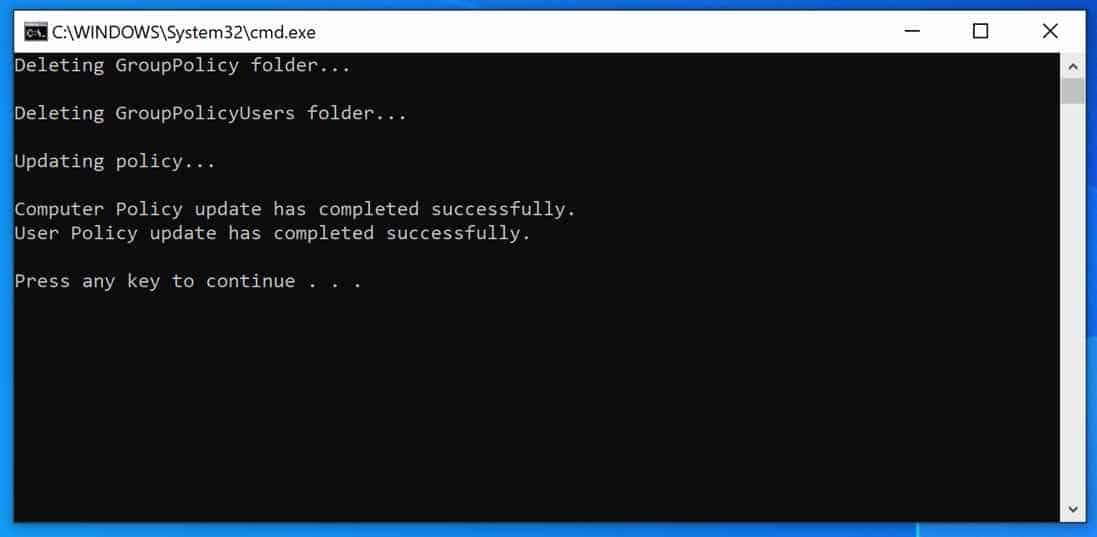
Ако разширението се управлява от вашата организация, изтеглете програма за отстраняване на политики на chrome.
Разархивирайте файла, щракнете с десния бутон върху . Batи стартирайте като администратор.
Инструкции за Mac OS X в края на тази инструкция.
 Uninstall AllStreamSearch разширение от Firefox
- Отворете Firefox
- Тип about:addons в адресната лента на Firefox и натиснете ENTER на клавиатурата.
- Намери "AllStreamSearch”Разширение на браузъра и щракнете върху трите точки отдясно на AllStreamSearch удължаване.
Изберете Премахване от менюто за премахване AllStreamSearch от браузъра Firefox.
 Uninstall AllStreamSearch добавка от Internet Explorer
- Отворете Internet Explorer
- Щракнете върху меню (икона на гаечен ключ) горе вдясно.
- отворено Управление на добавките от менюто.
- Премахване AllStreamSearch от Разширения и ленти с инструменти.
- Вляво отворено Доставчици на търсене настройки.
- Какво AllStreamSearch Търсене намлява Премахване AllStreamSearch Търсене.
Все още ли имате AllStreamSearch в Internet Explorer?
- отворено Windows Контролния панел.
- Отиди Деинсталирайте софтуера.
- Кликнете "инсталиран на”, За да сортирате наскоро инсталираните приложения по дата.
- Изберете AllStreamSearch и кликнете Uninstall.
- Следвай ни AllStreamSearch инструкции за деинсталиране.
Следвайте следващите стъпки, за да премахнете напълно рекламния софтуер на AllStreamSearch Windows или Mac. Превъртете надолу за инструкции за Mac.
 Премахнете рекламния софтуер на AllStreamSearch от Windows
Премахнете рекламния софтуер AllStreamSearch с Malwarebytes
Malwarebytes е пълен инструмент за премахване на зловреден софтуер за Windows.
Malwarebytes е безплатен за използване.
Рекламният софтуер AllStreamSearch пренасочва вашия уеб браузър към подвеждащи реклами, които насърчават рекламните приложения.
Уверете се, че сте изчистили напълно компютъра си от рекламен софтуер с Malwarebytes. Malwarebytes е основен инструмент в борбата срещу зловреден софтуер.
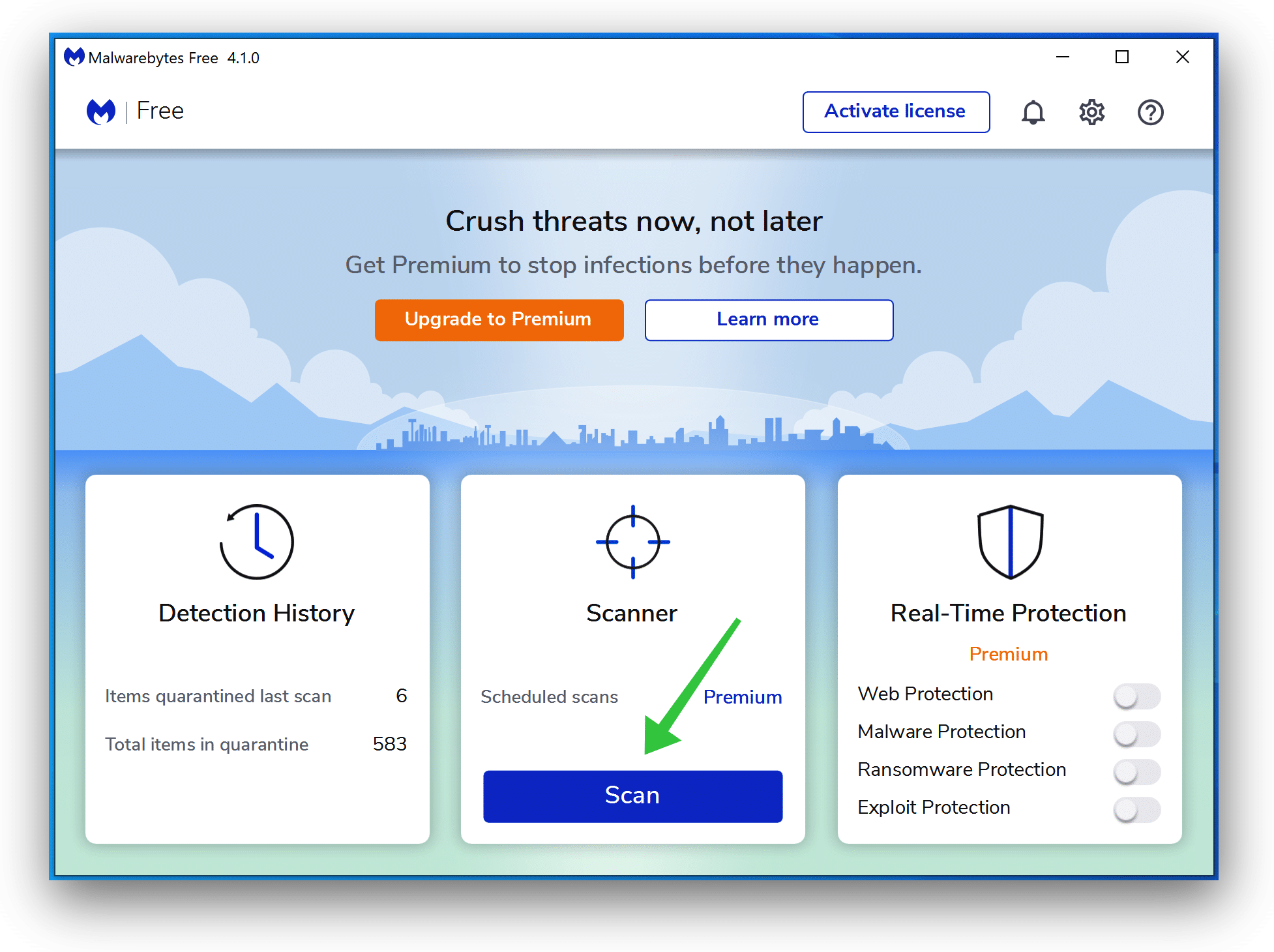
Инсталирайте Malwarebytes, следвайте инструкциите на екрана. Щракнете Scan за да започнете сканиране за зловреден софтуер.
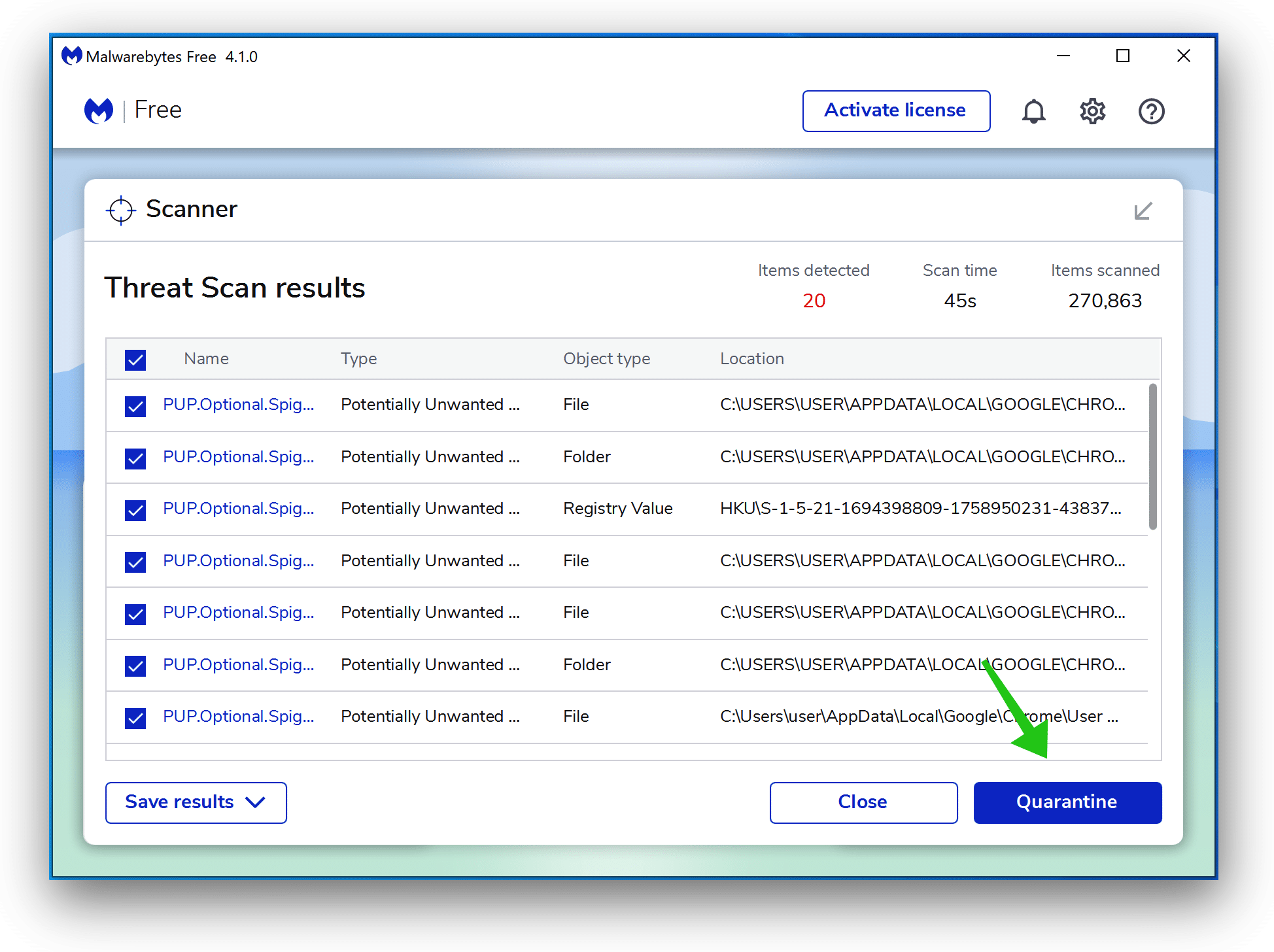
Изчакайте сканирането на Malwarebytes да приключи. След като приключите, прегледайте откриванията на рекламен софтуер AllStreamSearch.
Щракнете върху „Карантина“ , за да продължите.
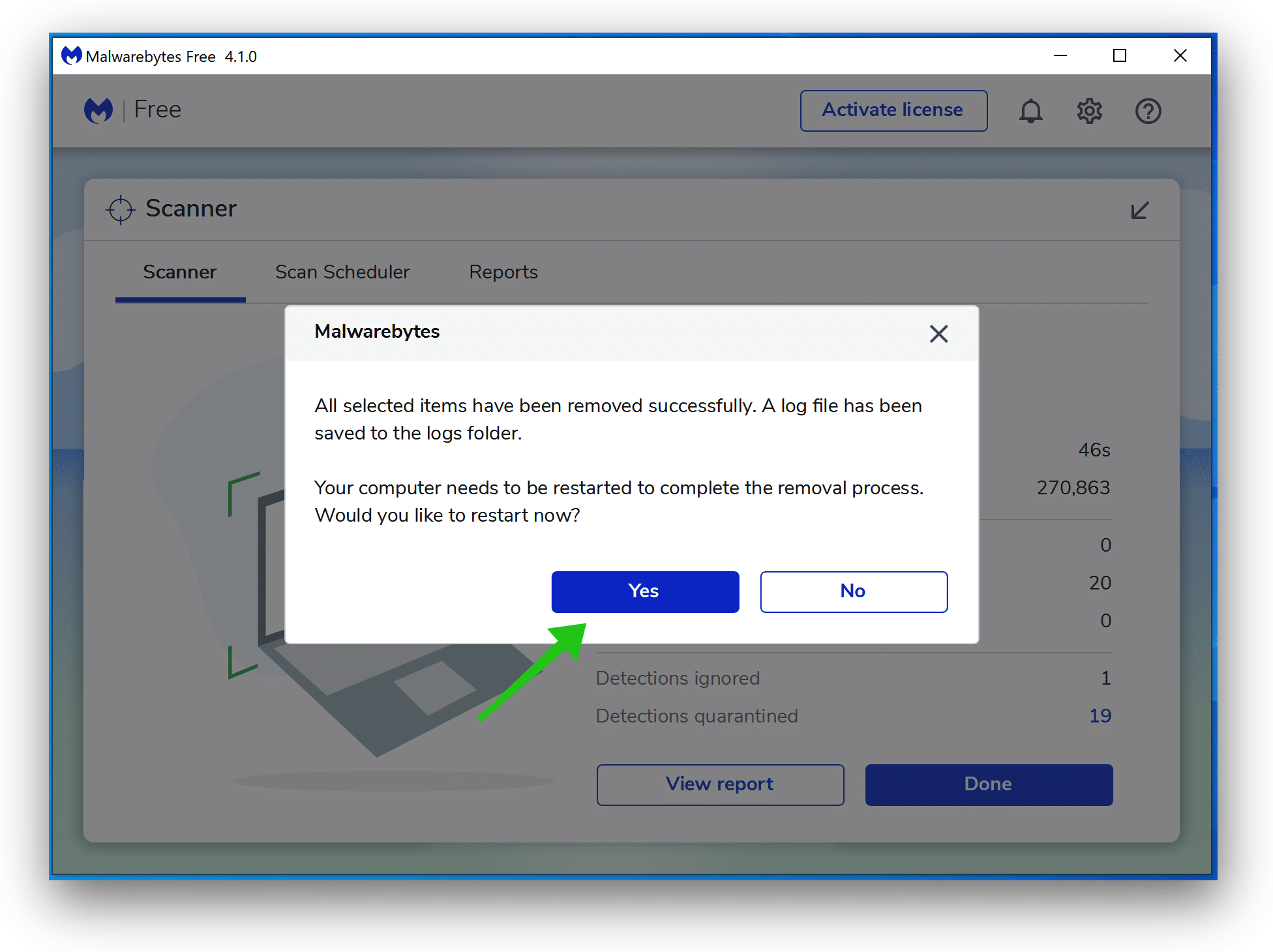
Рестартирайте Windows след като всички откривания на рекламен софтуер бъдат преместени в карантина.
Продължете към следващата стъпка, за да премахнете нежеланите програми и зловреден софтуер
Премахнете нежеланите програми и злонамерен софтуер с Sophos HitmanPRO
В тази стъпка за премахване на злонамерен софтуер ще започнем второ сканиране, за да се уверим, че на компютъра ви няма остатъци от злонамерен софтуер. HitmanPRO е a cloud скенер, който сканира всеки активен файл за злонамерена дейност на вашия компютър и го изпраща на Sophos cloud за откриване. В Софос cloud антивирусната програма Bitdefender и антивирусната програма Kaspersky сканират файла за злонамерени дейности.
Когато сте изтеглили HitmanPRO, инсталирайте HitmanPro 32-bit или HitmanPRO x64. Изтеглените файлове се записват в папката Downloads на вашия компютър.
Отворете HitmanPRO, за да започнете инсталирането и сканирането.
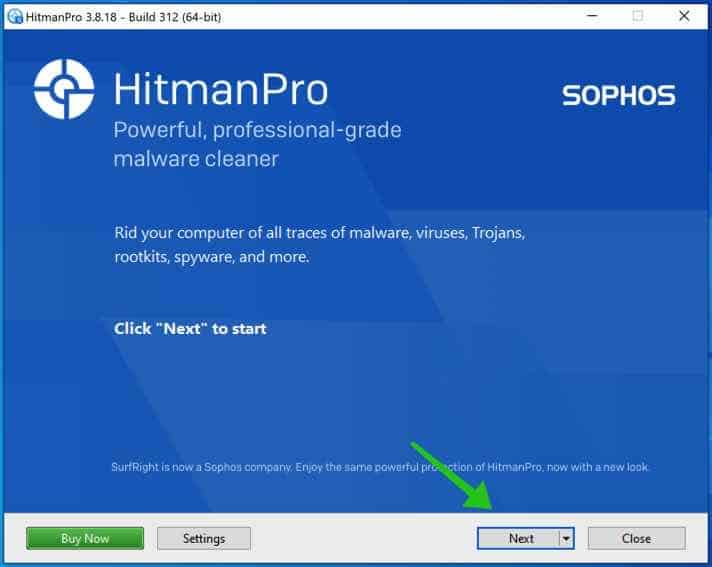
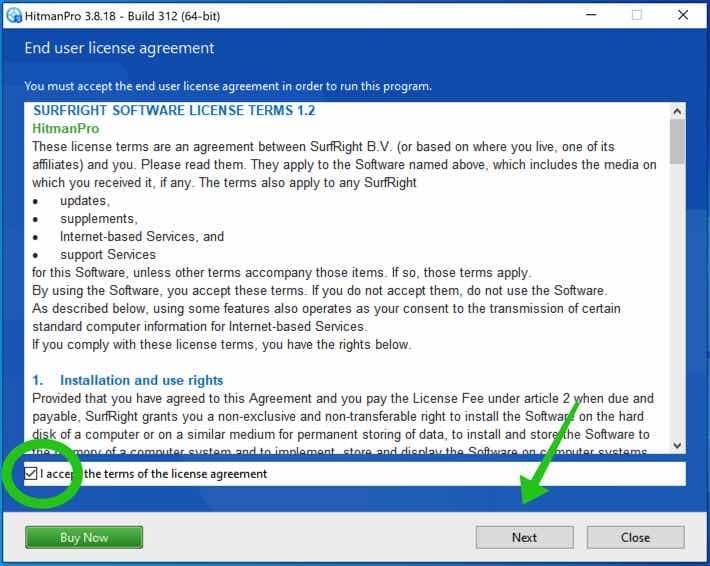
Приемете лицензионното споразумение на Sophos HitmanPRO, за да продължите. Прочетете лицензионното споразумение, поставете отметка в квадратчето и щракнете върху Напред.
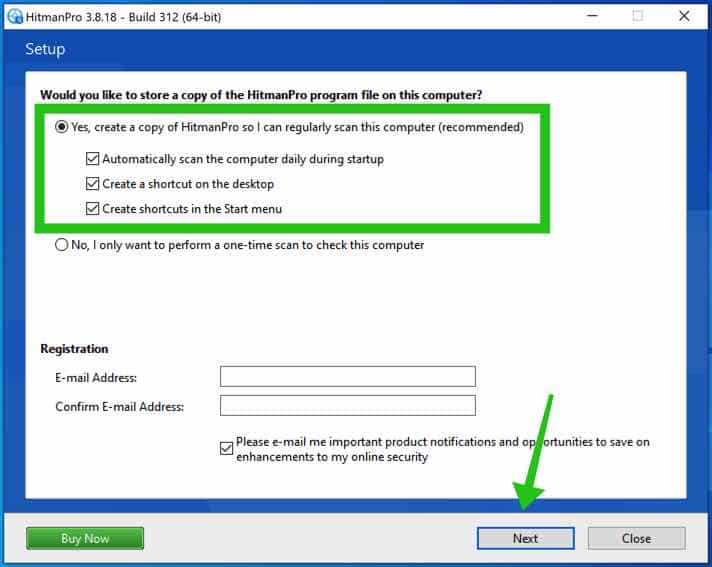
Щракнете върху бутона Напред, за да продължите инсталацията на Sophos HitmanPRO. Не забравяйте да създадете копие на HitmanPRO за редовни сканирания.
HitmanPRO започва със сканиране, изчакайте резултатите от антивирусното сканиране.
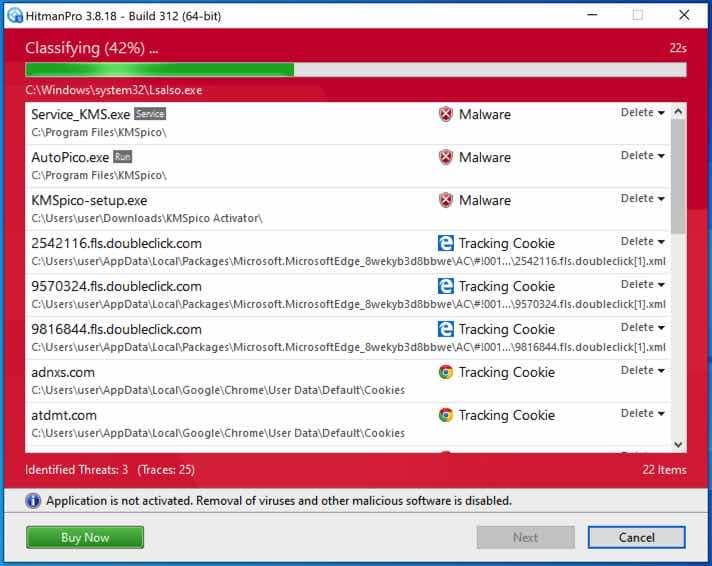
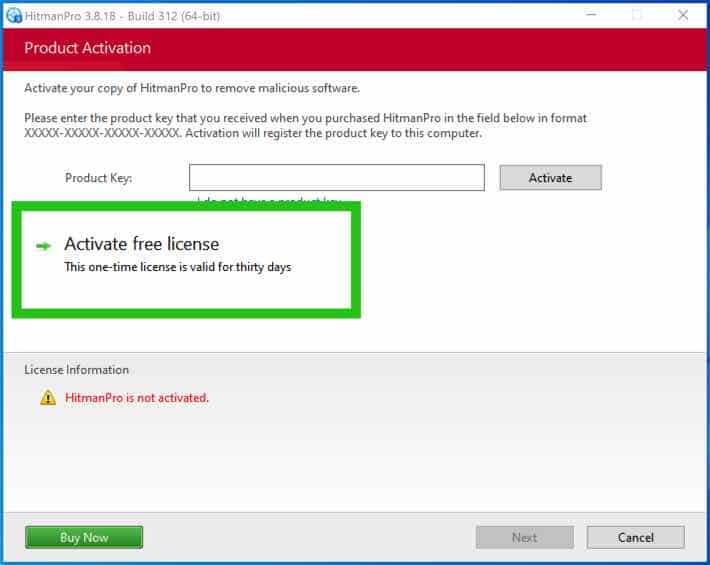
Когато сканирането приключи, щракнете върху Напред и активирайте безплатния лиценз HitmanPRO. Кликнете върху Активиране на безплатен лиценз.
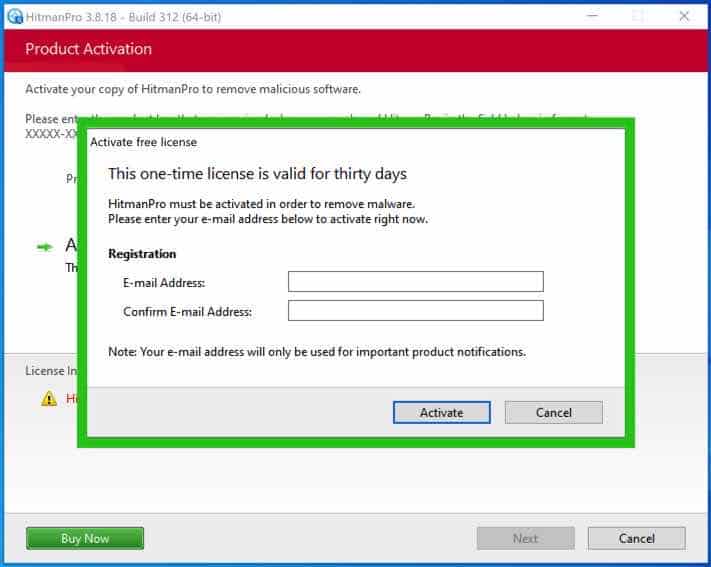
Въведете своя имейл за безплатен тридесетдневен лиценз за Sophos HitmanPRO. Щракнете върху Активиране.
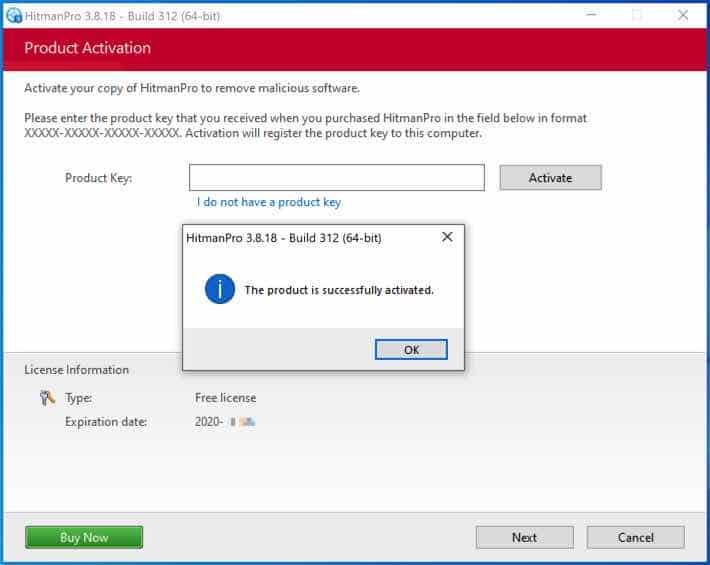
Безплатният лиценз на HitmanPRO е активиран успешно.
Ще ви бъдат представени резултатите от премахването на зловреден софтуер, щракнете върху Напред, за да продължите.
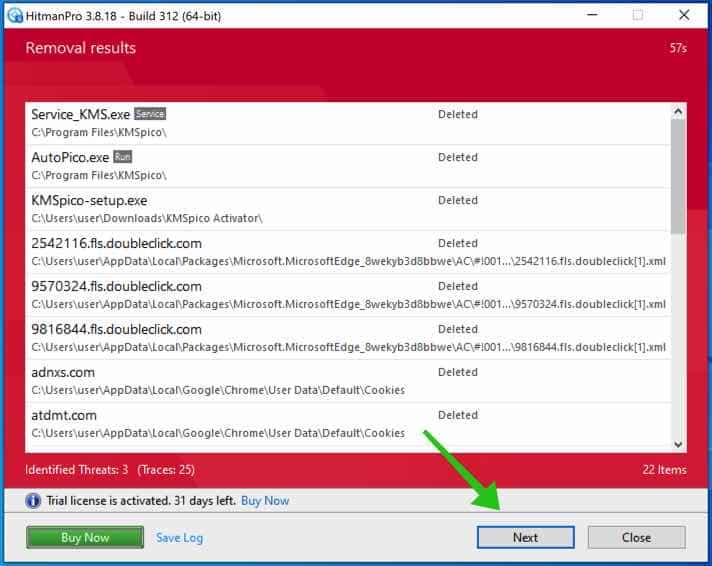
Зловредният софтуер е частично премахнат от компютъра ви. Рестартирайте компютъра, за да завършите премахването.
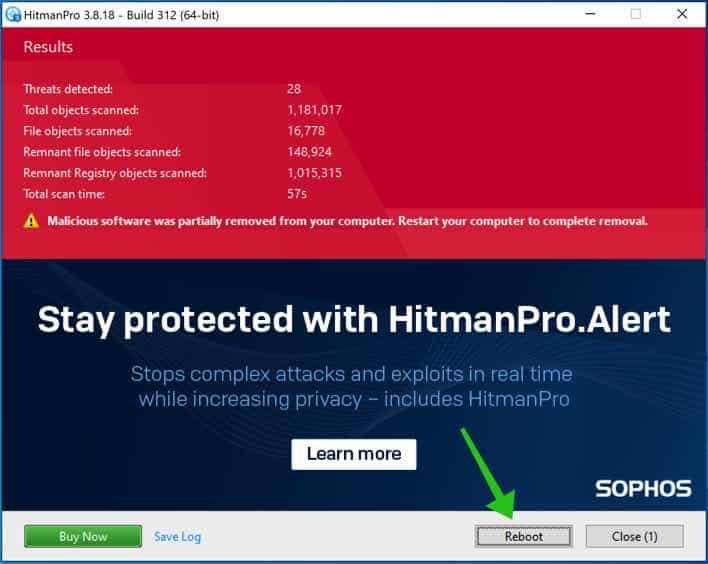
Маркирайте тази страница, преди да рестартирате компютъра си, за да продължите следващите стъпки за премахване на AllStreamSearch.
Продължете към следващата стъпка, за да нулирате уеб браузъра Chrome, Firefox или Microsoft Edge (по избор)
Ако все още имате проблеми с уеб браузъра, помислете за пълно нулиране на уеб браузъра.
Възстановяване на Google Chrome
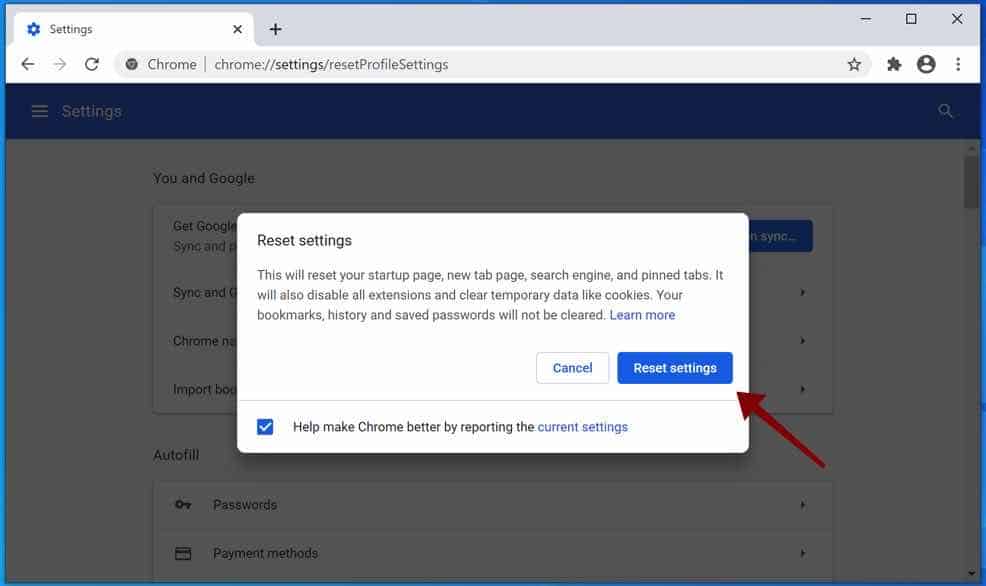
В адресната лента на Google Chrome въведете или копирайте и поставете: chrome://settings/resetProfileSettings
Щракнете върху бутона Нулиране на настройките, за да възстановите напълно Google Chrome до настройките по подразбиране. Когато приключите, рестартирайте браузъра Chrome.
Нулирайте Mozilla Firefox
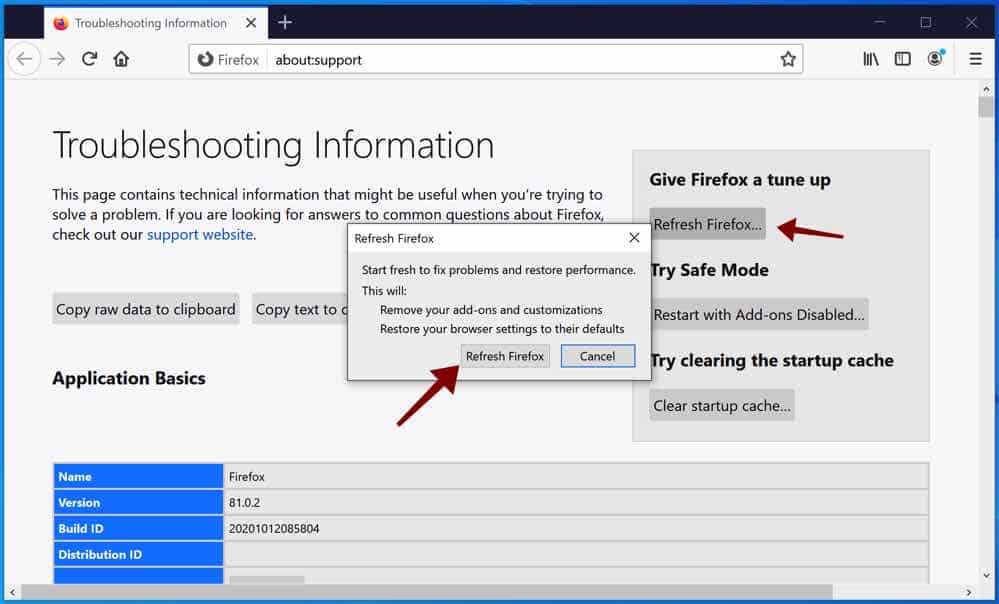
В адресната лента на Firefox въведете или копирайте и поставете: за: подкрепа
Щракнете върху бутона Refresh Firefox, за да възстановите напълно Firefox до настройките по подразбиране. Когато приключите, рестартирайте браузъра Firefox.
Нулирайте Microsoft Edge
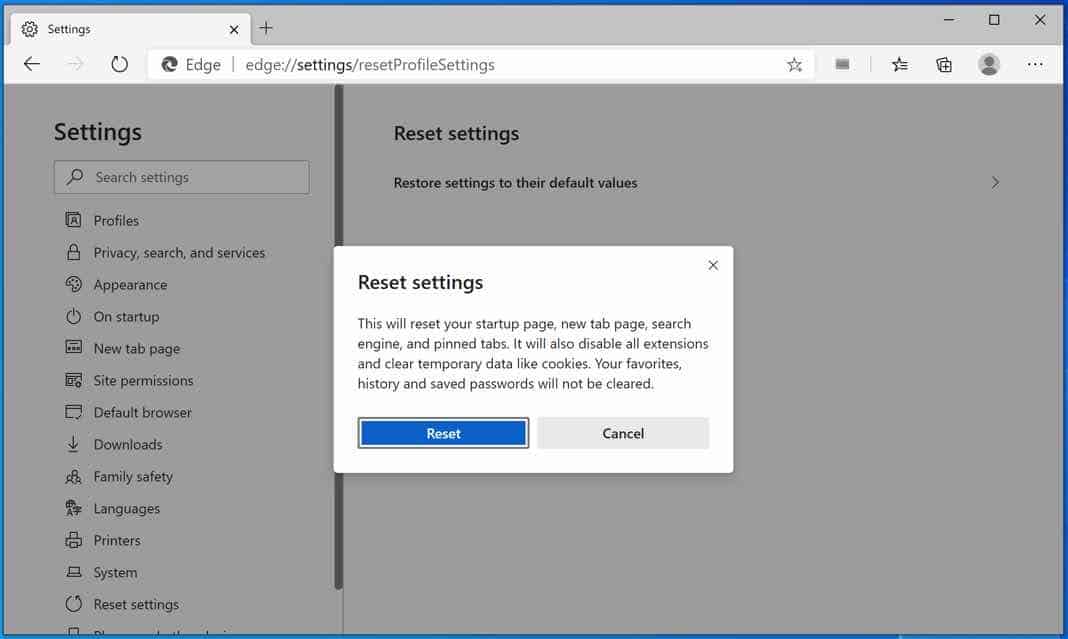
В адресната лента на Microsoft Edge въведете или копирайте и поставете: edge: // settings/resetProfileSettings
Щракнете върху бутона Опресняване, за да възстановите напълно Edge до настройките по подразбиране. Когато приключите, рестартирайте браузъра Microsoft Edge.
Вашият Windows компютърът вече е свободен от рекламен софтуер, злонамерен софтуер и нежелани програми. Ако все още имате проблеми, помолете за моята помощ, като използвате коментарите.
 Деинсталирайте рекламния софтуер AllStreamSearch от Mac
Премахнете AllStreamSearch с Malwarebytes за Mac
В тази първа стъпка за Mac трябва да премахнете рекламния софтуер AllStreamSearch, който е отговорен за нежеланите реклами с Malwarebytes за Mac. Malwarebytes е най-добрият софтуер за премахване на нежелани програми, рекламен софтуер и похитители на браузъри от вашия Mac. Malwarebytes е безплатен за откриване и премахване на рекламен софтуер на вашия Mac компютър.
Изтеглете Malwarebytes (Mac OS X)
Можете да намерите инсталационния файл Malwarebytes в папката Downloads на вашия Mac. Щракнете двукратно върху инсталационния файл, за да започнете.
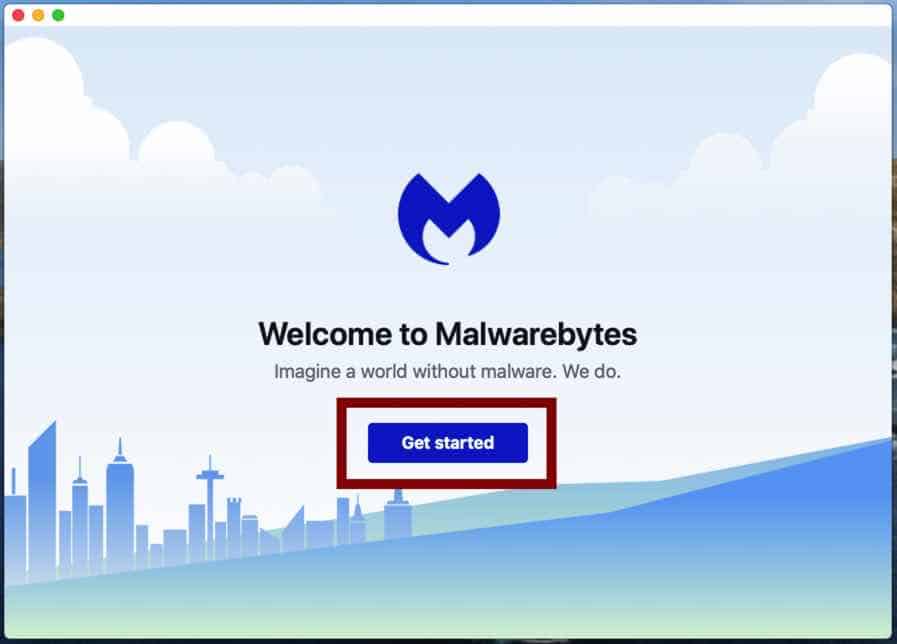
Следвайте инструкциите в инсталационния файл на Malwarebytes. Щракнете върху бутона Първи стъпки.
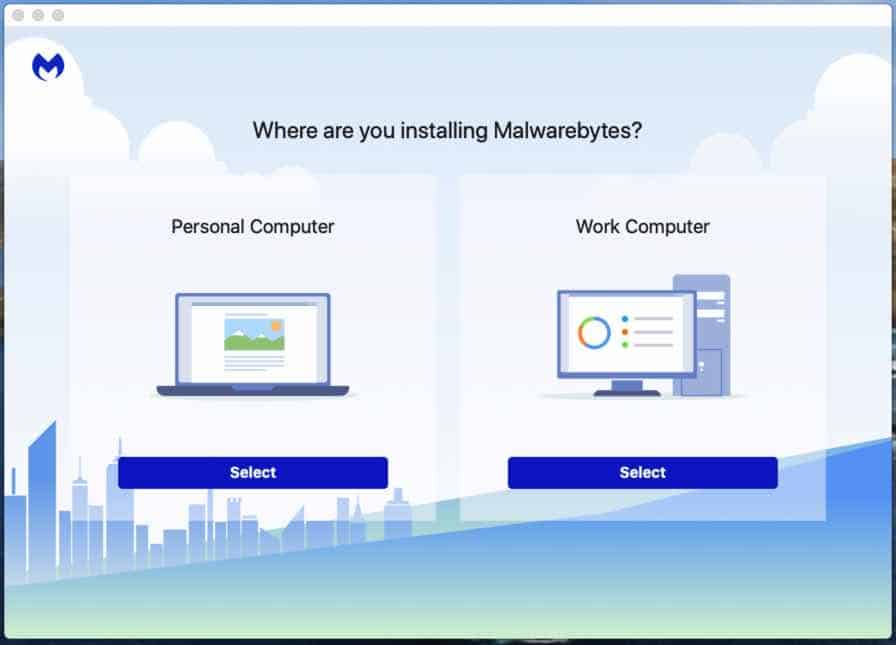
Къде инсталирате Malwarebytes на персонален компютър или на работен компютър? Направете своя избор, като щракнете върху някой от бутоните.
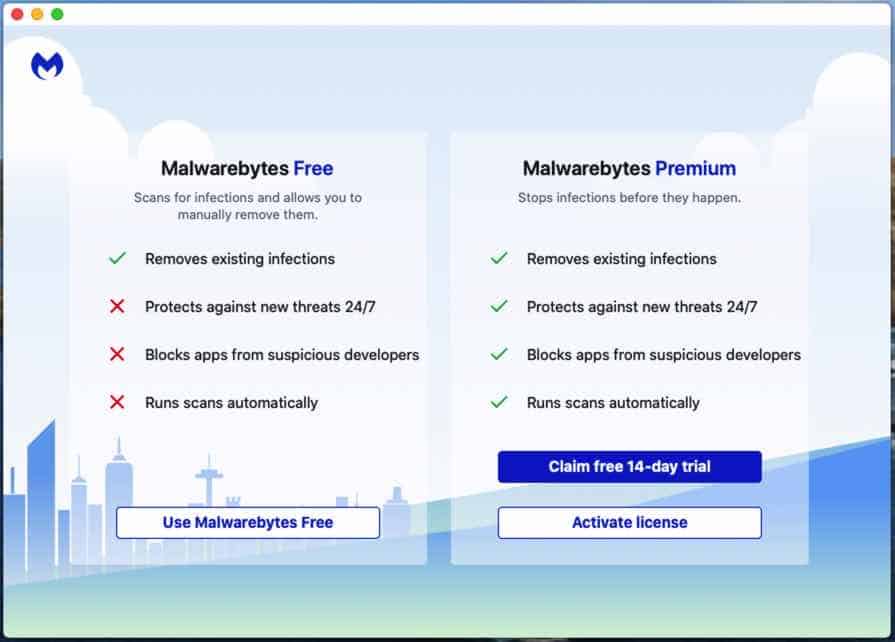
Направете своя избор или да използвате безплатната версия на Malwarebytes или премиум версията. Премиум версиите включват защита срещу ransomware и предлагат защита в реално време от злонамерен софтуер.
И Malwarebytes безплатно и първокласно могат да откриват и премахват злонамерен софтуер от вашия Mac.
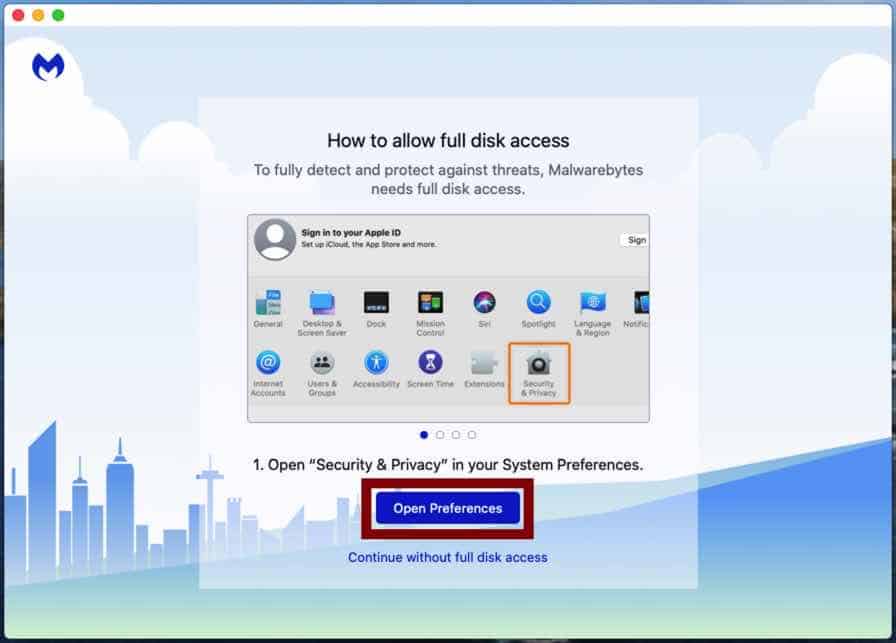
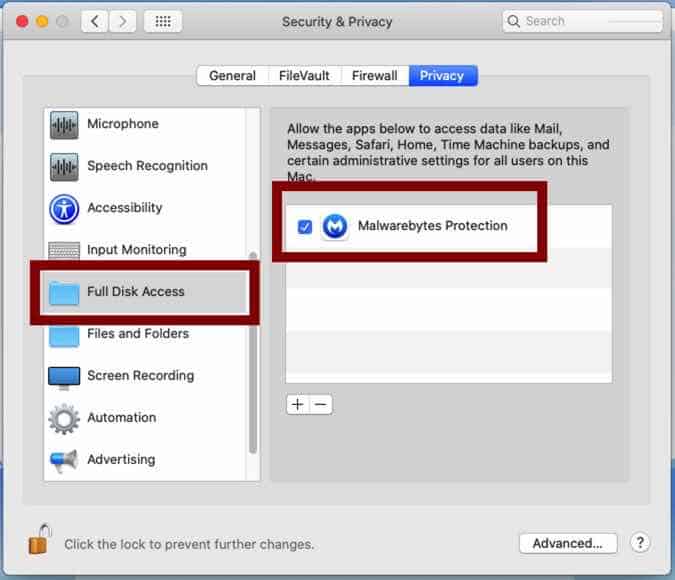
Malwarebytes се нуждае от разрешение за „Пълен достъп до диска“ в Mac OS X, за да сканира вашия твърд диск за злонамерен софтуер. Щракнете върху Отваряне на предпочитанията.
В левия панел щракнете върху „Пълен достъп до диска“. Проверете защитата от Malwarebytes и затворете настройките.
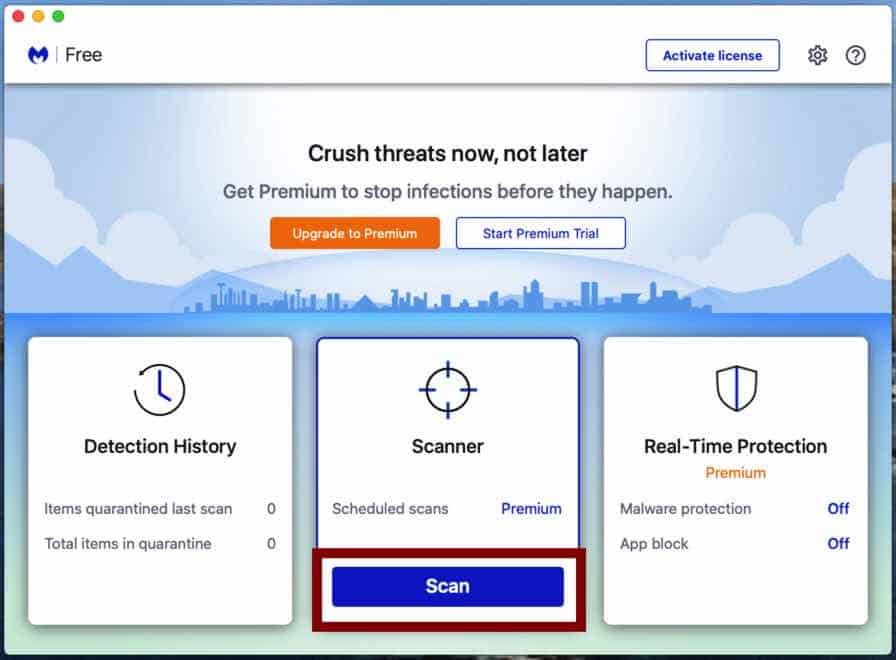
Върнете се към Malwarebytes и щракнете върху Scan бутон, за да започнете да сканирате вашия Mac за зловреден софтуер.
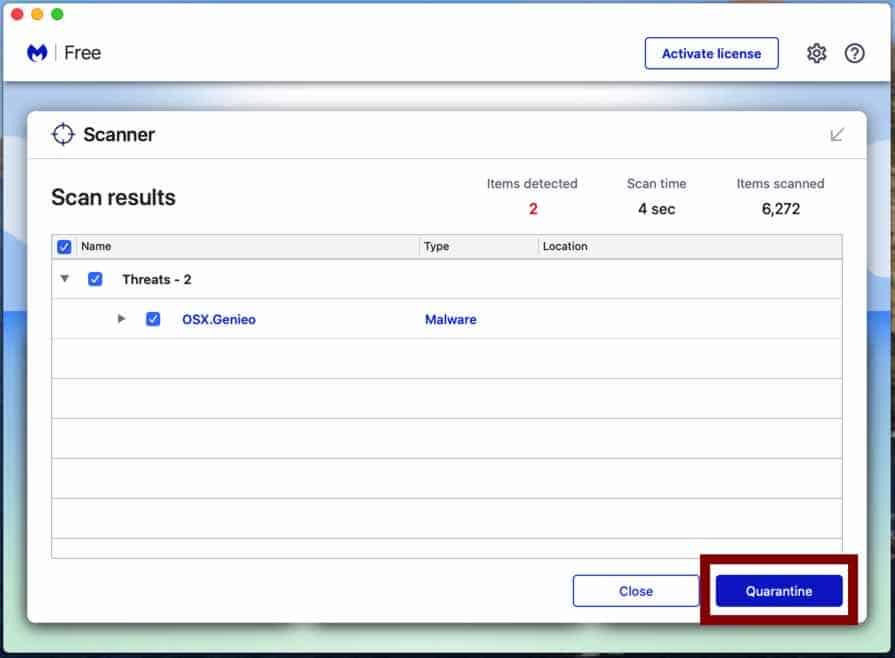
Щракнете върху бутона Карантина, за да изтриете намерения зловреден софтуер.
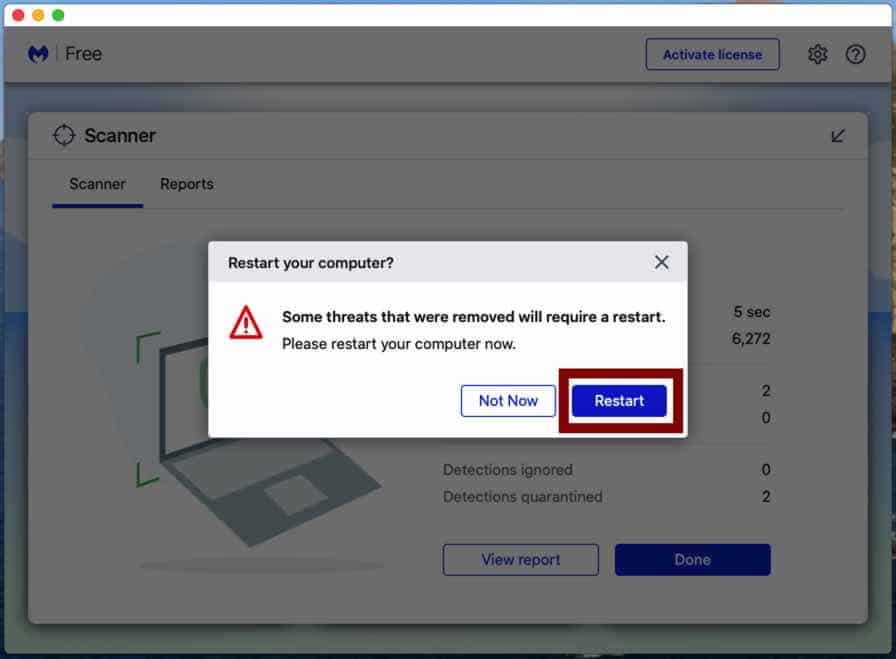
Рестартирайте вашия Mac, за да завършите процеса на премахване на зловреден софтуер.
Когато процесът на премахване приключи, преминете към следващата стъпка.
Продължете към следващата стъпка, за да премахнете нежеланите настройки на браузъра от Safari, Chrome или Firefox (Mac)
Деинсталирайте рекламния софтуер AllStreamSearch от Safari за Mac
Отворете браузъра Safari. В горния ляв ъгъл кликнете върху Safari. В менюто на Safari кликнете върху Предпочитания. Отворете раздела „Разширения“.
Щракнете върху разширението, което искате да премахнете, не забравяйте да проверите за инсталирано разширение за Safari AllStreamSearch и кликнете върху „Деинсталиране“.
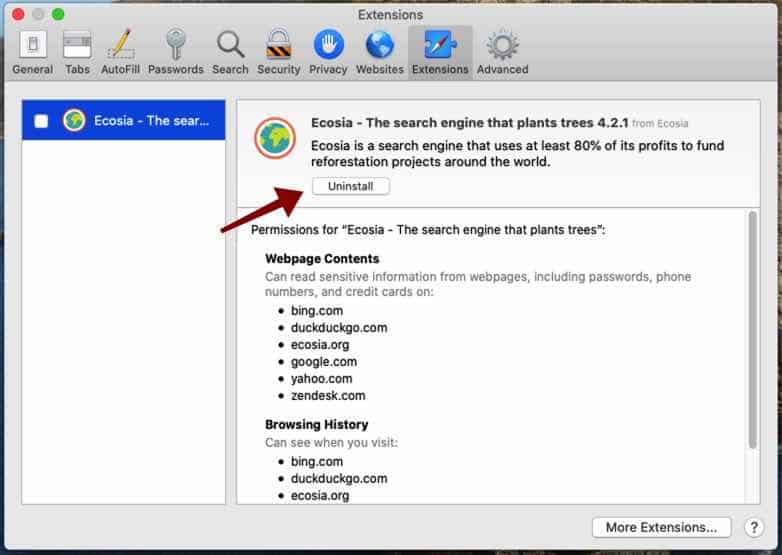
Деинсталирайте AllStreamSearch от Google Chrome за Mac
Отворете браузъра Google Chrome на Mac. В адресната лента въведете: chrome://extensions/. Проверете всички изброени разширения на браузъра.
Ако забележите разширение AllStreamSearch, щракнете върху Премахване бутон, за да деинсталирате разширението AllStreamSearch от Google Chrome.
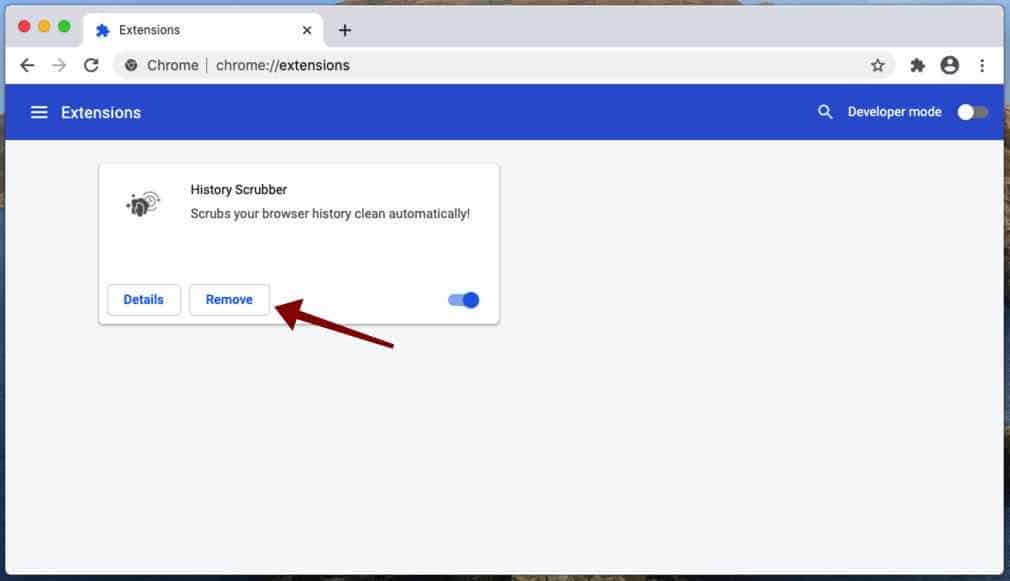
Някои програми за злонамерен софтуер създават правила, за да предотвратят потребителите да нулират конфигурациите на браузъра, като началната страница на уеб браузъра и търсачката. Ако не можете да промените началната си страница или търсачката в браузъра Google Chrome, може да искате да премахнете правилата, създадени от зловредния софтуер, за да възстановите конфигурациите на браузъра.
Премахнете нежелания профил от вашия Mac
Първо, трябва да премахнете нежеланите профили от вашия Mac, следвайте стъпките.
Щракнете върху символа на Apple () в горния ляв ъгъл на Mac OS X, щракнете върху „Предпочитания“ в лентата с менюта и изберете „Профили“. Ако профилите не съществуват, нямате инсталиран злонамерен профил на вашия Mac.
Изберете „ AdminPrefs “, „ Chrome Profile “ или „ Safari profile “ и го изтрийте.
След това трябва да проверите дали има създадени правила за Google Chrome. Отворете браузъра Chrome в типа адресна лента: chrome: // policy.
Ако в браузъра Chrome има заредени правила, следвайте стъпките по -долу, за да премахнете правилата.
В папката „Приложения“ на вашия Mac отидете на „Помощни програми“ и отворете приложението „Терминал“.
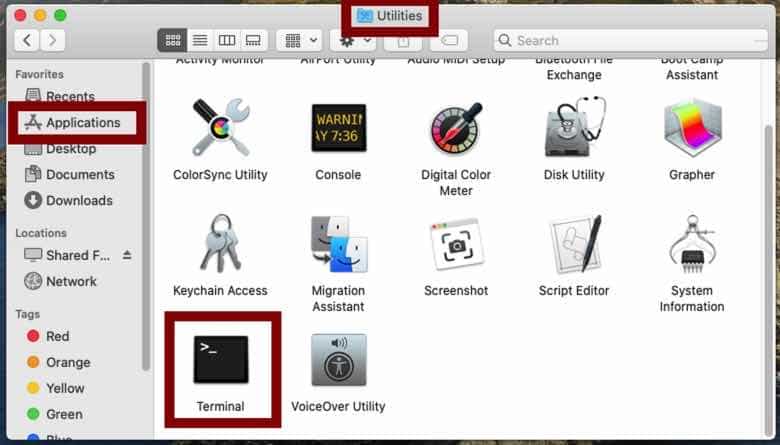
Въведете следните команди в приложението Terminal, натиснете ENTER след всяка команда.
- по подразбиране пише com.google.Chrome HomepageIsNewTabPage -bool false
- по подразбиране напишете com.google.Chrome NewTabPageLocation -низ „https://www.google.com/“
- по подразбиране напишете com.google.Chrome HomepageLocation -низ „https://www.google.com/“
- по подразбиране изтрийте com.google.Chrome DefaultSearchProviderSearchURL
- по подразбиране изтрийте com.google.Chrome DefaultSearchProviderNewTabURL
- по подразбиране изтриване com.google.Chrome DefaultSearchProviderName
- по подразбиране изтрийте com.google.Chrome ExtensionInstallSources
Премахнете „Управлявано от вашата организация“ от Google Chrome на Mac
Някои рекламен и злонамерен софтуер на Mac принуждават началната страница и търсачката на браузъра да използват настройка, известна като „Управлявана от вашата организация“. Ако видите, че разширението или настройките на браузъра в Google Chrome са принудени да използват настройката „Управлявано от вашата организация“, следвайте стъпките по -долу.
Не забравяйте да добавите тази уеб страница към отметките си и да я отворите в друг уеб браузър . Трябва да затворите Google Chrome.
В папката „Приложения“ на вашия Mac отидете на „Помощни програми“ и отворете приложението „Терминал“.
Въведете следните команди в приложението Terminal, натиснете ENTER след всяка команда.
- по подразбиране напишете com.google.Chrome BrowserSignin
- по подразбиране напишете com.google.Chrome DefaultSearchProviderEnabled
- по подразбиране напишете com.google.Chrome DefaultSearchProviderKeyword
- по подразбиране изтрийте com.google.Chrome HomePageIsNewTabPage
- по подразбиране изтрийте com.google.Chrome HomePageLocation
- по подразбиране изтрийте com.google.Chrome ImportSearchEngine
- по подразбиране изтрийте com.google.Chrome NewTabPageLocation
- по подразбиране изтрийте com.google.Chrome ShowHomeButton
- по подразбиране изтрийте com.google.Chrome SyncDisabled
Рестартирайте Google Chrome, когато приключите.
Деинсталирайте добавката AllStreamSearch от Mozilla Firefox за Mac
Отворете браузъра Firefox. В адресната лента въведете: about:addons. Проверете всички инсталирани добавки за Firefox.
Ако забележите добавката AllStreamSearch, щракнете върху Премахване бутон, за да деинсталирате добавката от Firefox.
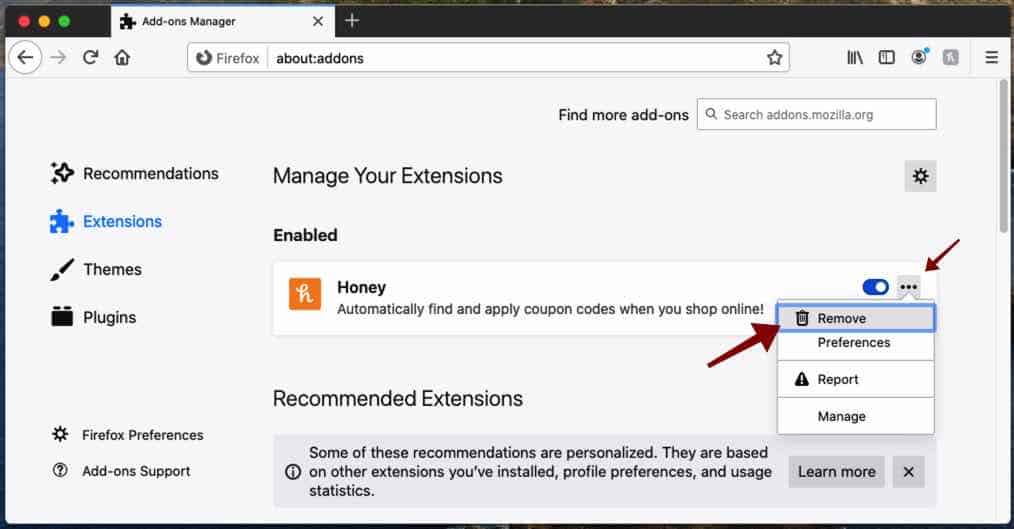
Вашият Mac не трябва да съдържа злонамерен софтуер и рекламен софтуер AllStreamSearch. Ако все още имате нужда от помощ, помолете за моята помощ в коментарите.
