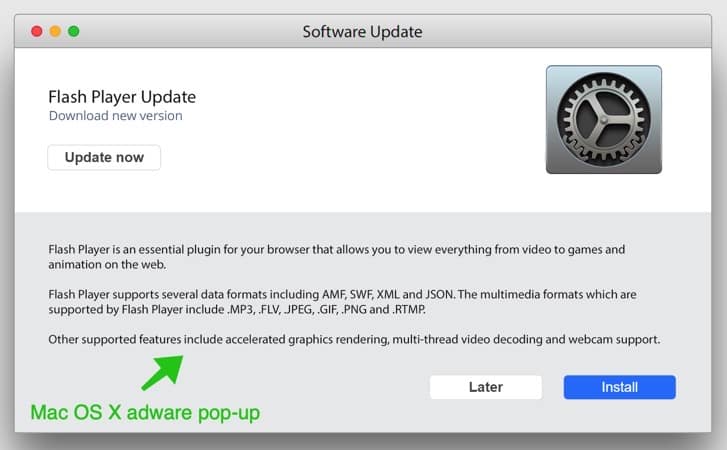
SampleConsole е приложение за злонамерен софтуер за Mac. SampleConsole променя конфигурационните настройки в уеб браузъра. SampleConsole също така показва реклами на различни уеб страници, като инжектира рекламите в съдържанието на уебсайт.
SampleConsole редовно се предлага в интернет в пакет с друг безплатен софтуер, който можете да изтеглите от интернет. Потребителите най-вероятно не осъзнават, че когато инсталират софтуер, изтеглен от интернет, рекламният софтуер SampleConsole също е инсталиран на техния Mac.
Данните, събрани от SampleConsole, се използват за рекламни цели. Данните се продават на рекламни мрежи. Тъй като SampleConsole събира данни от вашия браузър, SampleConsole е класифициран и като (PUP) потенциално нежелана програма.
Рекламният софтуер SampleConsole ще се инсталира в браузърите Google Chrome и Safari само на Mac OS X. Нито Apple, нито който и да е разработчик на браузъри все още не забелязва този рекламен софтуер като опасен.
Премахване SampleConsole
Преди да започнем, трябва да премахнете администраторски профил от настройките на вашия Mac. Администраторският профил не позволява на потребителите на Mac да деинсталират SampleConsole от вашия Mac компютър.
- В горния ляв ъгъл щракнете върху иконата на Apple.
- Отворете Настройки от менюто.
- Кликнете върху Профили
- Премахнете профилите: AdminPref, Chrome профил или Профил на Safari като щракнете върху - (минус) в долния ляв ъгъл.
 Премахване SampleConsole - Сафари
- Отворете Safari
- В горното ляво меню отворете менюто Safari.
- Кликнете върху Настройки или Предпочитания
- Отидете в раздела Разширения
- Отстранете SampleConsole разширение. По принцип премахнете всички разширения, които не познавате.
- Отидете на раздела Общи, променете началната страница от SampleConsole към един от вашите избори.
 Премахване SampleConsole - Google Chrome
- Отворете Google Chrome
- В горния десен ъгъл отворете менюто на Google.
- Кликнете върху Още инструменти, след това Разширения.
- Отстранете SampleConsole разширение. По принцип премахнете всички разширения, които не познавате.
- В горния десен ъгъл отворете отново менюто на Google.
- Щракнете върху Настройки от менюто.
- В лявото меню щракнете върху Търсачки.
- Променете търсачката на Google.
- В секцията „При стартиране“ щракнете върху Отваряне на страницата с нов раздел.
Премахнете злонамерения софтуер SampleConsole с Malwarebytes за Mac
В тази първа стъпка за Mac трябва да премахнете SampleConsole с помощта на Malwarebytes за Mac. Malwarebytes е най-надеждният софтуер за премахване на нежелани програми, рекламен софтуер и похитители на браузъри от вашия Mac. Malwarebytes е безплатен за откриване и премахване на зловреден софтуер на вашия Mac компютър.
Изтеглете Malwarebytes (Mac OS X)
Можете да намерите инсталационния файл Malwarebytes в папката Downloads на вашия Mac. Щракнете двукратно върху инсталационния файл, за да започнете.
Следвайте инструкциите в инсталационния файл на Malwarebytes. Щракнете върху бутона Първи стъпки.

Къде инсталирате Malwarebytes на персонален компютър или на работен компютър? Направете своя избор, като щракнете върху някой от бутоните.

Направете своя избор или да използвате безплатната версия на Malwarebytes или премиум версията. Премиум версиите включват защита срещу ransomware и предлагат защита в реално време от злонамерен софтуер.
И Malwarebytes безплатно и първокласно могат да откриват и премахват злонамерен софтуер от вашия Mac.

Malwarebytes се нуждае от разрешение за „Пълен достъп до диска“ в Mac OS X, за да сканира вашия твърд диск за злонамерен софтуер. Щракнете върху Отваряне на предпочитанията.

В левия панел щракнете върху „Пълен достъп до диска“. Проверете защитата от Malwarebytes и затворете настройките.

Върнете се към Malwarebytes и щракнете върху Scan бутон, за да започнете да сканирате вашия Mac за зловреден софтуер.

Щракнете върху бутона Карантина, за да изтриете намерения зловреден софтуер.

Рестартирайте вашия Mac, за да завършите процеса на премахване на зловреден софтуер.

Когато процесът на премахване приключи, преминете към следващата стъпка.
Премахнете нежелания профил от вашия Mac
След това трябва да проверите дали има създадени правила за Google Chrome. Отворете браузъра Chrome в типа адресна лента: chrome: // policy.
Ако в браузъра Chrome има заредени правила, следвайте стъпките по -долу, за да премахнете правилата.
В папката „Приложения“ на вашия Mac отидете на „Помощни програми“ и отворете приложението „Терминал“.

Въведете следните команди в приложението Terminal, натиснете ENTER след всяка команда.
- по подразбиране пише com.google.Chrome HomepageIsNewTabPage -bool false
- по подразбиране напишете com.google.Chrome NewTabPageLocation -низ „https://www.google.com/“
- по подразбиране напишете com.google.Chrome HomepageLocation -низ „https://www.google.com/“
- по подразбиране изтрийте com.google.Chrome DefaultSearchProviderSearchURL
- по подразбиране изтрийте com.google.Chrome DefaultSearchProviderNewTabURL
- по подразбиране изтриване com.google.Chrome DefaultSearchProviderName
- по подразбиране изтрийте com.google.Chrome ExtensionInstallSources
Премахнете „Управлявано от вашата организация“ от Google Chrome на Mac
Някои рекламен и злонамерен софтуер на Mac принуждават началната страница и търсачката на браузъра да използват настройка, известна като „Управлявана от вашата организация“. Ако видите, че разширението или настройките на браузъра в Google Chrome са принудени да използват настройката „Управлявано от вашата организация“, следвайте стъпките по -долу.
Не забравяйте да добавите тази уеб страница към отметките си и да я отворите в друг уеб браузър . Трябва да затворите Google Chrome.
В папката „Приложения“ на вашия Mac отидете на „Помощни програми“ и отворете приложението „Терминал“.
Въведете следните команди в приложението Terminal, натиснете ENTER след всяка команда.
- по подразбиране напишете com.google.Chrome BrowserSignin
- по подразбиране напишете com.google.Chrome DefaultSearchProviderEnabled
- по подразбиране напишете com.google.Chrome DefaultSearchProviderKeyword
- по подразбиране изтрийте com.google.Chrome HomePageIsNewTabPage
- по подразбиране изтрийте com.google.Chrome HomePageLocation
- по подразбиране изтрийте com.google.Chrome ImportSearchEngine
- по подразбиране изтрийте com.google.Chrome NewTabPageLocation
- по подразбиране изтрийте com.google.Chrome ShowHomeButton
- по подразбиране изтрийте com.google.Chrome SyncDisabled
Рестартирайте Google Chrome, когато приключите.
Вашият Mac трябва да е без рекламен софтуер и злонамерен софтуер за Mac. Опитайте това ръководство за това как да премахнете злонамерен софтуер за Mac.
