Как да премахнете Thefreshposts.com? Thefreshposts.com е опасен уебсайт, свързан със зловреден софтуер и рекламни програми. Thefreshposts.com изпраща известия, за да ви подведе да щракнете върху рекламите на Thefreshposts.com.
Push известията са сигнали, които се показват чрез настройките на вашия уеб браузър. Измамнически уебсайтове, като например сайта Thefreshposts.com, се опитват да ви убедят да кликнете върху бутона за разрешаване във вашия уеб браузър. Thefreshposts.com е идентичен с Myfreshposts.com и Allfreshposts.com.
Уебсайтът Thefreshposts.com рекламира изявления като „щракнете върху разрешаване“, „щракнете, за да потвърдите, ако не сте робот“, „щракнете върху разрешаване, за да видите видео“ или „щракнете върху разрешаване, за да изтеглите файла“. Сайтът Thefreshposts.com е известен като трик за социално инженерство и се използва само за да ви заблуди да щракнете върху рекламата.

Ако сте разрешили push известията от Thefreshposts.com, се показват реклами, които ще се опитат да ви накарат да щракнете върху рекламите отново. Ако щракнете върху push известието, уеб браузърът ще се отвори и ще пренасочи уеб браузъра към още по-потенциално опасна уеб страница. Рекламата на Thefreshposts.com е свързана със злонамерено рекламиране, рекламен софтуер и потенциално нежелани програми.
Рекламният софтуер е софтуер, специално предназначен за кражба на данни за сърфиране в мрежата от вашия компютър, Mac, телефон с Android или таблет. Получените данни за сърфиране в мрежата най-накрая се продават от киберпрестъпниците, за да правят пари от тях.
Ако видите рекламата на Thefreshposts.com във вашия уеб браузър, препоръчвам ви да премахнете настройката за push известия, инсталирана от Thefreshposts.com, за да предотвратите по-нататъшни известия и възможни зарази със злонамерен софтуер.
Следвайте стъпките за премахване на зловреден софтуер.
Изберете своя уеб браузър и следвайте инструкциите за премахване на Thefreshposts.com.
 Премахнете Thefreshposts.com от Google Chrome
Отворете браузъра Google Chrome, като въведете адресната лента: chrome://settings/content/notifications
или следвайте стъпките по -долу.
- Отворете Google Chrome.
- В горния десен ъгъл, разгънете менюто на Chrome.
- В менюто на Google Chrome отворете Настройки.
- В Поверителност и сигурност раздел, кликнете върху Настройки на сайта.
- Отворете Известия настройки.
- Премахване Thefreshposts.com като щракнете върху трите точки вдясно до URL адреса на Thefreshposts.com и щракнете Премахване.

 Премахнете Thefreshposts.com от Android
- Отворете Google Chrome
- В горния десен ъгъл, намерете менюто на Chrome.
- В менюто докоснете Настройки, превъртете надолу до Подробно.
- в Настройки на сайта раздел, докоснете Известия настройки, намерете Thefreshposts.com домейн и го докоснете.
- Докоснете бутона Почистване и нулиране бутон и потвърдете.
 Премахнете Thefreshposts.com от Firefox
- Отворете Firefox
- В горния десен ъгъл щракнете върху Меню на Firefox (три хоризонтални ивици).
- В менюто отидете на Настроики, в списъка вляво отидете на Поверителност и сигурност.
- Превъртете надолу до Разрешения и след това да Настройки до Известия.
- Изберете Thefreshposts.com URL от списъка и променете състоянието на Блок, запазете промените във Firefox.
 Премахнете Thefreshposts.com от Edge
- Отворете Microsoft Edge.
- В горния десен ъгъл кликнете върху трите точки, за да разгънете Edge меню.
- Превъртете надолу до Настройки.
- В лявото меню кликнете върху Разрешения за сайта.
- Кликнете върху Известия.
- Кликнете върху трите точки вдясно от Thefreshposts.com домейн и Премахване.
 Премахнете Thefreshposts.com от Safari на Mac
- Отворете Safari. В горния ляв ъгъл кликнете върху сафари.
- Отиди Предпочитания в менюто на Safari, сега отворете Уебсайтове раздела.
- В лявото меню кликнете върху Известия
- Намерете Thefreshposts.com домейн и го изберете, щракнете върху Deny бутон.
Продължете към следващата стъпка, където трябва да премахнете рекламния софтуер от вашия Windows компютър.
В това ръководство ще намерите инструкции как да премахнете рекламен и злонамерен софтуер от Windows и Mac, превъртете надолу за инструкции за Mac.
 Деинсталирайте рекламния софтуер Thefreshposts.com от Windows
Премахнете рекламния софтуер с Malwarebytes
Malwarebytes е пълен инструмент за премахване на зловреден софтуер за Windows.
Malwarebytes е безплатен за използване.
Уеб страницата Thefreshposts.com пренасочва вашия уеб браузър към подвеждащи реклами, които насърчават рекламните приложения.
Уверете се, че сте изчистили напълно компютъра си от рекламен софтуер с Malwarebytes. Malwarebytes е основен инструмент в борбата срещу зловреден софтуер.
Инсталирайте Malwarebytes, следвайте инструкциите на екрана. Щракнете Scan за да започнете сканиране за зловреден софтуер.

Изчакайте сканирането на Malwarebytes да приключи. След като приключите, прегледайте откритията за насочени известия.
Щракнете върху „Карантина“ , за да продължите.
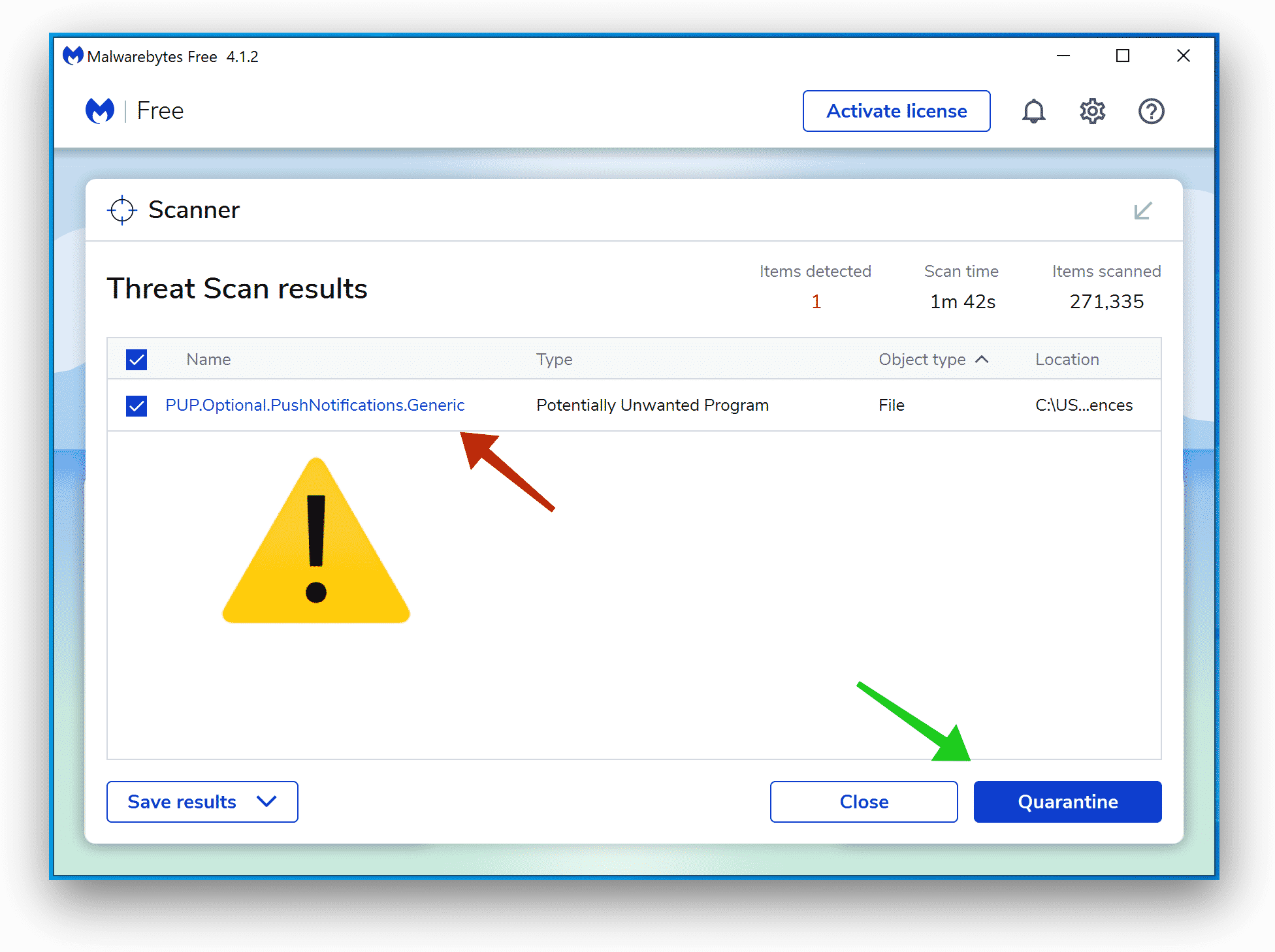
Рестартирайте Windows след като всички открития бъдат преместени в карантина.

Продължете към следващата стъпка, за да премахнете нежеланите програми и зловреден софтуер
Премахнете нежеланите програми и злонамерен софтуер с Sophos HitmanPRO
В тази стъпка за премахване на злонамерен софтуер ще започнем второ сканиране, за да се уверим, че на компютъра ви няма остатъци от злонамерен софтуер. HitmanPRO е a cloud скенер, който сканира всеки активен файл за злонамерена дейност на вашия компютър и го изпраща на Sophos cloud за откриване. В Софос cloud антивирусната програма Bitdefender и антивирусната програма Kaspersky сканират файла за злонамерени дейности.
Когато сте изтеглили HitmanPRO, инсталирайте HitmanPro 32-bit или HitmanPRO x64. Изтеглените файлове се записват в папката Downloads на вашия компютър.
Отворете HitmanPRO, за да започнете инсталирането и сканирането.

Приемете лицензионното споразумение на Sophos HitmanPRO, за да продължите. Прочетете лицензионното споразумение, поставете отметка в квадратчето и щракнете върху Напред.

Щракнете върху бутона Напред, за да продължите инсталацията на Sophos HitmanPRO. Не забравяйте да създадете копие на HitmanPRO за редовни сканирания.

HitmanPRO започва със сканиране, изчакайте резултатите от антивирусното сканиране.

Когато сканирането приключи, щракнете върху Напред и активирайте безплатния лиценз HitmanPRO. Кликнете върху Активиране на безплатен лиценз.

Въведете своя имейл за безплатен тридесетдневен лиценз за Sophos HitmanPRO. Щракнете върху Активиране.

Безплатният лиценз на HitmanPRO е активиран успешно.

Ще ви бъдат представени резултатите от премахването на зловреден софтуер, щракнете върху Напред, за да продължите.

Зловредният софтуер е частично премахнат от компютъра ви. Рестартирайте компютъра, за да завършите премахването.

Маркирайте тази страница, преди да рестартирате компютъра си, за да продължите следващите стъпки за премахване на Thefreshposts.com.
Продължете към следващата стъпка, за да премахнете нежеланите настройки на браузъра от Chrome, Firefox или Microsoft Edge
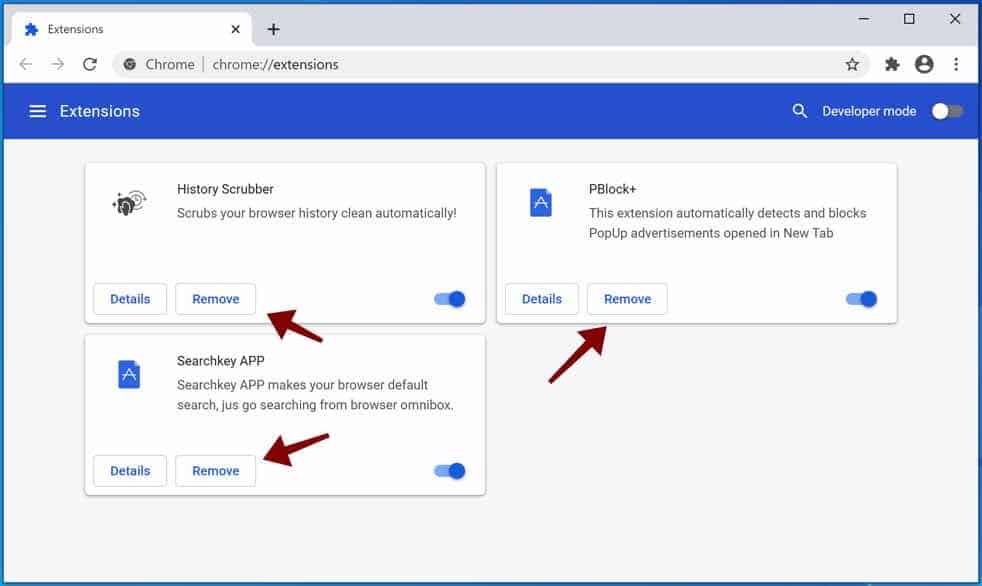
Деинсталирайте разширението от Google Chrome
Отворете браузъра Google Chrome. В адресната лента въведете: chrome://extensions/. Проверете всички изброени разширения на браузъра.
Ако забележите инсталирано разширение, което не познавате или нямате доверие, щракнете върху Премахване бутон, за да деинсталирате разширението от Google Chrome.
Деинсталирайте добавката от Mozilla Firefox
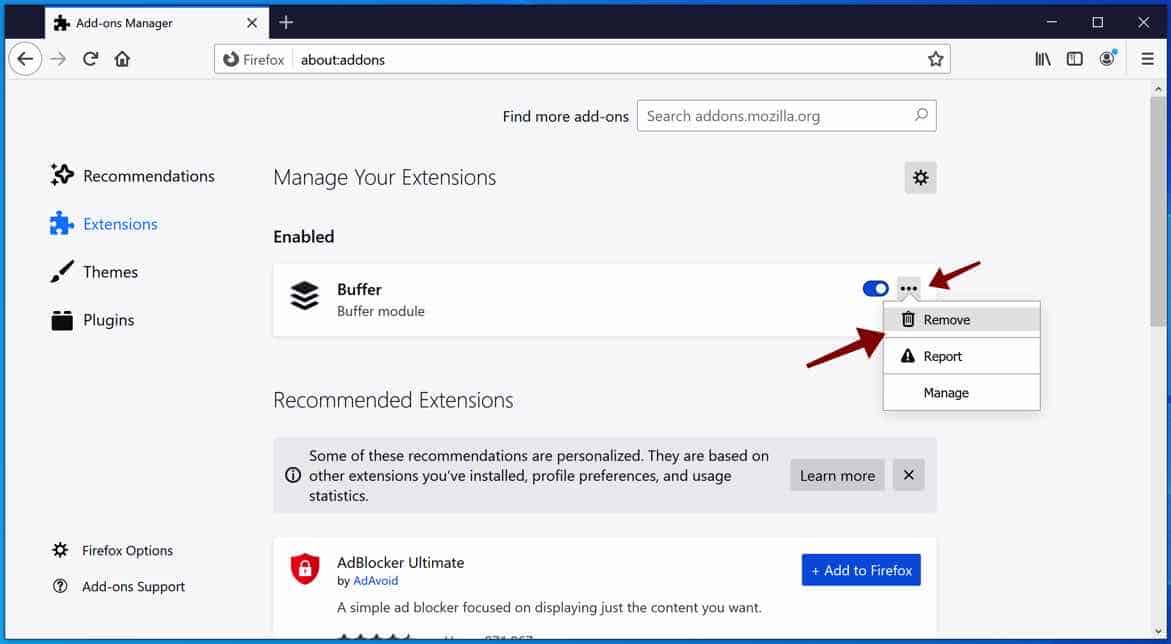
Отворете браузъра Firefox. В адресната лента въведете: about:addons. Проверете всички инсталирани добавки за Firefox.
Ако забележите инсталирана добавка, която не познавате или нямате доверие, щракнете върху Премахване бутон, за да деинсталирате добавката от Firefox.
Деинсталирайте разширението от Microsoft Edge
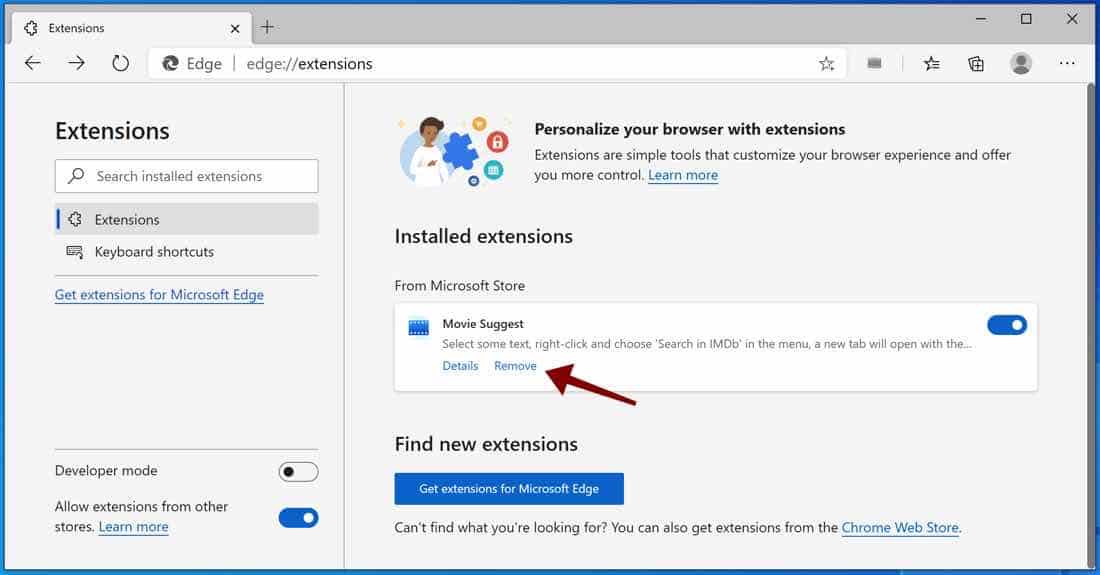
Отворете браузъра Edge. В адресната лента въведете: край: // разширения. Проверете всички инсталирани разширения на Microsoft Edge.
Ако забележите инсталирано разширение, което не познавате или нямате доверие, щракнете върху Премахване бутон, за да деинсталирате разширението от Microsoft Edge.
Продължете към следващата стъпка, за да нулирате уеб браузъра Chrome, Firefox или Microsoft Edge (по избор)
Ако все още имате проблеми с уеб браузъра, помислете за пълно нулиране на уеб браузъра.
Възстановяване на Google Chrome
В адресната лента на Google Chrome въведете или копирайте и поставете: chrome://settings/resetProfileSettings
Щракнете върху бутона Нулиране на настройките, за да възстановите напълно Google Chrome до настройките по подразбиране. Когато приключите, рестартирайте браузъра Chrome.

Нулирайте Mozilla Firefox
В адресната лента на Firefox въведете или копирайте и поставете: за: подкрепа
Щракнете върху бутона Refresh Firefox, за да възстановите напълно Firefox до настройките по подразбиране. Когато приключите, рестартирайте браузъра Firefox.

Нулирайте Microsoft Edge
В адресната лента на Microsoft Edge въведете или копирайте и поставете: edge: // settings/resetProfileSettings
Щракнете върху бутона Опресняване, за да възстановите напълно Edge до настройките по подразбиране. Когато приключите, рестартирайте браузъра Microsoft Edge.

Вашият Windows компютърът вече е свободен от рекламен софтуер, злонамерен софтуер и нежелани програми. Ако все още имате проблеми, помолете за моята помощ, като използвате коментарите.
 Деинсталирайте рекламния софтуер Thefreshposts.com от Mac
Премахнете Thefreshposts.com с Malwarebytes за Mac
В тази първа стъпка за Mac трябва да премахнете рекламния софтуер, който е отговорен за рекламите на Thefreshposts.com с Malwarebytes за Mac. Malwarebytes е най-добрият софтуер за премахване на нежелани програми, рекламен софтуер и похитители на браузъри от вашия Mac. Malwarebytes е безплатен за откриване и премахване на зловреден софтуер на вашия Mac компютър.
Изтеглете Malwarebytes (Mac OS X)
Можете да намерите инсталационния файл Malwarebytes в папката Downloads на вашия Mac. Щракнете двукратно върху инсталационния файл, за да започнете.
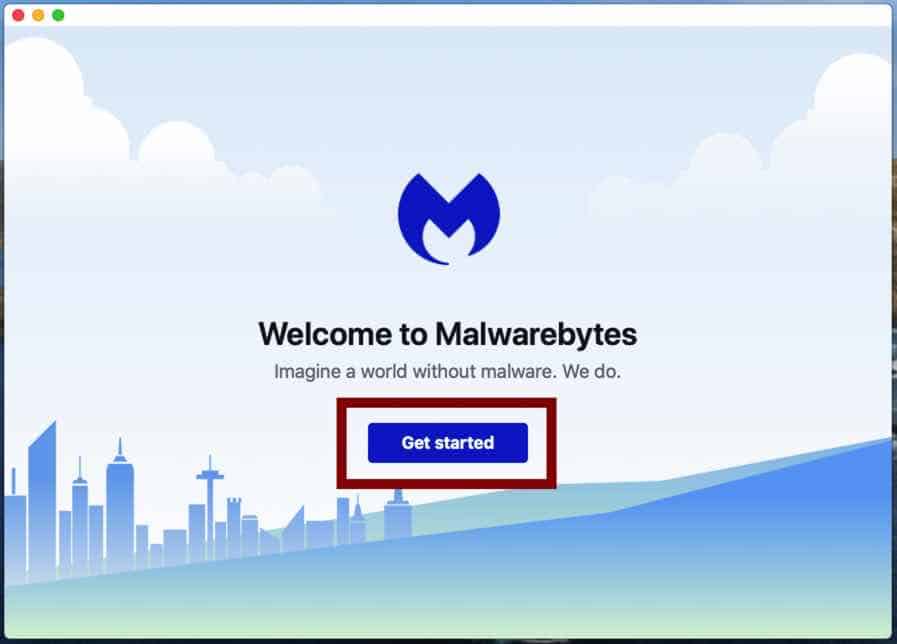
Следвайте инструкциите в инсталационния файл на Malwarebytes. Щракнете върху бутона Първи стъпки.
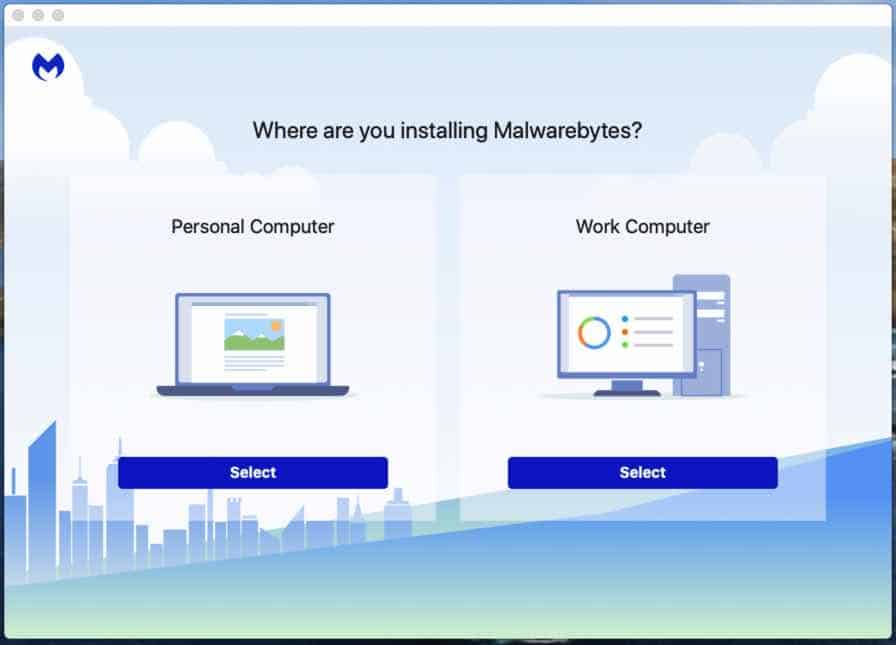
Къде инсталирате Malwarebytes на персонален компютър или на работен компютър? Направете своя избор, като щракнете върху някой от бутоните.
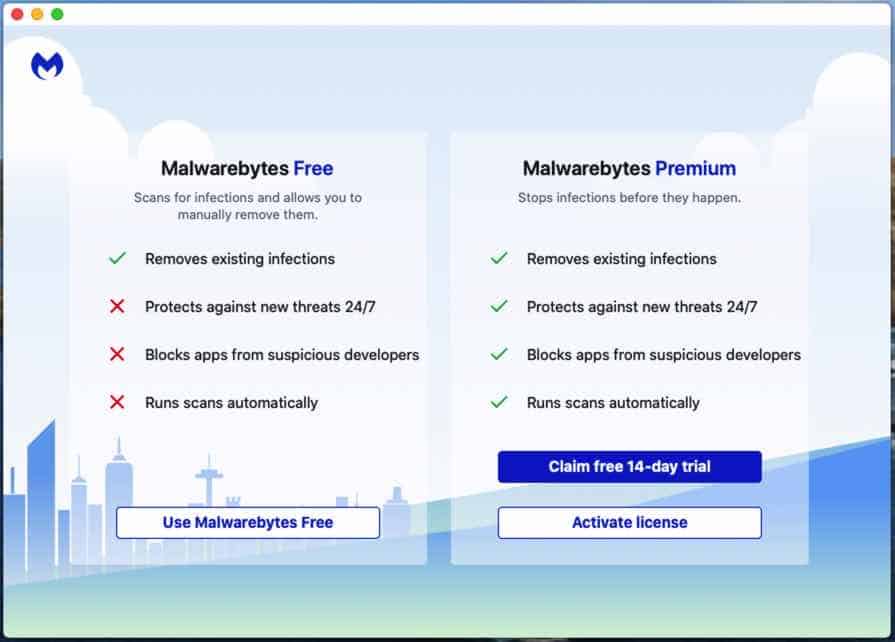
Направете своя избор или да използвате безплатната версия на Malwarebytes или премиум версията. Премиум версиите включват защита срещу ransomware и предлагат защита в реално време от злонамерен софтуер.
И Malwarebytes безплатно и първокласно могат да откриват и премахват злонамерен софтуер от вашия Mac.
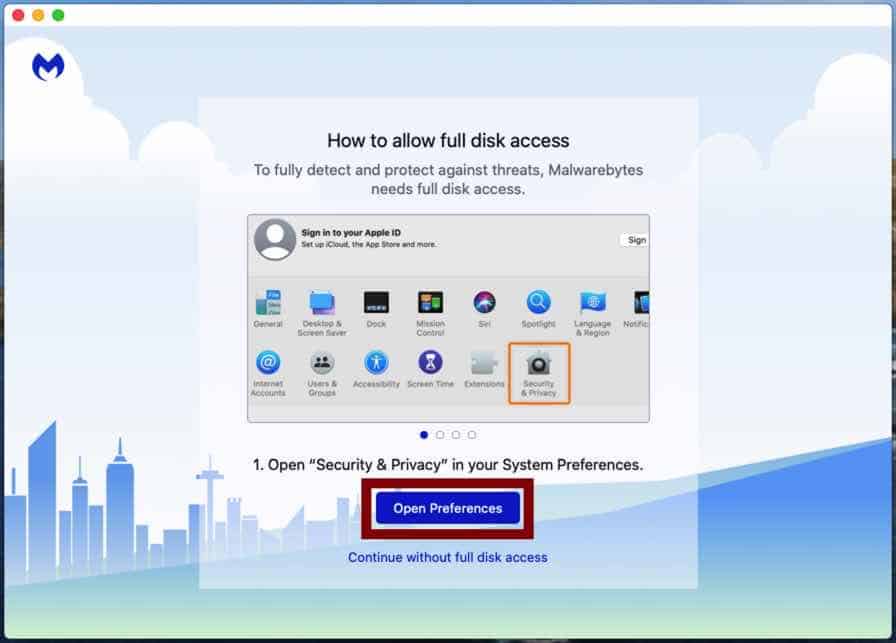
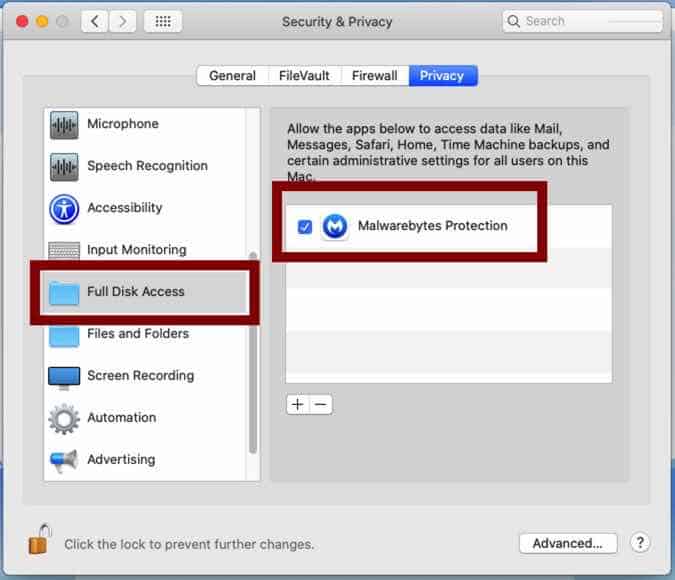
Malwarebytes се нуждае от разрешение за „Пълен достъп до диска“ в Mac OS X, за да сканира вашия твърд диск за злонамерен софтуер. Щракнете върху Отваряне на предпочитанията.
В левия панел щракнете върху „Пълен достъп до диска“. Проверете защитата от Malwarebytes и затворете настройките.
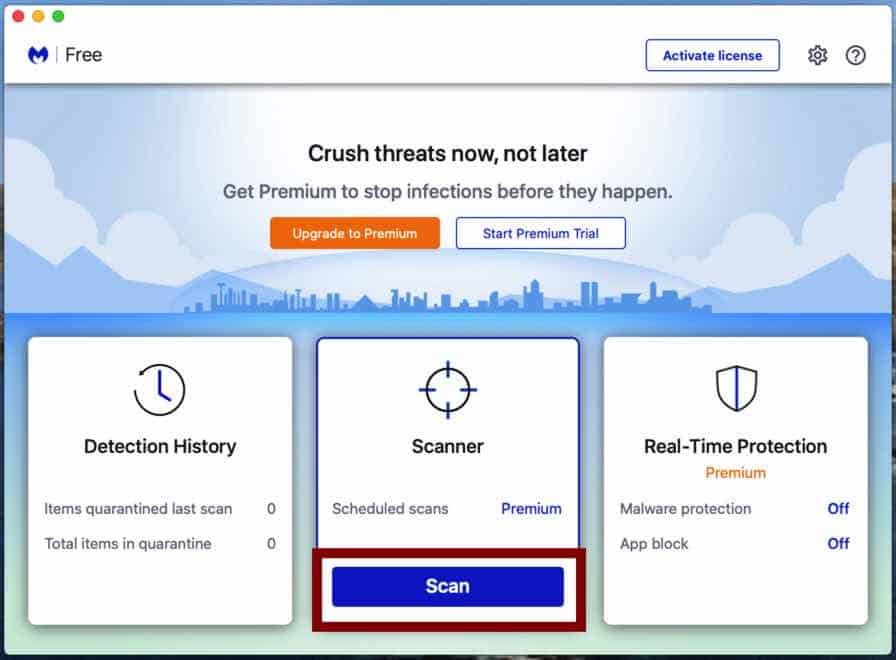
Върнете се към Malwarebytes и щракнете върху Scan бутон, за да започнете да сканирате вашия Mac за зловреден софтуер.
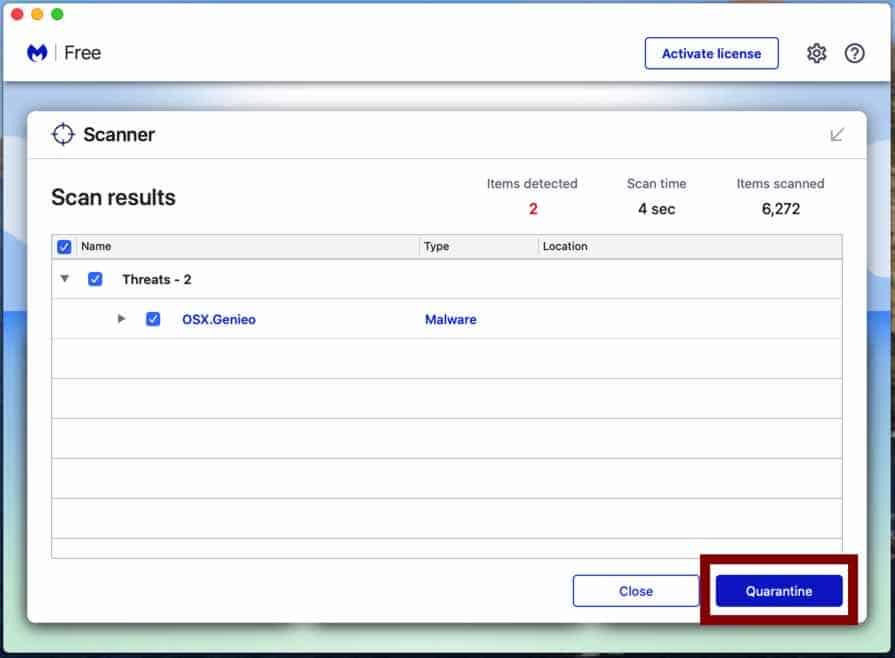
Щракнете върху бутона Карантина, за да изтриете намерения зловреден софтуер.
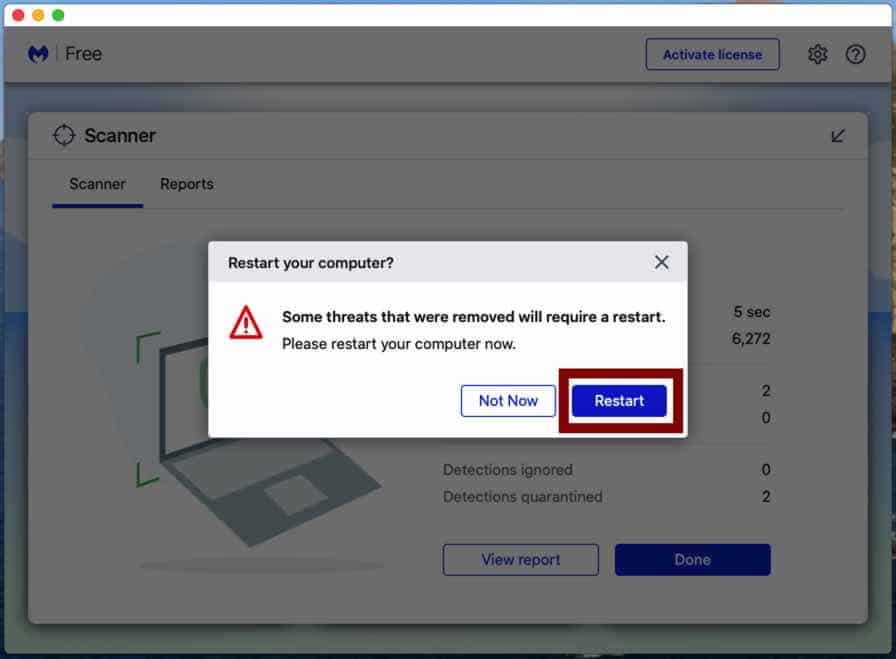
Рестартирайте вашия Mac, за да завършите процеса на премахване на зловреден софтуер.
Когато процесът на премахване приключи, преминете към следващата стъпка.
Продължете към следващата стъпка, за да премахнете нежеланите настройки на браузъра от Safari, Chrome или Firefox (Mac)
Деинсталирайте разширението от Safari за Mac
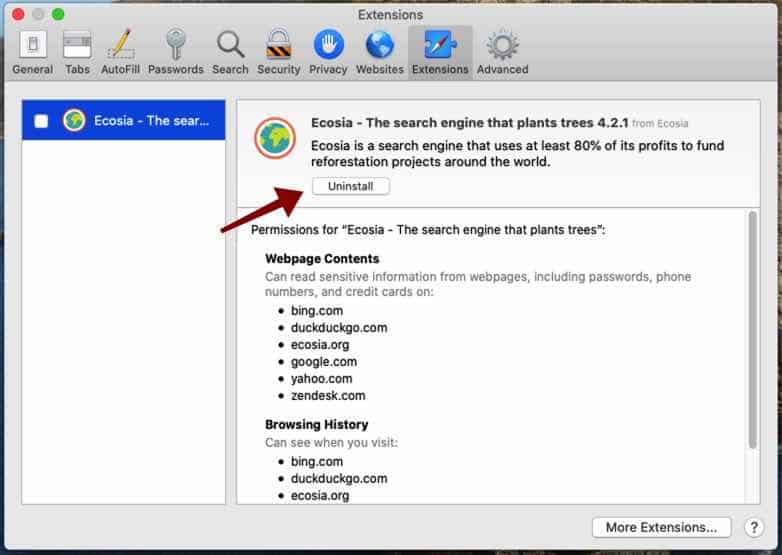
Отворете браузъра Safari. В горния ляв ъгъл кликнете върху Safari. В менюто на Safari кликнете върху Предпочитания. Отворете раздела „Разширения“.
Кликнете върху разширението, което искате да премахнете, не забравяйте да проверите всяко инсталирано разширение на Safari и кликнете върху „Деинсталиране“.
Деинсталирайте разширението от Google Chrome за Mac
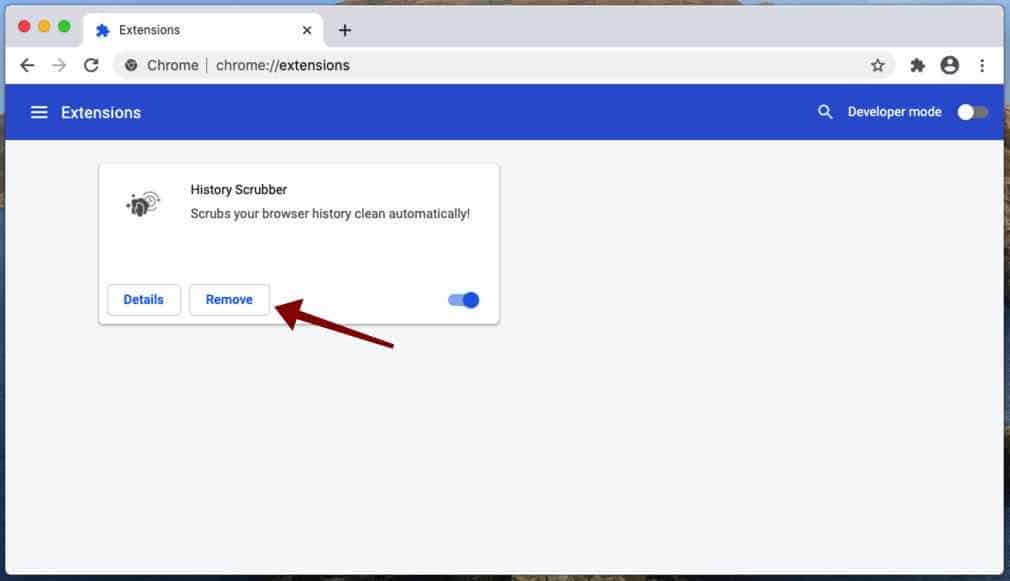
Отворете браузъра Google Chrome на Mac. В адресната лента въведете: chrome://extensions/. Проверете всички изброени разширения на браузъра.
Ако забележите инсталирано разширение, което не познавате или нямате доверие, щракнете върху Премахване бутон, за да деинсталирате разширението от Google Chrome.
Някои програми за злонамерен софтуер създават правила, за да предотвратят потребителите да нулират конфигурациите на браузъра, като началната страница на уеб браузъра и търсачката. Ако не можете да промените началната си страница или търсачката в браузъра Google Chrome, може да искате да премахнете правилата, създадени от зловредния софтуер, за да възстановите конфигурациите на браузъра.
Премахнете нежелания профил от вашия Mac
Първо, трябва да премахнете нежеланите профили от вашия Mac, следвайте стъпките.
Щракнете върху символа на Apple () в горния ляв ъгъл на Mac OS X, щракнете върху „Предпочитания“ в лентата с менюта и изберете „Профили“. Ако профилите не съществуват, нямате инсталиран злонамерен профил на вашия Mac.
Изберете „ AdminPrefs “, „ Chrome Profile “ или „ Safari profile “ и го изтрийте.
След това трябва да проверите дали има създадени правила за Google Chrome. Отворете браузъра Chrome в типа адресна лента: chrome: // policy.
Ако в браузъра Chrome има заредени правила, следвайте стъпките по -долу, за да премахнете правилата.
В папката „Приложения“ на вашия Mac отидете на „Помощни програми“ и отворете приложението „Терминал“.
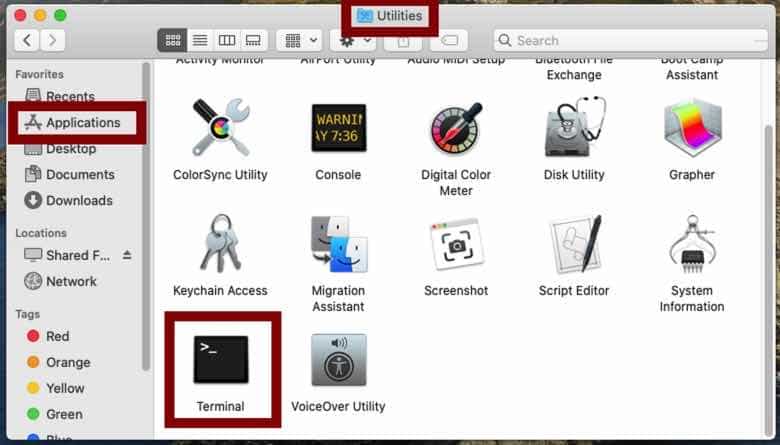
Въведете следните команди в приложението Terminal, натиснете ENTER след всяка команда.
- по подразбиране пише com.google.Chrome HomepageIsNewTabPage -bool false
- по подразбиране напишете com.google.Chrome NewTabPageLocation -низ „https://www.google.com/“
- по подразбиране напишете com.google.Chrome HomepageLocation -низ „https://www.google.com/“
- по подразбиране изтрийте com.google.Chrome DefaultSearchProviderSearchURL
- по подразбиране изтрийте com.google.Chrome DefaultSearchProviderNewTabURL
- по подразбиране изтриване com.google.Chrome DefaultSearchProviderName
- по подразбиране изтрийте com.google.Chrome ExtensionInstallSources
Премахнете „Управлявано от вашата организация“ от Google Chrome на Mac
Някои рекламен и злонамерен софтуер на Mac принуждават началната страница и търсачката на браузъра да използват настройка, известна като „Управлявана от вашата организация“. Ако видите, че разширението или настройките на браузъра в Google Chrome са принудени да използват настройката „Управлявано от вашата организация“, следвайте стъпките по -долу.
Не забравяйте да добавите тази уеб страница към отметките си и да я отворите в друг уеб браузър . Трябва да затворите Google Chrome.
В папката „Приложения“ на вашия Mac отидете на „Помощни програми“ и отворете приложението „Терминал“.
Въведете следните команди в приложението Terminal, натиснете ENTER след всяка команда.
- по подразбиране напишете com.google.Chrome BrowserSignin
- по подразбиране напишете com.google.Chrome DefaultSearchProviderEnabled
- по подразбиране напишете com.google.Chrome DefaultSearchProviderKeyword
- по подразбиране изтрийте com.google.Chrome HomePageIsNewTabPage
- по подразбиране изтрийте com.google.Chrome HomePageLocation
- по подразбиране изтрийте com.google.Chrome ImportSearchEngine
- по подразбиране изтрийте com.google.Chrome NewTabPageLocation
- по подразбиране изтрийте com.google.Chrome ShowHomeButton
- по подразбиране изтрийте com.google.Chrome SyncDisabled
Рестартирайте Google Chrome, когато приключите.
Деинсталирайте добавката от Mozilla Firefox за Mac
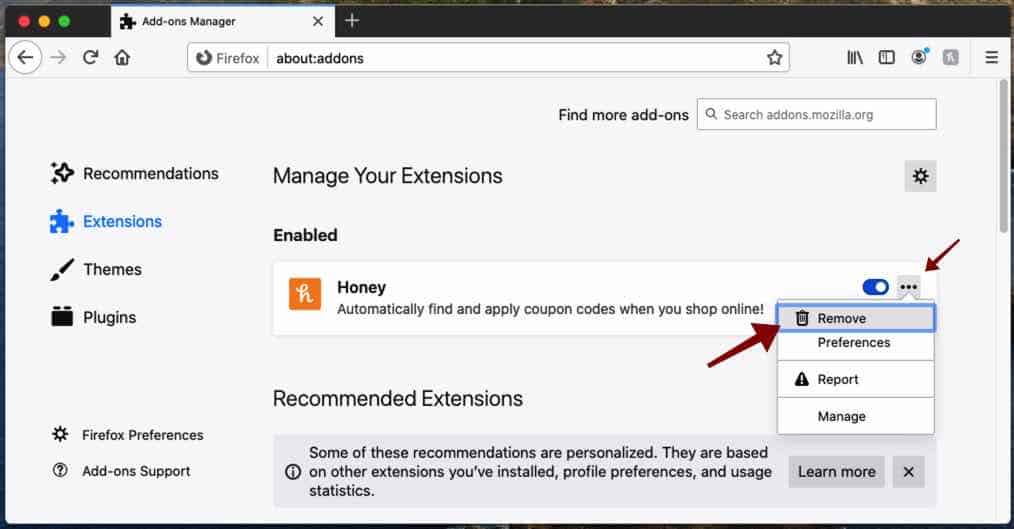
Отворете браузъра Firefox. В адресната лента въведете: about:addons. Проверете всички инсталирани добавки за Firefox.
Ако забележите инсталирана добавка, която не познавате или нямате доверие, щракнете върху Премахване бутон, за да деинсталирате добавката от Firefox.
Вашият Mac не трябва да съдържа рекламен софтуер, злонамерен софтуер и реклами на Thefreshposts.com. Ако все още имате нужда от помощ, помолете за моята помощ в коментарите.
