Superpush.net সরিয়ে ফেলুন। Superpush.net ওয়েবসাইটটি ভুয়া। Superpush.net আপনাকে প্রতারণা করে নোটিফিকেশনের জন্য সাবস্ক্রাইব করায়, যাতে এটি অবাঞ্ছিত বিজ্ঞাপন পাঠাতে পারে। Superpush.net হুবহু Localindexcaptcha.com- এর মতো ।
যদি তোমার Windows কম্পিউটার বা ম্যাক কম্পিউটার, অ্যান্ড্রয়েড, বা iOS ফোন Superpush.net থেকে বিজ্ঞাপন প্রদর্শন করে, আপনি এই স্ক্যাম থেকে বিজ্ঞপ্তিগুলি গ্রহণ করেছেন৷ বিজ্ঞপ্তি হল একটি বৈধ ওয়েব ব্রাউজার কার্যকারিতা যা Superpush.net দ্বারা অপব্যবহার করা হয়। Superpush.net আপনার ওয়েব ব্রাউজারে অনুমতি বোতামে ক্লিক করার জন্য আপনাকে বোঝাতে একটি জাল বার্তা প্রদর্শন করে।
এটি কিভাবে কাজ করে নীচে আরও পড়ুন।

আপনি Superpush.net ওয়েবসাইট থেকে বিজ্ঞপ্তির অনুমতি দিলে, Superpush.net আপনার ওয়েব ব্রাউজার ব্যবহার করে জাল এবং প্রায়ই অনুপ্রবেশকারী বিজ্ঞাপন প্রদর্শন করে।

Superpush.net দ্বারা দেখানো অনেক বিজ্ঞাপন স্ক্যাম ওয়েবসাইট এবং অ্যাডওয়্যার প্রোগ্রামের সাথে যুক্ত। এছাড়াও, এই বিজ্ঞপ্তিগুলির মধ্যে কিছু ম্যালওয়্যার ওয়েবসাইটগুলির দিকে পরিচালিত করে যা আপনার অনলাইন গোপনীয়তার জন্য বিপজ্জনক৷
অ্যাডওয়্যার প্রোগ্রামগুলি সাধারণত বৈধ এবং ক্ষতিকারক বলে মনে হয়। ব্যবহারকারীরা বিভিন্ন অফার সহ এই প্রোগ্রামগুলি ডাউনলোড এবং ইনস্টল করতে আকৃষ্ট হয় যা দরকারী দেখায়। যাইহোক, প্রোগ্রাম বৈশিষ্ট্য খুব কমই তারা কি দাবি করা হয়. অ্যাডওয়্যারের প্রোগ্রামগুলির একমাত্র উদ্দেশ্য হল অ্যাডওয়্যার প্রোগ্রাম ডেভেলপারদের জন্য রাজস্ব তৈরি করা। অতএব, অ্যাডওয়্যার প্রোগ্রামগুলি পুনঃনির্দেশ তৈরি করে, অনুপ্রবেশকারী বিজ্ঞাপন প্রদর্শন করে এবং আপনার কম্পিউটার থেকে ওয়েব ব্রাউজিং ডেটা সংগ্রহ করে।
আপনি Superpush.net ওয়েবসাইট থেকে বিজ্ঞাপন লক্ষ্য করলে আপনার ওয়েব ব্রাউজার সেটিংস থেকে বিজ্ঞপ্তি সেটিং সরাতে নীচের নির্দেশাবলী অনুসরণ করুন।
আপনার ওয়েব ব্রাউজার চয়ন করুন এবং Superpush.net অপসারণের নির্দেশাবলী অনুসরণ করুন।
 Google Chrome থেকে Superpush.net সরান
ঠিকানা বারে টাইপ করে গুগল ক্রোম ব্রাউজার খুলুন: chrome://settings/content/notifications
অথবা নিচের ধাপগুলো অনুসরণ করুন।
- গুগল ক্রোম খুলুন।
- উপরের ডান কোণে, ক্রোম মেনু প্রসারিত করুন.
- গুগল ক্রোম মেনুতে, খুলুন সেটিংস.
- এ গোপনীয়তা এবং নিরাপত্তা অধ্যায়, ক্লিক করুন সাইট সেটিংস.
- খোলা বিজ্ঞপ্তি সেটিংস.
- অপসারণ সুপারপুশ.নেট Superpush.net URL এর ডান পাশে তিনটি বিন্দুতে ক্লিক করে ক্লিক করুন অপসারণ.

 Android থেকে Superpush.net সরান
- গুগল ক্রোম খুলুন
- উপরের ডান কোণে, ক্রোম মেনু খুঁজুন.
- মেনুতে ট্যাপ করুন সেটিংস, নিচে স্ক্রোল করুন অগ্রসর.
- মধ্যে সাইট সেটিংস বিভাগ, আলতো চাপুন বিজ্ঞপ্তি সেটিংস, খুঁজুন সুপারপুশ.নেট ডোমেইন, এবং এটিতে আলতো চাপুন।
- টোকা পরিষ্কার এবং পুনরায় সেট করুন বোতাম এবং নিশ্চিত করুন।
Malwarebytes দিয়ে আপনার মোবাইল ডিভাইস সুরক্ষিত রাখুন ।
 ফায়ারফক্স থেকে Superpush.net সরান
- ফায়ারফক্স খুলুন
- উপরের ডান কোণে, ক্লিক করুন ফায়ারফক্স মেনু (তিনটি অনুভূমিক ফিতে)
- মেনুতে যান অপশন সমূহ, বাম দিকে তালিকায় যান গোপনীয়তা ও নিরাপত্তা.
- নিচে স্ক্রোল করুন অনুমতিসমূহ এবং তারপর থেকে সেটিংস পরবর্তী বিজ্ঞপ্তিগুলি।
- নির্বাচন করুন সুপারপুশ.নেট তালিকা থেকে URL, এবং অবস্থা পরিবর্তন বাধা, ফায়ারফক্সের পরিবর্তনগুলি সংরক্ষণ করুন।
 এজ থেকে Superpush.net সরান
- মাইক্রোসফট এজ খুলুন.
- উপরের ডান কোণে, তিনটি বিন্দুতে ক্লিক করুন প্রসারিত করতে এজ মেনু.
- নিচে স্ক্রোল করুন সেটিংস.
- বাম মেনুতে ক্লিক করুন সাইটের অনুমতি.
- ক্লিক করুন বিজ্ঞপ্তি.
- এর ডানদিকে তিনটি বিন্দুতে ক্লিক করুন সুপারপুশ.নেট ডোমেইন এবং অপসারণ.
 Mac-এ Safari থেকে Superpush.net সরান
- ওপেন সাফারি। উপরের বাম কোণে, ক্লিক করুন Safari.
- যান পছন্দসমূহ সাফারি মেনুতে, এখন খুলুন ওয়েবসাইট ট্যাব।
- বাম মেনুতে ক্লিক করুন বিজ্ঞপ্তি
- খোঁজো সুপারপুশ.নেট ডোমেইন এবং এটি নির্বাচন করুন, ক্লিক করুন অস্বীকার করা বোতাম.
পরবর্তী ধাপে চালিয়ে যান যেখানে আপনাকে আপনার থেকে অ্যাডওয়্যার অপসারণ করতে হবে Windows কম্পিউটার।
এই নির্দেশিকাটিতে, আপনি কীভাবে অ্যাডওয়্যার এবং ম্যালওয়্যার থেকে সরাতে হবে তার নির্দেশাবলী পাবেন৷ Windows এবং Mac, Mac নির্দেশাবলীর জন্য নিচে স্ক্রোল করুন।
 থেকে Superpush.net অ্যাডওয়্যার আনইনস্টল করুন Windows
Malwarebytes সঙ্গে অ্যাডওয়্যার সরান
Malwarebytes হল একটি সম্পূর্ণ ম্যালওয়্যার অপসারণের টুল Windows.
ম্যালওয়্যারবাইট্স বিনামূল্যে ব্যবহার করা যায় ।
Superpush.net ওয়েবপেজ অ্যাডওয়্যার অ্যাপ্লিকেশন উত্সাহিত যে বিভ্রান্তিকর বিজ্ঞাপন আপনার ওয়েব ব্রাউজার পুনঃনির্দেশিত.
ম্যালওয়্যারবাইটস দিয়ে আপনার কম্পিউটারকে অ্যাডওয়্যার থেকে সম্পূর্ণরূপে পরিষ্কার করতে ভুলবেন না। Malwarebytes ম্যালওয়্যার বিরুদ্ধে যুদ্ধ একটি অপরিহার্য হাতিয়ার.
ম্যালওয়ারবাইটিস ইনস্টল করুন, পর্দায় নির্দেশাবলী অনুসরণ করুন। ক্লিক Scan একটি ম্যালওয়্যার-স্ক্যান শুরু করতে।

ম্যালওয়্যারবাইট স্ক্যান শেষ হওয়ার জন্য অপেক্ষা করুন। একবার সম্পন্ন হলে, পুশ বিজ্ঞপ্তি সনাক্তকরণ পর্যালোচনা করুন।
চালিয়ে যেতে কোয়ারেন্টাইন- এ ক্লিক করুন ।
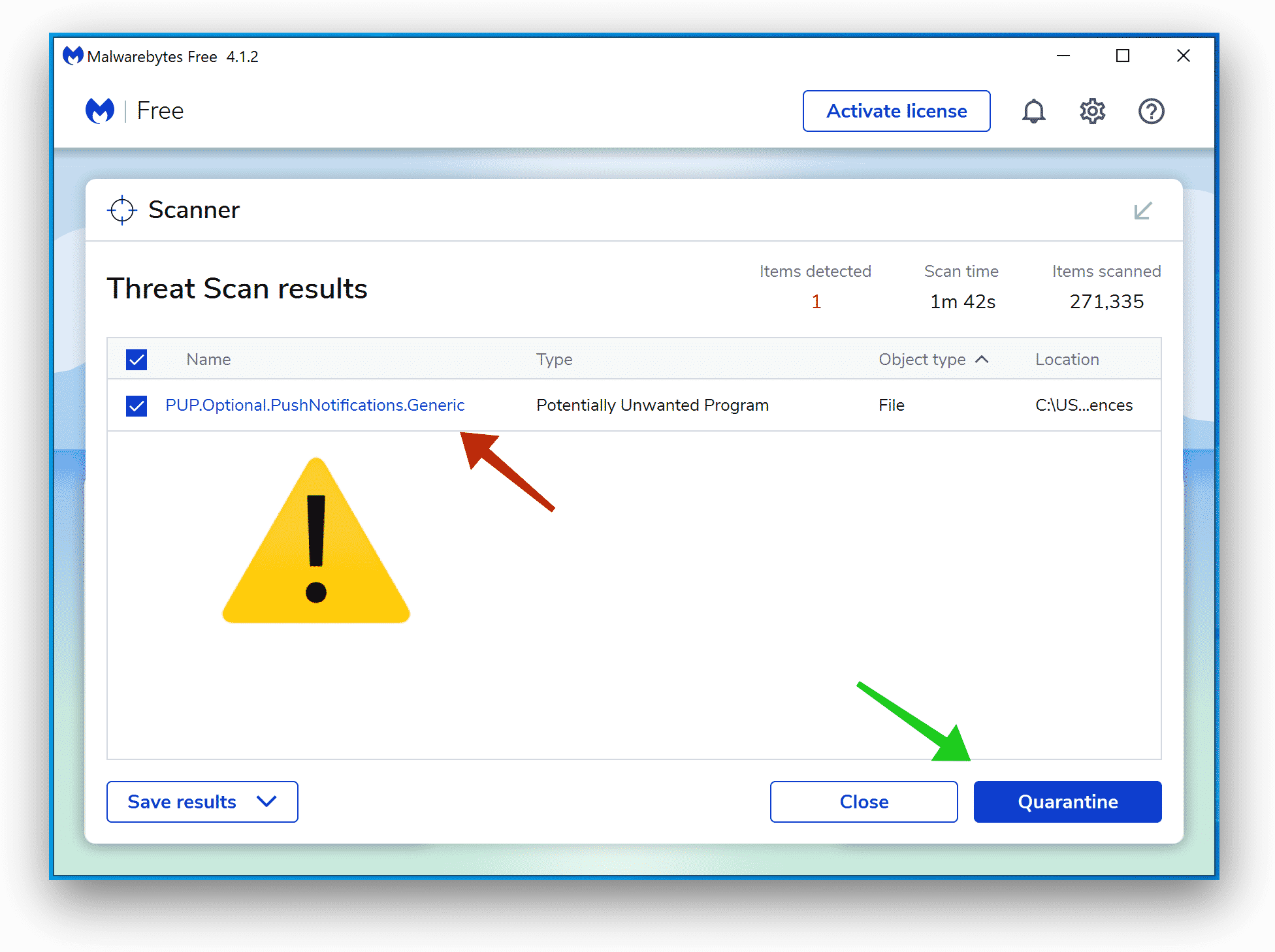
রিবুট Windows সমস্ত সনাক্তকরণের পরে কোয়ারেন্টাইনে স্থানান্তরিত হয়।

অবাঞ্ছিত প্রোগ্রাম এবং ম্যালওয়্যার অপসারণ করতে পরবর্তী ধাপে যান
Sophos HitmanPRO দিয়ে অবাঞ্ছিত প্রোগ্রাম এবং ম্যালওয়্যার সরান
এই ম্যালওয়্যার অপসারণ ধাপে, আপনার কম্পিউটারে কোনো ম্যালওয়্যার অবশিষ্ট নেই তা নিশ্চিত করতে আমরা একটি দ্বিতীয় স্ক্যান শুরু করব৷ HitmanPRO হল একটি cloud স্ক্যানার যা আপনার কম্পিউটারে ক্ষতিকারক কার্যকলাপের জন্য প্রতিটি সক্রিয় ফাইল স্ক্যান করে এবং এটি সোফোসে পাঠায় cloud সনাক্তকরণের জন্য। সোফোসে cloud বিটডিফেন্ডার অ্যান্টিভাইরাস এবং ক্যাসপারস্কি অ্যান্টিভাইরাস উভয়ই দূষিত কার্যকলাপের জন্য ফাইল স্ক্যান করে।
যখন আপনি HitmanPRO ডাউনলোড করেন তখন HitmanPro 32-bit বা HitmanPRO x64 ইনস্টল করুন। ডাউনলোডগুলি আপনার কম্পিউটারে ডাউনলোড ফোল্ডারে সংরক্ষণ করা হয়।
ইনস্টলেশন এবং স্ক্যান শুরু করতে HitmanPRO খুলুন।

চালিয়ে যেতে Sophos HitmanPRO লাইসেন্স চুক্তি গ্রহণ করুন। লাইসেন্স চুক্তি পড়ুন, বাক্সটি চেক করুন এবং পরবর্তী ক্লিক করুন।

Sophos HitmanPRO ইনস্টলেশন চালিয়ে যেতে পরবর্তী বোতামে ক্লিক করুন। নিয়মিত স্ক্যানের জন্য হিটম্যানপ্রোর একটি অনুলিপি তৈরি করা নিশ্চিত করুন।

HitmanPRO একটি স্ক্যান দিয়ে শুরু হয়, অ্যান্টিভাইরাস স্ক্যান ফলাফলের জন্য অপেক্ষা করুন।

স্ক্যান করা হয়ে গেলে, Next এ ক্লিক করুন এবং বিনামূল্যে HitmanPRO লাইসেন্স সক্রিয় করুন। অ্যাক্টিভেট ফ্রি লাইসেন্সে ক্লিক করুন।

একটি Sophos HitmanPRO বিনামূল্যে ত্রিশ দিনের লাইসেন্সের জন্য আপনার ই-মেইল লিখুন। Activate এ ক্লিক করুন।

বিনামূল্যে HitmanPRO লাইসেন্স সফলভাবে সক্রিয় করা হয়েছে।

আপনাকে ম্যালওয়্যার অপসারণের ফলাফল উপস্থাপন করা হবে, চালিয়ে যেতে পরবর্তী ক্লিক করুন।

আপনার কম্পিউটার থেকে দূষিত সফ্টওয়্যার আংশিকভাবে সরানো হয়েছে। অপসারণ সম্পূর্ণ করতে আপনার কম্পিউটার পুনরায় চালু করুন।

পরবর্তী Superpush.net অপসারণের পদক্ষেপগুলি চালিয়ে যেতে আপনার কম্পিউটার রিবুট করার আগে এই পৃষ্ঠাটি বুকমার্ক করুন।
Chrome, Firefox, বা Microsoft Edge থেকে অবাঞ্ছিত ব্রাউজার সেটিংস সরাতে পরবর্তী ধাপে যান
গুগল ক্রোম থেকে এক্সটেনশন আনইনস্টল করুন
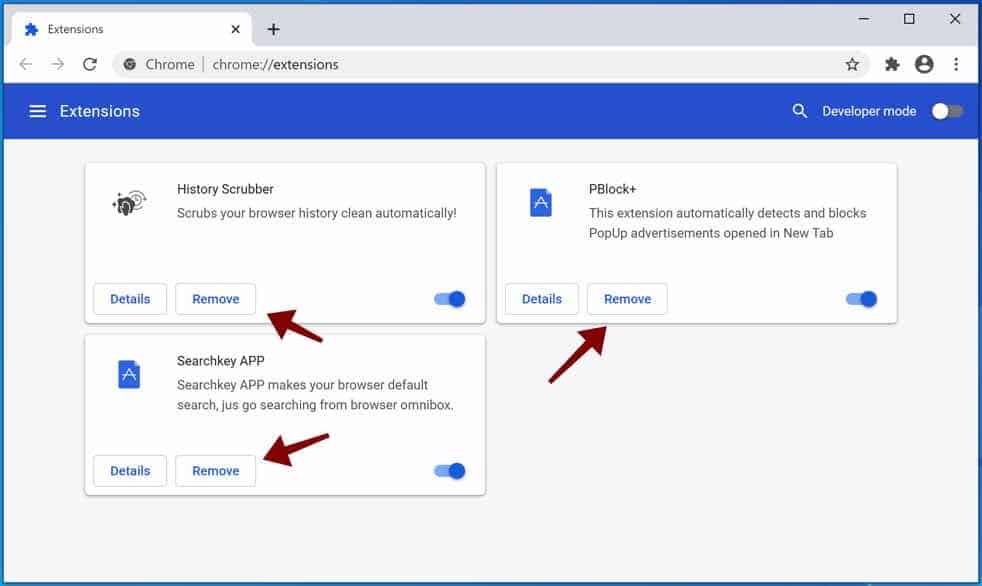
গুগল ক্রোম ব্রাউজার খুলুন। ঠিকানা বারে টাইপ করুন: chrome://extensions/। সমস্ত তালিকাভুক্ত ব্রাউজার এক্সটেনশন যাচাই করুন।
যদি আপনি একটি ইনস্টল করা এক্সটেনশন লক্ষ্য করেন যা আপনি জানেন না বা বিশ্বাস করেন না, ক্লিক করুন অপসারণ গুগল ক্রোম থেকে এক্সটেনশন আনইনস্টল করতে বোতাম।
মোজিলা ফায়ারফক্স থেকে অ্যাড-অন আনইনস্টল করুন
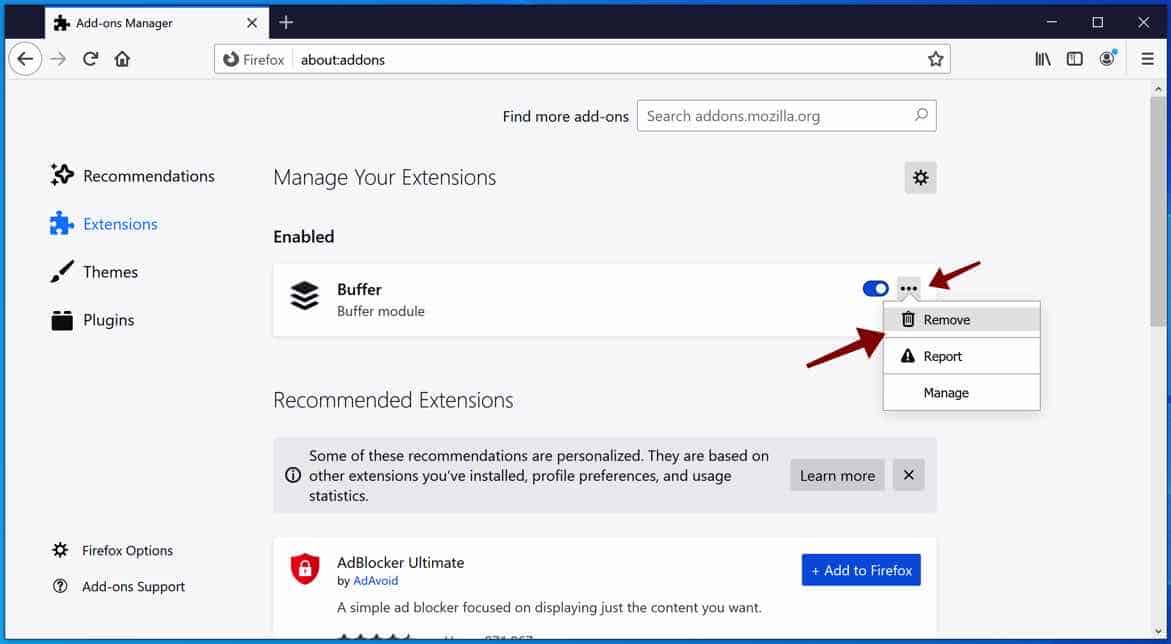
ফায়ারফক্স ব্রাউজার খুলুন। ঠিকানা বারে টাইপ করুন: about:addons। সমস্ত ইনস্টল করা ফায়ারফক্স অ্যাড-অন যাচাই করুন।
যদি আপনি একটি ইনস্টল করা অ্যাড-অন লক্ষ্য করেন যে আপনি জানেন না বা বিশ্বাস করেন না, ক্লিক করুন অপসারণ ফায়ারফক্স থেকে অ্যাড-অন আনইনস্টল করতে বোতাম।
মাইক্রোসফ্ট এজ থেকে এক্সটেনশন আনইনস্টল করুন
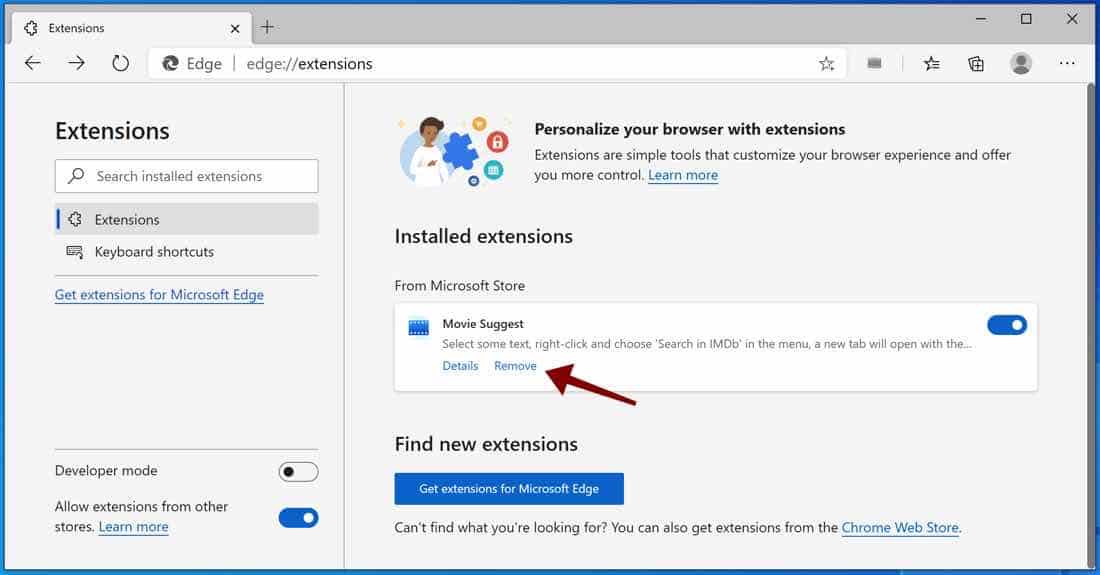
এজ ব্রাউজারটি খুলুন। ঠিকানা বারে টাইপ করুন: edge://extensions. সমস্ত ইনস্টল করা Microsoft এজ এক্সটেনশন যাচাই করুন।
যদি আপনি একটি ইনস্টল করা এক্সটেনশন লক্ষ্য করেন যা আপনি জানেন না বা বিশ্বাস করেন না, ক্লিক করুন অপসারণ মাইক্রোসফ্ট এজ থেকে এক্সটেনশন আনইনস্টল করতে বোতাম।
ক্রোম, ফায়ারফক্স, বা মাইক্রোসফ্ট এজ ওয়েব ব্রাউজার রিসেট করতে পরবর্তী ধাপে যান (ঐচ্ছিক)
আপনার যদি এখনও ওয়েব ব্রাউজারে সমস্যা থাকে তবে ওয়েব ব্রাউজারটির সম্পূর্ণ রিসেট বিবেচনা করুন।
গুগল ক্রোম রিসেট করুন
গুগল ক্রোমের অ্যাড্রেস বারে টাইপ করুন, অথবা কপি করে পেস্ট করুন: chrome://settings/resetProfileSettings
ডিফল্ট সেটিংসে গুগল ক্রোমকে পুরোপুরি রিসেট করতে রিসেট সেটিংস বাটনে ক্লিক করুন। আপনার কাজ শেষ হলে ক্রোম ব্রাউজারটি পুনরায় চালু করুন।

মোজিলা ফায়ারফক্স রিসেট করুন
ফায়ারফক্স অ্যাড্রেস বারে টাইপ করুন, অথবা কপি এবং পেস্ট করুন: সম্পর্কে: সমর্থন
ফায়ারফক্সকে ডিফল্ট সেটিংসে পুরোপুরি রিসেট করতে রিফ্রেশ ফায়ারফক্স বাটনে ক্লিক করুন। আপনার কাজ শেষ হলে ফায়ারফক্স ব্রাউজারটি পুনরায় চালু করুন।

মাইক্রোসফ্ট এজ পুনরায় সেট করুন
মাইক্রোসফট এজ অ্যাড্রেস বারে টাইপ করুন, অথবা কপি এবং পেস্ট করুন: edge: // settings/resetProfileSettings
এজকে ডিফল্ট সেটিংসে সম্পূর্ণ রিসেট করতে রিফ্রেশ বাটনে ক্লিক করুন। আপনার কাজ শেষ হলে মাইক্রোসফট এজ ব্রাউজারটি পুনরায় চালু করুন।

আপনার Windows কম্পিউটার এখন অ্যাডওয়্যার, ম্যালওয়্যার এবং অবাঞ্ছিত প্রোগ্রাম থেকে মুক্ত। আপনার যদি এখনও সমস্যা হয় তবে মন্তব্য ব্যবহার করে আমার সাহায্যের জন্য জিজ্ঞাসা করুন।
 Mac থেকে Superpush.net অ্যাডওয়্যার আনইনস্টল করুন
Mac এর জন্য Malwarebytes দিয়ে Superpush.net সরান
ম্যাকের জন্য এই প্রথম ধাপে, আপনাকে অ্যাডওয়্যার অপসারণ করতে হবে যা Mac এর জন্য Malwarebytes-এর সাথে Superpush.net বিজ্ঞাপনগুলির জন্য দায়ী৷ ম্যালওয়্যারবাইটস হল আপনার Mac থেকে অবাঞ্ছিত প্রোগ্রাম, অ্যাডওয়্যার এবং ব্রাউজার হাইজ্যাকারদের অপসারণ করার জন্য সেরা সফ্টওয়্যার৷ Malwarebytes আপনার Mac কম্পিউটারে ম্যালওয়্যার সনাক্ত এবং অপসারণ করতে বিনামূল্যে।
ম্যালওয়্যারবাইটস ডাউনলোড করুন (ম্যাক ওএস এক্স)
আপনি আপনার ম্যাকের ডাউনলোড ফোল্ডারে Malwarebytes ইনস্টলেশন ফাইলটি খুঁজে পেতে পারেন। শুরু করতে ইনস্টলেশন ফাইলে ডাবল ক্লিক করুন।
Malwarebytes ইনস্টলেশন ফাইলে নির্দেশাবলী অনুসরণ করুন। Get Started বাটনে ক্লিক করুন।
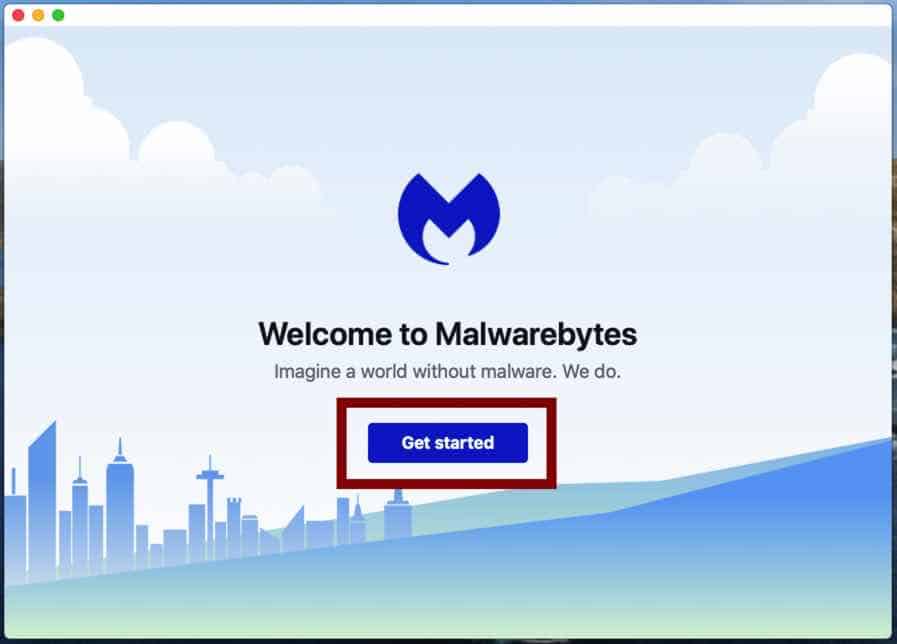
আপনি ব্যক্তিগত কম্পিউটারে বা কাজের কম্পিউটারে ম্যালওয়্যারবাইটস কোথায় ইনস্টল করছেন? যেকোনো বোতামে ক্লিক করে আপনার পছন্দ করুন।
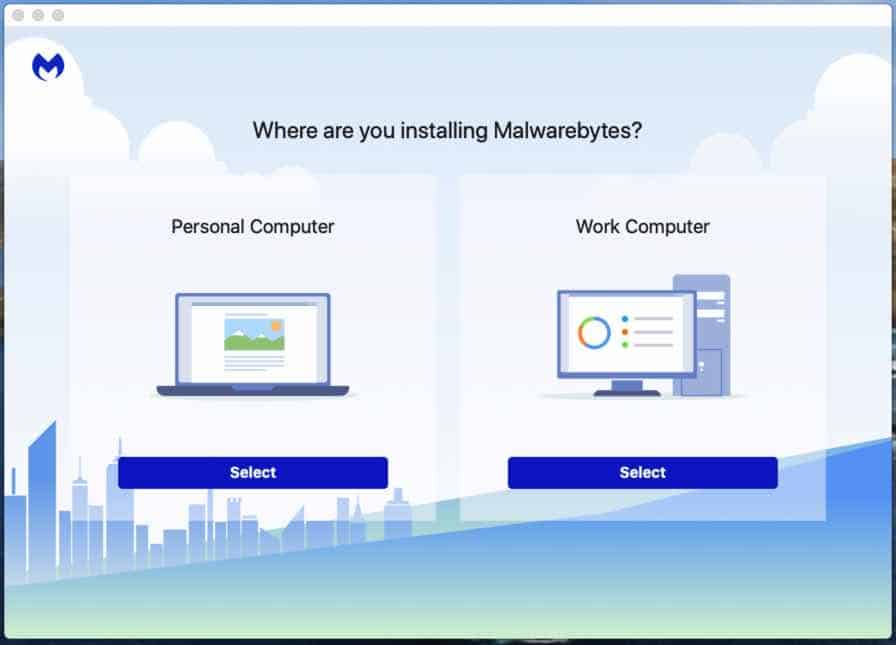
ম্যালওয়্যারবাইটস এর বিনামূল্যে সংস্করণ বা প্রিমিয়াম সংস্করণ ব্যবহার করার জন্য আপনার পছন্দ করুন। প্রিমিয়াম সংস্করণগুলির মধ্যে রয়েছে ransomware এর বিরুদ্ধে সুরক্ষা এবং ম্যালওয়্যারের বিরুদ্ধে রিয়েল-টাইম সুরক্ষা প্রদান।
ম্যালওয়্যারবাইটস বিনামূল্যে এবং প্রিমিয়াম উভয়ই আপনার ম্যাক থেকে ম্যালওয়্যার সনাক্ত করতে এবং অপসারণ করতে সক্ষম।
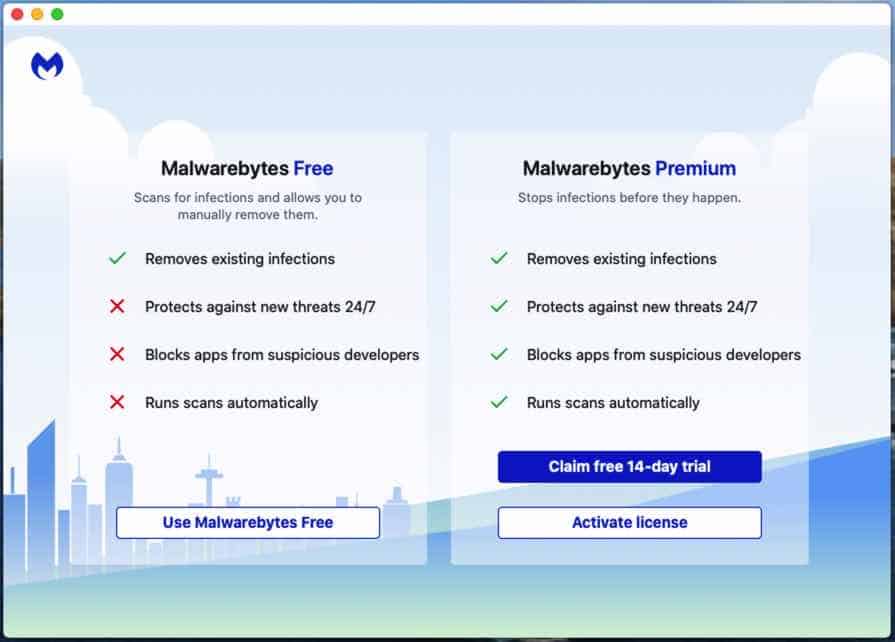
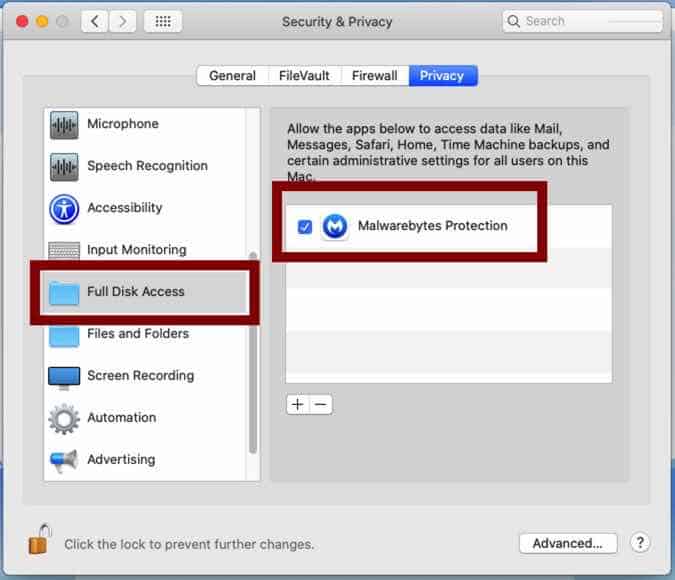
ম্যালওয়্যারের জন্য আপনার হার্ডডিস্ক স্ক্যান করতে ম্যালওয়্যারবাইটের Mac OS X-এ "সম্পূর্ণ ডিস্ক অ্যাক্সেস" অনুমতি প্রয়োজন৷ পছন্দগুলি খুলুন ক্লিক করুন।
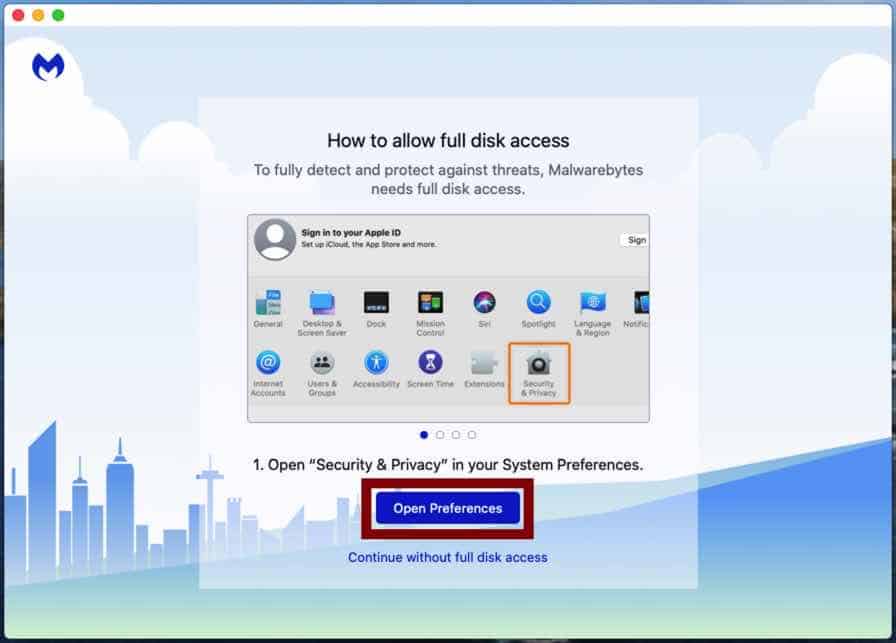
বাম প্যানেলে "ফুল ডিস্ক অ্যাক্সেস" এ ক্লিক করুন। Malwarebytes সুরক্ষা পরীক্ষা করুন এবং সেটিংস বন্ধ করুন।
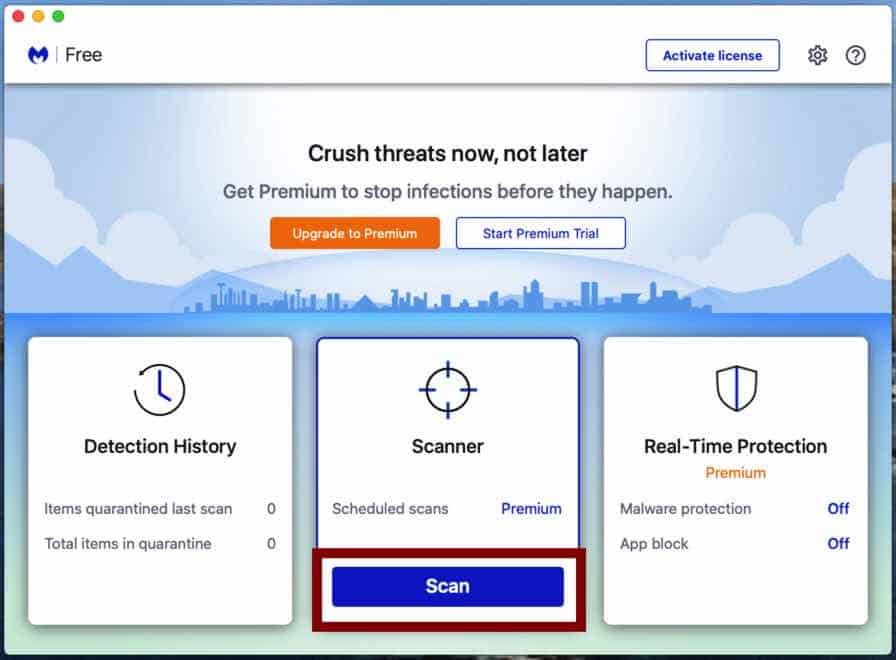
Malwarebytes- এ ফিরে যান এবং ক্লিক করুন Scan ম্যালওয়্যারের জন্য আপনার Mac স্ক্যান করা শুরু করতে বোতাম।
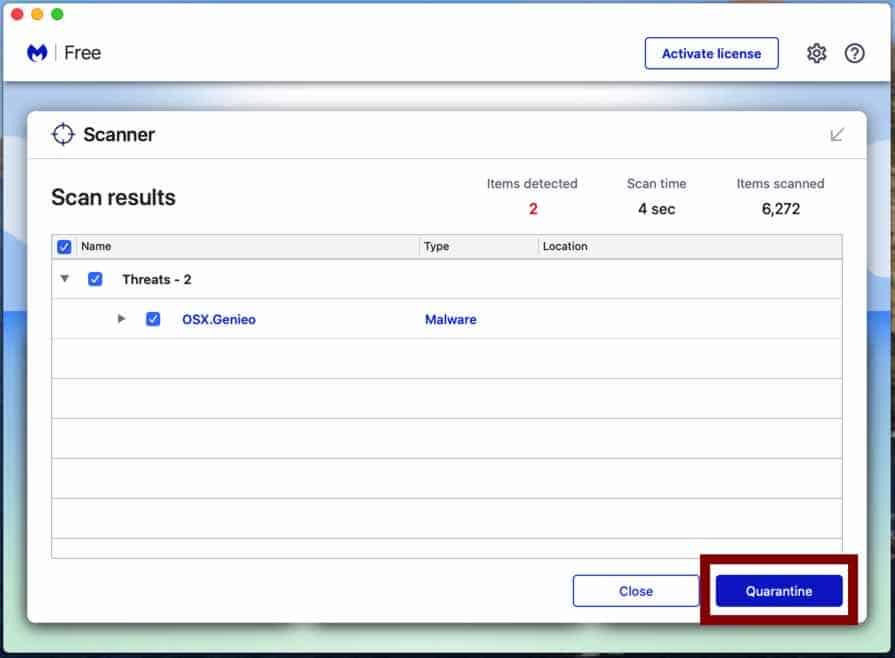
পাওয়া ম্যালওয়্যার মুছে ফেলার জন্য কোয়ারেন্টাইন বাটনে ক্লিক করুন।
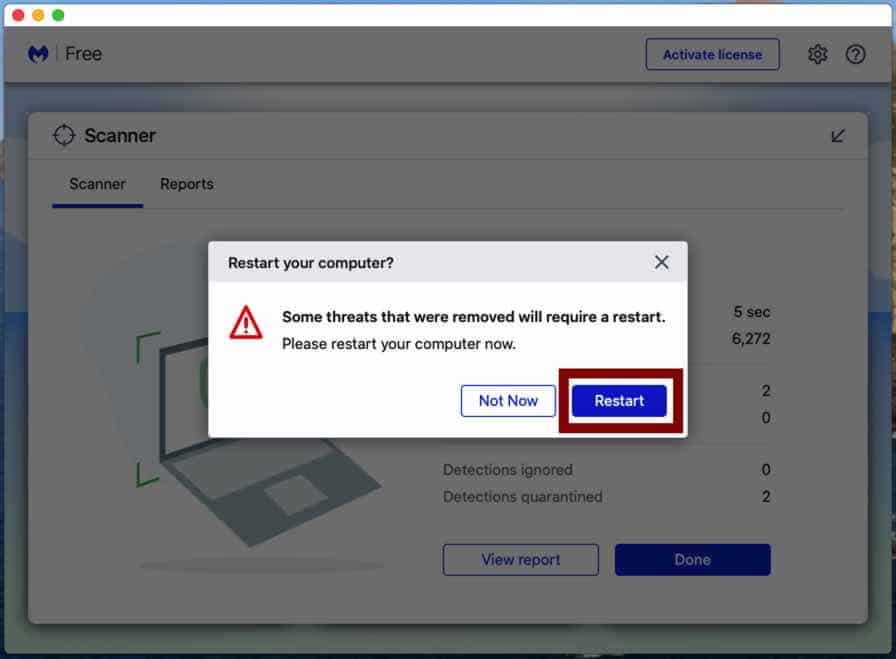
ম্যালওয়্যার অপসারণ প্রক্রিয়া সম্পন্ন করতে আপনার ম্যাক রিবুট করুন।
অপসারণ প্রক্রিয়া সম্পন্ন হলে, পরবর্তী ধাপে যান।
সাফারি, ক্রোম বা ফায়ারফক্স (ম্যাক) থেকে অবাঞ্ছিত ব্রাউজার সেটিংস অপসারণ করতে পরবর্তী ধাপে যান
ম্যাকের জন্য সাফারি থেকে এক্সটেনশন আনইনস্টল করুন
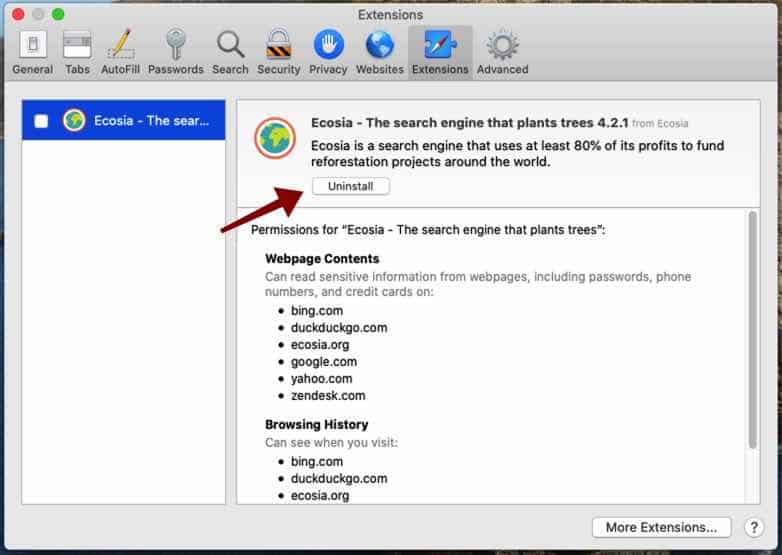
সাফারি ব্রাউজার খুলুন। বাম উপরের কোণে সাফারিতে ক্লিক করুন। সাফারি মেনুতে পছন্দগুলিতে ক্লিক করুন। "এক্সটেনশন" ট্যাব খুলুন।
আপনি যে এক্সটেনশনটি সরাতে চান তার উপর ক্লিক করুন, যেকোনো ইনস্টল করা সাফারি এক্সটেনশন চেক করতে ভুলবেন না এবং "আনইনস্টল" এ ক্লিক করুন।
ম্যাকের জন্য গুগল ক্রোম থেকে এক্সটেনশন আনইনস্টল করুন
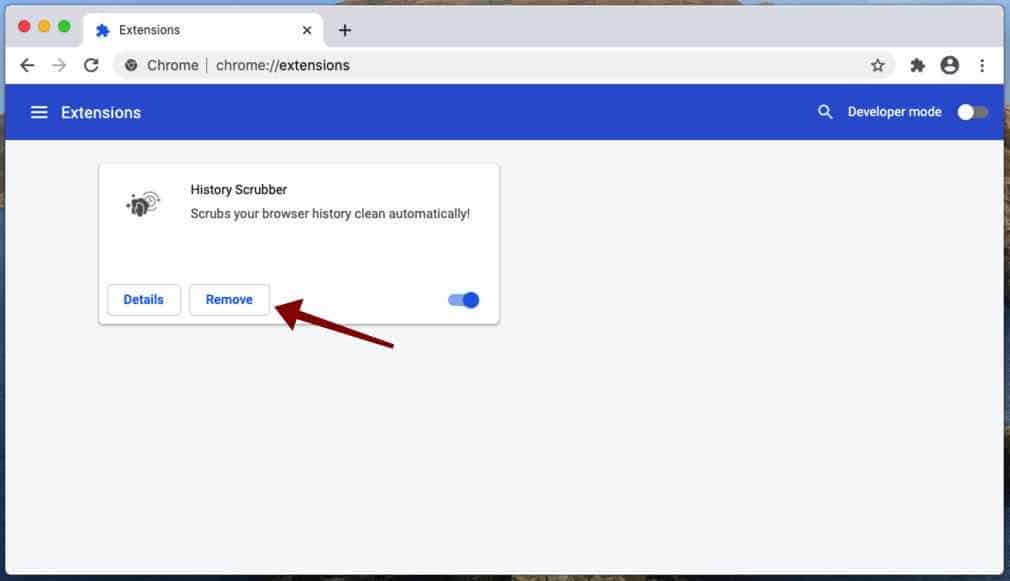
ম্যাক -এ গুগল ক্রোম ব্রাউজার খুলুন। ঠিকানা বারে টাইপ করুন: chrome://extensions/। সমস্ত তালিকাভুক্ত ব্রাউজার এক্সটেনশন যাচাই করুন।
যদি আপনি একটি ইনস্টল করা এক্সটেনশন লক্ষ্য করেন যা আপনি জানেন না বা বিশ্বাস করেন না, ক্লিক করুন অপসারণ গুগল ক্রোম থেকে এক্সটেনশন আনইনস্টল করতে বোতাম।
কিছু ম্যালওয়্যার প্রোগ্রাম ব্যবহারকারীদের ওয়েব ব্রাউজারের হোমপেজ এবং সার্চ ইঞ্জিনের মতো ব্রাউজার কনফিগারেশন রিসেট করা থেকে বিরত রাখতে নীতি তৈরি করে। আপনি যদি গুগল ক্রোম ব্রাউজারে আপনার হোমপেজ বা সার্চ ইঞ্জিন পরিবর্তন করতে না পারেন তবে ব্রাউজারের কনফিগারেশনগুলি পুনরুদ্ধার করতে আপনি ম্যালওয়্যার দ্বারা তৈরি নীতিগুলি সরিয়ে ফেলতে চাইতে পারেন।
আপনার ম্যাক থেকে অবাঞ্ছিত প্রোফাইল সরান
প্রথমে, আপনাকে আপনার ম্যাক থেকে অবাঞ্ছিত প্রোফাইলগুলি অপসারণ করতে হবে, পদক্ষেপগুলি অনুসরণ করুন।
ম্যাক ওএস এক্সের উপরের বাম কোণে অ্যাপল প্রতীক () ক্লিক করুন, মেনু বারে "পছন্দ" এ ক্লিক করুন এবং "প্রোফাইল" নির্বাচন করুন। যদি প্রোফাইলের অস্তিত্ব না থাকে তবে আপনার ম্যাকের কোন দূষিত প্রোফাইল ইনস্টল করা নেই।
“ AdminPrefs ”, “ Chrome Profile ” অথবা “ Safari profile ” নির্বাচন করে সেটি মুছে ফেলুন।
এরপরে, আপনাকে গুগল ক্রোমের জন্য তৈরি নীতিমালা আছে কিনা তা পরীক্ষা করতে হবে। অ্যাড্রেস বারে টাইপ করে ক্রোম ব্রাউজার খুলুন: ক্রোম: // নীতি.
যদি ক্রোম ব্রাউজারে লোড করা নীতি থাকে, তাহলে নীতিগুলি সরানোর জন্য নিচের ধাপগুলি অনুসরণ করুন।
আপনার ম্যাকের অ্যাপ্লিকেশনস ফোল্ডারে, ইউটিলিটিস-এ যান এবং টার্মিনাল অ্যাপ্লিকেশনটি খুলুন।
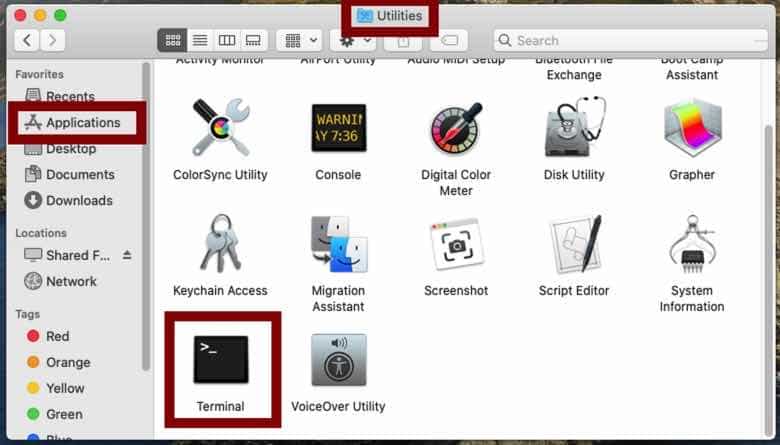
টার্মিনাল অ্যাপ্লিকেশনে নিম্নলিখিত কমান্ডগুলি লিখুন, প্রতিটি কমান্ডের পরে ENTER টিপুন।
- ডিফল্ট লিখুন com.google.Chrome HomepageIsNewTabPage -bool false
- ডিফল্ট লিখুন com.google.Chrome NewTabPageLocation -string “https://www.google.com/”
- ডিফল্ট com.google.Chrome HomepageLocation -string “https://www.google.com/” লিখুন
- ডিফল্ট com.google.Chrome DefaultSearchProviderSearchURL মুছে দেয়
- ডিফল্ট com.google.Chrome DefaultSearchProviderNewTabURL মুছে দেয়
- ডিফল্ট com.google.Chrome DefaultSearchProviderName মুছে দেয়
- ডিফল্ট com.google.Chrome ExtensionInstallSources মুছে দেয়
ম্যাকের গুগল ক্রোম থেকে "আপনার সংস্থা দ্বারা পরিচালিত" সরান
ম্যাকের কিছু অ্যাডওয়্যার এবং ম্যালওয়্যার "আপনার প্রতিষ্ঠানের দ্বারা পরিচালিত" নামে পরিচিত একটি সেটিং ব্যবহার করে ব্রাউজারের হোমপেজ এবং সার্চ ইঞ্জিনকে বাধ্য করে। আপনি যদি দেখেন যে গুগল ক্রোমে ব্রাউজার এক্সটেনশন বা সেটিংস "আপনার প্রতিষ্ঠান দ্বারা পরিচালিত" সেটিং ব্যবহার করে বাধ্য করা হচ্ছে, নিচের ধাপগুলি অনুসরণ করুন।
এই ওয়েবপেজটি বুকমার্ক করে অন্য একটি ওয়েব ব্রাউজারে খুলুন , এর জন্য আপনাকে গুগল ক্রোম বন্ধ করতে হবে।
আপনার ম্যাকের অ্যাপ্লিকেশনস ফোল্ডারে, ইউটিলিটিস-এ যান এবং টার্মিনাল অ্যাপ্লিকেশনটি খুলুন।
টার্মিনাল অ্যাপ্লিকেশনে নিম্নলিখিত কমান্ডগুলি লিখুন, প্রতিটি কমান্ডের পরে ENTER টিপুন।
- ডিফল্ট com.google.Chrome BrowserSignin লিখুন
- ডিফল্ট লিখুন com.google.Chrome DefaultSearchProviderEnabled
- ডিফল্ট লিখুন com.google.Chrome DefaultSearchProviderKeyword
- ডিফল্ট com.google.Chrome HomePageIsNewTabPage মুছে দেয়
- ডিফল্ট com.google.Chrome HomePageLocation মুছে দেয়
- ডিফল্ট com.google.Chrome ImportSearchEngine মুছে দেয়
- ডিফল্ট com.google.Chrome NewTabPageLocation মুছে দেয়
- ডিফল্ট com.google.Chrome ShowHomeButton মুছে দেয়
- ডিফল্ট মুছে দেয় com.google.Chrome SyncDisabled
আপনার কাজ শেষ হলে গুগল ক্রোম পুনরায় চালু করুন।
Mac এর জন্য Mozilla Firefox থেকে অ্যাড-অন আনইনস্টল করুন
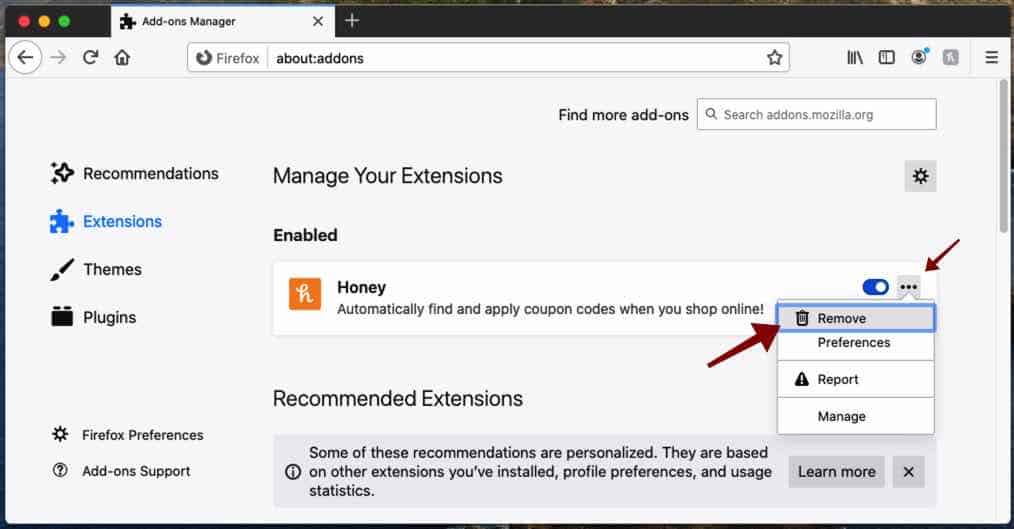
ফায়ারফক্স ব্রাউজার খুলুন। ঠিকানা বারে টাইপ করুন: about:addons। সমস্ত ইনস্টল করা ফায়ারফক্স অ্যাড-অন যাচাই করুন।
যদি আপনি একটি ইনস্টল করা অ্যাড-অন লক্ষ্য করেন যে আপনি জানেন না বা বিশ্বাস করেন না, ক্লিক করুন অপসারণ ফায়ারফক্স থেকে অ্যাড-অন আনইনস্টল করতে বোতাম।
আপনার ম্যাক অ্যাডওয়্যার, ম্যালওয়্যার এবং Superpush.net বিজ্ঞাপন মুক্ত হওয়া উচিত। আপনার যদি এখনও সাহায্যের প্রয়োজন হয় তবে মন্তব্যে আমার সাহায্যের জন্য জিজ্ঞাসা করুন।
