Product.directredirection.com és un lloc web que promou programes de programari publicitari. Product.directredirection.com redirigeix el navegador web a anuncis que intenten enganyar-vos perquè instal·leu el programari maliciós PopBlocker+ , PBlock+ o PopBlock+ . Product.directredirection.com és idèntic a Lp.directpower.download.
No només l'adware és responsable dels anuncis emergents Product.directredirection.com. A Internet, les xarxes publicitàries també poden redirigir el vostre navegador a Product.directredirection.com. Alguns llocs web redirigeixen els usuaris a través de xarxes publicitàries per generar ingressos. Per tant, el vostre navegador pot acabar al lloc Product.directredirection.com.

Us recomano que comproveu si hi ha programari publicitari amb Malwarebytes a l'ordinador. Malwarebytes és lliure de comprovar si hi ha programari publicitari a l’ordinador. Si es troba adware a l’ordinador, podeu utilitzar Malwarebytes per eliminar-lo de forma gratuïta.
també podeu desinstal·lar programari publicitari i programari maliciós mitjançant els passos d'eliminació manual d'aquesta instrucció; depèn de vosaltres decidir quin mètode voleu utilitzar.
En fer-ho, no tindreu l'oportunitat d'anuncis no desitjats de Product.directredirection.com i d'altres llocs que tornin a segrestar el vostre navegador web.
Elimina Product.directredirection.com
Trieu el vostre navegador web
Google Chrome
Obriu el navegador Google Chrome. A la barra d’adreces, escriviu: chrome://extensions/. Verifiqueu totes les extensions del navegador a la llista.
Si observeu una extensió instal·lada que desconeixeu o que no confieu, feu clic a Remove per desinstal·lar l'extensió de Google Chrome.

A continuació, a la cantonada superior dreta, desplegueu el menú de Chrome . Al menú de Google Chrome, feu clic a Configuració.
A la secció Privacitat i seguretat , feu clic a Configuració del lloc . Feu clic a la configuració de notificacions.
Elimineu Product.directredirection.com fent clic als tres punts que hi ha a la dreta, al costat de l'URL de Product.directredirection.com, i feu clic a Elimina.
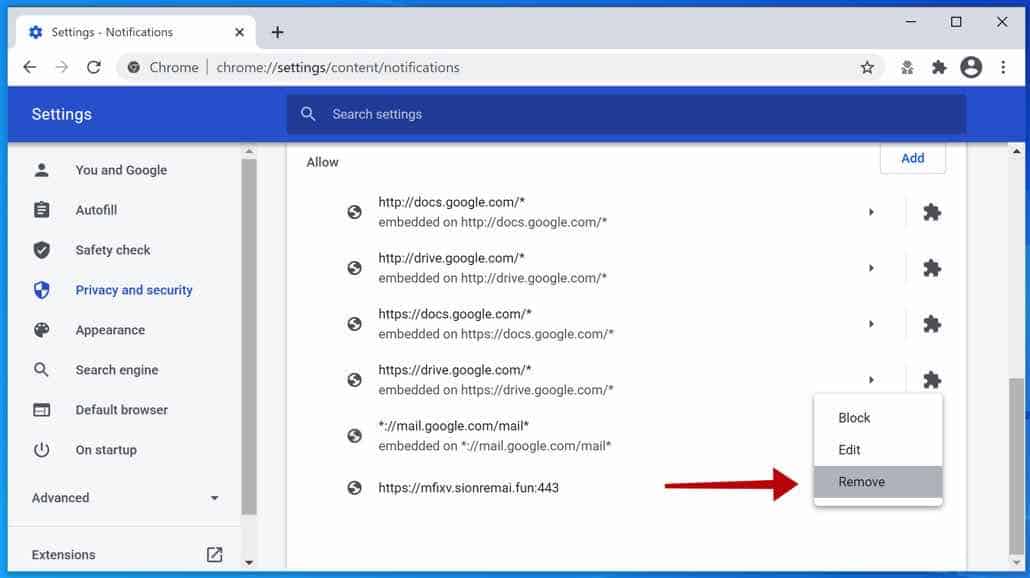
Si encara teniu problemes amb el navegador Google Chrome, considereu un restabliment complet de Google Chrome.
A la barra d'adreces de Google Chrome, escriviu o copieu i enganxeu: chrome://settings/resetProfileSettings
Feu clic al botó Restableix configuració per restablir completament Google Chrome a la configuració predeterminada. Quan hàgiu acabat, reinicieu el navegador Chrome.

Continueu amb el pas següent i elimineu el programari maliciós de l'ordinador amb Malwarebytes.
Firefox
Obriu el navegador Firefox. A la barra d’adreces, escriviu: about:addons. Verifiqueu tots els complements instal·lats de Firefox.
Si observeu un complement instal·lat que no coneixeu o no confieu, feu clic a Remove per desinstal·lar el complement del Firefox.

A continuació, a la cantonada superior dreta, feu clic al menú del Firefox (tres franges horitzontals).
Al menú, feu clic a Opcions , a la llista de l'esquerra, feu clic a Privacitat i seguretat.
Desplaceu-vos cap avall fins a Permisos i, a continuació, feu clic a Configuració al costat de Notificacions.
Seleccioneu l' URL Product.directredirection.com de la llista i feu clic al botó Elimina el lloc web per desar els canvis del Firefox.
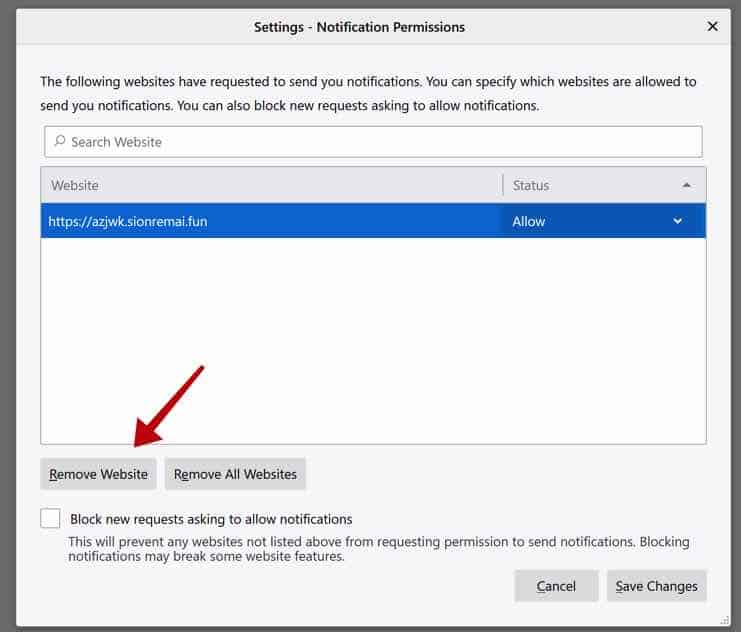
Si encara teniu problemes amb Firefox, considereu un restabliment complet de Firefox.
A la barra d’adreces de Firefox, escriviu o copieu i enganxeu: about: support
Feu clic al botó Actualitza Firefox per restablir completament Firefox a la configuració predeterminada. Quan hàgiu acabat, reinicieu el navegador Firefox.

Continueu amb el pas següent i elimineu el programari maliciós de l'ordinador amb Malwarebytes.
microsoft Edge
Obriu el navegador Edge. A la barra d’adreces, escriviu: edge: // extensions. Verifiqueu totes les extensions de Microsoft Edge instal·lades.
Si observeu una extensió instal·lada que desconeixeu o que no confieu, feu clic a Remove per desinstal·lar l'extensió de Microsoft Edge.

A continuació, a la cantonada superior dreta, feu clic als tres punts per desplegar el menú Edge.
Al menú esquerre, feu clic a Permisos del lloc . Feu clic a Notificacions.
Feu clic als tres punts que hi ha al costat de l' URL Product.directredirection.com . Feu clic a Elimina.
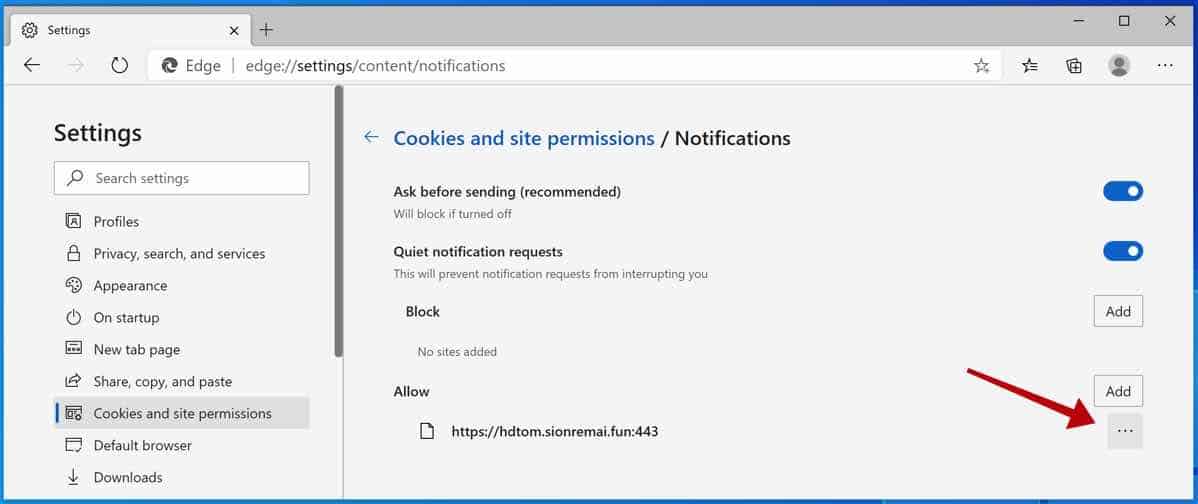
Si encara teniu problemes amb el navegador web Microsoft Edge, considereu un restabliment complet.
A la barra d'adreces de Microsoft Edge, escriviu o copieu i enganxeu: edge: // settings / resetProfileSettings
Feu clic al botó Actualitza per restablir completament Edge a la configuració predeterminada. Quan hàgiu acabat, reinicieu el navegador Microsoft Edge.

Continueu amb el pas següent i elimineu el programari maliciós de l'ordinador amb Malwarebytes.
Safari
Obriu Safari . A la cantonada superior esquerra, feu clic al menú Safari.
Al menú de Safari, feu clic a Preferències.
Feu clic a la pestanya Extensions.
Feu clic a l'extensió que voleu eliminar, assegureu-vos de comprovar si hi ha programari maliciós instal·lat a l'extensió del Safari i feu clic a Desinstal·la.

A continuació, feu clic a Preferències al menú Safari i, ara, feu clic a la pestanya Llocs web.
Al menú esquerre, feu clic a Notificacions
Cerqueu el domini Product.directredirection.com i seleccioneu-lo, feu clic al botó Elimina.
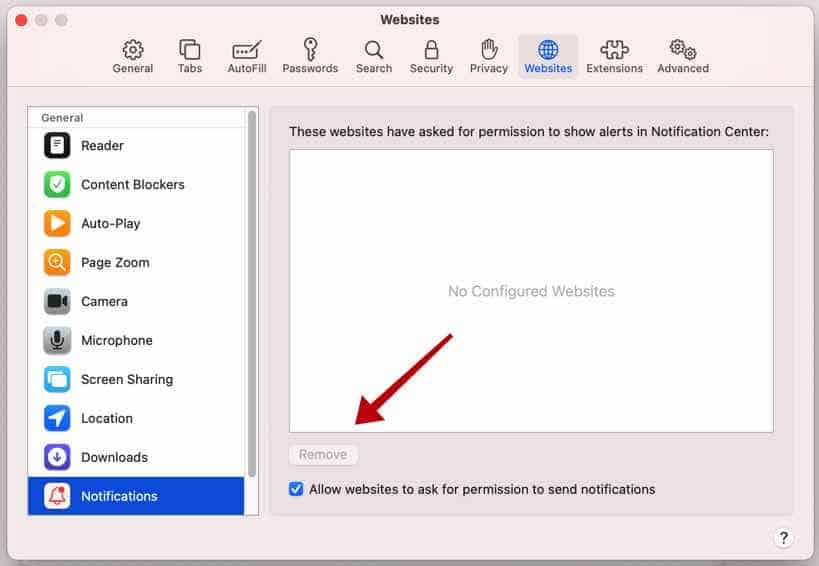
A continuació, elimineu el programari maliciós amb Malwarebytes per a Mac.
Més informació : Elimina el programari maliciós de Mac amb l'antiprogramari maliciós o Elimina el programari maliciós de Mac manualment.
Elimina el programari maliciós Product.directredirection.com amb Malwarebytes
Malwarebytes és una eina essencial en la lluita contra el programari maliciós. Malwarebytes és capaç d'eliminar molts tipus de programari maliciós que altres programes sovint no detecten, i Malwarebytes no et costa absolutament res . Quan es tracta de netejar un ordinador infectat, Malwarebytes sempre ha estat gratuït i el recomano com a eina essencial en la batalla contra el programari maliciós.
Instal·leu Malwarebytes i seguiu les instruccions que apareixen a la pantalla.
feu clic Scan per iniciar una exploració de programari maliciós.

Espereu que finalitzi l'exploració de Malwarebytes. Un cop completat, reviseu les deteccions d'adware Product.directredirection.com.
Feu clic a Quarantena per continuar.

Reiniciar Windows després que totes les deteccions d'adware es traslladin a la quarantena.

Continueu al pas següent.
Elimineu els programes no desitjats amb Sophos HitmanPRO
En aquest segon pas d'eliminació de programari maliciós, iniciarem una segona exploració per assegurar-nos que no quedin restes de programari maliciós a l'ordinador. HitmanPRO és un cloud escàner que escaneja tots els fitxers actius per detectar activitats malicioses al vostre ordinador i l'envia a Sophos cloud per a la detecció. Al Sophos cloud tant l'antivirus Bitdefender com l'antivirus Kaspersky escanegen el fitxer per detectar activitats malicioses.
Quan hàgiu descarregat HitmanPRO, instal·leu HitmanPro de 32 bits o HitmanPRO x64. Les baixades es desen a la carpeta Baixades de l'ordinador.
Obriu HitmanPRO per iniciar la instal·lació i escanejar.

Accepteu l’acord de llicència de Sophos HitmanPRO per continuar. Llegiu l'acord de llicència, marqueu la casella i feu clic a Següent.

Feu clic al botó Següent per continuar amb la instal·lació de Sophos HitmanPRO. Assegureu-vos de crear una còpia de HitmanPRO per a les exploracions habituals.

HitmanPRO comença amb una exploració, espereu els resultats de l'anàlisi antivirus.

Quan finalitzi l'escaneig, feu clic a Següent i activeu la llicència gratuïta de HitmanPRO. Feu clic a Activa la llicència gratuïta.

Introduïu el vostre correu electrònic per obtenir una llicència gratuïta de trenta dies de Sophos HitmanPRO. Feu clic a Activa.

La llicència gratuïta HitmanPRO s'ha activat correctament.

Se us mostraran els resultats de l'eliminació de programari maliciós. Feu clic a Següent per continuar.

El programari maliciós s'ha eliminat parcialment de l'ordinador. Reinicieu l'ordinador per completar l'eliminació.

Marqueu aquesta pàgina quan reinicieu l'ordinador.
