Com eliminar Thefreshposts.com? Thefreshposts.com és un lloc web perillós, associat amb programes maliciosos i adware. Thefreshposts.com envia notificacions per enganyar-vos perquè feu clic als anuncis de Thefreshposts.com.
Les notificacions push són alertes que es mostren mitjançant la configuració del navegador web. Els llocs web fraudulents com ara Thefreshposts.com intenten convèncer-vos que feu clic al botó de permetre del navegador web. Thefreshposts.com és idèntic a Myfreshposts.com i Allfreshposts.com.
El lloc web Thefreshposts.com anuncia declaracions com ara "feu clic a permet", "feu clic per verificar si no sou un robot", "feu clic a permet veure el vídeo" o "feu clic a permet per descarregar el fitxer". El lloc Thefreshposts.com es coneix com un truc d'enginyeria social i només s'utilitza per enganyar-vos perquè feu clic a l'anunci.

Si heu permès les notificacions push de Thefreshposts.com, es mostren anuncis que intentaran fer-vos clic de nou als anuncis. Si feu clic a la notificació push, el navegador web s'obrirà i redirigirà el navegador web a una pàgina web encara més potencialment perillosa. L'anunci de Thefreshposts.com està associat amb publicitat maliciosa, programari publicitari i programes potencialment no desitjats.
El programari publicitari és un programari destinat especialment a robar dades de navegació web del vostre ordinador, Mac, telèfon Android o tauleta. Les dades de navegació web obtingudes són finalment venudes pels ciberdelinqüents per guanyar-ne diners.
Si veieu l'anunci de Thefreshposts.com al vostre navegador web, us recomano que elimineu la configuració de notificació push instal·lada per Thefreshposts.com per evitar més notificacions i possibles infeccions de programari maliciós.
Seguiu els passos per eliminar el programari maliciós.
Trieu el vostre navegador web i seguiu les instruccions d'eliminació de Thefreshposts.com.
 Elimineu Thefreshposts.com de Google Chrome
Obriu el navegador Google Chrome al tipus de barra d'adreces: chrome://settings/content/notifications
o seguiu els passos següents.
- Obre Google Chrome.
- A l'extrem superior dret, amplieu el menú de Chrome.
- Al menú de Google Chrome, obriu Configuració.
- A l' Privadesa i seguretat secció, feu clic a Configuració del lloc.
- Obriu el Notifications configuració.
- Remove Thefreshposts.com fent clic als tres punts de la dreta al costat de l'URL de Thefreshposts.com i feu clic Remove.

 Elimina Thefreshposts.com d'Android
- Obre Google Chrome
- A l'extrem superior dret, cerqueu el menú de Chrome.
- Al menú, toqueu Configuració, desplaceu-vos cap avall cap a Avançat.
- A la Configuració del lloc , toqueu la secció Notifications configuració, cerqueu el fitxer Thefreshposts.com domini i toqueu-hi.
- Toca el Neteja i restableix botó i confirmar.
 Elimina Thefreshposts.com de Firefox
- Obriu Firefox
- A l'extrem superior dret, feu clic a Menú del Firefox (tres franges horitzontals).
- Al menú aneu a opcions, a la llista de l'esquerra, aneu a Privadesa i seguretat.
- Desplaceu-vos cap avall fins a Permisos i després a Configuració al costat de Notificacions.
- Seleccioneu la Thefreshposts.com URL de la llista i canvieu l'estat a Bloquejar, deseu els canvis del Firefox.
 Elimineu Thefreshposts.com d'Edge
- Obriu Microsoft Edge.
- A l'extrem superior dret, feu clic als tres punts per ampliar el fitxer Menú Edge.
- Desplaceu-vos cap avall fins a Configuració.
- Al menú esquerre feu clic a Permisos del lloc.
- Fer clic a Notifications.
- Feu clic als tres punts de la dreta del fitxer Thefreshposts.com domini i Remove.
 Elimineu Thefreshposts.com de Safari al Mac
- Obriu Safari. A l'extrem superior esquerre, feu clic a Safari.
- Anar a Preferències al menú Safari, ara obriu el fitxer Llocs web Tab.
- Al menú esquerre feu clic a Notifications
- Troba el Thefreshposts.com domini i seleccioneu-lo, feu clic a Negar botó.
Continueu amb el següent pas on heu d'eliminar el programari publicitari del vostre Windows ordinador.
En aquesta guia, trobareu instruccions sobre com eliminar el programari publicitari i el programari maliciós Windows i Mac, desplaceu-vos cap avall per veure les instruccions de Mac.
 Desinstal·leu l'adware Thefreshposts.com de Windows
Elimina el programari publicitari amb Malwarebytes
Malwarebytes és una eina completa d'eliminació de programari maliciós per Windows.
Malwarebytes és gratuït.
La pàgina web Thefreshposts.com redirigeix el vostre navegador web a anuncis enganyosos que fomenten les aplicacions de programari publicitari.
Assegureu-vos de netejar completament el vostre ordinador del programari publicitari amb Malwarebytes. Malwarebytes és una eina essencial en la lluita contra el programari maliciós.
Instal·leu Malwarebytes, seguiu les instruccions en pantalla. Feu clic a Scan per iniciar una exploració de programari maliciós.

Espereu que finalitzi l'exploració de Malwarebytes. Un cop completat, reviseu les deteccions de notificacions push.
Feu clic a Quarantena per continuar.
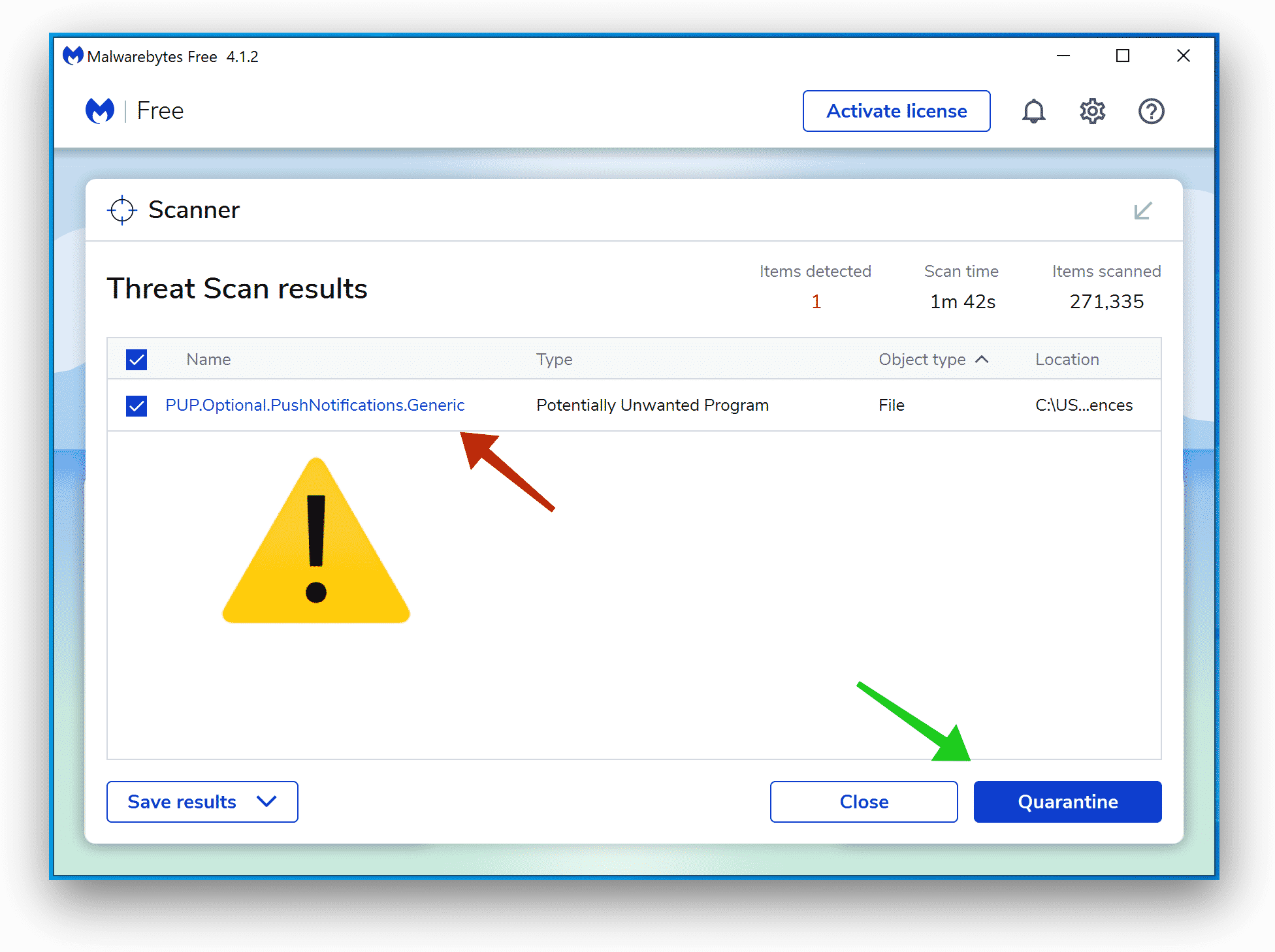
Reiniciar Windows després que totes les deteccions es traslladin a la quarantena.

Continueu amb el pas següent per eliminar programes no desitjats i programes maliciosos
Elimineu programes no desitjats i programari maliciós amb Sophos HitmanPRO
En aquest pas d'eliminació de programari maliciós, iniciarem una segona exploració per assegurar-nos que no quedin restes de programari maliciós a l'ordinador. HitmanPRO és un cloud escàner que escaneja tots els fitxers actius per detectar activitats malicioses al vostre ordinador i l'envia a Sophos cloud per a la detecció. Al Sophos cloud tant l'antivirus Bitdefender com l'antivirus Kaspersky escanegen el fitxer per detectar activitats malicioses.
Quan hàgiu descarregat HitmanPRO, instal·leu HitmanPro de 32 bits o HitmanPRO x64. Les baixades es desen a la carpeta Baixades de l'ordinador.
Obriu HitmanPRO per iniciar la instal·lació i escanejar.

Accepteu l’acord de llicència de Sophos HitmanPRO per continuar. Llegiu l’acord de llicència, marqueu la casella i feu clic a Següent.

Feu clic al botó Següent per continuar amb la instal·lació de Sophos HitmanPRO. Assegureu-vos de crear una còpia de HitmanPRO per a les exploracions habituals.

HitmanPRO comença amb una exploració, espereu els resultats de l'anàlisi antivirus.

Quan finalitzi l'escaneig, feu clic a Següent i activeu la llicència gratuïta de HitmanPRO. Feu clic a Activa la llicència gratuïta.

Introduïu el vostre correu electrònic per obtenir una llicència gratuïta de trenta dies de Sophos HitmanPRO. Feu clic a Activa.

La llicència gratuïta HitmanPRO s'ha activat correctament.

Se us mostraran els resultats de l'eliminació de programari maliciós. Feu clic a Següent per continuar.

El programari maliciós s'ha eliminat parcialment de l'ordinador. Reinicieu l'ordinador per completar l'eliminació.

Afegiu aquesta pàgina a les adreces d'interès abans de reiniciar l'ordinador per continuar amb els següents passos d'eliminació de Thefreshposts.com.
Continueu amb el pas següent per eliminar la configuració del navegador no desitjada de Chrome, Firefox o Microsoft Edge
Desinstal·leu l'extensió de Google Chrome
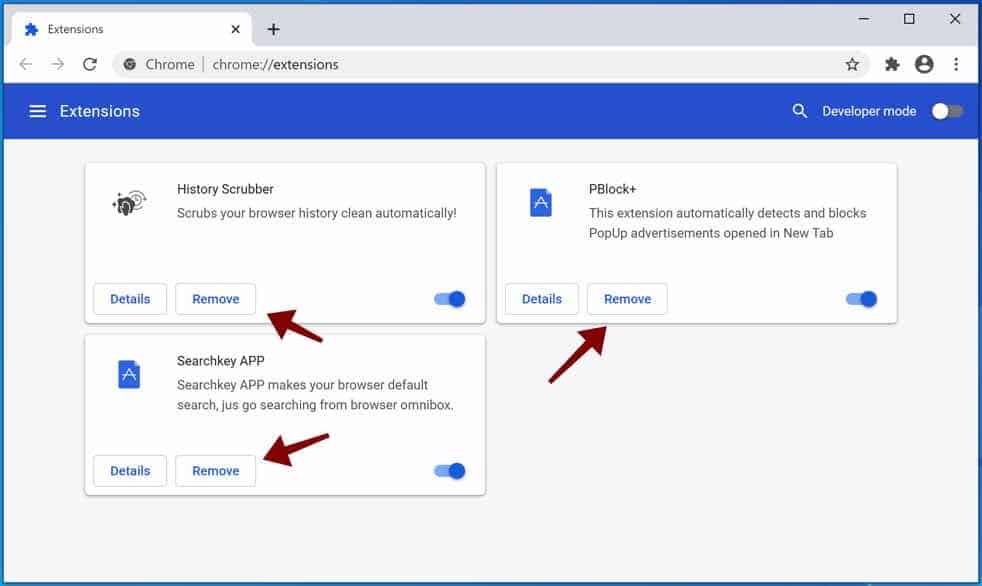
Obriu el navegador Google Chrome. A la barra d’adreces, escriviu: chrome://extensions/. Verifiqueu totes les extensions del navegador a la llista.
Si observeu una extensió instal·lada que desconeixeu o que no confieu, feu clic a Remove per desinstal·lar l'extensió de Google Chrome.
Desinstal·leu el complement de Mozilla Firefox
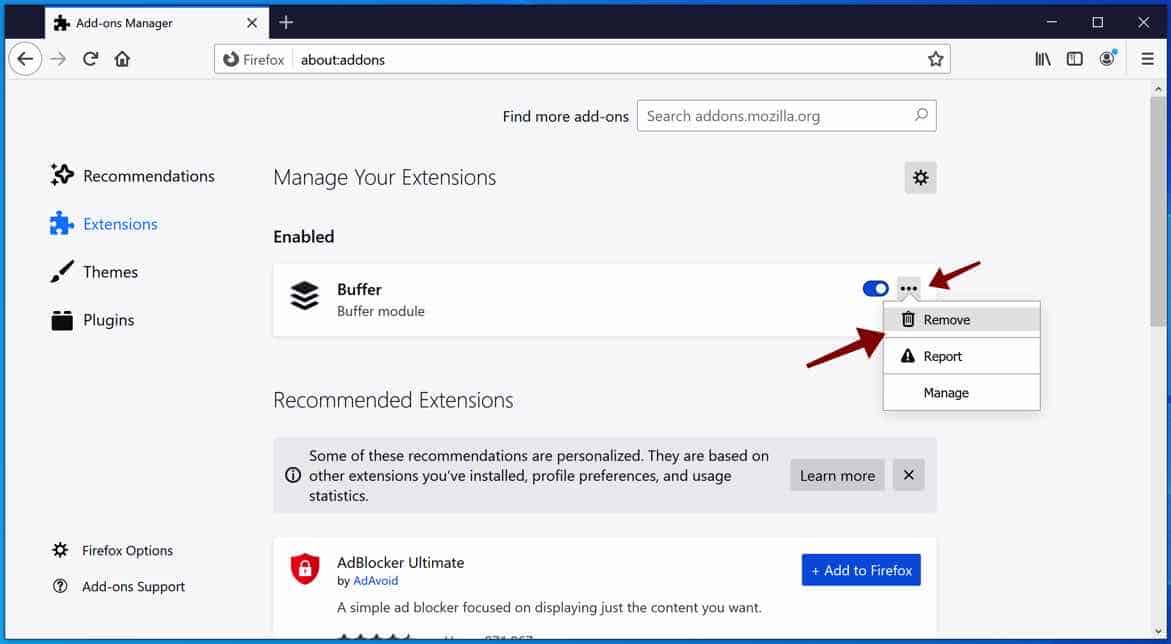
Obriu el navegador Firefox. A la barra d’adreces, escriviu: about:addons. Verifiqueu tots els complements instal·lats de Firefox.
Si observeu un complement instal·lat que no coneixeu o no confieu, feu clic a Remove per desinstal·lar el complement del Firefox.
Desinstal·leu l'extensió de Microsoft Edge
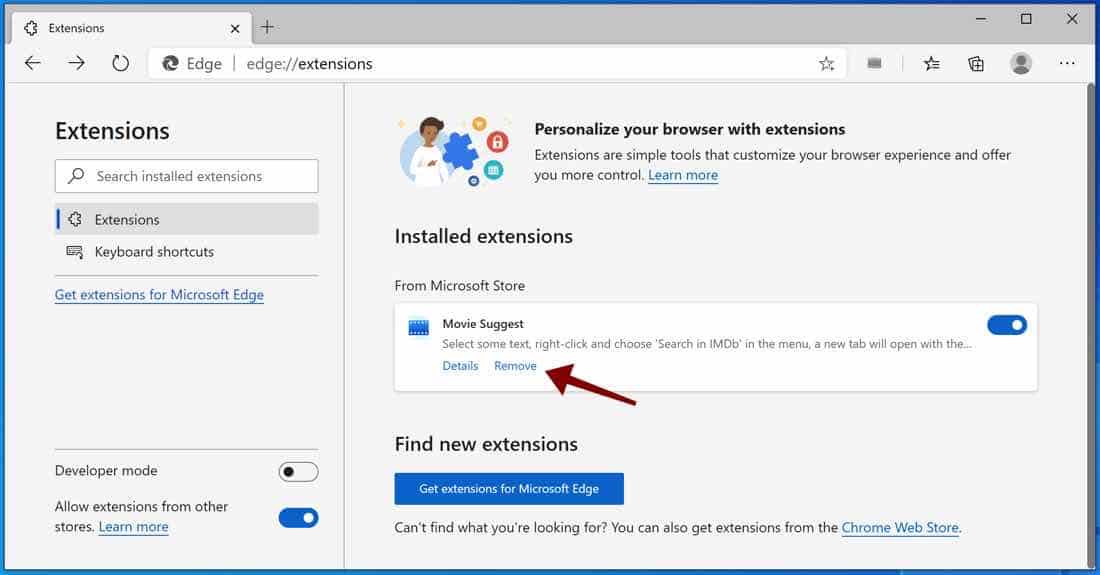
Obriu el navegador Edge. A la barra d’adreces, escriviu: edge: // extensions. Verifiqueu totes les extensions de Microsoft Edge instal·lades.
Si observeu una extensió instal·lada que desconeixeu o que no confieu, feu clic a Remove per desinstal·lar l'extensió de Microsoft Edge.
Continueu al pas següent per restablir el navegador web Chrome, Firefox o Microsoft Edge (opcional)
Si encara teniu problemes amb el navegador web, considereu un restabliment complet del navegador web.
Restableix Google Chrome
A la barra d'adreces de Google Chrome, escriviu o copieu i enganxeu: chrome://settings/resetProfileSettings
Feu clic al botó Restableix configuració per restablir completament Google Chrome a la configuració predeterminada. Quan hàgiu acabat, reinicieu el navegador Chrome.

Restableix Mozilla Firefox
A la barra d’adreces de Firefox, escriviu o copieu i enganxeu: about: support
Feu clic al botó Actualitza Firefox per restablir completament Firefox a la configuració predeterminada. Quan hàgiu acabat, reinicieu el navegador Firefox.

Restabliment de Microsoft Edge
A la barra d'adreces de Microsoft Edge, escriviu o copieu i enganxeu: edge: // settings / resetProfileSettings
Feu clic al botó Actualitza per restablir completament Edge a la configuració predeterminada. Quan hàgiu acabat, reinicieu el navegador Microsoft Edge.

La seva Windows L'ordinador ara està lliure d'adware, programari maliciós i programes no desitjats. Si encara tens problemes demana la meva ajuda utilitzant els comentaris.
 Desinstal·leu l'adware Thefreshposts.com de Mac
Elimineu Thefreshposts.com amb Malwarebytes per a Mac
En aquest primer pas per a Mac, heu d'eliminar el programari publicitari responsable dels anuncis de Thefreshposts.com amb Malwarebytes per a Mac. Malwarebytes és el millor programari per eliminar programes no desitjats, adware i segrestadors de navegadors del vostre Mac. Malwarebytes és gratuït per detectar i eliminar programari maliciós del vostre ordinador Mac.
Descarregar Malwarebytes (Mac OS X)
Podeu trobar el fitxer d’instal·lació de Malwarebytes a la carpeta Descàrregues del vostre Mac. Feu doble clic al fitxer d'instal·lació per començar.
Seguiu les instruccions del fitxer d'instal·lació de Malwarebytes. Feu clic al botó Començar.
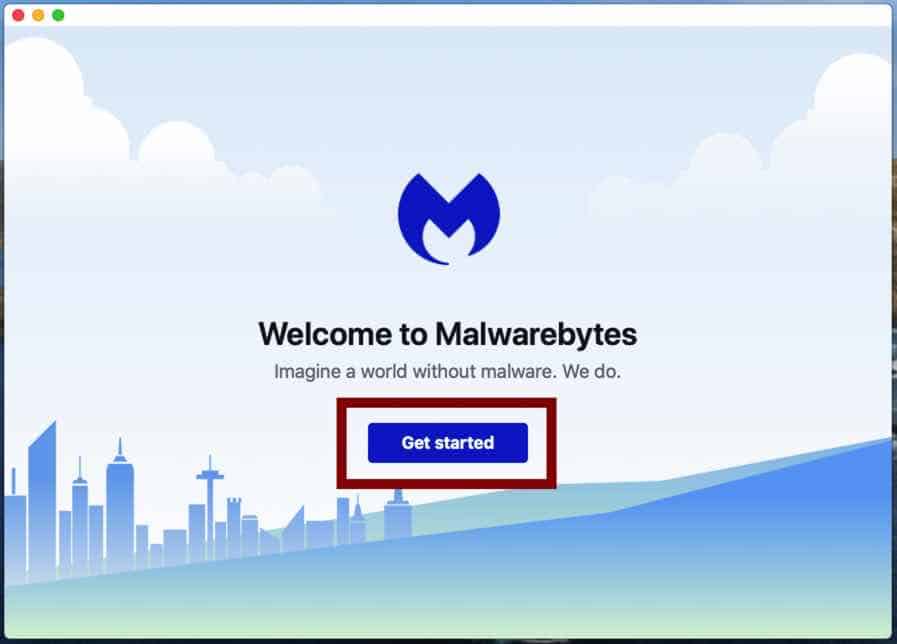
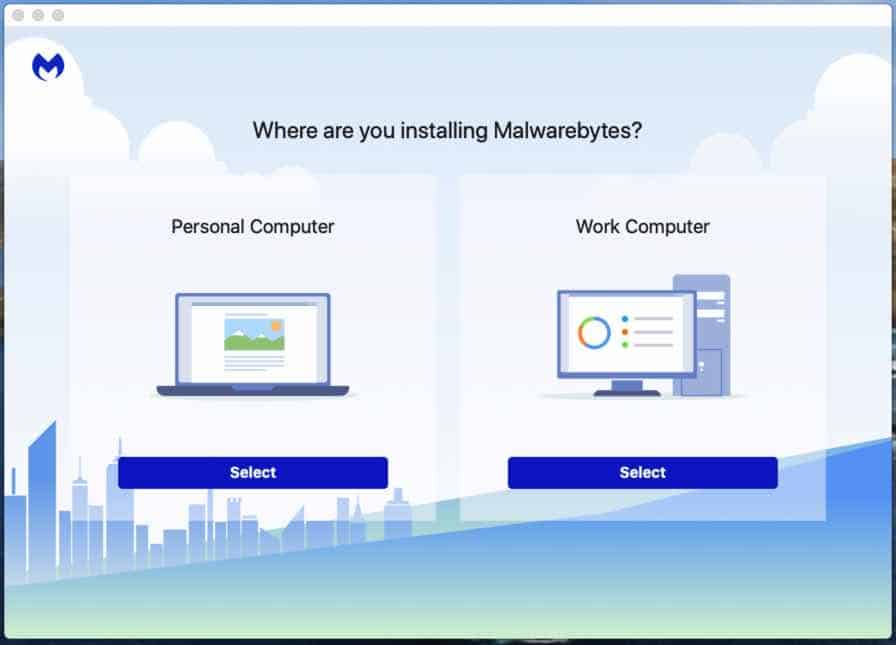
On instal·leu Malwarebytes en un ordinador personal o en un equip de treball? Feu la vostra tria fent clic a qualsevol dels botons.
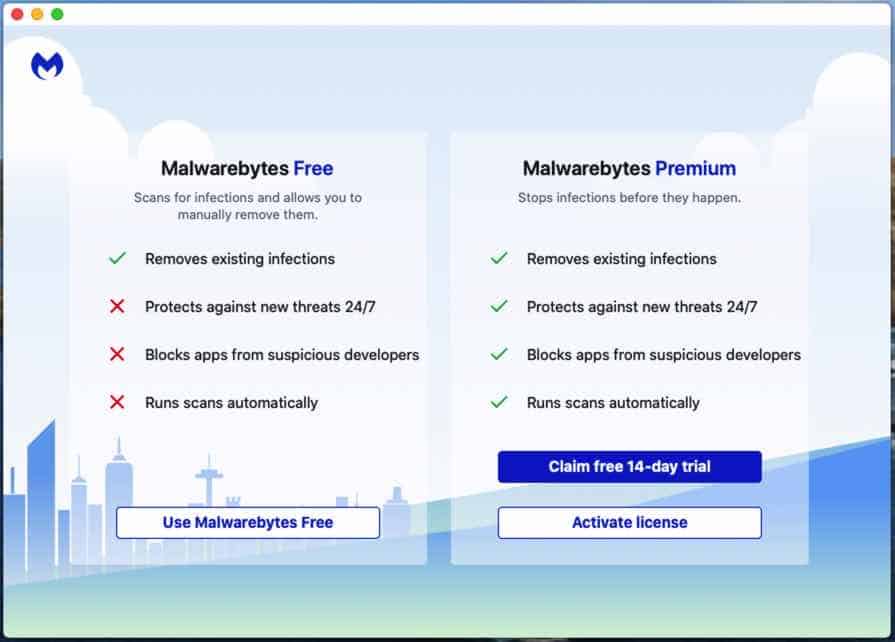
Feu la vostra opció per utilitzar la versió gratuïta de Malwarebytes o la versió Premium. Les versions premium inclouen protecció contra ransomware i ofereixen protecció en temps real contra malware.
Tant Malwarebytes gratis com premium poden detectar i eliminar programari maliciós del vostre Mac.
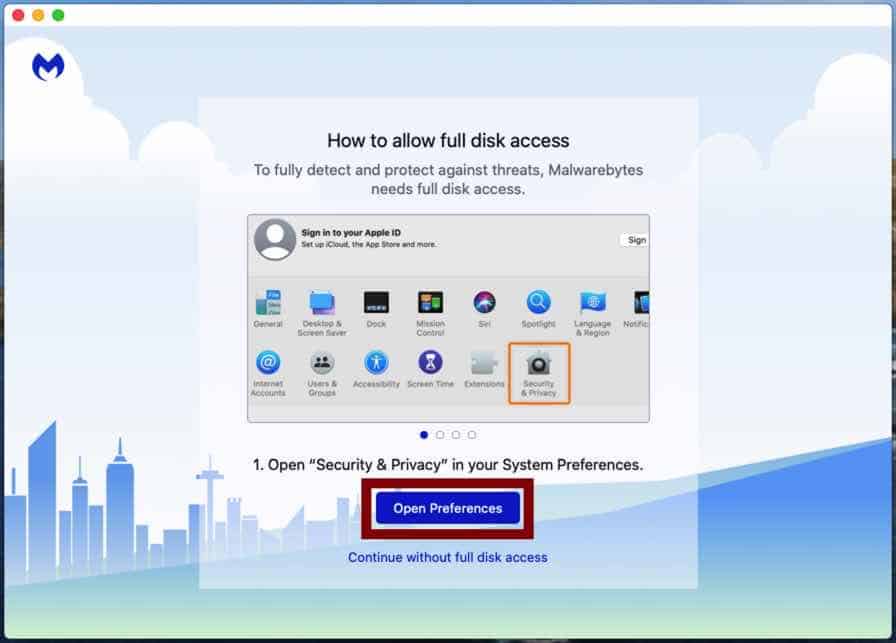
Malwarebytes necessita el permís "Accés complet al disc" a Mac OS X per escanejar el vostre disc dur a la recerca de programari maliciós. Feu clic a Obre Preferències.
Al tauler esquerre feu clic a "Accés complet al disc". Comproveu la protecció de Malwarebytes i tanqueu la configuració.
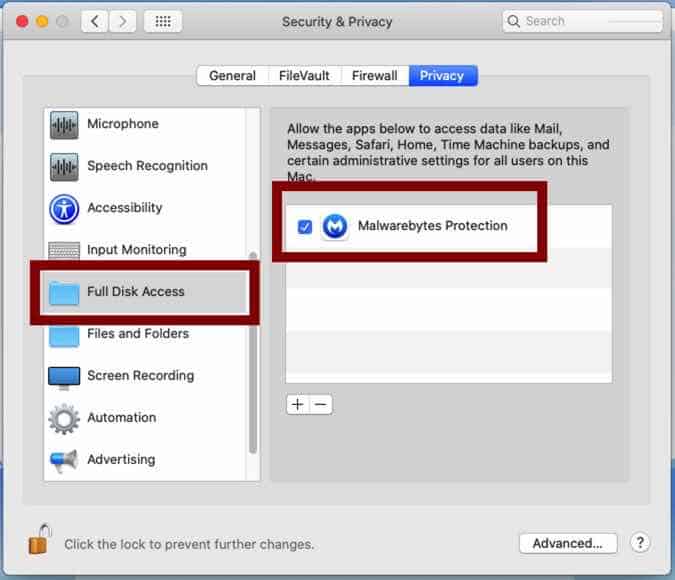
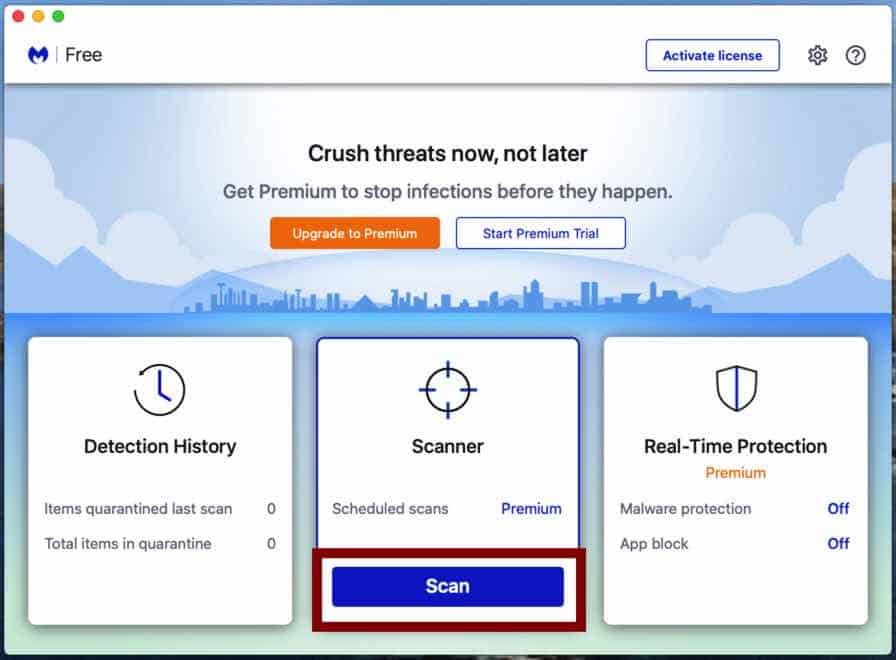
Torneu a Malwarebytes i feu clic a Scan botó per començar a escanejar el vostre Mac a la recerca de programari maliciós.
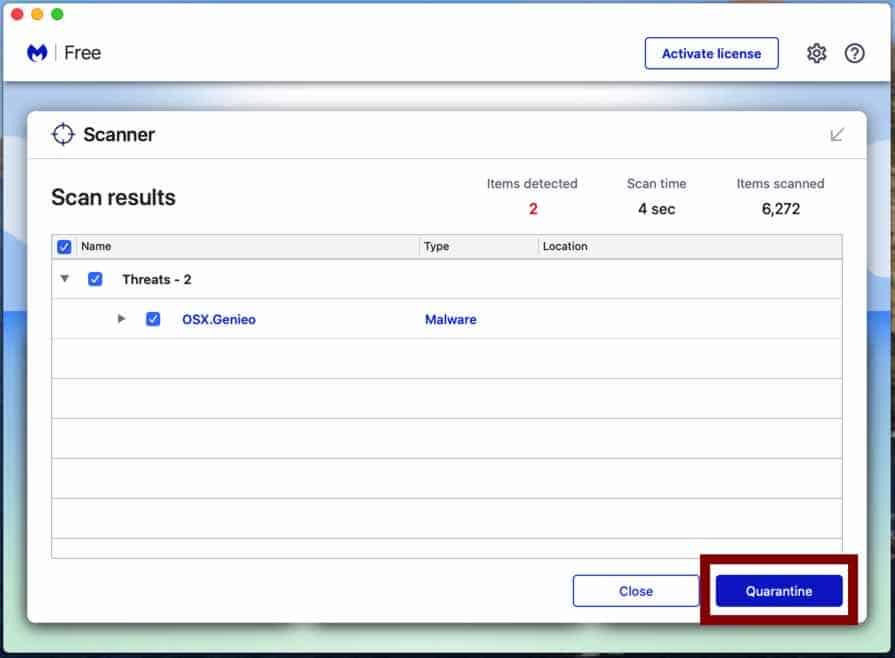
Feu clic al botó Quarantena per eliminar el programari maliciós trobat.
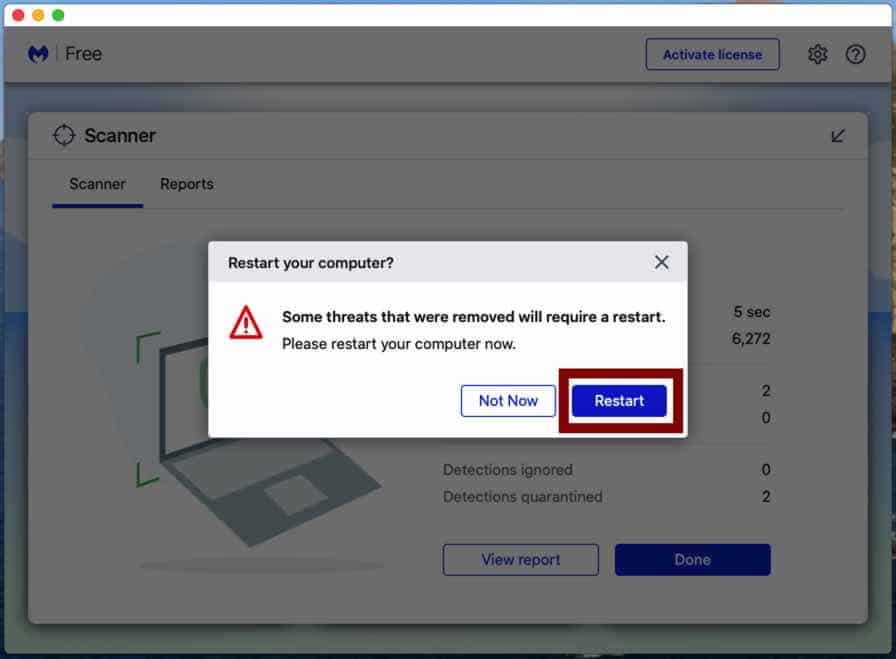
Reinicieu el Mac per completar el procés d'eliminació de programari maliciós.
Quan finalitzi el procés d'eliminació, continueu amb el pas següent.
Continueu al pas següent per eliminar la configuració del navegador no desitjada de Safari, Chrome o Firefox (Mac)
Desinstal·leu l'extensió de Safari per a Mac
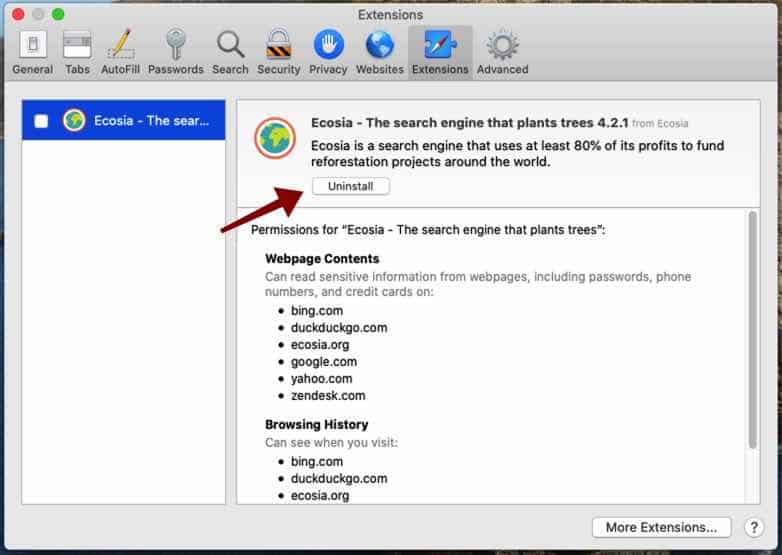
Obriu el navegador Safari. A l'extrem superior esquerre, feu clic a Safari. Al menú Safari, feu clic a Preferències. Obriu la pestanya "Extensions".
Feu clic a l'extensió que vulgueu eliminar, assegureu-vos de comprovar qualsevol extensió de Safari instal·lada i feu clic a "Desinstal·la".
Desinstal·leu l'extensió de Google Chrome per a Mac
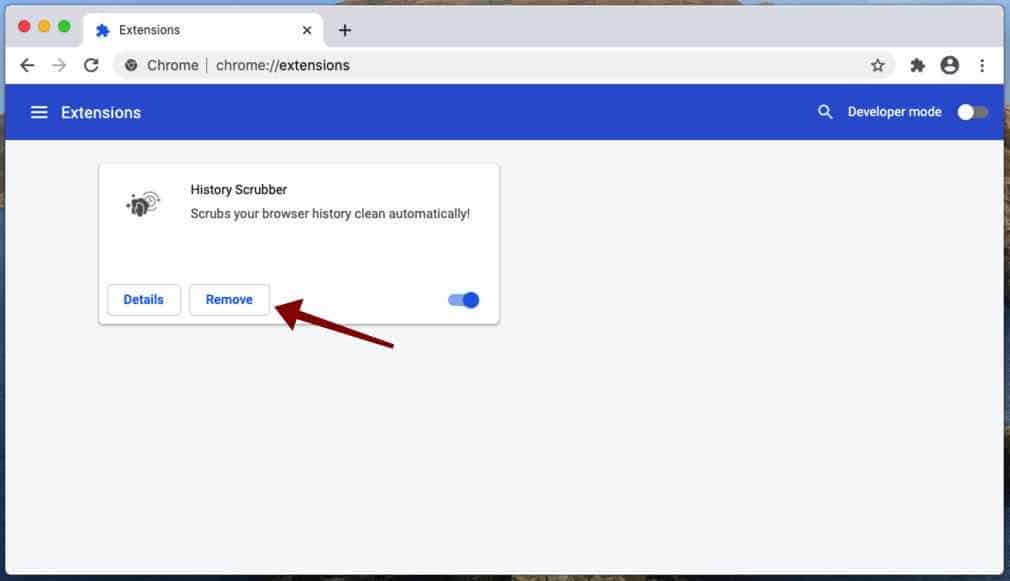
Obriu el navegador Google Chrome a Mac. A la barra d’adreces, escriviu: chrome://extensions/. Verifiqueu totes les extensions del navegador a la llista.
Si observeu una extensió instal·lada que desconeixeu o que no confieu, feu clic a Remove per desinstal·lar l'extensió de Google Chrome.
Alguns programes de programari maliciós creen polítiques per evitar que els usuaris restableixin la configuració del navegador, com ara la pàgina d'inici del navegador web i el motor de cerca. Si no podeu canviar la pàgina d'inici o el motor de cerca al navegador Google Chrome, és possible que vulgueu eliminar les polítiques creades pel programari maliciós per restaurar la configuració del navegador.
Elimineu el perfil no desitjat del vostre Mac
Primer, heu d’eliminar els perfils no desitjats del vostre Mac, seguiu els passos.
Feu clic al símbol d'Apple () a l'extrem superior esquerre de Mac OS X, feu clic a "Preferències" a la barra de menú i seleccioneu "Perfils". Si no existeixen perfils, no teniu cap perfil maliciós instal·lat al vostre Mac.
Seleccioneu " AdminPrefs ", " Chrome Profile " o " Safari Profile " i suprimiu-lo.
A continuació, heu de comprovar si hi ha polítiques creades per a Google Chrome. Obriu el navegador Chrome al tipus de barra d’adreces: chrome: // política.
Si hi ha polítiques carregades al navegador Chrome, seguiu els passos següents per eliminar-les.
A la carpeta Aplicacions del Mac, aneu a Utilitats i obriu l' aplicació Terminal.
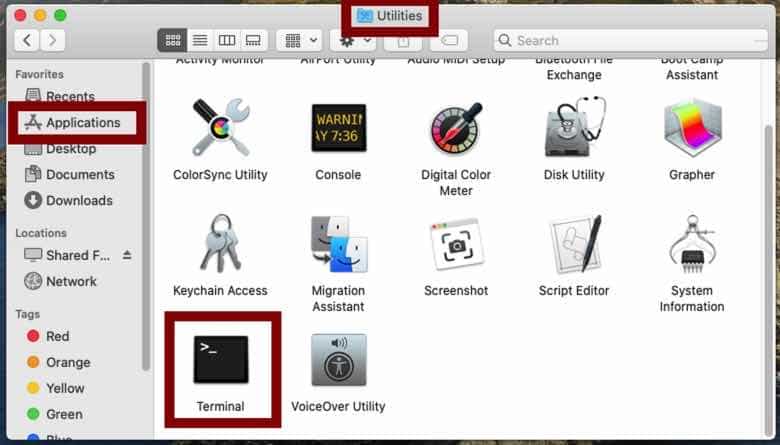
Introduïu les ordres següents a l'aplicació Terminal i premeu ENTRAR després de cada ordre.
- els valors predeterminats escriuen com.google.Chrome HomepageIsNewTabPage -bool false
- els valors predeterminats escriuen com.google.Chrome NewTabPageLocation -string "https://www.google.com/"
- els valors predeterminats escriuen com.google.Chrome HomepageLocation -string "https://www.google.com/"
- per defecte suprimeix com.google.Chrome DefaultSearchProviderSearchURL
- per defecte suprimeix com.google.Chrome DefaultSearchProviderNewTabURL
- per defecte suprimeix com.google.Chrome DefaultSearchProviderName
- els valors predeterminats eliminen com.google.Chrome ExtensionInstallSources
Traieu "Gestionat per la vostra organització" de Google Chrome al Mac
Alguns programes publicitaris i programari maliciós de Mac obliguen la pàgina d'inici i el motor de cerca del navegador a utilitzar un paràmetre conegut com a "Gestionat per la vostra organització". Si veieu que l'extensió o la configuració del navegador a Google chrome és forçada mitjançant la configuració "Gestionat per la vostra organització", seguiu els passos següents.
Assegureu-vos d'afegir aquesta pàgina web als vostres marcadors i obrir-la en un altre navegador web ; heu de tancar Google Chrome.
A la carpeta Aplicacions del Mac, aneu a Utilitats i obriu l' aplicació Terminal.
Introduïu les ordres següents a l'aplicació Terminal i premeu ENTRAR després de cada ordre.
- els valors predeterminats escriuen com.google.Chrome BrowserSignin
- els valors predeterminats escriuen com.google.Chrome DefaultSearchProviderEnabled
- els valors predeterminats escriuen com.google.Chrome DefaultSearchProviderKeyword
- els valors predeterminats eliminen com.google.Chrome HomePageIsNewTabPage
- els valors predeterminats eliminen com.google.Chrome HomePageLocation
- els valors predeterminats eliminen com.google.Chrome ImportSearchEngine
- els valors predeterminats eliminen com.google.Chrome NewTabPageLocation
- els valors predeterminats eliminen com.google.Chrome ShowHomeButton
- els valors predeterminats eliminen com.google.Chrome SyncDisabled
Reinicieu Google Chrome quan hàgiu acabat.
Desinstal·leu el complement de Mozilla Firefox per a Mac
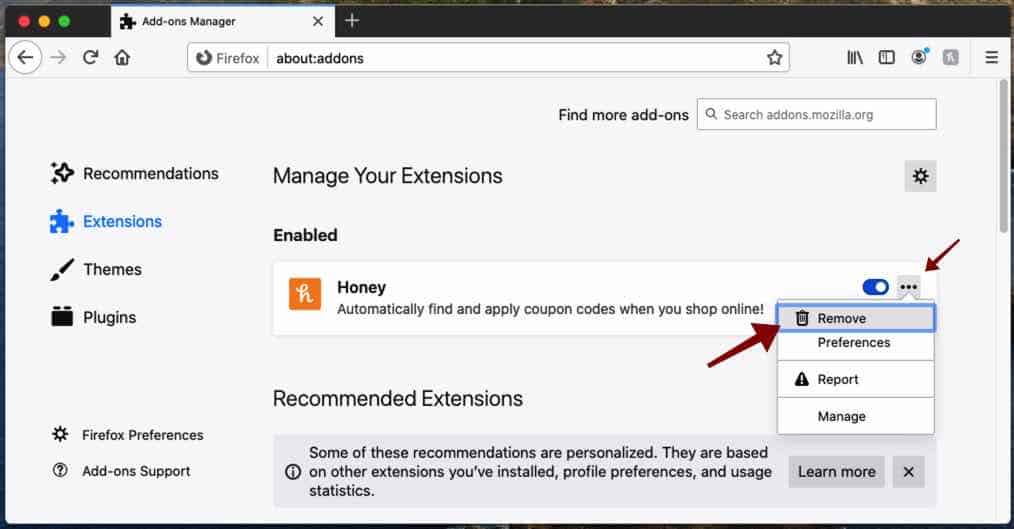
Obriu el navegador Firefox. A la barra d’adreces, escriviu: about:addons. Verifiqueu tots els complements instal·lats de Firefox.
Si observeu un complement instal·lat que no coneixeu o no confieu, feu clic a Remove per desinstal·lar el complement del Firefox.
El vostre Mac hauria d'estar lliure d'adware, programari maliciós i anuncis de Thefreshposts.com. Si encara necessiteu ajuda, demaneu la meva ajuda als comentaris.
