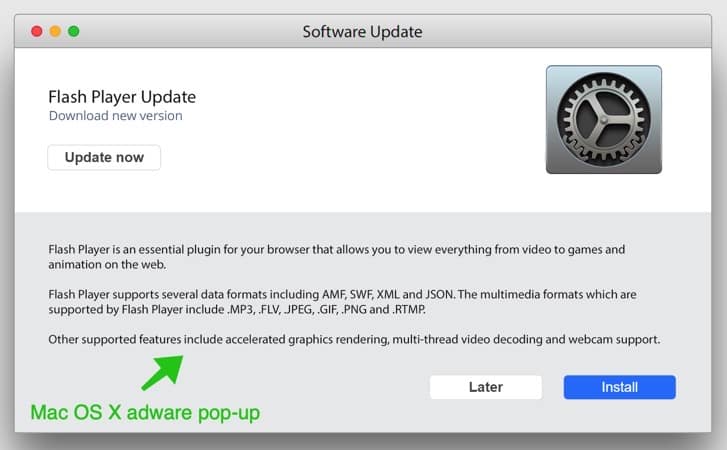
ActivityElement je škodlivá aplikace pro Mac. ActivityElement zobrazuje reklamy, zneužívá nastavení webového prohlížeče a může do vašeho Macu instalovat malware.
ActivityElement je na internetu pravidelně nabízen v balíčku s dalším bezplatným softwarem, který si můžete stáhnout z internetu. Uživatelé si s největší pravděpodobností neuvědomují, že když instalují software stažený z internetu, na jejich Macu je nainstalován i adware ActivityElement .
Data shromážděná programem ActivityElement se používají k reklamním účelům. Data se prodávají reklamním sítím. Protože ActivityElement shromažďuje data z vašeho prohlížeče, je také klasifikován jako ( PUP ) potenciálně nežádoucí program.
Adware ActivityElement se nainstaluje do prohlížečů Google Chrome a Safari pouze v systému Mac OS X. Ani Apple, ani žádný z vývojářů prohlížečů si zatím tento adware nevšimli jako nebezpečný.
Odstranit ActivityElement
Než začneme, je třeba z nastavení Macu odebrat profil správce. Profil správce brání uživatelům Macu v odinstalování ActivityElement z počítače Mac.
- V levém horním rohu klikněte na ikonu Apple.
- Otevřete Nastavení z nabídky.
- Klikněte na Profily
- Odebrat profily: AdminPref, Profil Chromenebo Profil Safari kliknutím na - (minus) v levém dolním rohu.
 Odstranit ActivityElement - Safari
- Otevřete Safari
- V nabídce vlevo nahoře otevřete nabídku Safari.
- Klikněte na Nastavení nebo Předvolby
- Přejděte na kartu Rozšíření
- Odstranit ActivityElement rozšíření. V zásadě odstraňte všechna rozšíření, která neznáte.
- Přejděte na kartu Obecné, změňte domovskou stránku z ActivityElement na jednu z vašich možností.
 Odstranit ActivityElement - Google Chrome
- Otevřete Google Chrome
- V pravém horním rohu otevřete nabídku Google.
- Klikněte na Další nástroje, poté na Rozšíření.
- Odstranit ActivityElement rozšíření. V zásadě odstraňte všechna rozšíření, která neznáte.
- V pravém horním rohu znovu otevřete nabídku Google.
- V nabídce klikněte na Nastavení.
- V nabídce vlevo klikněte na vyhledávače.
- Změňte vyhledávač na Google.
- V části Při spuštění klikněte na Otevřít stránku na nové kartě.
Odstraňte malware ActivityElement pomocí Malwarebytes pro Mac
V tomto prvním kroku pro Mac musíte odebrat ActivityElement pomocí Malwarebytes pro Mac. Malwarebytes je nejspolehlivější software pro odstranění nežádoucích programů, adwaru a prohlížečových únosců z vašeho Macu. Malwarebytes je zdarma k detekci a odstranění malwaru na vašem počítači Mac.
Stáhnout Malwarebytes (Mac OS X)
Instalační soubor Malwarebytes najdete ve složce Downloads na vašem Macu. Začněte dvojitým kliknutím na instalační soubor.
Postupujte podle pokynů v instalačním souboru Malwarebytes. Klikněte na tlačítko Začínáme.

Kam instalujete Malwarebytes na osobní počítač nebo na pracovní počítač? Vyberte si kliknutím na kterékoli z tlačítek.

Vyberte si, zda použijete bezplatnou verzi Malwarebytes nebo prémiovou verzi. Prémiové verze obsahují ochranu proti ransomwaru a nabízejí ochranu proti malwaru v reálném čase.
Jak bezplatný, tak prémiový Malwarebytes jsou schopny detekovat a odstranit malware z vašeho Macu.

Malwarebytes potřebuje v systému Mac OS X oprávnění „Full Disk Access“, aby mohl prohledat váš pevný disk na přítomnost malwaru. Klikněte na Otevřít předvolby.

V levém panelu klikněte na „Plný přístup k disku“. Zkontrolujte Malwarebytes Protection a zavřete nastavení.

Vraťte se do Malwarebytes a klikněte na Scan začněte skenovat váš Mac na přítomnost malwaru.

Kliknutím na tlačítko Karanténa odstraníte nalezený malware.

Restartujte svůj Mac, abyste dokončili proces odstranění malwaru.

Až bude proces odebrání dokončen, pokračujte dalším krokem.
Odstraňte nežádoucí profil z počítače Mac
Dále musíte zkontrolovat, zda jsou pro Google Chrome vytvořeny zásady. Otevřete prohlížeč Chrome, do adresního řádku zadejte: chrome: // politika.
Pokud jsou v prohlížeči Chrome načteny zásady, odeberte je podle následujících pokynů.
Ve složce Aplikace na Macu přejděte do sekce Utility a otevřete aplikaci Terminál.

Do aplikace Terminál zadejte následující příkazy, po každém příkazu stiskněte klávesu ENTER.
- defaults write com.google.Chrome HomepageIsNewTabPage -bool false
- výchozí hodnoty napište com.google.Chrome NewTabPageLocation -string „https://www.google.com/“
- výchozí nastavení napište com.google.Chrome HomepageLocation -string „https://www.google.com/“
- výchozí nastavení odstranit com.google.Chrome DefaultSearchProviderSearchURL
- výchozí hodnoty odstranit com.google.Chrome DefaultSearchProviderNewTabURL
- výchozí hodnoty delete com.google.Chrome DefaultSearchProviderName
- výchozí hodnoty delete com.google.Chrome ExtensionInstallSources
Odeberte „Spravováno vaší organizací“ z Google Chrome na Macu
Některé adware a malware na počítačích Mac vynucují domovskou stránku a vyhledávač prohlížeče pomocí nastavení známého jako „Spravováno vaší organizací“. Pokud vidíte, že je rozšíření nebo nastavení prohlížeče v prohlížeči Google Chrome vynucené pomocí nastavení „Spravováno vaší organizací“, postupujte podle následujících pokynů.
Nezapomeňte si tuto webovou stránku uložit do záložek a otevřít ji v jiném webovém prohlížeči . Musíte ukončit Google Chrome.
Ve složce Aplikace na Macu přejděte do sekce Utility a otevřete aplikaci Terminál.
Do aplikace Terminál zadejte následující příkazy, po každém příkazu stiskněte klávesu ENTER.
- výchozí hodnoty napište com.google.Chrome BrowserSignin
- defaults write com.google.Chrome DefaultSearchProviderEnabled
- defaults write com.google.Chrome DefaultSearchProviderKeyword
- výchozí hodnoty delete com.google.Chrome HomePageIsNewTabPage
- výchozí nastavení delete com.google.Chrome HomePageLocation
- výchozí hodnoty delete com.google.Chrome ImportSearchEngine
- výchozí hodnoty delete com.google.Chrome NewTabPageLocation
- výchozí hodnoty delete com.google.Chrome ShowHomeButton
- výchozí hodnoty delete com.google.Chrome SyncDisabled
Až budete hotovi, restartujte Google Chrome.
Váš Mac by měl být bez adwaru ani malwaru pro Mac. Vyzkoušejte tohoto průvodce , jak odstranit malware z Macu.
