Makesenseall.us je falešná webová stránka. Makesenseall.us se vás snaží oklamat a vynutit si poskytnutí osobních údajů, jako je e-mail nebo telefonní číslo. Makesenseall.us je přesměrováván adwarem nebo rušivými reklamními službami, jako je Stawhoph.com.
Nejen adware je zodpovědný za vyskakovací reklamy Makesenseall.us. Na internetu mohou reklamní sítě také přesměrovat váš prohlížeč na Makesenseall.us. Některé webové stránky přesměrovávají uživatele přes reklamní sítě, aby generovaly příjmy. Váš prohlížeč proto může skončit na stránce Makesenseall.us.

Doporučuji zkontrolovat, zda váš počítač neobsahuje adware pomocí Malwarebytes. Malwarebytes je zdarma ke kontrole vašeho počítače, zda neobsahuje adware. Pokud je ve vašem počítači nalezen adware, můžete jej pomocí Malwarebytes zdarma odstranit.
adware a malware můžete také odinstalovat sami pomocí kroků ručního odstranění v tomto návodu, je na vás, abyste se rozhodli, kterou metodu chcete použít.
Tímto způsobem nebudete mít šanci na nechtěné reklamy z webu Makesenseall.us a dalších stránek, které znovu napadnou váš webový prohlížeč.
Odebrat Makesenseall.us
Vyberte si svůj webový prohlížeč
Google Chrome
Otevřete prohlížeč Google Chrome. Do adresního řádku zadejte: chrome://extensions/. Ověřte všechna uvedená rozšíření prohlížeče.
Pokud si všimnete nainstalovaného rozšíření, které neznáte nebo kterému nedůvěřujete, klikněte na Odstranit tlačítko pro odinstalování rozšíření z Google Chrome.

Dále v pravém horním rohu rozbalte nabídku Chrome . V nabídce Google Chrome klikněte na Nastavení.
V části Soukromí a zabezpečení klikněte na Nastavení webu . Klikněte na nastavení Oznámení.
Odstraňte Makesenseall.us kliknutím na tři tečky vpravo vedle adresy URL Makesenseall.us a kliknutím na tlačítko Odstranit.
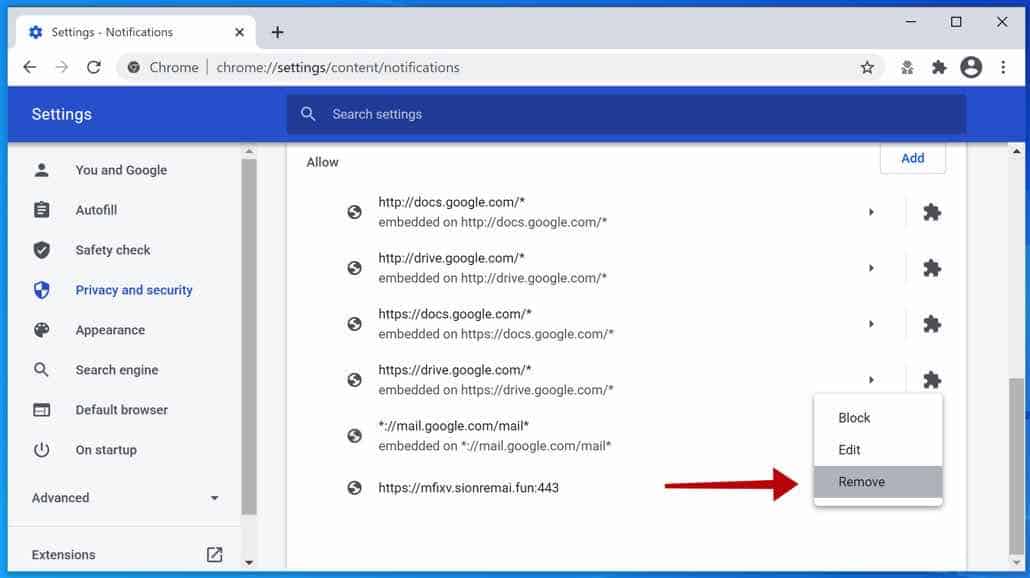
Pokud problémy s prohlížečem Google Chrome přetrvávají, zvažte úplný reset prohlížeče Google Chrome.
Do adresního řádku prohlížeče Google Chrome zadejte nebo zkopírujte a vložte: chrome://settings/resetProfileSettings
Kliknutím na tlačítko Obnovit nastavení zcela obnovíte výchozí nastavení prohlížeče Google Chrome. Až budete hotovi, restartujte prohlížeč Chrome.

Pokračujte dalším krokem, odstraňte malware z počítače pomocí Malwarebytes.
Firefox
Otevřete prohlížeč Firefox. Do adresního řádku zadejte: about:addons. Ověřte všechny nainstalované doplňky pro Firefox.
Pokud si všimnete nainstalovaného doplňku, který neznáte nebo kterému nedůvěřujete, klikněte na Odstranit tlačítko pro odinstalování doplňku z Firefoxu.

Dále v pravém horním rohu klikněte na nabídku Firefoxu (tři vodorovné pruhy).
V nabídce klikněte na Možnosti , v seznamu vlevo klikněte na Soukromí a zabezpečení.
Přejděte dolů na Oprávnění a poté klikněte na Nastavení vedle Oznámení.
Vyberte ze seznamu URL adresu Makesenseall.us a klikněte na tlačítko Odebrat webovou stránku , čímž uložíte změny ve Firefoxu.
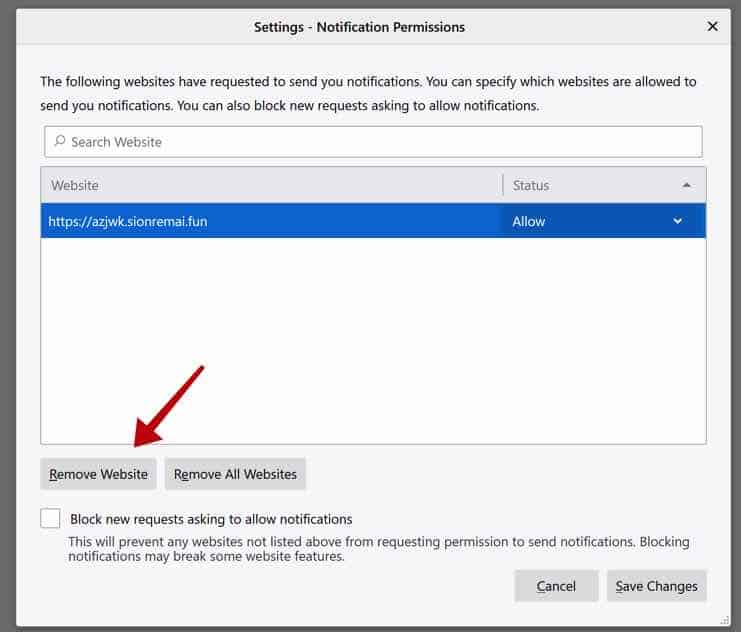
Pokud máte stále problémy s Firefoxem, zvažte úplný reset Firefoxu.
Do adresního řádku prohlížeče Firefox zadejte nebo zkopírujte a vložte: about: support
Kliknutím na tlačítko Obnovit Firefox plně obnovíte výchozí nastavení Firefoxu. Až budete hotovi, restartujte prohlížeč Firefox.

Pokračujte dalším krokem, odstraňte malware z počítače pomocí Malwarebytes.
Microsoft hran
Otevřete prohlížeč Edge. Do adresního řádku zadejte: okraj: // rozšíření. Ověřte všechna nainstalovaná rozšíření Microsoft Edge.
Pokud si všimnete nainstalovaného rozšíření, které neznáte nebo kterému nedůvěřujete, klikněte na Odstranit tlačítko pro odinstalaci rozšíření z Microsoft Edge.

Dále v pravém horním rohu klikněte na tři tečky a rozbalte nabídku Edge.
V levé nabídce klikněte na Oprávnění webu . Klikněte na Oznámení.
Klikněte na tři tečky vedle adresy URL Makesenseall.us . Klikněte na Odebrat.
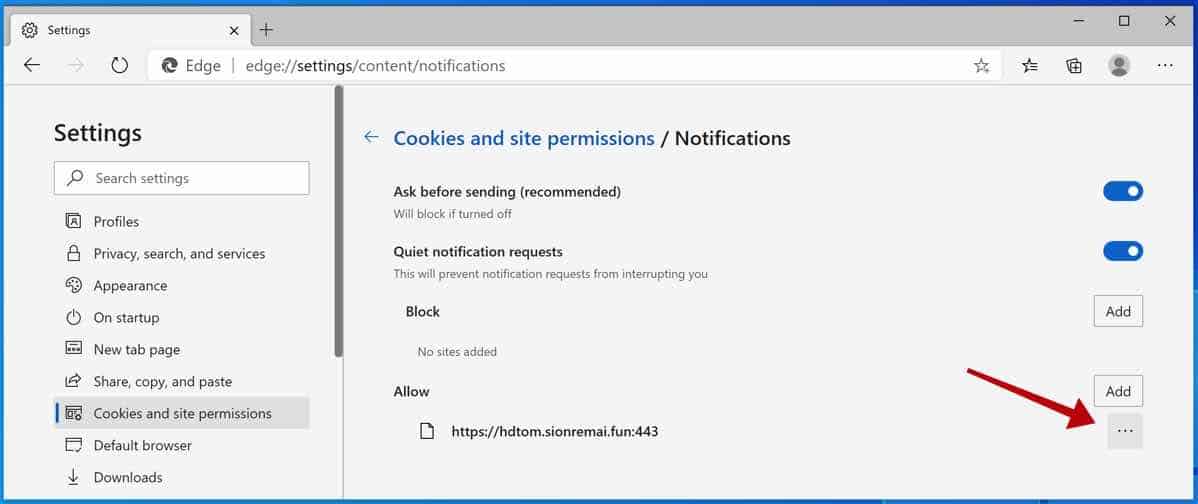
Pokud máte stále problémy s webovým prohlížečem Microsoft Edge, zvažte úplné obnovení.
Do adresního řádku Microsoft Edge zadejte nebo zkopírujte a vložte: edge: // settings/resetProfileSettings
Kliknutím na tlačítko Obnovit plně obnovíte výchozí nastavení Edge. Až budete hotovi, restartujte prohlížeč Microsoft Edge.

Pokračujte dalším krokem, odstraňte malware z počítače pomocí Malwarebytes.
Safari
Otevřete Safari . V levém horním rohu klikněte na nabídku Safari.
V nabídce Safari klikněte na Předvolby.
Klikněte na kartu Rozšíření.
Klikněte na rozšíření, které chcete odstranit, zkontrolujte, zda v něm není nainstalován malware, a klikněte na tlačítko Odinstalovat.

Dále klikněte v nabídce Safari na Předvolby a poté na kartu Webové stránky.
V levém menu klikněte na Oznámení
Vyhledejte doménu Makesenseall.us a vyberte ji, klikněte na tlačítko Odebrat.
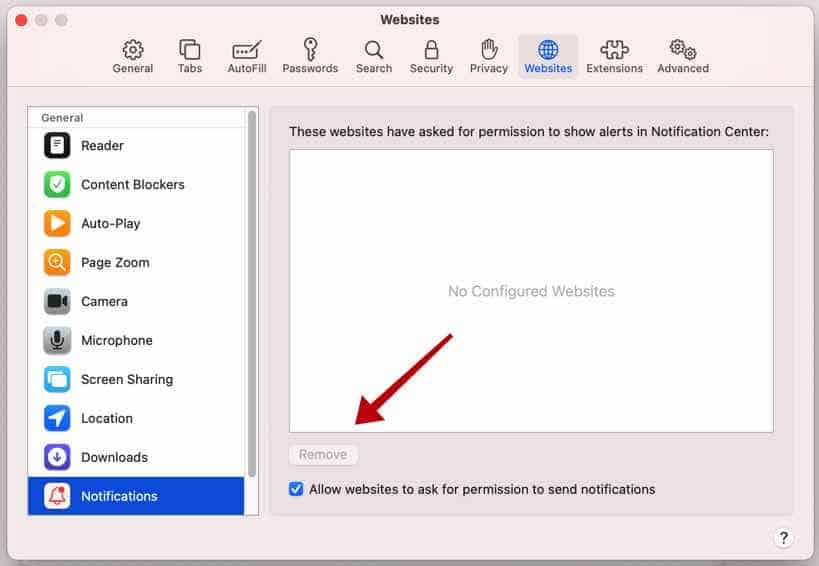
Dále odstraňte malware pomocí Malwarebytes pro Mac.
Čtěte více : Odstranění malwaru z Macu pomocí antiviru nebo Ruční odstranění malwaru z Macu.
Odstraňte malware Makesenseall.us pomocí Malwarebytes
Malwarebytes je nezbytný nástroj v boji proti malwaru. Malwarebytes dokáže odstranit mnoho typů malwaru, které jiný software často přehlédne, a přitom vás nestojí absolutně nic . Pokud jde o vyčištění infikovaného počítače, Malwarebytes byl vždy zdarma a doporučuji ho jako nezbytný nástroj v boji proti malwaru.
Nainstalujte Malwarebytes a postupujte podle pokynů na obrazovce.
klikněte Scan pro spuštění skenování malwaru.

Počkejte na dokončení skenování Malwarebytes. Po dokončení zkontrolujte zjištění adwaru Makesenseall.us.
Pro pokračování klikněte na Karanténa .

Restart Windows po přesunutí všech detekcí adwaru do karantény.

Pokračujte dalším krokem.
Odstraňte nežádoucí programy pomocí Sophos HitmanPRO
V tomto druhém kroku odstranění malwaru zahájíme druhou kontrolu, abychom se ujistili, že ve vašem počítači nezůstaly žádné zbytky malwaru. HitmanPRO je a cloud skener, který prohledá každý aktivní soubor na přítomnost škodlivé aktivity ve vašem počítači a odešle jej do Sophos cloud pro detekci. V Sophos cloud antivirus Bitdefender i antivirus Kaspersky skenují soubor na škodlivé aktivity.
Po stažení HitmanPRO nainstalujte HitmanPro 32bitový nebo HitmanPRO x64. Stažené soubory se ukládají do složky Stažené soubory ve vašem počítači.
Otevřete HitmanPRO pro spuštění instalace a skenování.

Chcete -li pokračovat, přijměte licenční smlouvu Sophos HitmanPRO. Přečtěte si licenční smlouvu, zaškrtněte políčko a klikněte na Další.

Klepnutím na tlačítko Další pokračujte v instalaci Sophos HitmanPRO. Nezapomeňte vytvořit kopii HitmanPRO pro pravidelné skenování.

HitmanPRO začíná skenováním, počkejte na výsledky antivirového skenování.

Po dokončení skenování klikněte na Další a aktivujte bezplatnou licenci HitmanPRO. Klikněte na Aktivovat bezplatnou licenci.

Zadejte svůj e-mail pro třicetidenní bezplatnou licenci Sophos HitmanPRO. Klikněte na Aktivovat.

Bezplatná licence HitmanPRO je úspěšně aktivována.

Zobrazí se vám výsledky odstraňování malwaru, pokračujte kliknutím na Další.

Škodlivý software byl z vašeho počítače částečně odstraněn. Dokončete odebrání restartováním počítače.

Uložte si tuto stránku do záložek, když restartujete počítač.
