Product.directredirection.com er en hjemmeside, der promoverer adware-programmer. Product.directredirection.com omdirigerer webbrowseren til reklamer, der forsøger at vildlede dig til at installere PopBlocker+ , PBlock+ eller PopBlock+ malware. Product.directredirection.com er identisk med Lp.directpower.download.
Ikke kun adware er ansvarlig for Product.directredirection.com pop-up annoncerne. På internettet kan annoncenetværk også omdirigere din browser til Product.directredirection.com. Nogle websteder omdirigerer brugere gennem annoncenetværk for at generere indtjening. Derfor kan din browser ende på Product.directredirection.com-siden.

Jeg anbefaler, at du tjekker din computer for adware med Malwarebytes. Malwarebytes er gratis at tjekke din computer for adware. Hvis der findes adware på din computer, kan du bruge Malwarebytes til at fjerne det gratis.
du kan også selv afinstallere adware og malware ved at bruge de manuelle fjernelsestrin i denne instruktion, det er op til dig at bestemme hvilken metode du vil bruge.
Ved at gøre det, vil du ikke køre chancen for uønskede reklamer fra Product.directredirection.com og andre websteder, der kaprer din webbrowser igen.
Fjern Product.directredirection.com
Vælg din webbrowser
Google Chrome
Åbn Google Chrome-browseren. Skriv i adresselinjen: chrome://extensions/. Kontroller alle angivne browserudvidelser.
Hvis du bemærker en installeret udvidelse, du ikke kender eller ikke har tillid til, skal du klikke på Fjern knappen for at afinstallere udvidelsen fra Google Chrome.

Udvid derefter Chrome-menuen i øverste højre hjørne . Klik på Indstillinger i Google Chrome-menuen .
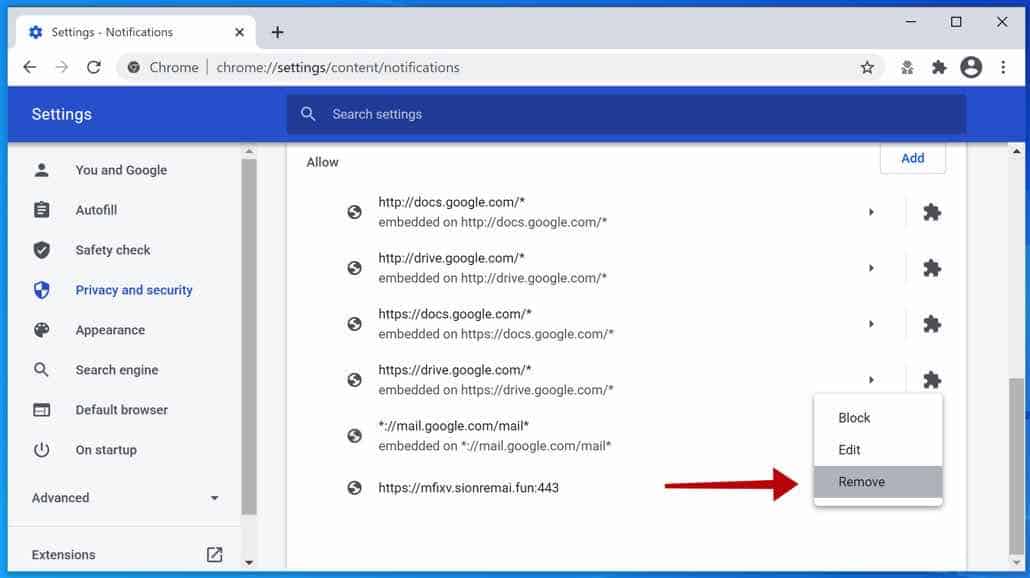
I afsnittet Privatliv og sikkerhed skal du klikke på Indstillinger for websted . Klik på Indstillinger for meddelelser.
Fjern Product.directredirection.com ved at klikke på de tre prikker til højre ud for Product.directredirection.com-URL'en og klikke på Fjern.
Hvis du stadig har problemer med Google Chrome-browseren, kan du overveje en fuld nulstilling af Google Chrome.
I Google Chromes adresselinje skal du skrive, eller kopiere og indsætte: chrome://settings/resetProfileSettings
Klik på knappen Nulstil indstillinger for helt at nulstille Google Chrome til standardindstillingerne. Når du er færdig, genstart Chrome -browseren.

Fortsæt til næste trin, fjern malware fra din computer med Malwarebytes.
Firefox
Åbn Firefox-browseren. Skriv i adresselinjen: about:addons. Kontroller alle installerede Firefox-tilføjelser.
Hvis du bemærker en installeret tilføjelse, du ikke kender eller ikke har tillid til, skal du klikke på Fjern knappen for at afinstallere tilføjelsen fra Firefox.

Klik derefter på Firefox-menuen (tre vandrette striber) i øverste højre hjørne .
I menuen skal du klikke på Indstillinger , og i listen til venstre skal du klikke på Privatliv og sikkerhed.
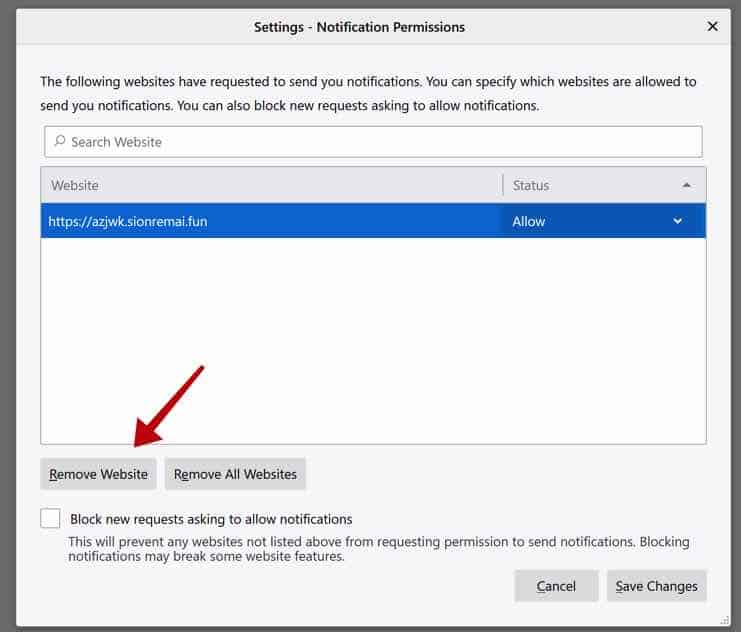
Rul ned til Tilladelser , og klik derefter på Indstillinger ud for Meddelelser.
Vælg URL'en Product.directredirection.com fra listen, og klik på knappen Fjern websted for at gem Firefox-ændringerne.
Hvis du stadig har problemer med Firefox, kan du overveje en fuld Firefox-nulstilling.
Skriv i Firefox -adresselinjen, eller kopier og indsæt: about: support
Klik på knappen Opdater Firefox for fuldstændigt at nulstille Firefox til standardindstillingerne. Når du er færdig, genstart Firefox -browseren.

Fortsæt til næste trin, fjern malware fra din computer med Malwarebytes.
Microsoft Edge
Åbn Edge-browseren. Skriv i adresselinjen: kant: // forlængelser. Bekræft alle installerede Microsoft Edge-udvidelser.
Hvis du bemærker en installeret udvidelse, du ikke kender eller ikke har tillid til, skal du klikke på Fjern knappen for at afinstallere udvidelsen fra Microsoft Edge.

Klik derefter på de tre prikker i øverste højre hjørne for at udvide Edge-menuen.
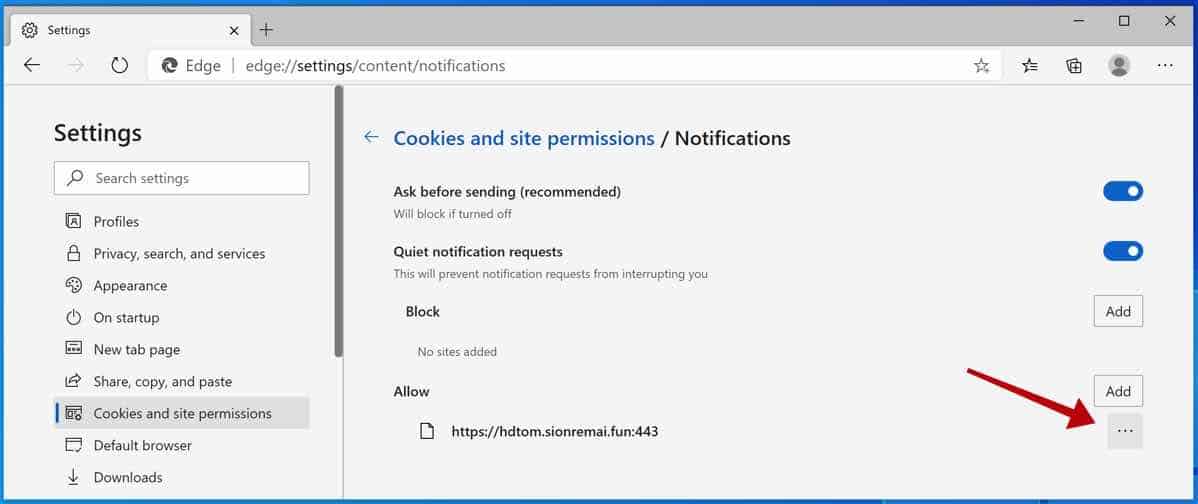
I menuen til venstre skal du klikke på Webstedstilladelser . Klik på Notifikationer.
Klik på de tre prikker ud for Product.directredirection.com -URL'en. Klik på Fjern.
Hvis du stadig har problemer med Microsoft Edge -webbrowseren, kan du overveje en fuldstændig nulstilling.
Skriv Microsoft Edge -adresselinjen, eller kopier og indsæt: edge: // settings/resetProfileSettings
Klik på knappen Opdater for helt at nulstille Edge til standardindstillingerne. Når du er færdig, genstart Microsoft Edge -browseren.

Fortsæt til næste trin, fjern malware fra din computer med Malwarebytes.
Safari
Åbn Safari . Klik på Safari-menuen i øverste venstre hjørne.
I Safari-menuen skal du klikke på Indstillinger.
Klik på fanen Udvidelser.
Klik på den udvidelse, du vil fjerne, sørg for at kontrollere, om der er installeret malware i Safari-udvidelsen, og klik på Afinstaller.

Klik derefter på Indstillinger i Safari-menuen, og klik nu på fanen Hjemmesider.
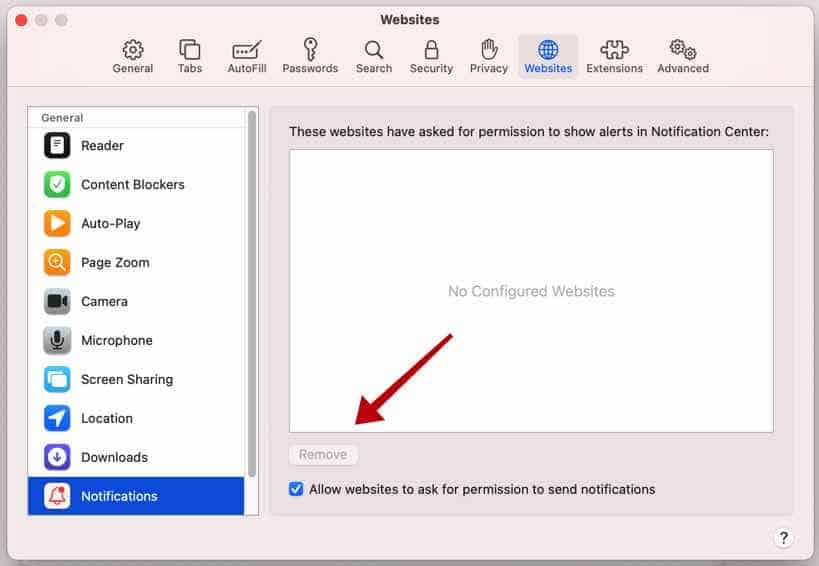
I menuen til venstre klik på Notifikationer
Find domænet Product.directredirection.com , vælg det og klik på knappen Fjern.
Fjern derefter malware med Malwarebytes til Mac.
Læs mere : Fjern Mac-malware med anti-malware eller fjern Mac-malware manuelt.
Fjern Product.directredirection.com malware med Malwarebytes
Malwarebytes er et vigtigt værktøj i kampen mod malware. Malwarebytes er i stand til at fjerne mange typer malware, som anden software ofte overser, og Malwarebytes koster dig absolut ingenting . Når det kommer til at rydde op på en inficeret computer, har Malwarebytes altid været gratis, og jeg anbefaler det som et vigtigt værktøj i kampen mod malware.
Installer Malwarebytes , og følg instruktionerne på skærmen.
Klik Scan for at starte en malware-scanning.

Vent på, at Malwarebytes-scanningen er færdig. Når du er færdig, skal du gennemgå Product.directredirection.com adware-detektionerne.
Klik på Karantæne for at fortsætte.

Genstart Windows efter alle adware-detekteringer er flyttet til karantæne.

Fortsæt til næste trin.
Fjern uønskede programmer med Sophos HitmanPRO
I dette andet trin til fjernelse af malware starter vi en anden scanning for at sikre, at der ikke er nogen malware-rester tilbage på din computer. HitmanPRO er en cloud scanner, der scanner alle aktive filer for ondsindet aktivitet på din computer og sender den til Sophos cloud til detektion. I Sophos cloud både Bitdefender antivirus og Kaspersky antivirus scanner filen for ondsindede aktiviteter.
Når du har downloadet HitmanPRO, skal du installere HitmanPro 32-bit eller HitmanPRO x64. Overførsler gemmes i mappen Downloads på din computer.
Åbn HitmanPRO for at starte installationen og scanne.

Accepter Sophos HitmanPRO -licensaftalen for at fortsætte. Læs licensaftalen, markér feltet og klik på Næste.

Klik på knappen Næste for at fortsætte installationen af Sophos HitmanPRO. Sørg for at oprette en kopi af HitmanPRO til almindelige scanninger.

HitmanPRO begynder med en scanning, vent på antivirusscanningsresultaterne.

Når scanningen er færdig, skal du klikke på Næste og aktivere den gratis HitmanPRO-licens. Klik på Aktiver gratis licens.

Indtast din e-mail for at få en Sophos HitmanPRO gratis tredive dages licens. Klik på Aktiver.

Den gratis HitmanPRO -licens er aktiveret.

Du får vist resultaterne for fjernelse af malware, klik på Næste for at fortsætte.

Ondsindet software blev delvist fjernet fra din computer. Genstart din computer for at fuldføre fjernelsen.

Bogmærk denne side, når du genstarter din computer.
