Το SmashTab είναι ένα πρόγραμμα περιήγησης hijacker . Το πρόγραμμα περιήγησης hijacker του SmashTab αντικαθιστά την προεπιλεγμένη μηχανή αναζήτησης του προγράμματος περιήγησης ιστού με το SmashTab.net και εγκαθιστά την επέκταση adware SmashTab.
Το SmashTab συνήθως προτείνεται στο διαδίκτυο ως μια χρήσιμη νέα καρτέλα ή αρχική σελίδα. Ωστόσο, στην πραγματικότητα, το SmashTab είναι ένα πρόγραμμα περιήγησης hijacker που συλλέγει κάθε είδους δεδομένα περιήγησης από τις ρυθμίσεις του προγράμματος περιήγησής σας.

Τα δεδομένα περιήγησης στο διαδίκτυο που συλλέγονται από το adware SmashTab χρησιμοποιούνται για διαφημιστικούς σκοπούς. Τα δεδομένα περιήγησης πωλούνται σε διαφημιστικά δίκτυα. Επειδή το SmashTab συλλέγει δεδομένα περιήγησης από το πρόγραμμα περιήγησής σας, το SmashTab ταξινομείται επίσης ως (PUP) Δυνητικά Ανεπιθύμητο Πρόγραμμα.
Η επέκταση προγράμματος περιήγησης SmashTab θα εγκατασταθεί μόνη της στο πρόγραμμα περιήγησης Google Chrome, Firefox, Internet Explorer και Edge. Κανένας μεγάλος προγραμματιστής προγραμμάτων περιήγησης δεν έχει παρατηρήσει ακόμη αυτόν τον αεροπειρατή προγράμματος περιήγησης ως επικίνδυνο.
Εάν η αρχική σας σελίδα ή η νέα καρτέλα έχει αλλάξει σε SmashTab.net και έχει εγκατασταθεί η επέκταση προγράμματος περιήγησης SmashTab , καταργήστε την επέκταση SmashTab το συντομότερο δυνατό χρησιμοποιώντας αυτές τις οδηγίες αφαίρεσης του SmashTab.
 απεγκατάσταση SmashTab επέκταση από το Google Chrome
- Ανοίξτε το Google Chrome
- Χαρακτηριστικά chrome://extensions/ στη γραμμή διευθύνσεων του Google Chrome και πατήστε ENTER στο πληκτρολόγιό σας.
- Βρες το "SmashTab”Επέκταση προγράμματος περιήγησης και κάντε κλικ στην επιλογή Κατάργηση.

 απεγκατάσταση SmashTab επέκταση από τον Firefox
- Ανοίξτε τον Firefox
- Χαρακτηριστικά about:addons στη γραμμή διευθύνσεων του Firefox και πατήστε ENTER στο πληκτρολόγιό σας.
- Βρες το "SmashTab”Επέκταση προγράμματος περιήγησης και κάντε κλικ στις τρεις τελείες στα δεξιά του SmashTab επέκταση.
Αγορά ΑΦΑΙΡΕΣΗ από το μενού για κατάργηση SmashTab από το πρόγραμμα περιήγησης Firefox.
 απεγκατάσταση SmashTab πρόσθετο από τον Internet Explorer
- Ανοίξτε τον Internet Explorer
- Κάντε κλικ στο μενού (εικονίδιο με το κλειδί) επάνω δεξιά.
- Ανοικτό Διαχειριστείτε τα πρόσθετα από το μενού.
- ΑΦΑΙΡΕΣΗ SmashTab από Επεκτάσεις και γραμμές εργαλείων.
- Αριστερά ανοιχτό Αναζήτηση Providers ρυθμίσεις.
- Εύρεση SmashTab Αναζήτηση και ΑΦΑΙΡΕΣΗ SmashTab Αναζήτηση.
Έχεις ακόμα το SmashTab στον Internet Explorer;
- Ανοικτό Windows Πίνακας ελέγχου.
- Πηγαίνετε στο Καταργήστε την εγκατάσταση του λογισμικού.
- Κλίκ "εγκατεστημένο στις”Στήλη για να ταξινομήσετε τις πρόσφατα εγκατεστημένες εφαρμογές κατά ημερομηνία.
- Αγορά SmashTab και κάντε κλικ στο κουμπί απεγκατάσταση.
- Ακολουθώ SmashTab οδηγίες απεγκατάστασης.
Ακολουθήστε τα επόμενα βήματα είτε για να αφαιρέσετε πλήρως το λογισμικό διαφημίσεων SmashTab από Windows ή Mac. Κάντε κύλιση προς τα κάτω για οδηγίες Mac.
 Καταργήστε το SmashTab adware από Windows
Καταργήστε το λογισμικό διαφημίσεων SmashTab με το Malwarebytes
Το Malwarebytes είναι ένα πλήρες εργαλείο αφαίρεσης κακόβουλου λογισμικού για Windows.
Η χρήση του Malwarebytes είναι δωρεάν.
Το διαφημιστικό λογισμικό SmashTab ανακατευθύνει το πρόγραμμα περιήγησής σας σε παραπλανητικές διαφημίσεις που ενθαρρύνουν εφαρμογές διαφημίσεων.
Βεβαιωθείτε ότι έχετε καθαρίσει πλήρως τον υπολογιστή σας από adware με το Malwarebytes. Το Malwarebytes είναι ένα απαραίτητο εργαλείο για την καταπολέμηση του κακόβουλου λογισμικού.
Εγκαταστήστε το Malwarebytes, ακολουθήστε τις οδηγίες στην οθόνη. Κάντε κλικ Scan για να ξεκινήσετε μια σάρωση για κακόβουλο λογισμικό.

Περιμένετε να ολοκληρωθεί η σάρωση του Malwarebytes. Μόλις ολοκληρωθεί, ελέγξτε τις ανιχνεύσεις adware του Azoaltou.com.
Κάντε κλικ στην επιλογή Καραντίνα για να συνεχίσετε.

Επανεκκίνηση Windows αφού όλες οι ανιχνεύσεις adware μεταφερθούν σε καραντίνα.

Συνεχίστε στο επόμενο βήμα για να αφαιρέσετε ανεπιθύμητα προγράμματα και κακόβουλα προγράμματα
Καταργήστε ανεπιθύμητα προγράμματα και κακόβουλο λογισμικό με το Sophos HitmanPRO
Σε αυτό το βήμα αφαίρεσης κακόβουλου λογισμικού, θα ξεκινήσουμε μια δεύτερη σάρωση για να βεβαιωθούμε ότι δεν έχουν απομείνει υπολείμματα κακόβουλου λογισμικού στον υπολογιστή σας. Το HitmanPRO είναι ένα cloud σαρωτή που σαρώνει κάθε ενεργό αρχείο για κακόβουλη δραστηριότητα στον υπολογιστή σας και το στέλνει στο Sophos cloud για ανίχνευση. Στη Σοφό cloud τόσο το Bitdefender antivirus όσο και το Kaspersky Antivirus σαρώνουν το αρχείο για κακόβουλες δραστηριότητες.
Όταν κατεβάσετε το HitmanPRO, εγκαταστήστε το HitmanPro 32-bit ή HitmanPRO x64. Οι λήψεις αποθηκεύονται στο φάκελο "Λήψεις" στον υπολογιστή σας.
Ανοίξτε το HitmanPRO για να ξεκινήσει η εγκατάσταση και η σάρωση.

Αποδεχτείτε τη συμφωνία άδειας Sophos HitmanPRO για να συνεχίσετε. Διαβάστε τη συμφωνία άδειας χρήσης, επιλέξτε το πλαίσιο και κάντε κλικ στο Επόμενο.

Κάντε κλικ στο κουμπί Επόμενο για να συνεχίσετε την εγκατάσταση του Sophos HitmanPRO. Φροντίστε να δημιουργήσετε ένα αντίγραφο του HitmanPRO για τακτικές σαρώσεις.

Το HitmanPRO ξεκινά με μια σάρωση, περιμένετε τα αποτελέσματα σάρωσης προστασίας από ιούς.

Όταν ολοκληρωθεί η σάρωση, κάντε κλικ στο Επόμενο και ενεργοποιήστε τη δωρεάν άδεια HitmanPRO. Κάντε κλικ στο Ενεργοποίηση δωρεάν άδειας.

Εισαγάγετε το e-mail σας για δωρεάν άδεια Sophos HitmanPRO τριάντα ημερών. Κάντε κλικ στο Ενεργοποίηση.

Η δωρεάν άδεια HitmanPRO ενεργοποιήθηκε επιτυχώς.

Θα εμφανιστούν τα αποτελέσματα κατάργησης κακόβουλου λογισμικού, κάντε κλικ στο κουμπί Επόμενο για να συνεχίσετε.

Το κακόβουλο λογισμικό καταργήθηκε εν μέρει από τον υπολογιστή σας. Επανεκκινήστε τον υπολογιστή σας για να ολοκληρώσετε την αφαίρεση.

Προσθέστε σελιδοδείκτη σε αυτήν τη σελίδα προτού επανεκκινήσετε τον υπολογιστή σας για να συνεχίσετε τα επόμενα βήματα κατάργησης του SmashTab.
Συνεχίστε στο επόμενο βήμα για να επαναφέρετε το πρόγραμμα περιήγησης ιστού Chrome, Firefox ή Microsoft Edge (προαιρετικό)
Εάν εξακολουθείτε να αντιμετωπίζετε προβλήματα με το πρόγραμμα περιήγησης ιστού, εξετάστε το ενδεχόμενο πλήρους επαναφοράς του προγράμματος περιήγησης Ιστού.
Επαναφορά του Google Chrome
Στη γραμμή διευθύνσεων του Google Chrome πληκτρολογήστε ή αντιγράψτε και επικολλήστε: chrome://settings/resetProfileSettings
Κάντε κλικ στο κουμπί Επαναφορά ρυθμίσεων για να επαναφέρετε πλήρως το Google Chrome στις προεπιλεγμένες ρυθμίσεις. Όταν τελειώσετε, κάντε επανεκκίνηση του προγράμματος περιήγησης Chrome.

Επαναφορά του Mozilla Firefox
Στη γραμμή διευθύνσεων του Firefox, πληκτρολογήστε ή επικολλήστε: about: support
Κάντε κλικ στο κουμπί Ανανέωση Firefox για να επαναφέρετε πλήρως τον Firefox στις προεπιλεγμένες ρυθμίσεις. Όταν τελειώσετε επανεκκινήστε το πρόγραμμα περιήγησης Firefox.

Επαναφορά του Microsoft Edge
Στη γραμμή διευθύνσεων Microsoft Edge, πληκτρολογήστε ή επικολλήστε: edge: // settings/resetProfileSettings
Κάντε κλικ στο κουμπί Ανανέωση για να επαναφέρετε πλήρως το Edge στις προεπιλεγμένες ρυθμίσεις. Όταν τελειώσετε, κάντε επανεκκίνηση του προγράμματος περιήγησης Microsoft Edge.

Σας Windows Ο υπολογιστής είναι πλέον απαλλαγμένος από adware, κακόβουλο λογισμικό και ανεπιθύμητα προγράμματα. Εάν εξακολουθείτε να αντιμετωπίζετε προβλήματα, ζητήστε τη βοήθειά μου χρησιμοποιώντας τα σχόλια.
 Απεγκαταστήστε το SmashTab adware από Mac
Καταργήστε το SmashTab με το Malwarebytes για Mac
Σε αυτό το πρώτο βήμα για Mac, πρέπει να καταργήσετε το διαφημιστικό λογισμικό SmashTab που είναι υπεύθυνο για τις ανεπιθύμητες διαφημίσεις με το Malwarebytes για Mac. Το Malwarebytes είναι το καλύτερο λογισμικό για την αφαίρεση ανεπιθύμητων προγραμμάτων, adware και αεροπειρατών προγράμματος περιήγησης από το Mac σας. Το Malwarebytes είναι δωρεάν για τον εντοπισμό και την κατάργηση adware στον υπολογιστή Mac σας.
Μπορείτε να βρείτε το αρχείο εγκατάστασης Malwarebytes στο φάκελο Λήψεις στο Mac σας. Κάντε διπλό κλικ στο αρχείο εγκατάστασης για να ξεκινήσετε.
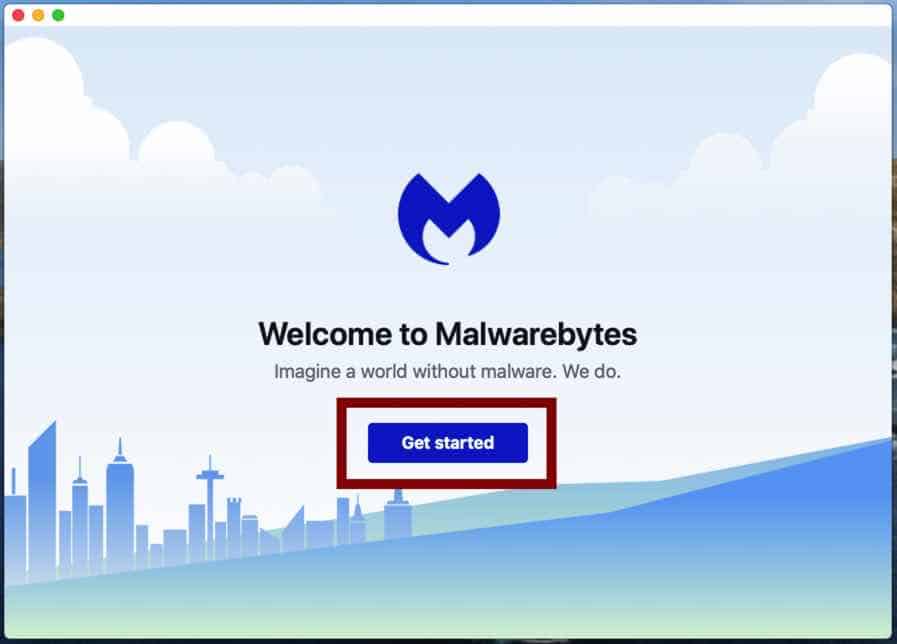
Ακολουθήστε τις οδηγίες στο αρχείο εγκατάστασης του Malwarebytes. Κάντε κλικ στο κουμπί Ξεκινήστε.
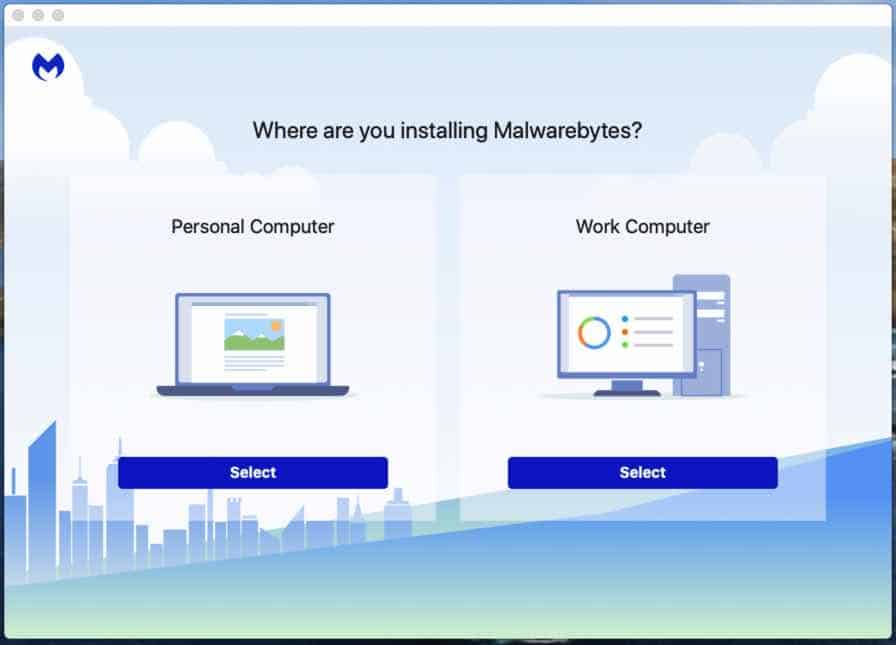
Πού εγκαθιστάτε το Malwarebytes σε έναν προσωπικό υπολογιστή ή σε έναν υπολογιστή εργασίας; Κάντε την επιλογή σας κάνοντας κλικ σε οποιοδήποτε από τα κουμπιά.
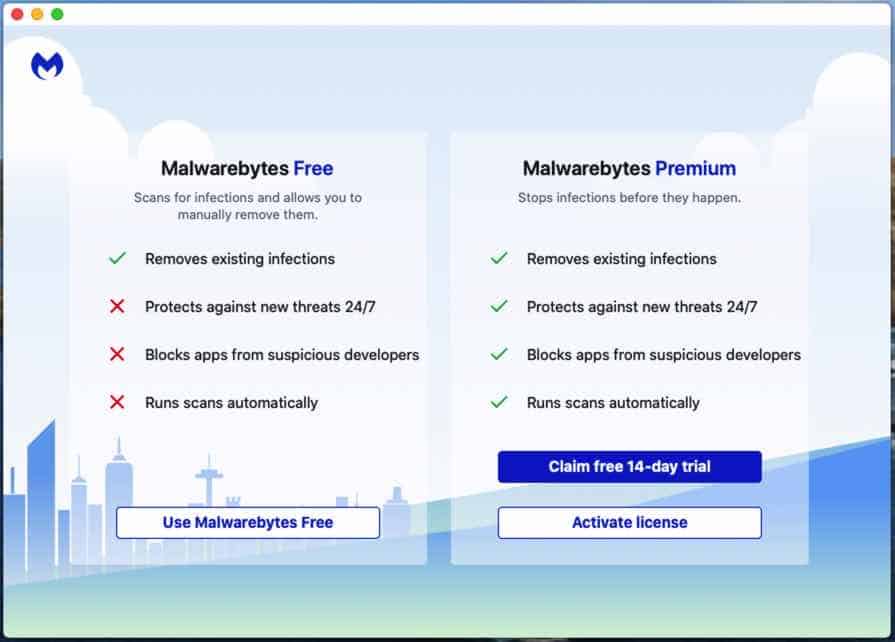
Κάντε την επιλογή σας είτε να χρησιμοποιήσετε τη δωρεάν έκδοση του Malwarebytes είτε την έκδοση Premium. Οι premium εκδόσεις περιλαμβάνουν προστασία από ransomware και προσφέρουν προστασία σε πραγματικό χρόνο από κακόβουλο λογισμικό.
Τόσο το Malwarebytes free όσο και το premium μπορούν να εντοπίσουν και να αφαιρέσουν κακόβουλο λογισμικό από το Mac σας.
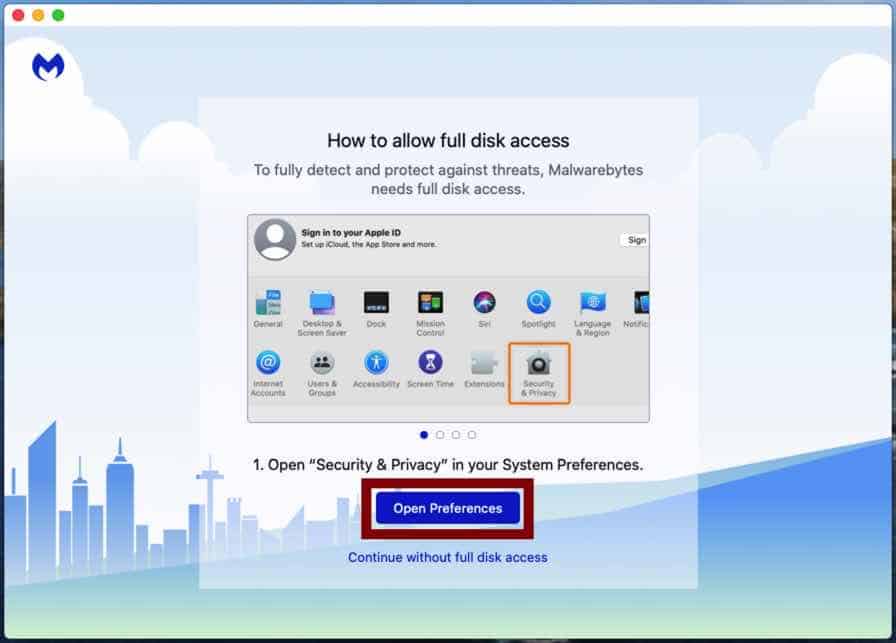
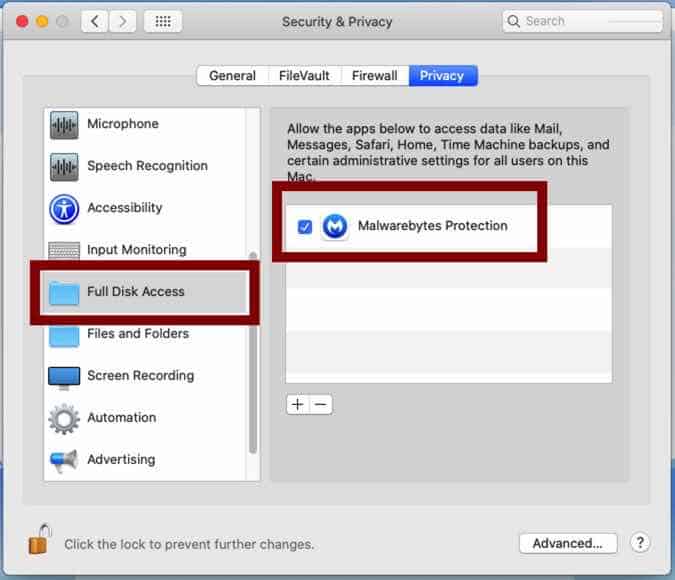
Το Malwarebytes χρειάζεται άδεια "Πλήρης πρόσβαση στο δίσκο" στο Mac OS X για να σαρώσει τον σκληρό σας δίσκο για κακόβουλο λογισμικό. Κάντε κλικ στο Άνοιγμα προτιμήσεων.
Στον αριστερό πίνακα, κάντε κλικ στην επιλογή "Πλήρης πρόσβαση στο δίσκο". Ελέγξτε το Malwarebytes Protection και κλείστε τις ρυθμίσεις.
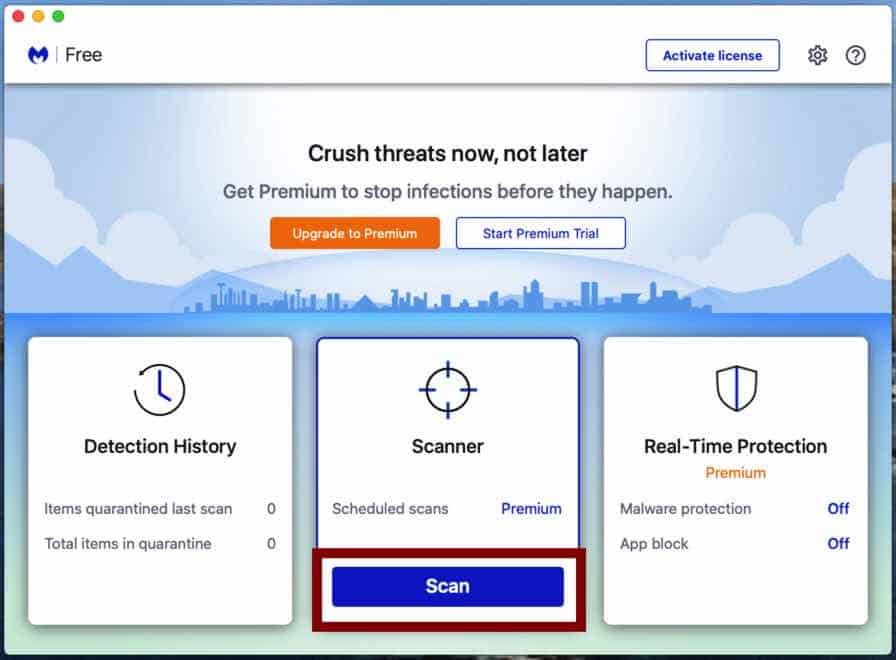
Επιστρέψτε στο Malwarebytes και κάντε κλικ στο Scan κουμπί για να ξεκινήσει η σάρωση του Mac σας για κακόβουλο λογισμικό.
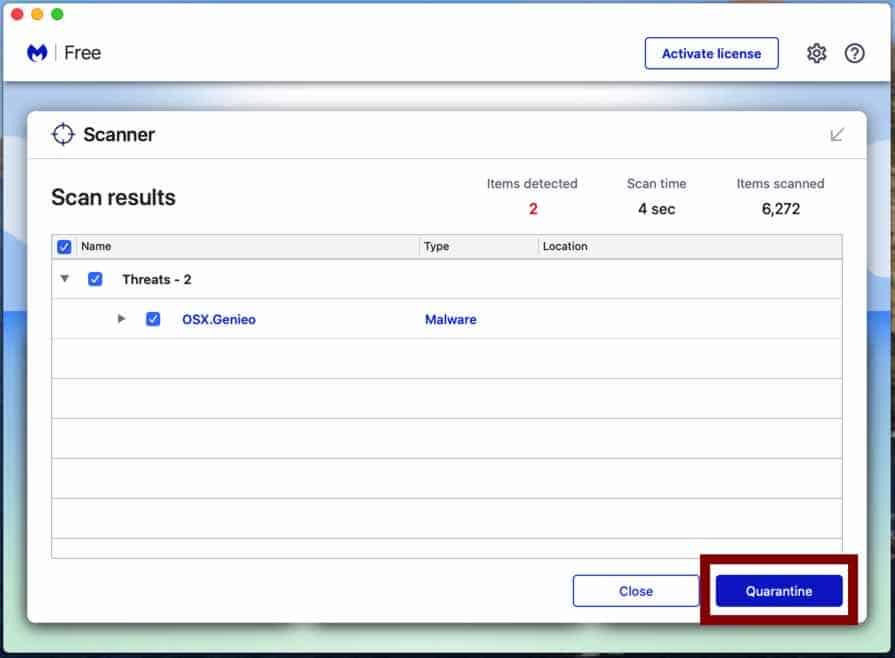
Κάντε κλικ στο κουμπί Καραντίνα για να διαγράψετε το κακόβουλο λογισμικό που βρέθηκε.
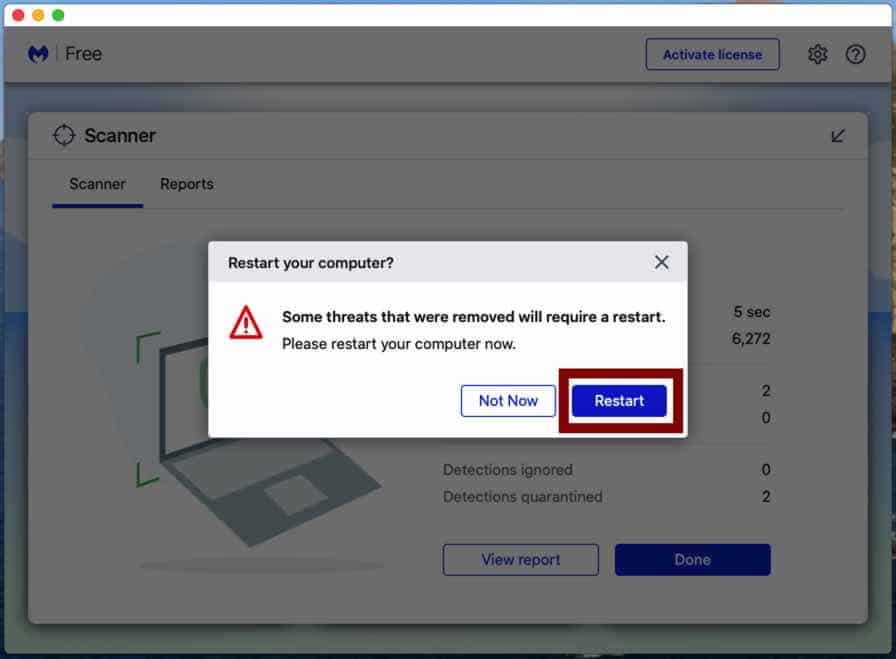
Επανεκκινήστε το Mac σας για να ολοκληρώσετε τη διαδικασία αφαίρεσης κακόβουλου λογισμικού.
Όταν ολοκληρωθεί η διαδικασία αφαίρεσης, συνεχίστε στο επόμενο βήμα.
Συνεχίστε στο επόμενο βήμα για να καταργήσετε τις ανεπιθύμητες ρυθμίσεις του προγράμματος περιήγησης από το Safari, το Chrome ή το Firefox (Mac)
Απεγκαταστήστε το SmashTab adware από το Safari για Mac
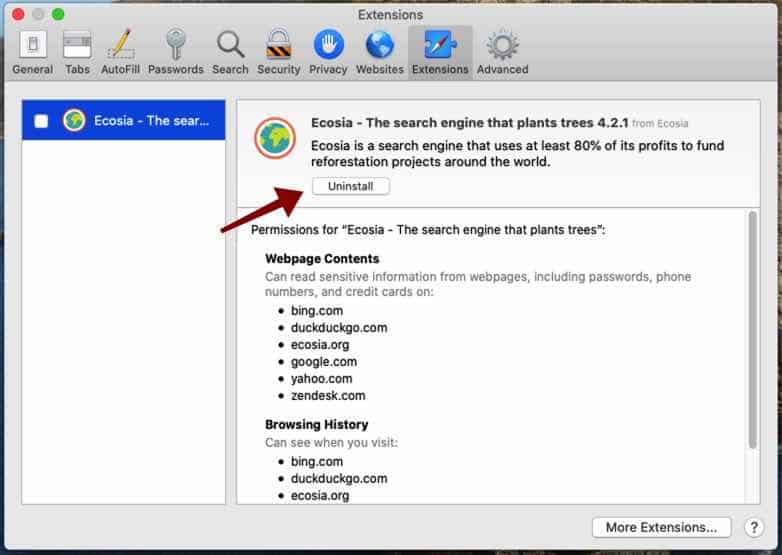
Ανοίξτε το πρόγραμμα περιήγησης Safari. Στην επάνω αριστερή γωνία κάντε κλικ στο Safari. Στο μενού Safari κάντε κλικ στην επιλογή Προτιμήσεις. Ανοίξτε την καρτέλα "Επεκτάσεις".
Κάντε κλικ στην επέκταση που θέλετε να καταργήσετε, βεβαιωθείτε ότι έχετε ελέγξει την εγκατεστημένη επέκταση Safari στο SmashTab και κάντε κλικ στο «Κατάργηση εγκατάστασης».
Απεγκαταστήστε το SmashTab από το Google Chrome για Mac
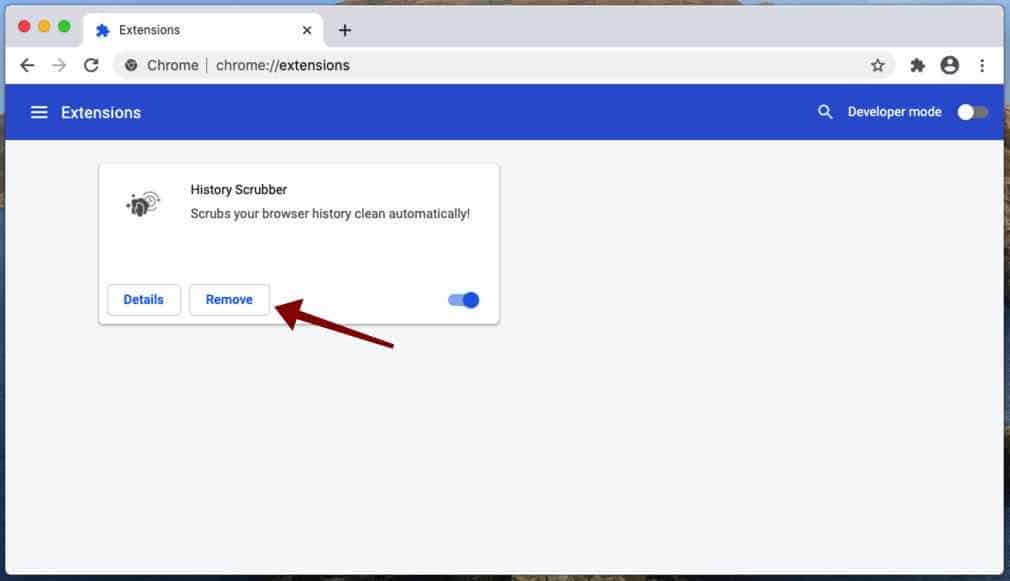
Ανοίξτε το πρόγραμμα περιήγησης Google Chrome σε Mac. Στη γραμμή διευθύνσεων, πληκτρολογήστε: chrome://extensions/Το Επαληθεύστε όλες τις αναγραφόμενες επεκτάσεις προγράμματος περιήγησης.
Εάν παρατηρήσετε μια επέκταση SmashTab, κάντε κλικ στο ΑΦΑΙΡΕΣΗ κουμπί για απεγκατάσταση της επέκτασης SmashTab από το Google Chrome.
Ορισμένα προγράμματα κακόβουλου λογισμικού δημιουργούν πολιτικές που αποτρέπουν τους χρήστες από την επαναφορά των διαμορφώσεων του προγράμματος περιήγησης, όπως η αρχική σελίδα του προγράμματος περιήγησης ιστού και η μηχανή αναζήτησης. Εάν δεν μπορείτε να αλλάξετε την αρχική σελίδα ή τη μηχανή αναζήτησης στο πρόγραμμα περιήγησης Google Chrome, ίσως θελήσετε να καταργήσετε τις πολιτικές που δημιουργήθηκαν από το κακόβουλο λογισμικό για να επαναφέρετε τις διαμορφώσεις του προγράμματος περιήγησης.
Καταργήστε το ανεπιθύμητο προφίλ από το Mac σας
Πρώτον, πρέπει να αφαιρέσετε ανεπιθύμητα προφίλ από το Mac σας, ακολουθήστε τα βήματα.
Κάντε κλικ στο σύμβολο Apple () στην επάνω αριστερή γωνία στο Mac OS X, κάντε κλικ στο "Προτιμήσεις" στη γραμμή μενού και επιλέξτε "Προφίλ". Εάν δεν υπάρχουν προφίλ, δεν έχετε εγκατεστημένο κακόβουλο προφίλ στο Mac σας.
Επιλέξτε το " AdminPrefs ", " Chrome Profile " ή " Safari profile " και διαγράψτε το.
Στη συνέχεια, πρέπει να ελέγξετε εάν έχουν δημιουργηθεί πολιτικές για το Google Chrome. Ανοίξτε το πρόγραμμα περιήγησης Chrome, στον τύπο της γραμμής διευθύνσεων: chrome: // πολιτική.
Εάν υπάρχουν πολιτικές που έχουν φορτωθεί στο πρόγραμμα περιήγησης Chrome, ακολουθήστε τα παρακάτω βήματα για να καταργήσετε τις πολιτικές.
Στον φάκελο Εφαρμογές στο Mac σας, μεταβείτε στα Βοηθητικά προγράμματα και ανοίξτε την εφαρμογή Τερματικό.
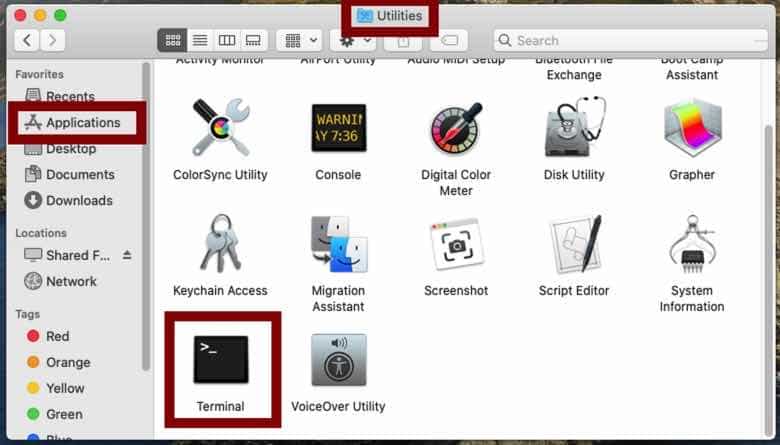
Εισαγάγετε τις ακόλουθες εντολές στην εφαρμογή Τερματικό, πατήστε ENTER μετά από κάθε εντολή.
- οι προεπιλογές γράφουν com.google.Chrome HomepageIsNewTabPage -bool false
- προεπιλογές γράψτε com.google.Chrome NewTabPageLocation -string "https://www.google.com/"
- προεπιλογές γράψτε com.google.Chrome HomepageLocation -string "https://www.google.com/"
- προεπιλογές διαγραφή com.google.Chrome DefaultSearchProviderSearchURL
- προεπιλογές διαγραφή com.google.Chrome DefaultSearchProviderNewTabURL
- προεπιλογές διαγραφή com.google.Chrome DefaultSearchProviderName
- προεπιλογές διαγραφή com.google.Chrome ExtensionInstallSources
Καταργήστε το "Διαχειρίζεται ο οργανισμός σας" από το Google Chrome σε Mac
Ορισμένα adware και κακόβουλα προγράμματα σε Mac αναγκάζουν την αρχική σελίδα και τη μηχανή αναζήτησης του προγράμματος περιήγησης χρησιμοποιώντας μια ρύθμιση γνωστή ως "Διαχειρίζεται ο οργανισμός σας". Εάν δείτε ότι η επέκταση ή οι ρυθμίσεις του προγράμματος περιήγησης στο Google chrome εξαναγκάζονται χρησιμοποιώντας τη ρύθμιση "Διαχειρίζεται από τον οργανισμό σας", ακολουθήστε τα παρακάτω βήματα.
Βεβαιωθείτε ότι έχετε προσθέσει αυτήν την ιστοσελίδα στους σελιδοδείκτες σας και την έχετε ανοίξει σε άλλο πρόγραμμα περιήγησης ιστού . Πρέπει να κλείσετε το Google Chrome.
Στον φάκελο Εφαρμογές στο Mac σας, μεταβείτε στα Βοηθητικά προγράμματα και ανοίξτε την εφαρμογή Τερματικό.
Εισαγάγετε τις ακόλουθες εντολές στην εφαρμογή Τερματικό, πατήστε ENTER μετά από κάθε εντολή.
- προεπιλογές γράψτε com.google.Chrome BrowserSignin
- προεπιλογές γράψτε com.google.Chrome DefaultSearchProviderEnabled
- προεπιλογές γράψτε com.google.Chrome DefaultSearchProviderKeyword
- προεπιλογές διαγραφή com.google.Chrome HomePageIsNewTabPage
- προεπιλογές διαγραφή com.google.Chrome HomePageLocation
- προεπιλογές διαγραφή com.google.Chrome ImportSearchEngine
- προεπιλογές διαγραφή com.google.Chrome NewTabPageLocation
- προεπιλογές διαγραφή com.google.Chrome ShowHomeButton
- προεπιλογές διαγραφή com.google.Chrome SyncDisabled
Επανεκκινήστε το Google Chrome όταν τελειώσετε.
Απεγκαταστήστε το πρόσθετο SmashTab από το Mozilla Firefox για Mac
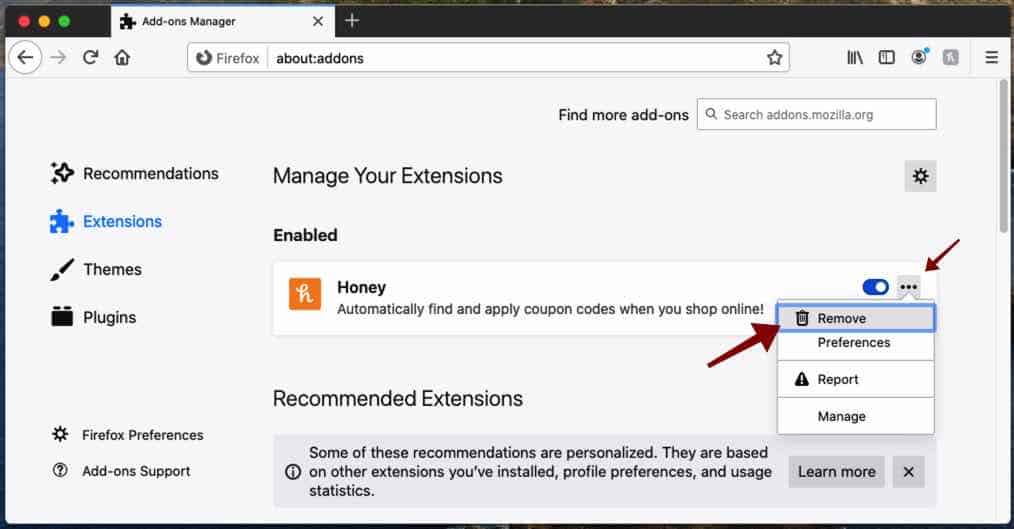
Ανοίξτε το πρόγραμμα περιήγησης Firefox. Στη γραμμή διευθύνσεων, πληκτρολογήστε: about:addonsΤο Επαληθεύστε όλα τα εγκατεστημένα πρόσθετα Firefox.
Εάν παρατηρήσετε το πρόσθετο SmashTab, κάντε κλικ στο ΑΦΑΙΡΕΣΗ κουμπί για απεγκατάσταση του πρόσθετου από τον Firefox.
Το Mac σας θα πρέπει να είναι απαλλαγμένο από κακόβουλο λογισμικό και λογισμικό διαφημίσεων SmashTab. Εάν εξακολουθείτε να χρειάζεστε βοήθεια, ζητήστε τη βοήθειά μου στα σχόλια.
