Elimine Webquizspot.com. El sitio web Webquizspot.com es idéntico a Yourwownewz.com . Webquizspot.com muestra anuncios para engañarlo en las notificaciones que envía a través de su navegador web.
Si Windows computadora o computadora Mac, teléfono Android o iOS muestra anuncios de Webquizspot.com, entonces ha aceptado las notificaciones de esta estafa. La notificación es una funcionalidad legítima del navegador web de la que Webquizspot.com abusa. Webquizspot.com muestra un mensaje falso que intenta convencerlo de que haga clic en el botón Permitir en su navegador web.
Lea más a continuación sobre cómo funciona.

Si permitió las notificaciones del sitio web Webquizspot.com, Webquizspot.com muestra anuncios falsos y, a menudo, intrusivos utilizando su navegador web.
Muchos de los anuncios que muestra Webquizspot.com están asociados a sitios web fraudulentos y programas publicitarios. Además, algunas de estas notificaciones conducen a sitios web de malware que son peligrosos para su privacidad en línea.
Los programas de adware suelen parecer legítimos e inofensivos. Los usuarios se sienten atraídos por descargar e instalar estos programas con varias ofertas que parecen útiles. Sin embargo, las características del programa rara vez son lo que dicen ser. El único propósito de los programas de adware es generar ingresos para los desarrolladores de programas de adware. Por lo tanto, los programas de adware crean redireccionamientos, muestran anuncios intrusivos y recopilan datos de navegación web de su computadora.
Quitar Webquizspot.com
Elija su navegador web
Google Chrome
Abra el navegador Google Chrome, en la barra de direcciones escriba: chrome://settings/content/notifications
o siga los pasos a continuación.
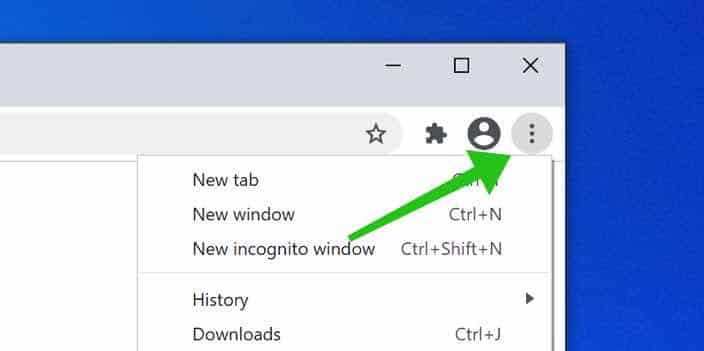
Abre Google Chrome . En la esquina superior derecha, expande el menú de Chrome.
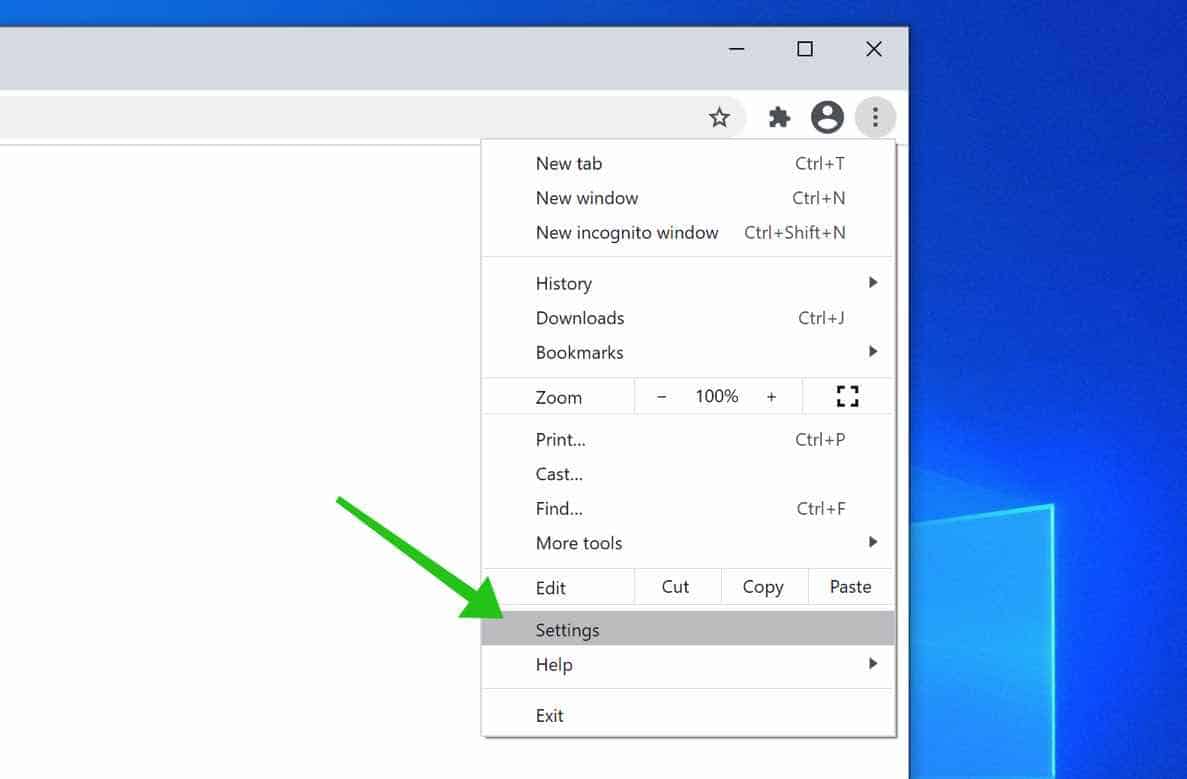
En el menú de Google Chrome, haz clic en Configuración.
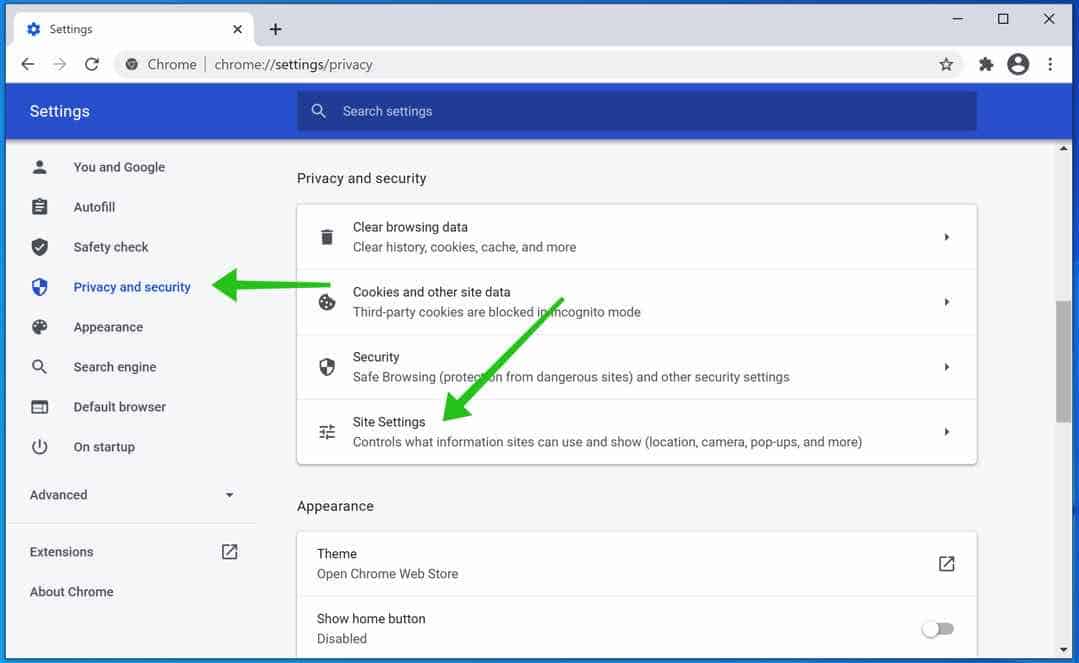
En la sección Privacidad y seguridad , haga clic en Configuración del sitio.
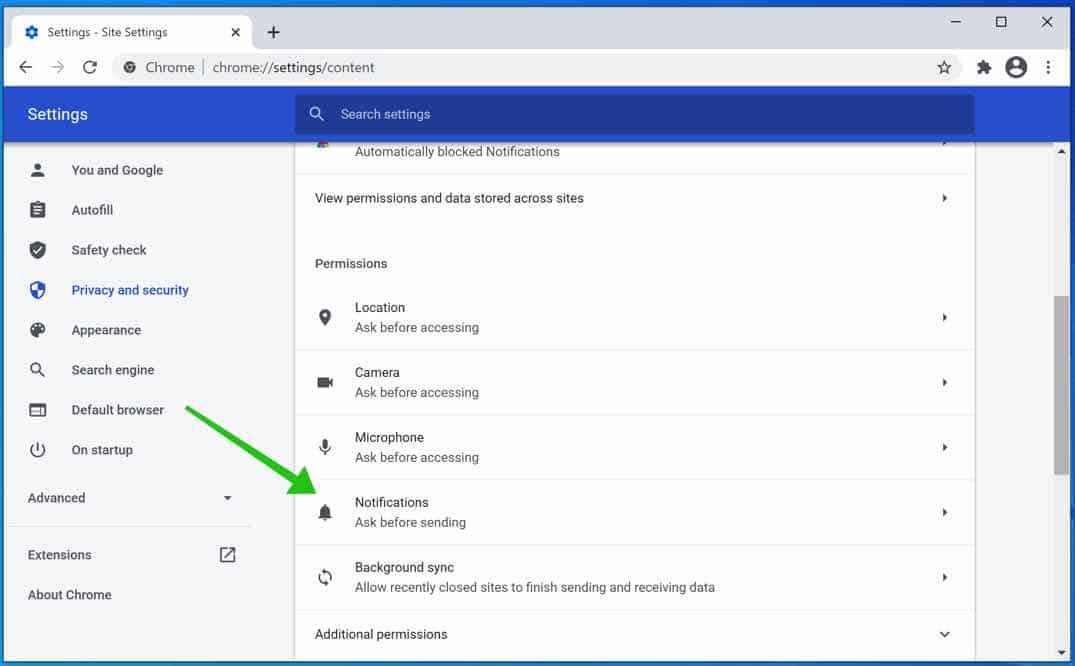
Haz clic en la configuración de Notificaciones.
Elimine Webquizspot.com haciendo clic en los tres puntos a la derecha de la URL de Webquizspot.com y luego haga clic en Eliminar.

Android
Abre Google Chrome . En la esquina superior derecha, haz clic en el menú de Chrome.
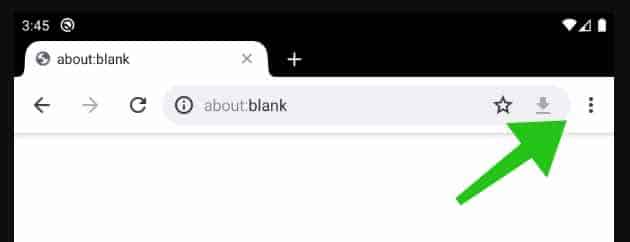
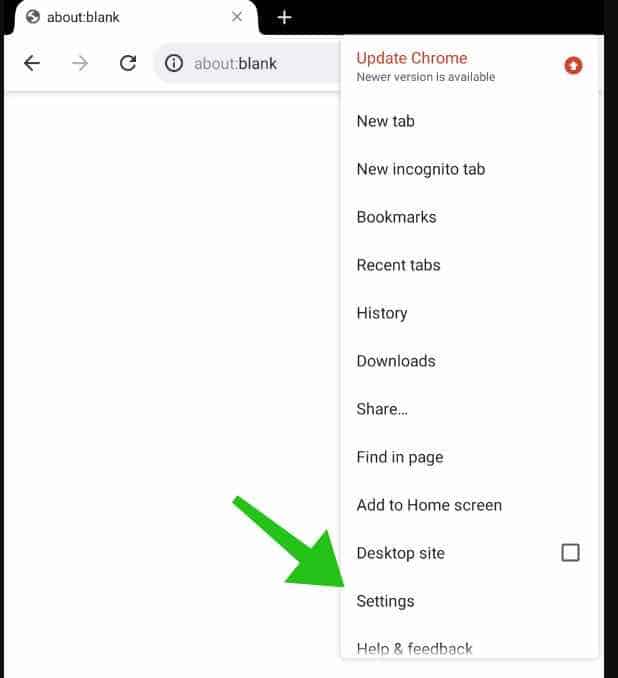
En el menú, pulsa Configuración.
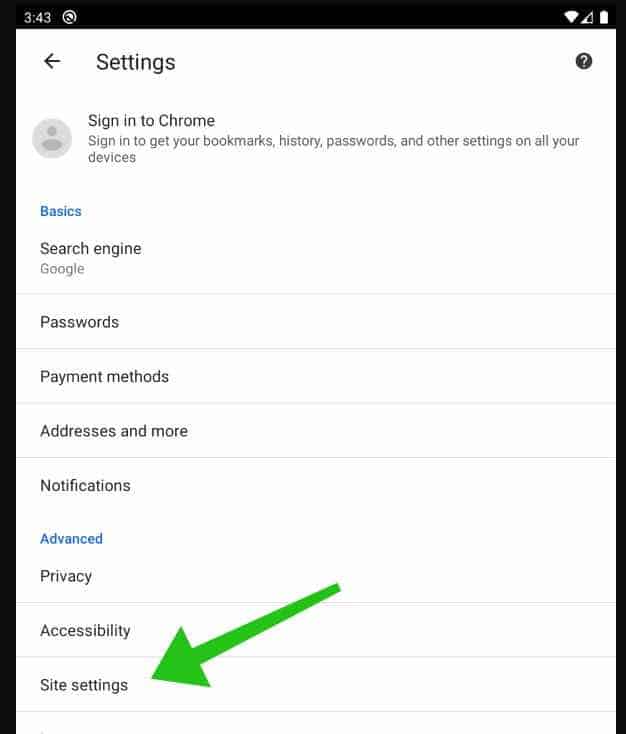
Desplácese hacia abajo hasta Avanzado y haga clic en Configuración del sitio.
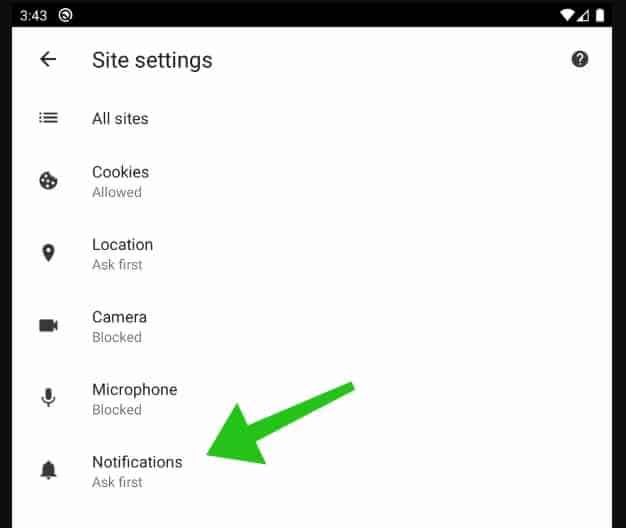
En la sección Configuración del sitio , toque la configuración de Notificaciones.
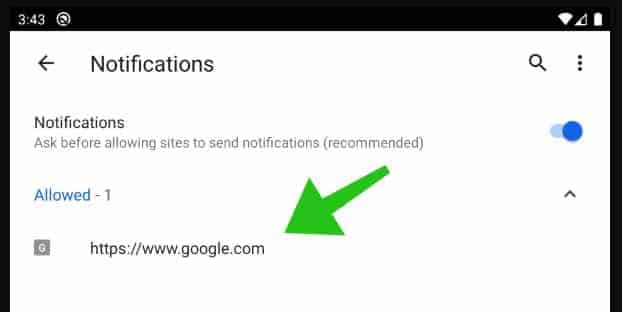
Busca el dominio Webquizspot.com y pulsa sobre él.
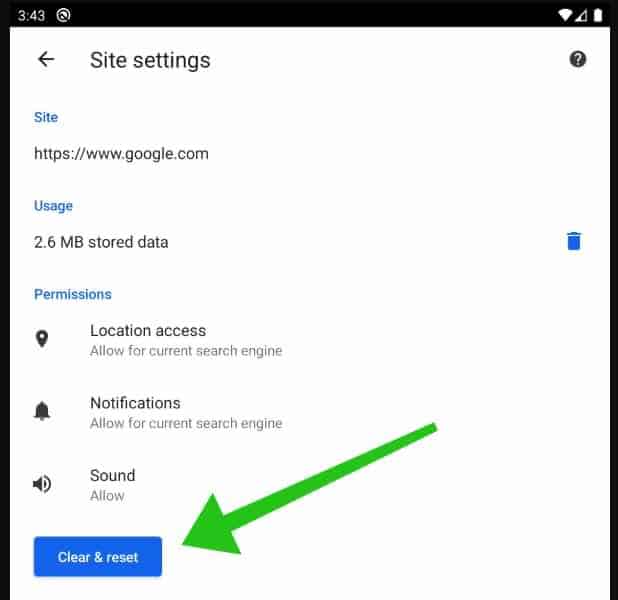
Pulsa el botón Limpiar y restablecer y confirma.
Protege tu dispositivo móvil con Malwarebytes.
Firefox
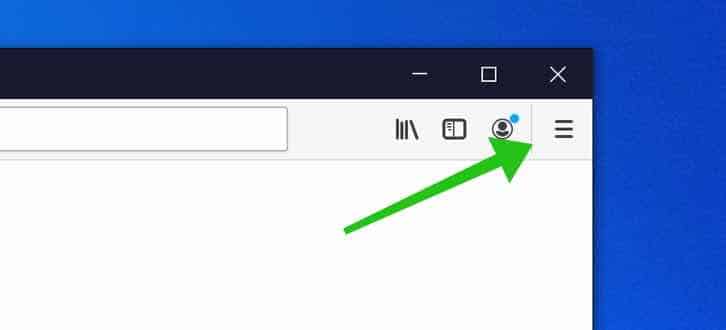
Abre Firefox . En la esquina superior derecha, haz clic en el botón de menú de Firefox (tres rayas horizontales).
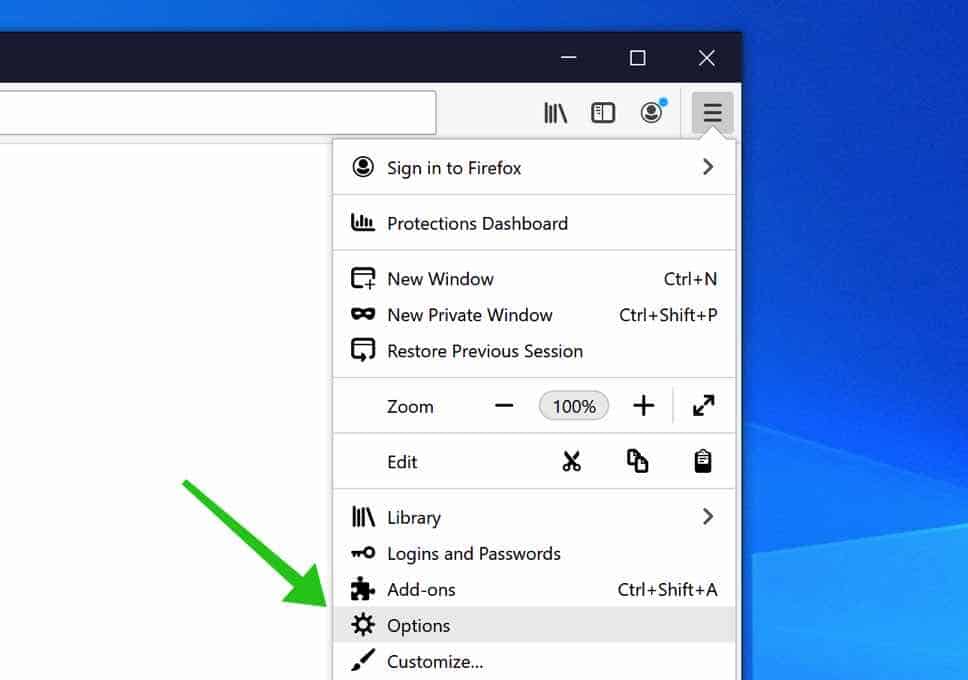
En el menú de Firefox, haga clic en Opciones.
En la lista de la izquierda, haga clic en Privacidad y seguridad . Desplácese hacia abajo hasta Permisos y luego hasta Configuración , junto a Notificaciones.
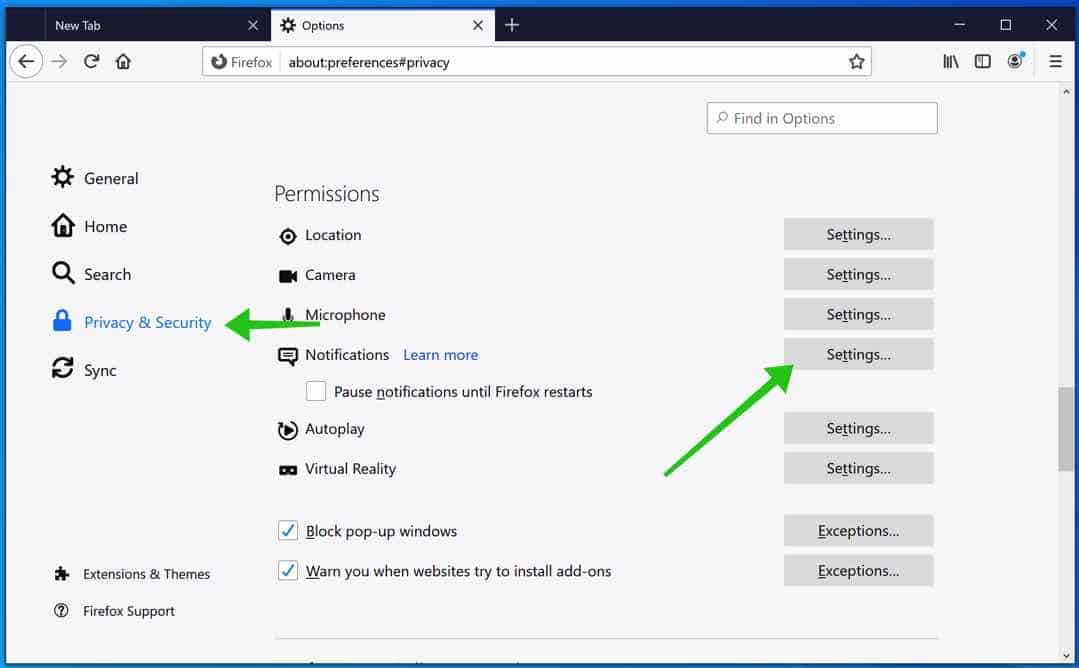
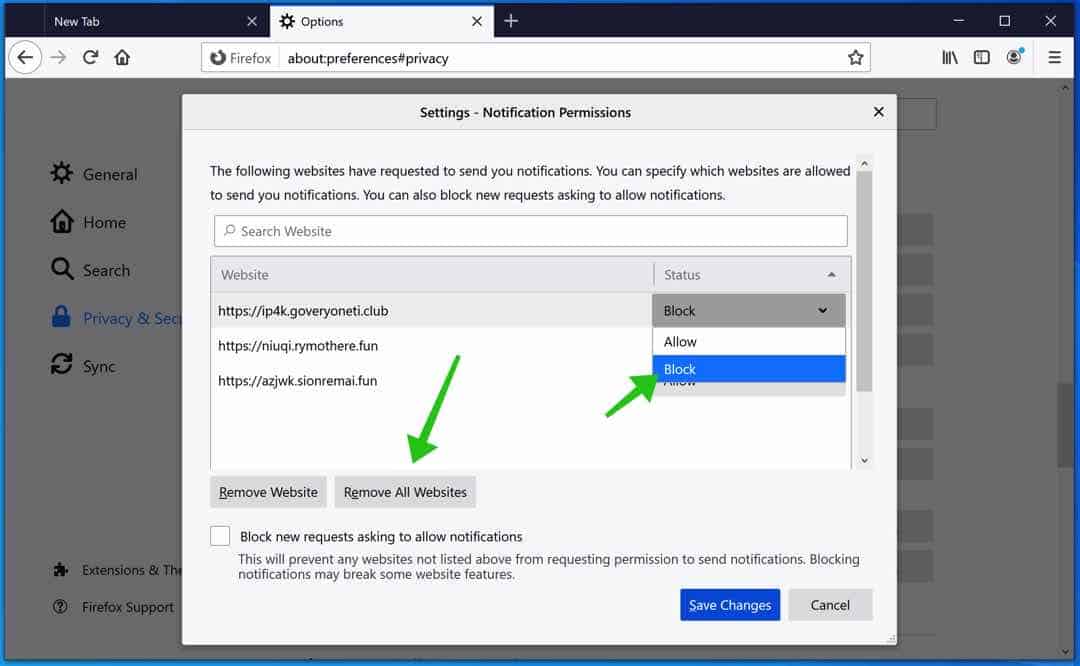
Haz clic en la URL Webquizspot.com de la lista y cambia el estado a Bloquear , guarda los cambios en Firefox.
[título tabby = "MS Edge" icono = "borde"]
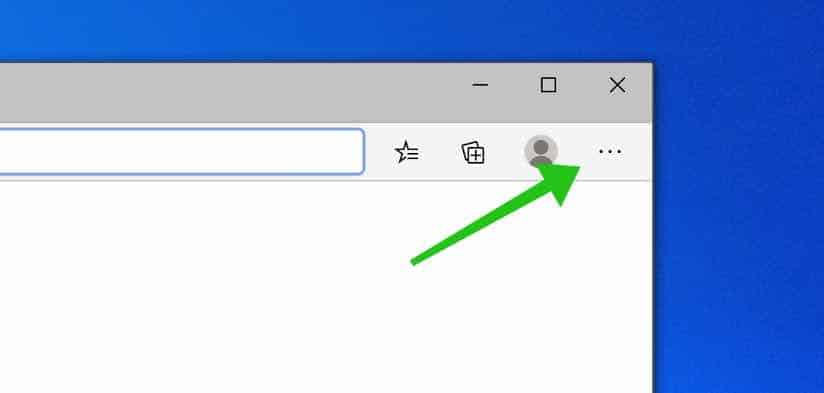
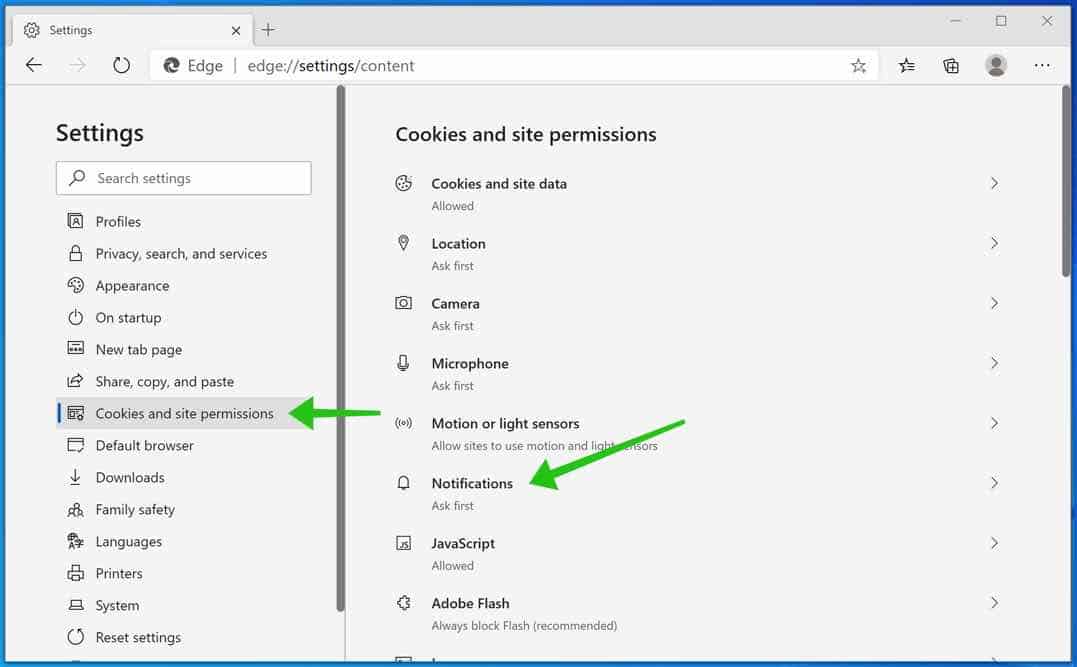
Abre Microsoft Edge . En la esquina superior derecha, haz clic en los tres puntos para expandir el menú de Edge.
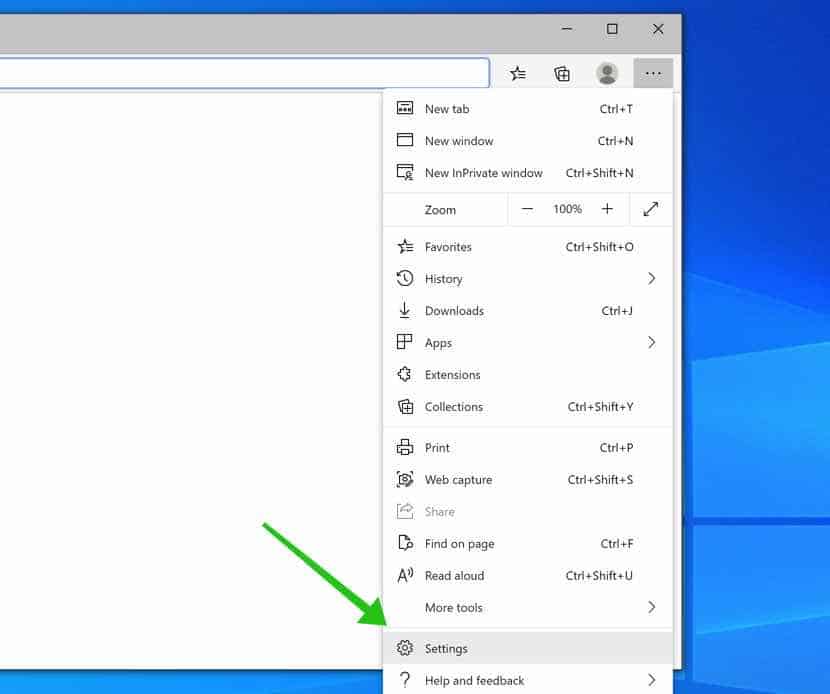
Desplázate hacia abajo hasta Configuración.
En el menú de la izquierda, haga clic en Permisos del sitio y luego en Notificaciones.
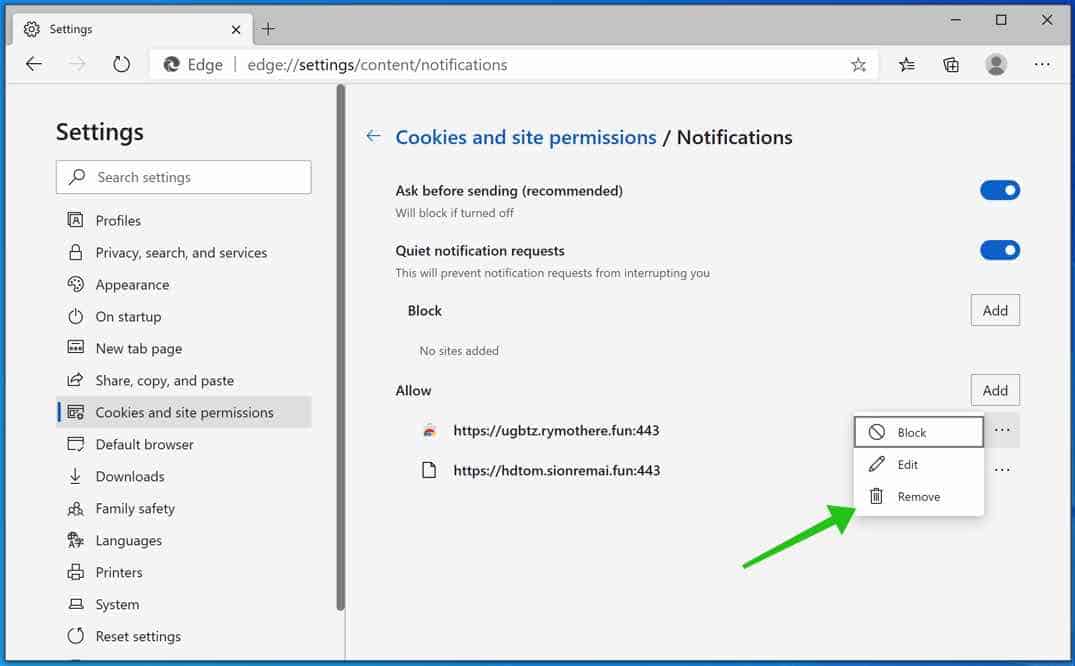
Haz clic en los tres puntos a la derecha del dominio Webquizspot.com y selecciona Eliminar.
Safari
- Abre Safari. En la esquina superior izquierda, haga clic en Safari.
- Vaya al Preferencias en el menú de Safari, ahora abre el Páginas web .
- En el menú de la izquierda, haga clic en Notificaciones
- Encuentre el elemento Webquizspot.com dominio y selecciónelo, haga clic en el Denegar .
Más información: Eliminar el malware de Mac con un programa antivirus o eliminar el malware de Mac manualmente.
Cuando haya terminado con los pasos anteriores. Continúe con el siguiente paso.
Eliminar el malware con Malwarebytes
Asegúrese de limpiar completamente su computadora de malware con Malwarebytes.
Malwarebytes es de uso gratuito.
Malwarebytes es una herramienta fundamental en la lucha contra el malware. Malwarebytes puede eliminar muchos tipos de malware que otros programas suelen pasar por alto, Malwarebytes no le cuesta absolutamente nada. A la hora de limpiar un ordenador infectado, Malwarebytes siempre ha sido gratuito y lo recomiendo como herramienta imprescindible en la batalla contra el malware.
Instalar Malwarebytes, siga las instrucciones en pantalla. Hacer clic Scan para iniciar un análisis de malware.

Espere a que finalice el análisis de Malwarebytes. Una vez finalizado, revise las detecciones de malware.
Haz clic en Cuarentena para continuar.

reiniciar Windows después de que todas las detecciones de malware se muevan a la cuarentena.

Continúe con el siguiente paso para eliminar programas no deseados y malware.
Elimine el malware con Sophos HitmanPRO
En este paso de eliminación de malware, iniciaremos un segundo análisis para asegurarnos de que no queden restos de malware en su computadora. HitmanPRO es un cloud Escáner que escanea cada archivo activo en busca de actividad maliciosa en su computadora y lo envía a Sophos cloud para detección en los sophos cloud Tanto el antivirus Bitdefender como el antivirus Kaspersky analizan el archivo en busca de actividades maliciosas.
Cuando haya descargado HitmanPRO, instale HitmanPro de 32 bits o HitmanPRO x64. Las descargas se guardan en la carpeta Descargas de su computadora.
Abra HitmanPRO para iniciar la instalación y el escaneo.

Acepte el acuerdo de licencia de Sophos HitmanPRO para continuar. Lea el contrato de licencia, marque la casilla y haga clic en Siguiente.

Haga clic en el botón Siguiente para continuar con la instalación de Sophos HitmanPRO. Asegúrese de crear una copia de HitmanPRO para realizar análisis periódicos.

HitmanPRO comienza con un escaneo, espere los resultados del escaneo antivirus.

Cuando finalice el análisis, haga clic en Siguiente y active la licencia gratuita de HitmanPRO. Haga clic en Activar licencia gratuita.

Introduzca su correo electrónico para obtener una licencia gratuita de treinta días de Sophos HitmanPRO. Haga clic en Activar.

La licencia gratuita de HitmanPRO se ha activado con éxito.

Se le presentarán los resultados de la eliminación de malware, haga clic en Siguiente para continuar.

El software malicioso se eliminó parcialmente de su computadora. Reinicie su computadora para completar la eliminación.

Marque esta página antes de reiniciar su computadora para continuar con los siguientes pasos de eliminación de malware.
Continúe con el siguiente paso.
Si aún tiene problemas con el navegador web, considere un reinicio completo del navegador web.
Restablecer el navegador Google Chrome
En la barra de direcciones de Google Chrome, escribe o copia y pega: chrome://settings/resetProfileSettings
Haga clic en el botón Restablecer configuración para restablecer completamente Google Chrome a la configuración predeterminada. Cuando haya terminado, reinicie el navegador Chrome.

Restablecer el navegador Firefox
En la barra de direcciones de Firefox, escriba, o copie y pegue: about: support
Haga clic en el botón Actualizar Firefox para restablecer completamente Firefox a la configuración predeterminada. Cuando haya terminado, reinicie el navegador Firefox.

Restablecer el navegador Microsoft Edge
En la barra de direcciones de Microsoft Edge, escriba, o copie y pegue: edge: // settings / resetProfileSettings
Haga clic en el botón Actualizar para restablecer completamente Edge a la configuración predeterminada. Cuando haya terminado, reinicie el navegador Microsoft Edge.

Si aún necesitas ayuda, pídeme ayuda en los comentarios.
