Kuidas eemaldada Myfreshposts.com? Myfreshposts.com on kelmuse veebileht. Myfreshposts.com meelitab teid vastu võtma teatisi, kasutades võltssõnumeid. Myfreshposts.com saadab teie veebibrauseri abil teateid.
Push-teavitused on hoiatused, mis kuvatakse teie veebibrauseri seadete kaudu. Petturlikud veebisaidid, näiteks Myfreshposts.com, üritavad teid veenda klõpsama veebibrauseri lubamisnupul.
Veebisait Myfreshposts.com reklaamib selliseid avaldusi nagu „luba“, „klõpsa, et kontrollida, kas sa pole robot“, „luba video vaatamiseks“ või „luba faili allalaadimiseks“. Myfreshposts.com saiti tuntakse sotsiaalse inseneritöö trikina ja seda kasutatakse ainult selleks, et teid reklaamile klõpsama meelitada.
Kui olete lubanud Myfreshposts.com-i push-teavitused, kuvatakse reklaame, mis püüavad panna teid uuesti reklaamidel klõpsama. Kui klõpsate push-teatel, avaneb veebibrauser ja suunab veebibrauseri veelgi potentsiaalselt ohtlikumale veebilehele. Myfreshposts.com-i reklaami seostatakse pahavara, reklaamvara ja potentsiaalselt soovimatute programmidega.
Reklaamvara on tarkvara, mis on mõeldud veebisirvimisandmete varastamiseks teie arvutist, Macist, Android-telefonist või tahvelarvutist. Saadud veebisirvimisandmed müüvad lõpuks küberkurjategijad maha, et nendega raha teenida.
Kui näete oma veebibrauseris Myfreshposts.com reklaami, soovitan teil Myfreshposts.com-i installitud push-teavituste seade eemaldada, et vältida edasisi teateid ja võimalikke pahavara nakkusi.
Järgige pahavara eemaldamise samme.
Eemalda Myfreshposts.com

Samm 1
Valige oma veebibrauser ja järgige juhiseid.
 Eemaldage Myfreshposts.com Google Chrome'ist
Avage Google Chrome'i brauser ja tippige aadressiribale: chrome://settings/content/notifications
või järgige allolevaid samme.
- Avage Google Chrome.
- Parempoolses ülanurgas laiendage Chrome'i menüüd.
- Avage Google Chrome'i menüüs Seaded.
- Kell Privaatsus ja turvalisus jaotis klõpsake Saidi seaded.
- avage Teated seaded.
- eemalda Myfreshposts.com klõpsates Myfreshposts.com URL-i kõrval paremal asuvat kolme punkti ja seejärel klõpsates eemalda.
 Eemaldage Myfreshposts.com Androidist
- Avage Google Chrome
- Parempoolses ülanurgas leidke Chrome'i menüü.
- Puudutage menüüs Seaded, kerige alla kuni edasijõudnud.
- aasta Saidi seaded Puudutage jaotist Teated seaded, leidke Myfreshposts.com domeeni ja puudutage seda.
- Puudutage valikut Puhasta ja lähtesta nuppu ja kinnitage.
 Eemaldage Myfreshposts.com Firefoxist
- Avage Firefox
- Klõpsake paremas ülanurgas ikooni Firefoxi menüü (kolm horisontaalset triipu).
- Menüüs avage Valikud, minge vasakpoolses loendis aadressile Privaatsus ja turvalisus.
- Kerige alla kuni Õigused ja siis Seaded kõrval Teated.
- Valige Myfreshposts.com URL loendist ja muutke olekuks Blokeerima, salvestage Firefoxi muudatused.
 Eemaldage Myfreshposts.com Edge'ist
- Avage Microsoft Edge.
- Klõpsake paremas ülanurgas kolme punkti laiendamiseks Servamenüü.
- Kerige alla kuni Seaded.
- Klõpsake vasakpoolses menüüs nuppu Saidi load.
- Klõpsake Teated.
- Klõpsake paremal asuval kolmel punktil Myfreshposts.com domeen ja eemalda.
 Eemalda Myfreshposts.com Macis Safarist
- Avage Safari. Klõpsake vasakus ülanurgas nuppu safari.
- Minna eelistused avage Safari menüüs nüüd Veebilehed Tab.
- Klõpsake vasakpoolses menüüs nuppu Teated
- Leia Myfreshposts.com domeeni ja valige see, klõpsake nuppu eitama nuppu.
Jätkake järgmise sammuga.
Samm 2
 Eemaldage reklaamvara Malwarebytesiga
Malwarebytes on täielik pahavara eemaldamise tööriist Windows ja Mac.
Malwarebytes on tasuta kasutatav.
Veebilehed nagu Myfreshposts.com suunavad teie veebibrauseri ohtlikele reklaamidele, mis soovitavad reklaamvararakendusi.
Kindlasti puhastage oma arvuti Malwarebytesiga reklaamvarast täielikult.
- Installige Malwarebytes, järgige ekraanil kuvatavaid juhiseid.
- Click Scan pahavara skannimise alustamiseks.

- Oodake, kuni Malwarebytesi skannimine lõpeb.
- Kui olete lõpetanud, vaadake üle tõukemärguannete tuvastamised.
- Click Karantiin jätkama.
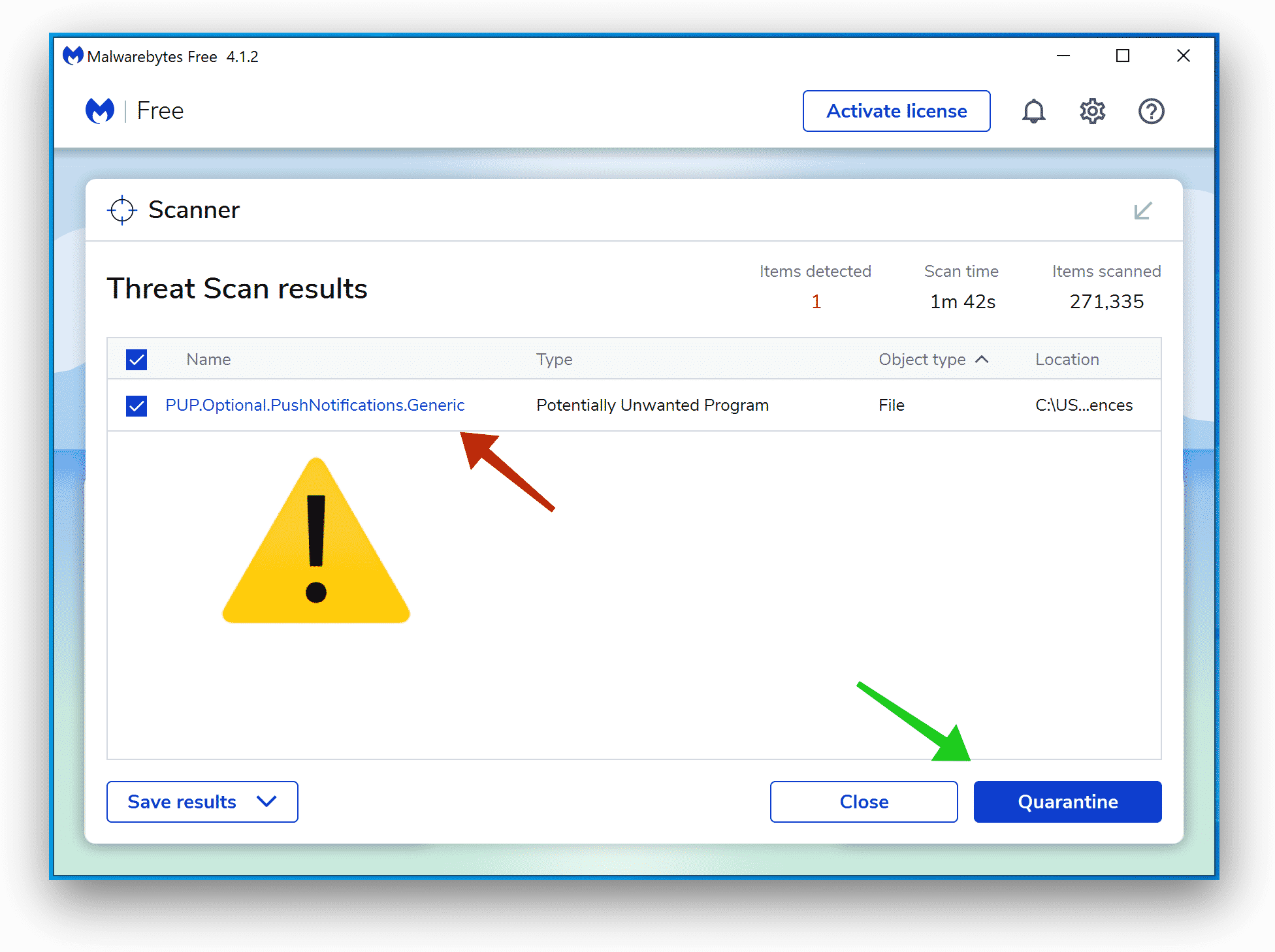
- Reboot Windows pärast seda, kui kõik avastused viiakse karantiini.

Samm 3
 Eemaldage pahavara Sophos HitmanPRO abil
Selles kolmandas pahavara eemaldamise etapis alustame teist skannimist, et veenduda, et teie arvutisse pole jäänud pahavara jääke. HitmanPRO on a cloud skanner, mis kontrollib kõiki aktiivseid faile teie arvutis pahatahtliku tegevuse suhtes ja saadab selle Sophosele cloud tuvastamiseks. Sophoses cloud nii Bitdefenderi viirusetõrje kui ka Kaspersky viirusetõrje kontrollivad faili pahatahtlike tegevuste suhtes.
Kui olete HitmanPRO alla laadinud, installige HitmanPro 32-bitine või HitmanPRO x64. Allalaaditavad failid salvestatakse teie arvuti kausta Allalaadimised.
Installimise ja skannimise alustamiseks avage HitmanPRO.

Jätkamiseks nõustuge Sophos HitmanPRO litsentsilepinguga. Lugege litsentsilepingut, märkige ruut ja klõpsake nuppu Edasi.

Sophos HitmanPRO installimise jätkamiseks klõpsake nuppu Edasi. Looge tavaliste skannimiste jaoks kindlasti HitmanPRO koopia.

HitmanPRO alustab skannimisega, oodake viirusetõrjekontrolli tulemusi.

Kui skannimine on lõpetatud, klõpsake nuppu Edasi ja aktiveerige tasuta HitmanPRO litsents. Klõpsake nuppu Aktiveeri tasuta litsents.

Sisestage oma e-post Sophos HitmanPRO tasuta kolmekümnepäevase litsentsi saamiseks. Klõpsake nuppu Aktiveeri.

Tasuta HitmanPRO litsents on edukalt aktiveeritud.

Teile kuvatakse pahavara eemaldamise tulemused. Jätkamiseks klõpsake nuppu Edasi.

Pahatahtlik tarkvara eemaldati teie arvutist osaliselt. Eemaldamise lõpuleviimiseks taaskäivitage arvuti.

