Product.directredirection.com est un site web qui promeut des logiciels publicitaires. Il redirige votre navigateur vers des publicités incitant à installer les logiciels malveillants PopBlocker+ , PBlock+ ou PopBlock+ . Product.directredirection.com est identique à Lp.directpower.download.
Non seulement les logiciels publicitaires sont responsables des publicités pop-up Product.directredirection.com. Sur Internet, les réseaux publicitaires peuvent également rediriger votre navigateur vers Product.directredirection.com. Certains sites Web redirigent les utilisateurs via des réseaux publicitaires pour générer des revenus. Par conséquent, votre navigateur peut se retrouver sur le site Product.directredirection.com.

Je vous recommande de vérifier votre ordinateur pour les logiciels publicitaires avec Malwarebytes. Malwarebytes est libre de vérifier votre ordinateur pour les logiciels publicitaires. Si un logiciel publicitaire est détecté sur votre ordinateur, vous pouvez utiliser Malwarebytes pour le supprimer gratuitement.
vous pouvez également désinstaller vous-même les logiciels publicitaires et les logiciels malveillants en suivant les étapes de suppression manuelle de cette instruction, c'est à vous de décider quelle méthode vous souhaitez utiliser.
Ce faisant, vous ne courrez pas le risque de recevoir des publicités indésirables de Product.directredirection.com et d'autres sites qui détournent à nouveau votre navigateur Web.
Supprimer Product.directredirection.com
Choisissez votre navigateur Internet
Google Chrome
Ouvrez le navigateur Google Chrome. Dans la barre d'adresse tapez : chrome://extensions/. Vérifiez toutes les extensions de navigateur répertoriées.
Si vous remarquez une extension installée que vous ne connaissez pas ou en laquelle vous n'avez pas confiance, cliquez sur le bouton Supprimer bouton pour désinstaller l'extension de Google Chrome.

Ensuite, en haut à droite, développez le menu Chrome . Dans le menu Google Chrome, cliquez sur Paramètres.
Dans la section Confidentialité et sécurité , cliquez sur Paramètres du site . Cliquez ensuite sur Paramètres des notifications.
Supprimez Product.directredirection.com en cliquant sur les trois points situés à droite de l'URL Product.directredirection.com, puis cliquez sur Supprimer.
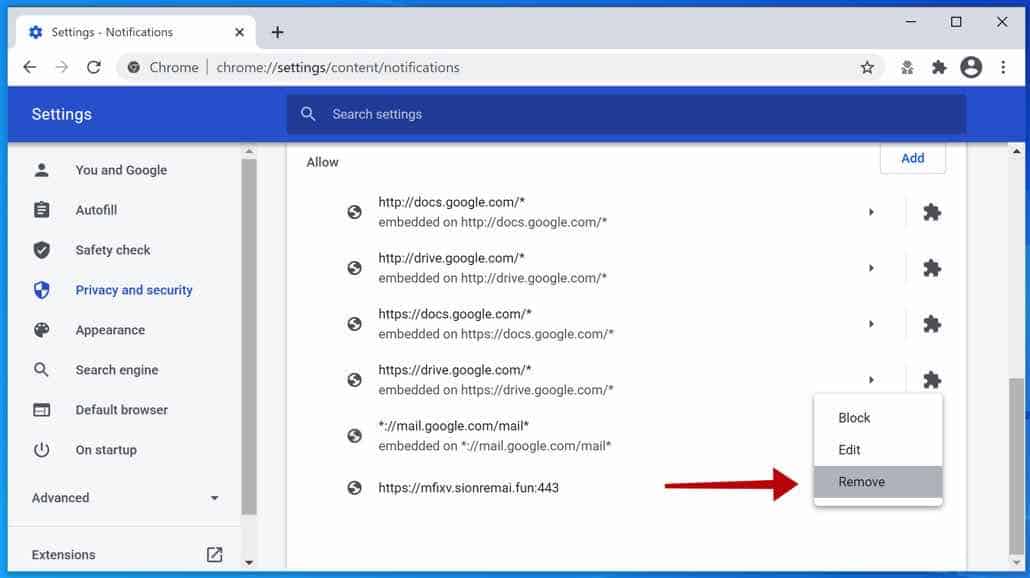
Si vous rencontrez toujours des problèmes avec le navigateur Google Chrome, envisagez une réinitialisation complète de Google Chrome.
Dans la barre d'adresse de Google Chrome, saisissez ou copiez-collez : chrome://settings/resetProfileSettings
Cliquez sur le bouton Réinitialiser les paramètres pour réinitialiser complètement Google Chrome aux paramètres par défaut. Lorsque vous avez terminé, redémarrez le navigateur Chrome.

Passez à l'étape suivante, supprimez les logiciels malveillants de votre ordinateur avec Malwarebytes.
Firefox
Ouvrez le navigateur Firefox. Dans la barre d'adresse tapez : about:addons. Vérifiez tous les modules complémentaires Firefox installés.
Si vous remarquez un module complémentaire installé que vous ne connaissez pas ou auquel vous ne faites pas confiance, cliquez sur le bouton Supprimer bouton pour désinstaller le module complémentaire de Firefox.

Ensuite, dans le coin supérieur droit, cliquez sur le menu Firefox (trois barres horizontales).
Dans le menu, cliquez sur Options , puis dans la liste de gauche, cliquez sur Confidentialité et sécurité.
Faites défiler vers le bas jusqu'à Autorisations , puis cliquez sur Paramètres à côté de Notifications.
Sélectionnez l' URL Product.directredirection.com dans la liste, puis cliquez sur le bouton Supprimer le site web et enregistrez les modifications apportées à Firefox.
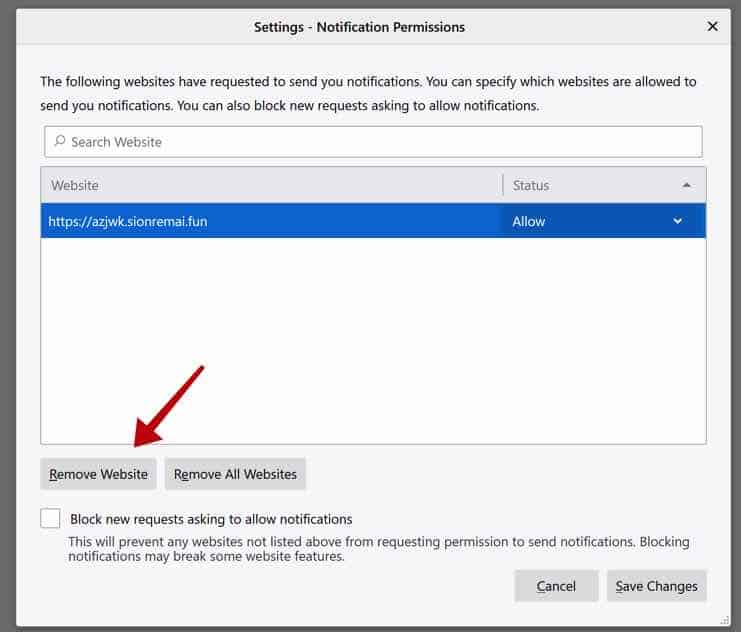
Si vous rencontrez toujours des problèmes avec Firefox, envisagez une réinitialisation complète de Firefox.
Dans la barre d'adresse de Firefox, tapez ou copiez et collez : sur: le soutien
Cliquez sur le bouton Actualiser Firefox pour réinitialiser complètement Firefox aux paramètres par défaut. Lorsque vous avez terminé, redémarrez le navigateur Firefox.

Passez à l'étape suivante, supprimez les logiciels malveillants de votre ordinateur avec Malwarebytes.
Microsoft Edge
Ouvrez le navigateur Edge. Dans la barre d'adresse tapez : edge: // extensions. Vérifiez toutes les extensions Microsoft Edge installées.
Si vous remarquez une extension installée que vous ne connaissez pas ou en laquelle vous n'avez pas confiance, cliquez sur le bouton Supprimer bouton pour désinstaller l'extension de Microsoft Edge.

Ensuite, dans le coin supérieur droit, cliquez sur les trois points pour développer le menu Edge.
Dans le menu de gauche, cliquez sur Autorisations du site . Cliquez ensuite sur Notifications.
Cliquez sur les trois points à côté de l' URL Product.directredirection.com . Cliquez sur Supprimer.
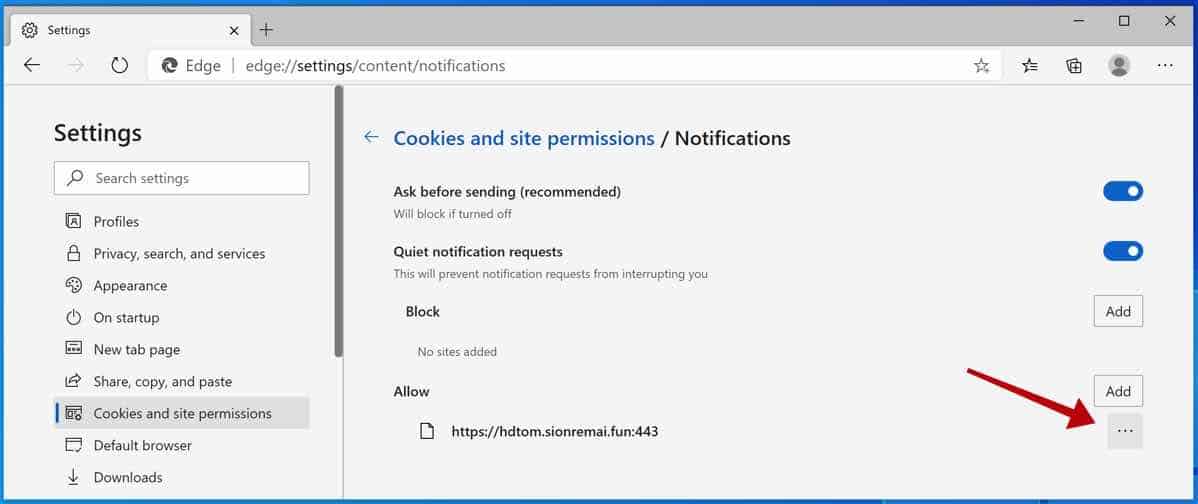
Si vous rencontrez toujours des problèmes avec le navigateur Web Microsoft Edge, envisagez une réinitialisation complète.
Dans la barre d'adresse de Microsoft Edge, tapez ou copiez et collez : bord : // paramètres / réinitialiser les paramètres du profil
Cliquez sur le bouton Actualiser pour réinitialiser complètement Edge aux paramètres par défaut. Lorsque vous avez terminé, redémarrez le navigateur Microsoft Edge.

Passez à l'étape suivante, supprimez les logiciels malveillants de votre ordinateur avec Malwarebytes.
Safari
Ouvrez Safari . Dans le coin supérieur gauche, cliquez sur le menu Safari.
Dans le menu Safari, cliquez sur Préférences.
Cliquez sur l' onglet Extensions .
Cliquez sur l'extension que vous souhaitez supprimer, vérifiez qu'aucune extension Safari contenant un logiciel malveillant n'est installée, puis cliquez sur Désinstaller.

Ensuite, cliquez sur Préférences dans le menu Safari, puis sur l' onglet Sites Web.
Dans le menu de gauche, cliquez sur Notifications.
Trouvez le domaine Product.directredirection.com et sélectionnez-le, puis cliquez sur le bouton Supprimer.
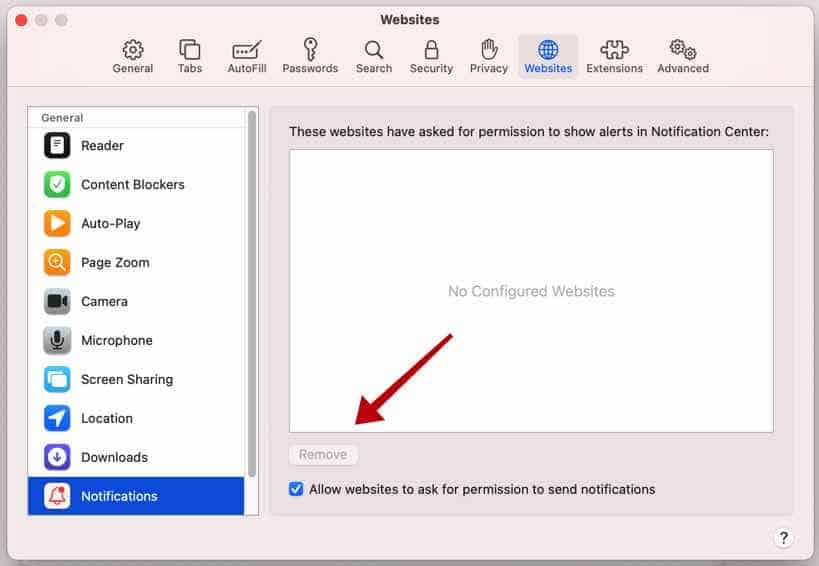
Ensuite, supprimez les logiciels malveillants avec Malwarebytes pour Mac.
Lire la suite : Supprimer les logiciels malveillants Mac avec un logiciel anti-malware ou supprimer manuellement les logiciels malveillants Mac.
Supprimer les logiciels malveillants Product.directredirection.com avec Malwarebytes
Malwarebytes est un outil indispensable dans la lutte contre les logiciels malveillants. Capable d'éliminer de nombreux types de logiciels malveillants souvent négligés par d'autres logiciels, Malwarebytes est entièrement gratuit . Pour le nettoyage d'un ordinateur infecté, Malwarebytes a toujours été gratuit et je le recommande comme un outil essentiel dans la lutte contre les logiciels malveillants.
Installez Malwarebytes et suivez les instructions à l'écran.
Cliquez à nouveau Scan pour lancer une analyse anti-malware.

Attendez que l'analyse Malwarebytes soit terminée. Une fois l'analyse terminée, vérifiez les détections de logiciels publicitaires Product.directredirection.com.
Cliquez sur Quarantaine pour continuer.

Redémarrez Windows une fois que toutes les détections de logiciels publicitaires sont déplacées en quarantaine.

Continuer à l'étape suivante.
Supprimez les programmes indésirables avec Sophos HitmanPRO
Dans cette deuxième étape de suppression des logiciels malveillants, nous lancerons une deuxième analyse pour nous assurer qu'il ne reste aucun résidu de logiciel malveillant sur votre ordinateur. HitmanPRO est un cloud scanner qui analyse chaque fichier actif à la recherche d'activité malveillante sur votre ordinateur et l'envoie à Sophos cloud pour la détection. Dans le Sophos cloud L'antivirus Bitdefender et l'antivirus Kaspersky analysent le fichier à la recherche d'activités malveillantes.
Une fois que vous avez téléchargé HitmanPRO, installez HitmanPro 32 bits ou HitmanPRO x64. Les téléchargements sont enregistrés dans le dossier Téléchargements de votre ordinateur.
Ouvrez HitmanPRO pour démarrer l'installation et l'analyse.

Acceptez le contrat de licence Sophos HitmanPRO pour continuer. Lisez le contrat de licence, cochez la case et cliquez sur Suivant.

Cliquez sur le bouton Suivant pour continuer l'installation de Sophos HitmanPRO. Assurez-vous de créer une copie de HitmanPRO pour les analyses régulières.

HitmanPRO commence par une analyse, attendez les résultats de l'analyse antivirus.

Une fois l'analyse terminée, cliquez sur Suivant et activez la licence gratuite HitmanPRO. Cliquez sur Activer la licence gratuite.

Saisissez votre e-mail pour obtenir une licence Sophos HitmanPRO gratuite de trente jours. Cliquez sur Activer.

La licence gratuite HitmanPRO est activée avec succès.

Les résultats de la suppression des logiciels malveillants vous seront présentés, cliquez sur Suivant pour continuer.

Le logiciel malveillant a été partiellement supprimé de votre ordinateur. Redémarrez votre ordinateur pour terminer la suppression.

Marquez cette page lorsque vous redémarrez votre ordinateur.
