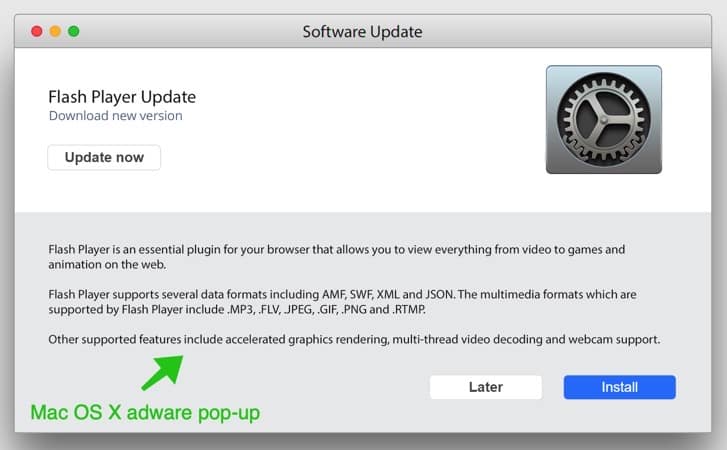
SampleConsole est une application malveillante pour Mac. SampleConsole modifie les paramètres de configuration dans le navigateur Web. SampleConsole affiche également des publicités sur diverses pages Web en injectant les publicités dans le contenu d'un site Web.
SampleConsole est régulièrement proposé sur Internet, souvent inclus dans d'autres logiciels gratuits téléchargeables. Les utilisateurs ignorent généralement que, lorsqu'ils installent un logiciel téléchargé, le logiciel publicitaire SampleConsole est également installé sur leur Mac.
Les données collectées par SampleConsole sont utilisées à des fins publicitaires et vendues à des régies publicitaires. Étant donné que SampleConsole collecte des données depuis votre navigateur, il est également classé comme programme potentiellement indésirable (PUP).
Le logiciel publicitaire SampleConsole s'installe uniquement dans les navigateurs Google Chrome et Safari sous macOS. Ni Apple ni aucun développeur de navigateur ne l'a encore identifié comme dangereux.
Supprimer Exemple de console
Avant de commencer, vous devez supprimer le profil administrateur de votre Mac. Ce profil empêche les utilisateurs de désinstaller SampleConsole de leur ordinateur.
- Dans le coin supérieur gauche, cliquez sur l'icône Apple.
- Ouvrez Paramètres dans le menu.
- Cliquez sur Profils
- Supprimer les profils : Préférence Admin, Profil Chrome, Profil Safari en cliquant sur le - (moins) dans le coin inférieur gauche.
 Supprimer Exemple de console - Safari
- Ouvrez Safari
- Dans le menu en haut à gauche, ouvrez le menu Safari.
- Cliquez sur Paramètres ou Préférences
- Allez dans l'onglet Extensions
- Retirer le Exemple de console extension. En gros, supprimez toutes les extensions que vous ne connaissez pas.
- Allez dans l'onglet Général, changez la page d'accueil de Exemple de console à l'un de vos choix.
 Supprimer Exemple de console - Google Chrome
- Ouvrez Google Chrome
- Dans le coin supérieur droit, ouvrez le menu Google.
- Cliquez sur Plus d'outils, puis sur Extensions.
- Retirer le Exemple de console extension. En gros, supprimez toutes les extensions que vous ne connaissez pas.
- Dans le coin supérieur droit, ouvrez à nouveau le menu Google.
- Cliquez sur Paramètres dans le menu.
- Dans le menu de gauche, cliquez sur Moteurs de recherche.
- Remplacez le moteur de recherche par Google.
- Dans la section Au démarrage, cliquez sur Ouvrir la nouvelle page à onglet.
Supprimer les logiciels malveillants SampleConsole avec Malwarebytes pour Mac
Dans cette première étape pour Mac, vous devez supprimer SampleConsole à l'aide de Malwarebytes pour Mac. Malwarebytes est le logiciel le plus fiable pour supprimer les programmes indésirables, les logiciels publicitaires et les pirates de navigateur de votre Mac. Malwarebytes est libre de détecter et de supprimer les logiciels malveillants sur votre ordinateur Mac.
Télécharger Malwarebytes (Mac OS X)
Vous pouvez trouver le fichier d'installation de Malwarebytes dans le dossier Téléchargements de votre Mac. Double-cliquez sur le fichier d'installation pour commencer.
Suivez les instructions du fichier d'installation de Malwarebytes. Cliquez sur le bouton Commencer.

Où installez-vous Malwarebytes sur un ordinateur personnel ou sur un ordinateur de travail ? Faites votre choix en cliquant sur l'un des boutons.

Faites votre choix d'utiliser la version gratuite de Malwarebytes ou la version Premium. Les versions premium incluent une protection contre les ransomwares et offrent une protection en temps réel contre les logiciels malveillants.
Malwarebytes gratuit et premium sont capables de détecter et de supprimer les logiciels malveillants de votre Mac.

Malwarebytes a besoin de l'autorisation « Accès complet au disque » dans Mac OS X pour analyser votre disque dur à la recherche de programmes malveillants. Cliquez sur Ouvrir les préférences.

Dans le panneau de gauche, cliquez sur « Accès complet au disque ». Vérifiez la protection contre les logiciels malveillants et fermez les paramètres.

Retournez à Malwarebytes et cliquez sur le Scan bouton pour commencer à analyser votre Mac à la recherche de logiciels malveillants.

Cliquez sur le bouton Quarantaine pour supprimer le malware trouvé.

Redémarrez votre Mac pour terminer le processus de suppression des logiciels malveillants.

Une fois le processus de suppression terminé, passez à l'étape suivante.
Supprimer le profil indésirable de votre Mac
Ensuite, vous devez vérifier s'il existe des politiques créées pour Google Chrome. Ouvrez le navigateur Chrome, dans la barre d'adresse tapez : chrome: // politique.
Si des règles sont chargées dans le navigateur Chrome, suivez les étapes ci-dessous pour supprimer les règles.
Sur votre Mac, dans le dossier Applications, accédez à Utilitaires et ouvrez l' application Terminal.

Entrez les commandes suivantes dans l'application Terminal, appuyez sur ENTRÉE après chaque commande.
- les valeurs par défaut écrivent com.google.Chrome HomepageIsNewTabPage -bool false
- les valeurs par défaut écrivent com.google.Chrome NewTabPageLocation -string "https://www.google.com/"
- les valeurs par défaut écrivent com.google.Chrome HomepageLocation -string "https://www.google.com/"
- les valeurs par défaut suppriment com.google.Chrome DefaultSearchProviderSearchURL
- les valeurs par défaut suppriment com.google.Chrome DefaultSearchProviderNewTabURL
- les valeurs par défaut suppriment com.google.Chrome DefaultSearchProviderName
- par défaut supprimer com.google.Chrome ExtensionInstallSources
Supprimer "Géré par votre organisation" de Google Chrome sur Mac
Certains logiciels publicitaires et logiciels malveillants sur Mac forcent la page d'accueil et le moteur de recherche du navigateur à l'aide d'un paramètre appelé « Géré par votre organisation ». Si vous voyez que l'extension de navigateur ou les paramètres de Google Chrome sont forcés à l'aide du paramètre « Géré par votre organisation », suivez les étapes ci-dessous.
Assurez-vous de mettre cette page Web en favoris et de l'ouvrir dans un autre navigateur Web ; vous devez quitter Google Chrome.
Sur votre Mac, dans le dossier Applications, accédez à Utilitaires et ouvrez l' application Terminal.
Entrez les commandes suivantes dans l'application Terminal, appuyez sur ENTRÉE après chaque commande.
- les valeurs par défaut écrivent com.google.Chrome BrowserSignin
- les valeurs par défaut écrivent com.google.Chrome DefaultSearchProviderEnabled
- les valeurs par défaut écrivent com.google.Chrome DefaultSearchProviderKeyword
- par défaut supprimer com.google.Chrome HomePageIsNewTabPage
- les valeurs par défaut suppriment com.google.Chrome HomePageLocation
- par défaut supprimer com.google.Chrome ImportSearchEngine
- les valeurs par défaut suppriment com.google.Chrome NewTabPageLocation
- par défaut supprimer com.google.Chrome ShowHomeButton
- par défaut supprimer com.google.Chrome SyncDisabled
Redémarrez Google Chrome lorsque vous avez terminé.
Votre Mac doit être exempt de logiciels publicitaires et de logiciels malveillants. Consultez ce guide pour savoir comment supprimer les logiciels malveillants sur Mac.
