Myfreshposts.com કેવી રીતે દૂર કરવું? Myfreshposts.com એ સ્કેમ વેબપેજ છે. Myfreshposts.com તમને નકલી સંદેશાઓનો ઉપયોગ કરીને સૂચનાઓ સ્વીકારવાની યુક્તિ કરે છે. Myfreshposts.com તમારા વેબ બ્રાઉઝરનો ઉપયોગ કરીને સૂચનાઓ મોકલે છે.
પુશ સૂચનાઓ એ ચેતવણીઓ છે જે તમારા વેબ બ્રાઉઝર સેટિંગ્સનો ઉપયોગ કરીને બતાવવામાં આવે છે. સ્કેમ વેબસાઇટ્સ જેમ કે Myfreshposts.com સાઇટ તમારા વેબ બ્રાઉઝરમાં પરવાનગી બટન પર ક્લિક કરવા માટે તમને સમજાવવાનો પ્રયાસ કરે છે.
Myfreshposts.com વેબસાઈટ વિધાનોની જાહેરાત કરે છે જેમ કે "ક્લિક મંજૂર કરો", "જો તમે રોબોટ નથી તો ચકાસવા માટે ક્લિક કરો", "વિડિયો જોવાની મંજૂરી પર ક્લિક કરો" અથવા "ફાઇલ ડાઉનલોડ કરવા માટે મંજૂરી આપો પર ક્લિક કરો." Myfreshposts.com સાઇટ સોશિયલ એન્જિનિયરિંગ ટ્રીક તરીકે જાણીતી છે અને તેનો ઉપયોગ ફક્ત તમને જાહેરાત પર ક્લિક કરવા માટે છેતરવા માટે થાય છે.
જો તમે Myfreshposts.com તરફથી પુશ સૂચનાઓને મંજૂરી આપી હોય, તો જાહેરાતો પ્રદર્શિત થાય છે જે તમને ફરીથી જાહેરાતો પર ક્લિક કરવા માટે પ્રયત્ન કરશે. જો તમે પુશ સૂચના પર ક્લિક કરો છો, તો વેબ બ્રાઉઝર ખોલશે અને વેબ બ્રાઉઝરને વધુ સંભવિત જોખમી વેબપેજ પર રીડાયરેક્ટ કરશે. Myfreshposts.com જાહેરાત માલવર્ટાઇઝિંગ, એડવેર અને સંભવિત અનિચ્છનીય પ્રોગ્રામ્સ સાથે સંકળાયેલ છે.
એડવેર એ સોફ્ટવેર છે જે ખાસ કરીને તમારા કમ્પ્યુટર, Mac, Android ફોન અથવા ટેબ્લેટમાંથી વેબ બ્રાઉઝિંગ ડેટાની ચોરી કરવા માટે છે. મેળવેલ વેબ બ્રાઉઝિંગ ડેટા આખરે સાયબર અપરાધીઓ દ્વારા તેમાંથી પૈસા કમાવવા માટે વેચવામાં આવે છે.
જો તમે તમારા વેબ બ્રાઉઝરમાં Myfreshposts.com ની જાહેરાત જુઓ છો, તો હું ભલામણ કરું છું કે તમે વધુ સૂચનાઓ અને સંભવિત માલવેર ચેપને રોકવા માટે Myfreshposts.com દ્વારા સ્થાપિત પુશ સૂચના સેટિંગને દૂર કરો.
માલવેર દૂર કરવાના પગલાં અનુસરો.
Myfreshposts.com દૂર કરો

પગલું 1
તમારું વેબ બ્રાઉઝર પસંદ કરો અને સૂચનાઓને અનુસરો.
 Google Chrome માંથી Myfreshposts.com દૂર કરો
એડ્રેસ બારમાં ગૂગલ ક્રોમ બ્રાઉઝર ખોલો: chrome://settings/content/notifications
અથવા નીચેના પગલાંને અનુસરો.
- ગૂગલ ક્રોમ ખોલો.
- ઉપર-જમણા ખૂણે, ક્રોમ મેનુ વિસ્તૃત કરો.
- ગૂગલ ક્રોમ મેનૂમાં, ખોલો સેટિંગ્સ.
- ખાતે ગોપનીયતા અને સુરક્ષા વિભાગ, ક્લિક કરો સાઇટ સેટિંગ્સ.
- આ ખોલો સૂચનાઓ સેટિંગ્સ.
- દૂર કરો Myfreshposts.com Myfreshposts.com URL ની બાજુમાં જમણી બાજુના ત્રણ બિંદુઓને ક્લિક કરીને અને ક્લિક કરો દૂર કરો.
 Android માંથી Myfreshposts.com દૂર કરો
- ગૂગલ ક્રોમ ખોલો
- ઉપર-જમણા ખૂણે, ક્રોમ મેનૂ શોધો.
- મેનુમાં ટેપ કરો સેટિંગ્સ, નીચે સ્ક્રોલ કરો ઉન્નત.
- માં સાઇટ સેટિંગ્સ વિભાગ, ટેપ કરો સૂચનાઓ સેટિંગ્સ, શોધો Myfreshposts.com ડોમેન, અને તેના પર ટેપ કરો.
- આ ટેપ કરો સાફ કરો અને ફરીથી સેટ કરો બટન અને ખાતરી કરો.
 Firefox માંથી Myfreshposts.com દૂર કરો
- ફાયરફોક્સ ખોલો
- ઉપર-જમણા ખૂણે, ક્લિક કરો ફાયરફોક્સ મેનુ (ત્રણ આડી પટ્ટીઓ).
- મેનૂમાં પર જાઓ વિકલ્પો, ડાબી બાજુની સૂચિમાં જાઓ ગોપનીયતા અને સુરક્ષા.
- નીચે સ્ક્રોલ કરો પરવાનગીઓ અને પછી સેટિંગ્સ પછીનું સૂચનાઓ.
- આ પસંદ કરો Myfreshposts.com સૂચિમાંથી URL, અને સ્થિતિ બદલો બ્લોક, ફાયરફોક્સ ફેરફારો સાચવો.
 કિનારીમાંથી Myfreshposts.com દૂર કરો
- માઈક્રોસોફ્ટ એજ ખોલો.
- ઉપર જમણા ખૂણામાં, વિસ્તૃત કરવા માટે ત્રણ બિંદુઓ પર ક્લિક કરો એજ મેનુ.
- નીચે સ્ક્રોલ કરો સેટિંગ્સ.
- ડાબી મેનુ પર ક્લિક કરો સાઇટ પરવાનગીઓ.
- પર ક્લિક કરો સૂચનાઓ.
- ની જમણી બાજુએ ત્રણ બિંદુઓ પર ક્લિક કરો Myfreshposts.com ડોમેન અને દૂર કરો.
 Mac પર Safari માંથી Myfreshposts.com દૂર કરો
- ઓપન સફારી. ઉપર ડાબા ખૂણામાં, પર ક્લિક કરો સફારી.
- પર જાઓ પસંદગીઓ સફારી મેનૂમાં, હવે ખોલો વેબસાઈટસ ટેબ
- ડાબી મેનુ પર ક્લિક કરો સૂચનાઓ
- આ શોધો Myfreshposts.com ડોમેન અને તેને પસંદ કરો, ક્લિક કરો નકારો બટન.
આગળના પગલા પર ચાલુ રાખો.
પગલું 2
 Malwarebytes સાથે એડવેર દૂર કરો
Malwarebytes માટે સંપૂર્ણ માલવેર દૂર કરવાનું સાધન છે Windows અને મક.
માલવેરબાઇટ્સ વાપરવા માટે મફત છે.
Myfreshposts.com જેવી વેબસાઈટ્સ તમારા વેબ બ્રાઉઝરને એડવેર એપ્લિકેશનને સલાહ આપતી ખતરનાક જાહેરાતો પર રીડાયરેક્ટ કરે છે.
Malwarebytes સાથે એડવેરથી તમારા કમ્પ્યુટરને સંપૂર્ણપણે સાફ કરવાની ખાતરી કરો.
- Malwarebytes ઇન્સ્ટોલ કરો, સ્ક્રીન પરની સૂચનાઓનું પાલન કરો.
- ક્લિક કરો Scan માલવેર-સ્કેન શરૂ કરવા માટે.

- Malwarebytes સ્કેન સમાપ્ત થાય ત્યાં સુધી રાહ જુઓ.
- એકવાર પૂર્ણ થઈ ગયા પછી, પુશ સૂચના શોધની સમીક્ષા કરો.
- ક્લિક કરો સંસર્ગનિષેધ ચાલુ રાખવા માટે.
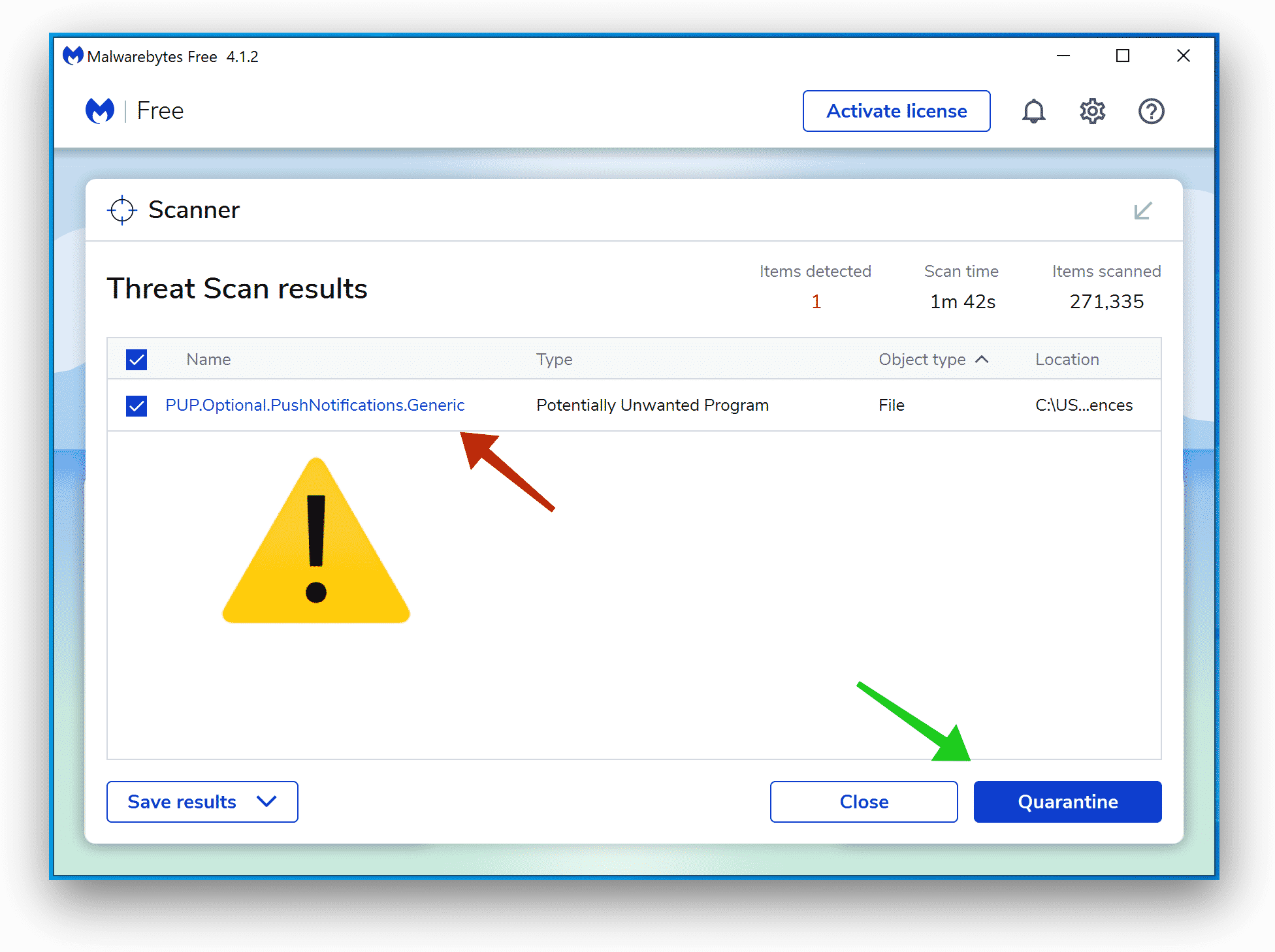
- રીબુટ કરો Windows તમામ તપાસ બાદ ક્વોરેન્ટાઇનમાં ખસેડવામાં આવે છે.

પગલું 3
 Sophos HitmanPRO સાથે મ malલવેર દૂર કરો
આ ત્રીજા માલવેર દૂર કરવાના પગલામાં, તમારા કમ્પ્યુટર પર કોઈ માલવેર અવશેષો બાકી નથી તેની ખાતરી કરવા માટે અમે બીજું સ્કેન શરૂ કરીશું. HitmanPRO એ છે cloud સ્કેનર જે તમારા કમ્પ્યુટર પરની દૂષિત પ્રવૃત્તિ માટે દરેક સક્રિય ફાઇલને સ્કેન કરે છે અને તેને સોફોસને મોકલે છે cloud શોધ માટે. સોફોસમાં cloud Bitdefender એન્ટીવાયરસ અને Kaspersky એન્ટીવાયરસ બંને દૂષિત પ્રવૃત્તિઓ માટે ફાઇલને સ્કેન કરે છે.
જ્યારે તમે હિટમેનપ્રો ડાઉનલોડ કરો ત્યારે હિટમેનપ્રો 32-બીટ અથવા હિટમેનપ્રો x64 ઇન્સ્ટોલ કરો. ડાઉનલોડ્સ તમારા કમ્પ્યુટર પર ડાઉનલોડ્સ ફોલ્ડરમાં સાચવવામાં આવે છે.
ઇન્સ્ટોલેશન અને સ્કેન શરૂ કરવા માટે HitmanPRO ખોલો.

ચાલુ રાખવા માટે Sophos HitmanPRO લાયસન્સ કરાર સ્વીકારો. લાઇસન્સ કરાર વાંચો, બ boxક્સને ચેક કરો અને નેક્સ્ટ પર ક્લિક કરો.

Sophos HitmanPRO ઇન્સ્ટોલેશન ચાલુ રાખવા માટે નેક્સ્ટ બટન પર ક્લિક કરો. નિયમિત સ્કેન માટે HitmanPRO ની નકલ બનાવવાની ખાતરી કરો.

HitmanPRO સ્કેનથી શરૂ થાય છે, એન્ટિવાયરસ સ્કેન પરિણામોની રાહ જુઓ.

જ્યારે સ્કેન થઈ જાય, ત્યારે આગળ ક્લિક કરો અને મફત HitmanPRO લાઇસન્સ સક્રિય કરો. સક્રિય ફ્રી લાયસન્સ પર ક્લિક કરો.

સોફોસ હિટમેનપ્રો મફત ત્રીસ દિવસના લાઇસન્સ માટે તમારું ઇ-મેઇલ દાખલ કરો. સક્રિય કરો પર ક્લિક કરો.

મફત HitmanPRO લાયસન્સ સફળતાપૂર્વક સક્રિય થયેલ છે.

તમને મ malલવેર દૂર કરવાના પરિણામો સાથે રજૂ કરવામાં આવશે, ચાલુ રાખવા માટે આગળ ક્લિક કરો.

દૂષિત સ softwareફ્ટવેર તમારા કમ્પ્યુટરમાંથી આંશિક રીતે દૂર કરવામાં આવ્યું હતું. દૂર કરવા માટે તમારા કમ્પ્યુટરને પુનartપ્રારંભ કરો.

