સેમ્પલકોન્સોલ એ Mac માટે માલવેર એપ્લિકેશન છે. SampleConsole વેબ બ્રાઉઝરની અંદર રૂપરેખાંકન સેટિંગ્સને બદલે છે. SampleConsole વેબસાઇટની સામગ્રીમાં જાહેરાતોને ઇન્જેક્શન કરીને વિવિધ વેબપેજ પર જાહેરાતો પણ પ્રદર્શિત કરે છે.
SampleConsole નિયમિતપણે ઇન્ટરનેટ પર ઉપલબ્ધ છે, જે ઇન્ટરનેટ પરથી ડાઉનલોડ કરી શકાય તેવા અન્ય મફત સોફ્ટવેર સાથે આવે છે. વપરાશકર્તાઓને મોટે ભાગે ખબર હોતી નથી કે જ્યારે તેઓ ઇન્ટરનેટ પરથી ડાઉનલોડ કરેલ સોફ્ટવેર ઇન્સ્ટોલ કરે છે ત્યારે SampleConsole એડવેર તેમના Mac પર પણ ઇન્સ્ટોલ કરેલું હોય છે.
SampleConsole દ્વારા એકત્રિત કરવામાં આવેલ ડેટાનો ઉપયોગ જાહેરાત હેતુઓ માટે થાય છે. આ ડેટા જાહેરાત નેટવર્ક્સને વેચવામાં આવે છે. કારણ કે SampleConsole તમારા બ્રાઉઝરમાંથી ડેટા એકત્રિત કરે છે, SampleConsole ને (PUP) સંભવિત અનિચ્છનીય પ્રોગ્રામ તરીકે પણ વર્ગીકૃત કરવામાં આવે છે.
SampleConsole એડવેર ફક્ત Mac OS X પર Google Chrome અને Safari બ્રાઉઝરમાં જ ઇન્સ્ટોલ થશે. Apple અથવા કોઈપણ બ્રાઉઝર ડેવલપર હજુ સુધી આ એડવેરને ખતરનાક માનતા નથી.
દૂર કરો સેમ્પલ કન્સોલ
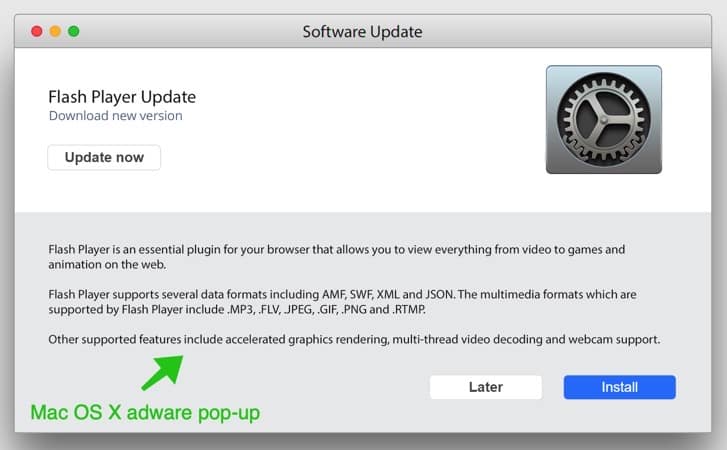
અમે શરૂ કરીએ તે પહેલાં તમારે તમારા Mac સેટિંગ્સમાંથી એડમિનિસ્ટ્રેટર પ્રોફાઇલ દૂર કરવાની જરૂર છે. એડમિનિસ્ટ્રેટર પ્રોફાઇલ Mac વપરાશકર્તાઓને તમારા Mac કમ્પ્યુટરમાંથી SampleConsole ને અનઇન્સ્ટોલ કરવાથી અટકાવે છે.
- ઉપલા ડાબા ખૂણામાં એપલ આયકન પર ક્લિક કરો.
- મેનૂમાંથી સેટિંગ્સ ખોલો.
- પ્રોફાઇલ્સ પર ક્લિક કરો
- પ્રોફાઇલ્સ દૂર કરો: AdminPref, ક્રોમ પ્રોફાઇલ, અથવા સફારી પ્રોફાઇલ નીચલા ડાબા ખૂણામાં - (ઓછા) પર ક્લિક કરીને.
 દૂર કરો સેમ્પલ કન્સોલ - સફારી
- ઓપન સફારી
- ઉપર ડાબા મેનુમાં સફારી મેનૂ ખોલો.
- સેટિંગ્સ અથવા પસંદગીઓ પર ક્લિક કરો
- એક્સ્ટેંશન ટેબ પર જાઓ
- દૂર કરો સેમ્પલ કન્સોલ વિસ્તરણ. મૂળભૂત રીતે, તમે જાણતા નથી તે બધા એક્સ્ટેન્શન્સને દૂર કરો.
- સામાન્ય ટેબ પર જાઓ, હોમપેજ બદલો સેમ્પલ કન્સોલ તમારી પસંદગીઓમાંથી એક માટે.
 દૂર કરો સેમ્પલ કન્સોલ - ગૂગલ ક્રોમ
- ગૂગલ ક્રોમ ખોલો
- ઉપર જમણા ખૂણામાં ગૂગલ મેનૂ ખોલો.
- વધુ સાધનો પર ક્લિક કરો, પછી એક્સ્ટેન્શન્સ.
- દૂર કરો સેમ્પલ કન્સોલ વિસ્તરણ. મૂળભૂત રીતે, તમે જાણતા નથી તે બધા એક્સ્ટેન્શન્સને દૂર કરો.
- ઉપર જમણા ખૂણે ફરી એકવાર ગૂગલ મેનૂ ખોલો.
- મેનૂમાંથી સેટિંગ્સ પર ક્લિક કરો.
- ડાબા મેનુમાં સર્ચ એન્જિન પર ક્લિક કરો.
- સર્ચ એન્જિનને ગૂગલમાં બદલો.
- સ્ટાર્ટઅપ વિભાગમાં નવું ટેબ પૃષ્ઠ ખોલો પર ક્લિક કરો.
Mac માટે Malwarebytes સાથે SampleConsole માલવેર દૂર કરો
Mac માટેના આ પ્રથમ પગલામાં, તમારે Mac માટે Malwarebytes નો ઉપયોગ કરીને SampleConsole દૂર કરવાની જરૂર છે. તમારા Mac માંથી અનિચ્છનીય પ્રોગ્રામ્સ, એડવેર અને બ્રાઉઝર હાઇજેકર્સને દૂર કરવા માટે Malwarebytes એ સૌથી વિશ્વસનીય સોફ્ટવેર છે. Malwarebytes તમારા Mac કમ્પ્યુટર પર માલવેર શોધવા અને દૂર કરવા માટે મફત છે.
Malwarebytes ડાઉનલોડ કરો (Mac OS X)
તમે તમારા Mac પર ડાઉનલોડ્સ ફોલ્ડરમાં Malwarebytes ઇન્સ્ટોલેશન ફાઇલ શોધી શકો છો. શરૂ કરવા માટે ઇન્સ્ટોલેશન ફાઇલ પર ડબલ ક્લિક કરો.
Malwarebytes ઇન્સ્ટોલેશન ફાઇલમાં સૂચનાઓને અનુસરો. પ્રારંભ કરો બટનને ક્લિક કરો.

તમે પર્સનલ કોમ્પ્યુટર પર કે વર્ક કોમ્પ્યુટર પર Malwarebytes ક્યાં ઈન્સ્ટોલ કરી રહ્યા છો? કોઈપણ બટન પર ક્લિક કરીને તમારી પસંદગી કરો.

Malwarebytes ના મફત સંસ્કરણ અથવા પ્રીમિયમ સંસ્કરણનો ઉપયોગ કરવા માટે તમારી પસંદગી કરો. પ્રીમિયમ સંસ્કરણોમાં રેન્સમવેર સામે રક્ષણ શામેલ છે અને માલવેર સામે રીઅલ-ટાઇમ સુરક્ષા પ્રદાન કરે છે.
Malwarebytes ફ્રી અને પ્રીમિયમ બંને તમારા Mac માંથી માલવેર શોધવા અને દૂર કરવામાં સક્ષમ છે.

માલવેર માટે તમારી હાર્ડડિસ્કને સ્કેન કરવા માટે Mac OS X માં Malwarebytes ને "સંપૂર્ણ ડિસ્ક ઍક્સેસ" પરવાનગીની જરૂર છે. ઓપન પસંદગીઓ પર ક્લિક કરો.

ડાબી પેનલમાં "ફુલ ડિસ્ક એક્સેસ" પર ક્લિક કરો. માલવેરબાઇટ્સ પ્રોટેક્શન તપાસો અને સેટિંગ્સ બંધ કરો.

Malwarebytes પર પાછા જાઓ અને ક્લિક કરો Scan મૉલવેર માટે તમારા Macને સ્કેન કરવાનું શરૂ કરવા માટે બટન.

મળેલા માલવેરને કાઢી નાખવા માટે ક્વોરેન્ટાઇન બટન પર ક્લિક કરો.

માલવેર દૂર કરવાની પ્રક્રિયા પૂર્ણ કરવા માટે તમારા Macને રીબૂટ કરો.

જ્યારે દૂર કરવાની પ્રક્રિયા થઈ જાય, ત્યારે આગળના પગલા પર આગળ વધો.
તમારા Mac માંથી અનિચ્છનીય પ્રોફાઇલ દૂર કરો
આગળ, તમારે તપાસવાની જરૂર છે કે ગૂગલ ક્રોમ માટે કોઈ નીતિઓ બનાવવામાં આવી છે કે નહીં. Browserડ્રેસ બારમાં ક્રોમ બ્રાઉઝર ખોલો: ક્રોમ: // નીતિ.
જો ક્રોમ બ્રાઉઝરમાં નીતિઓ લોડ કરવામાં આવી હોય, તો નીતિઓને દૂર કરવા માટે નીચેના પગલાં અનુસરો.
તમારા Mac પરના Applications ફોલ્ડરમાં, Utilities પર જાઓ અને Terminal એપ્લિકેશન ખોલો.

ટર્મિનલ એપ્લિકેશનમાં નીચેના આદેશો દાખલ કરો, દરેક આદેશ પછી ENTER દબાવો.
- ડિફોલ્ટ્સ com.google.Chrome HomepageIsNewTabPage -bool false લખે છે
- ડિફોલ્ટ્સ com.google.Chrome NewTabPageLocation -string “https://www.google.com/” લખે છે
- ડિફોલ્ટ્સ com.google.Chrome હોમપેજલોકેશન -સ્ટ્રિંગ “https://www.google.com/” લખે છે
- ડિફોલ્ટ્સ com.google.Chrome DefaultSearchProviderSearchURL કાઢી નાખે છે
- ડિફોલ્ટ્સ com.google.Chrome DefaultSearchProviderNewTabURL કાઢી નાખે છે
- ડિફોલ્ટ્સ com.google.Chrome DefaultSearchProviderName કાઢી નાખે છે
- ડિફોલ્ટ્સ com.google.Chrome ExtensionInstallSources કાઢી નાખે છે
Mac પર Google Chrome માંથી "તમારી સંસ્થા દ્વારા સંચાલિત" દૂર કરો
મેક પર કેટલાક એડવેર અને મwareલવેર "તમારી સંસ્થા દ્વારા સંચાલિત" તરીકે ઓળખાતી સેટિંગનો ઉપયોગ કરીને બ્રાઉઝરનું હોમપેજ અને સર્ચ એન્જિનને દબાણ કરે છે. જો તમે "તમારી સંસ્થા દ્વારા સંચાલિત" સેટિંગનો ઉપયોગ કરીને ગૂગલ ક્રોમમાં બ્રાઉઝર એક્સ્ટેંશન અથવા સેટિંગ્સ ફરજિયાત જુઓ છો, તો નીચે આપેલા પગલાંને અનુસરો.
આ વેબપેજને બુકમાર્ક કરવાનું ભૂલશો નહીં અને તેને બીજા વેબ બ્રાઉઝરમાં ખોલો , તમારે ગૂગલ ક્રોમ છોડવું પડશે.
તમારા Mac પરના Applications ફોલ્ડરમાં, Utilities પર જાઓ અને Terminal એપ્લિકેશન ખોલો.
ટર્મિનલ એપ્લિકેશનમાં નીચેના આદેશો દાખલ કરો, દરેક આદેશ પછી ENTER દબાવો.
- ડિફોલ્ટ્સ com.google.Chrome BrowserSignin લખે છે
- ડિફૉલ્ટ્સ લખે છે com.google.Chrome DefaultSearchProviderEnabled
- ડિફોલ્ટ્સ com.google.Chrome DefaultSearchProviderKeyword લખે છે
- ડિફૉલ્ટ્સ com.google.Chrome HomePageIsNewTabPage કાઢી નાખે છે
- ડિફૉલ્ટ્સ com.google.Chrome HomePageLocation કાઢી નાખે છે
- ડિફોલ્ટ્સ com.google.Chrome ImportSearchEngine કાઢી નાખે છે
- ડિફૉલ્ટ્સ com.google.Chrome NewTabPageLocation કાઢી નાખે છે
- ડિફોલ્ટ્સ com.google.Chrome ShowHomeButton કાઢી નાખે છે
- ડિફોલ્ટ્સ કાઢી નાખે છે com.google.Chrome SyncDisabled
જ્યારે તમે પૂર્ણ કરી લો ત્યારે Google Chrome પુનartપ્રારંભ કરો.
તમારું Mac Mac એડવેર અને Mac માલવેરથી મુક્ત હોવું જોઈએ. Mac માલવેર કેવી રીતે દૂર કરવા તે અંગે આ માર્ગદર્શિકા અજમાવી જુઓ.
