સ્મેશટેબ એક બ્રાઉઝર હાઇજેકર છે . સ્મેશટેબ બ્રાઉઝર હાઇજેકર વેબ બ્રાઉઝર્સના ડિફોલ્ટ સર્ચ એન્જિનને SmashTab.net પર બદલે છે અને SmashTab એડવેર એક્સટેન્શન ઇન્સ્ટોલ કરે છે.
સામાન્ય રીતે ઇન્ટરનેટ પર SmashTab ને મદદરૂપ નવા ટેબ અથવા હોમપેજ તરીકે ભલામણ કરવામાં આવે છે. જોકે, વાસ્તવમાં, SmashTab એક બ્રાઉઝર હાઇજેકર છે જે તમારા બ્રાઉઝર સેટિંગ્સમાંથી તમામ પ્રકારના બ્રાઉઝિંગ ડેટા એકત્રિત કરે છે.

SmashTab એડવેર દ્વારા એકત્રિત કરવામાં આવેલ વેબ બ્રાઉઝિંગ ડેટાનો ઉપયોગ જાહેરાત હેતુઓ માટે થાય છે. બ્રાઉઝિંગ ડેટા જાહેરાત નેટવર્ક્સને વેચવામાં આવે છે. કારણ કે SmashTab તમારા બ્રાઉઝરમાંથી બ્રાઉઝિંગ ડેટા એકત્રિત કરે છે, SmashTab ને (PUP) સંભવિત અનિચ્છનીય પ્રોગ્રામ તરીકે પણ વર્ગીકૃત કરવામાં આવે છે.
સ્મેશટેબ બ્રાઉઝર એક્સટેન્શન ગૂગલ ક્રોમ, ફાયરફોક્સ, ઇન્ટરનેટ એક્સપ્લોરર અને એજ બ્રાઉઝરમાં ઇન્સ્ટોલ થઈ જશે. હજુ સુધી કોઈ મોટા બ્રાઉઝર ડેવલપરને આ બ્રાઉઝર હાઇજેકર ખતરનાક તરીકે જોવા મળ્યું નથી.
જો તમારું હોમ પેજ અથવા નવું ટેબ SmashTab.net માં બદલાઈ ગયું હોય અને SmashTab બ્રાઉઝર એક્સટેન્શન ઇન્સ્ટોલ થઈ ગયું હોય, તો આ SmashTab દૂર કરવાની સૂચનાનો ઉપયોગ કરીને શક્ય તેટલી વહેલી તકે SmashTab એક્સટેન્શન દૂર કરો.
 અનઇન્સ્ટોલ કરો SmashTab ગૂગલ ક્રોમથી એક્સ્ટેંશન
- ગૂગલ ક્રોમ ખોલો
- પ્રકાર chrome://extensions/ ગૂગલ ક્રોમ એડ્રેસ બારમાં અને તમારા કીબોર્ડ પર ENTER દબાવો.
- શોધો “SmashTabબ્રાઉઝર એક્સ્ટેંશન અને દૂર કરો પર ક્લિક કરો.

 અનઇન્સ્ટોલ કરો SmashTab ફાયરફોક્સ માંથી એક્સ્ટેંશન
- ફાયરફોક્સ ખોલો
- પ્રકાર about:addons ફાયરફોક્સ એડ્રેસ બારમાં અને તમારા કીબોર્ડ પર ENTER દબાવો.
- શોધો “SmashTabબ્રાઉઝર એક્સ્ટેંશન અને ત્રણ બિંદુઓ પર ક્લિક કરો ની જમણી બાજુએ SmashTab વિસ્તરણ.
પસંદ કરો દૂર કરો દૂર કરવા માટે મેનુમાંથી SmashTab ફાયરફોક્સ બ્રાઉઝરથી.
 અનઇન્સ્ટોલ કરો SmashTab ઇન્ટરનેટ એક્સપ્લોરરમાંથી એડ-ઓન
- ઇન્ટરનેટ એક્સપ્લોરર ખોલો
- ક્લિક કરો મેનુ (રેંચ આયકન) ઉપર જમણી બાજુએ.
- ઓપન વ્યવસ્થા ઉમેરો મેનૂમાંથી
- દૂર કરો SmashTab થી એક્સ્ટેન્શન્સ અને ટૂલબાર.
- ડાબી બાજુ ખુલ્લી શોધ પ્રદાતાઓ સેટિંગ્સ.
- શોધવા SmashTab શોધો અને દૂર કરો SmashTab શોધો.
શું તમારી પાસે હજુ પણ ઇન્ટરનેટ એક્સપ્લોરરમાં સ્મેશટેબ છે?
- ઓપન Windows કંટ્રોલ પેનલ.
- પર જાઓ પ્રોગ્રામ અનઇન્સ્ટોલ કરો.
- ક્લિક કરો "પર સ્થાપિત”તારીખ દ્વારા તાજેતરમાં ઇન્સ્ટોલ કરેલી એપ્લિકેશનોને સ sortર્ટ કરવા માટે ક columnલમ.
- પસંદ કરો SmashTab અને ક્લિક કરો અનઇન્સ્ટોલ કરો.
- અનુસરો SmashTab અનઇન્સ્ટોલ કરવાની સૂચનાઓ.
SmashTab એડવેરને સંપૂર્ણપણે દૂર કરવા માટે આગળનાં પગલાં અનુસરો Windows અથવા મેક. Mac સૂચનાઓ માટે નીચે સ્ક્રોલ કરો.
 માંથી SmashTab એડવેર દૂર કરો Windows
Malwarebytes સાથે SmashTab એડવેરને દૂર કરો
Malwarebytes માટે સંપૂર્ણ માલવેર દૂર કરવાનું સાધન છે Windows.
માલવેરબાઇટ્સ વાપરવા માટે મફત છે.
SmashTab એડવેર તમારા વેબ બ્રાઉઝરને ભ્રામક જાહેરાતો પર રીડાયરેક્ટ કરે છે જે એડવેર એપ્લિકેશનોને પ્રોત્સાહિત કરે છે.
Malwarebytes સાથે એડવેરથી તમારા કમ્પ્યુટરને સંપૂર્ણપણે સાફ કરવાની ખાતરી કરો. માલવેર સામેની લડાઈમાં Malwarebytes એ એક આવશ્યક સાધન છે.
Malwarebytes ઇન્સ્ટોલ કરો, સ્ક્રીન પરની સૂચનાઓનું પાલન કરો. ક્લિક કરો Scan માલવેર-સ્કેન શરૂ કરવા માટે.

Malwarebytes સ્કેન સમાપ્ત થાય ત્યાં સુધી રાહ જુઓ. એકવાર પૂર્ણ થયા પછી, Azoaltou.com એડવેર શોધની સમીક્ષા કરો.
ચાલુ રાખવા માટે ક્વોરેન્ટાઇન પર ક્લિક કરો.

રીબુટ કરો Windows તમામ એડવેર શોધને ક્વોરેન્ટાઇનમાં ખસેડવામાં આવ્યા પછી.

અનિચ્છનીય પ્રોગ્રામ્સ અને માલવેર દૂર કરવા માટે આગલા પગલા પર ચાલુ રાખો
Sophos HitmanPRO સાથે અનિચ્છનીય પ્રોગ્રામ્સ અને માલવેર દૂર કરો
આ માલવેર દૂર કરવાના પગલામાં, તમારા કમ્પ્યુટર પર કોઈ માલવેર અવશેષો બાકી નથી તેની ખાતરી કરવા માટે અમે બીજું સ્કેન શરૂ કરીશું. HitmanPRO એ છે cloud સ્કેનર જે તમારા કમ્પ્યુટર પરની દૂષિત પ્રવૃત્તિ માટે દરેક સક્રિય ફાઇલને સ્કેન કરે છે અને તેને સોફોસને મોકલે છે cloud શોધ માટે. સોફોસમાં cloud Bitdefender એન્ટીવાયરસ અને Kaspersky એન્ટીવાયરસ બંને દૂષિત પ્રવૃત્તિઓ માટે ફાઇલને સ્કેન કરે છે.
જ્યારે તમે હિટમેનપ્રો ડાઉનલોડ કરો ત્યારે હિટમેનપ્રો 32-બીટ અથવા હિટમેનપ્રો x64 ઇન્સ્ટોલ કરો. ડાઉનલોડ્સ તમારા કમ્પ્યુટર પર ડાઉનલોડ્સ ફોલ્ડરમાં સાચવવામાં આવે છે.
ઇન્સ્ટોલેશન અને સ્કેન શરૂ કરવા માટે HitmanPRO ખોલો.

ચાલુ રાખવા માટે Sophos HitmanPRO લાયસન્સ કરાર સ્વીકારો. લાઇસન્સ કરાર વાંચો, બ boxક્સને ચેક કરો અને નેક્સ્ટ પર ક્લિક કરો.

Sophos HitmanPRO ઇન્સ્ટોલેશન ચાલુ રાખવા માટે નેક્સ્ટ બટન પર ક્લિક કરો. નિયમિત સ્કેન માટે HitmanPRO ની નકલ બનાવવાની ખાતરી કરો.

HitmanPRO સ્કેનથી શરૂ થાય છે, એન્ટિવાયરસ સ્કેન પરિણામોની રાહ જુઓ.

જ્યારે સ્કેન થઈ જાય, ત્યારે આગળ ક્લિક કરો અને મફત HitmanPRO લાઇસન્સ સક્રિય કરો. સક્રિય ફ્રી લાયસન્સ પર ક્લિક કરો.

સોફોસ હિટમેનપ્રો મફત ત્રીસ દિવસના લાઇસન્સ માટે તમારું ઇ-મેઇલ દાખલ કરો. સક્રિય કરો પર ક્લિક કરો.

મફત HitmanPRO લાયસન્સ સફળતાપૂર્વક સક્રિય થયેલ છે.

તમને મ malલવેર દૂર કરવાના પરિણામો સાથે રજૂ કરવામાં આવશે, ચાલુ રાખવા માટે આગળ ક્લિક કરો.

દૂષિત સ softwareફ્ટવેર તમારા કમ્પ્યુટરમાંથી આંશિક રીતે દૂર કરવામાં આવ્યું હતું. દૂર કરવા માટે તમારા કમ્પ્યુટરને પુનartપ્રારંભ કરો.

આગામી SmashTab દૂર કરવાના પગલાં ચાલુ રાખવા માટે તમે તમારા કમ્પ્યુટરને રીબૂટ કરો તે પહેલાં આ પૃષ્ઠને બુકમાર્ક કરો.
Chrome, Firefox અથવા Microsoft Edge વેબ બ્રાઉઝરને રીસેટ કરવા માટે આગલા પગલા પર ચાલુ રાખો (વૈકલ્પિક)
જો તમને હજુ પણ વેબ બ્રાઉઝરમાં સમસ્યા હોય તો વેબ બ્રાઉઝરના સંપૂર્ણ રીસેટનો વિચાર કરો.
ગૂગલ ક્રોમ ફરીથી સેટ કરો
ગૂગલ ક્રોમ એડ્રેસ બારમાં ટાઇપ કરો, અથવા કોપી અને પેસ્ટ કરો: chrome://settings/resetProfileSettings
ગૂગલ ક્રોમને ડિફોલ્ટ સેટિંગ્સમાં સંપૂર્ણપણે રીસેટ કરવા માટે રીસેટ સેટિંગ્સ બટનને ક્લિક કરો. જ્યારે તમે પૂર્ણ કરી લો ત્યારે ક્રોમ બ્રાઉઝર ફરી શરૂ કરો.

મોઝિલા ફાયરફોક્સ રીસેટ કરો
ફાયરફોક્સ એડ્રેસ બારમાં, અથવા કોપી અને પેસ્ટ કરો: વિશે: સપોર્ટ
ફાયરફોક્સને ડિફોલ્ટ સેટિંગ્સમાં સંપૂર્ણપણે રીસેટ કરવા માટે રીફ્રેશ ફાયરફોક્સ બટનને ક્લિક કરો. જ્યારે તમે પૂર્ણ કરી લો ત્યારે ફાયરફોક્સ બ્રાઉઝર ફરી શરૂ કરો.

માઈક્રોસોફ્ટ એજ રીસેટ કરો
માઈક્રોસોફ્ટ એજ એડ્રેસ બારમાં, અથવા કોપી અને પેસ્ટ કરો: ધાર: // સેટિંગ્સ/રીસેટપ્રોફાઇલ સેટિંગ્સ
એજને ડિફોલ્ટ સેટિંગ્સ પર સંપૂર્ણપણે રીસેટ કરવા માટે રિફ્રેશ બટન પર ક્લિક કરો. જ્યારે તમે પૂર્ણ કરી લો ત્યારે માઈક્રોસોફ્ટ એજ બ્રાઉઝર ફરી શરૂ કરો.

તમારા Windows કમ્પ્યુટર હવે એડવેર, માલવેર અને અનિચ્છનીય પ્રોગ્રામ્સથી મુક્ત છે. જો તમને હજુ પણ સમસ્યા હોય તો ટિપ્પણીઓનો ઉપયોગ કરીને મારી મદદ માટે પૂછો.
 Mac માંથી SmashTab એડવેરને અનઇન્સ્ટોલ કરો
Mac માટે Malwarebytes સાથે SmashTab દૂર કરો
Mac માટેના આ પ્રથમ પગલામાં, તમારે SmashTab એડવેરને દૂર કરવાની જરૂર છે જે Mac માટે Malwarebytes સાથેની અનિચ્છનીય જાહેરાતો માટે જવાબદાર છે. તમારા Mac માંથી અનિચ્છનીય પ્રોગ્રામ્સ, એડવેર અને બ્રાઉઝર હાઇજેકર્સને દૂર કરવા માટે Malwarebytes શ્રેષ્ઠ સોફ્ટવેર છે. Malwarebytes તમારા Mac કમ્પ્યુટર પર એડવેરને શોધવા અને દૂર કરવા માટે મફત છે.
Malwarebytes ડાઉનલોડ કરો (Mac OS X)
તમે તમારા Mac પર ડાઉનલોડ્સ ફોલ્ડરમાં Malwarebytes ઇન્સ્ટોલેશન ફાઇલ શોધી શકો છો. શરૂ કરવા માટે ઇન્સ્ટોલેશન ફાઇલ પર ડબલ ક્લિક કરો.
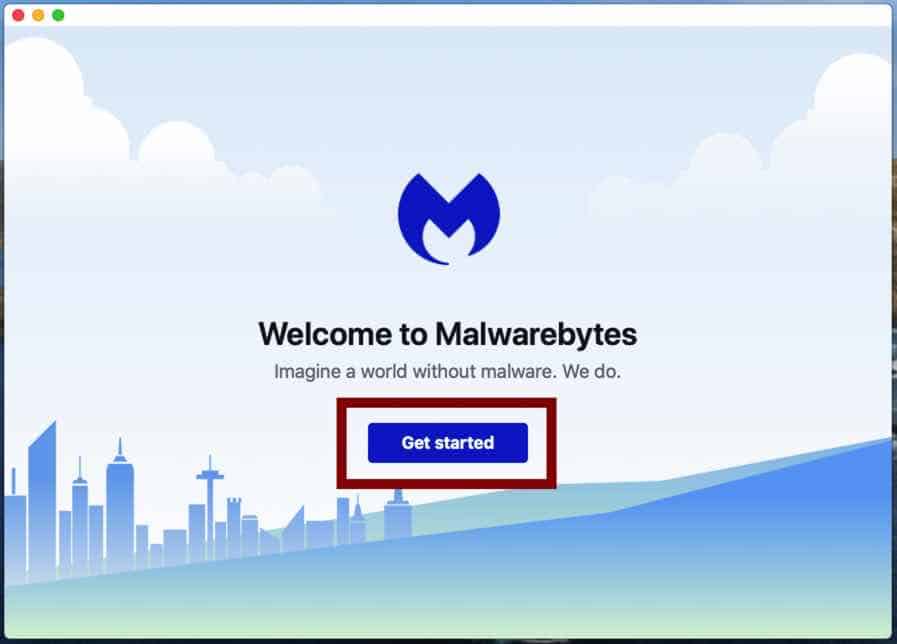
Malwarebytes ઇન્સ્ટોલેશન ફાઇલમાં સૂચનાઓને અનુસરો. પ્રારંભ કરો બટનને ક્લિક કરો.
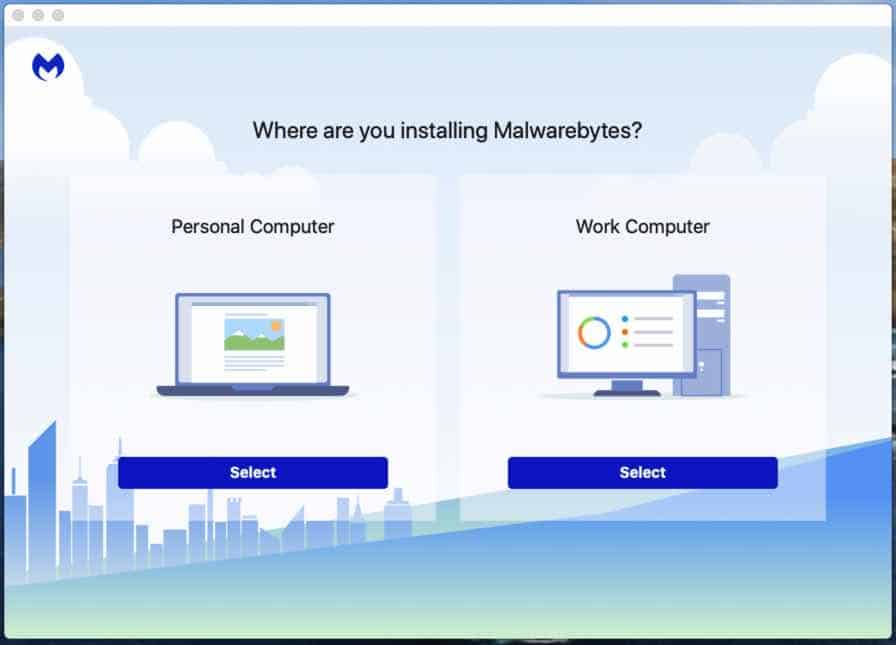
તમે પર્સનલ કોમ્પ્યુટર પર કે વર્ક કોમ્પ્યુટર પર Malwarebytes ક્યાં ઈન્સ્ટોલ કરી રહ્યા છો? કોઈપણ બટન પર ક્લિક કરીને તમારી પસંદગી કરો.
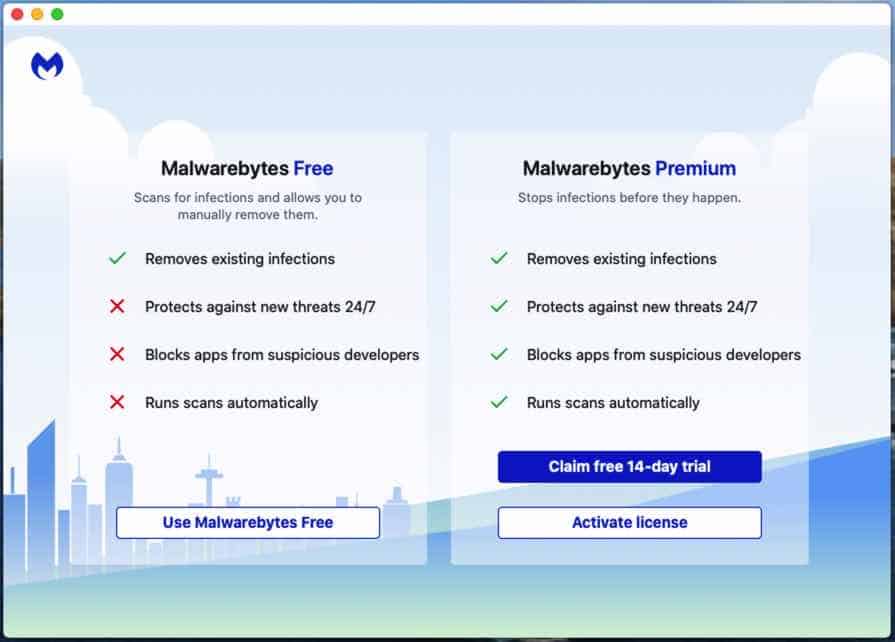
Malwarebytes ના મફત સંસ્કરણ અથવા પ્રીમિયમ સંસ્કરણનો ઉપયોગ કરવા માટે તમારી પસંદગી કરો. પ્રીમિયમ સંસ્કરણોમાં રેન્સમવેર સામે રક્ષણ શામેલ છે અને માલવેર સામે રીઅલ-ટાઇમ સુરક્ષા પ્રદાન કરે છે.
Malwarebytes ફ્રી અને પ્રીમિયમ બંને તમારા Mac માંથી માલવેર શોધવા અને દૂર કરવામાં સક્ષમ છે.
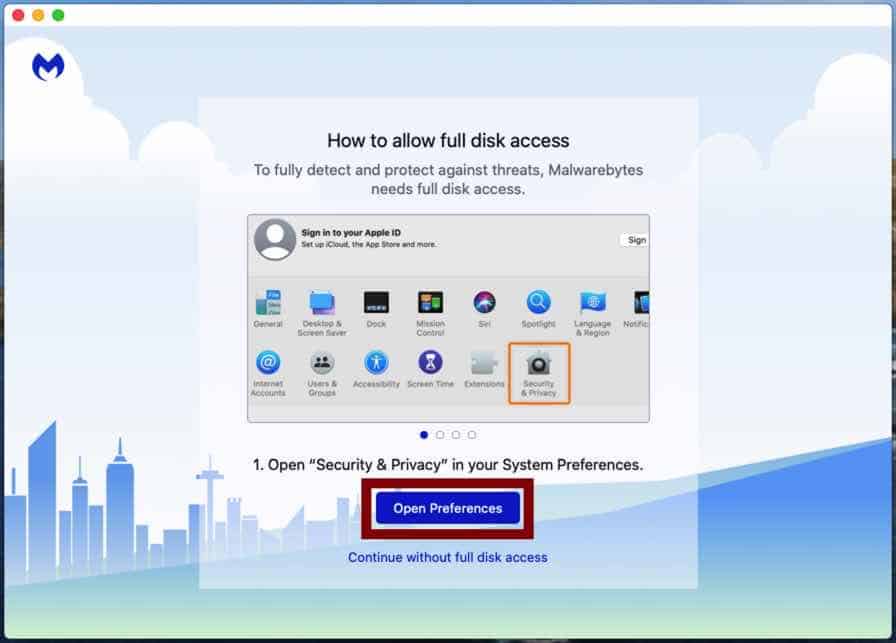
માલવેર માટે તમારી હાર્ડડિસ્કને સ્કેન કરવા માટે Mac OS X માં Malwarebytes ને "સંપૂર્ણ ડિસ્ક ઍક્સેસ" પરવાનગીની જરૂર છે. ઓપન પસંદગીઓ પર ક્લિક કરો.
ડાબી પેનલમાં "ફુલ ડિસ્ક એક્સેસ" પર ક્લિક કરો. માલવેરબાઇટ્સ પ્રોટેક્શન તપાસો અને સેટિંગ્સ બંધ કરો.
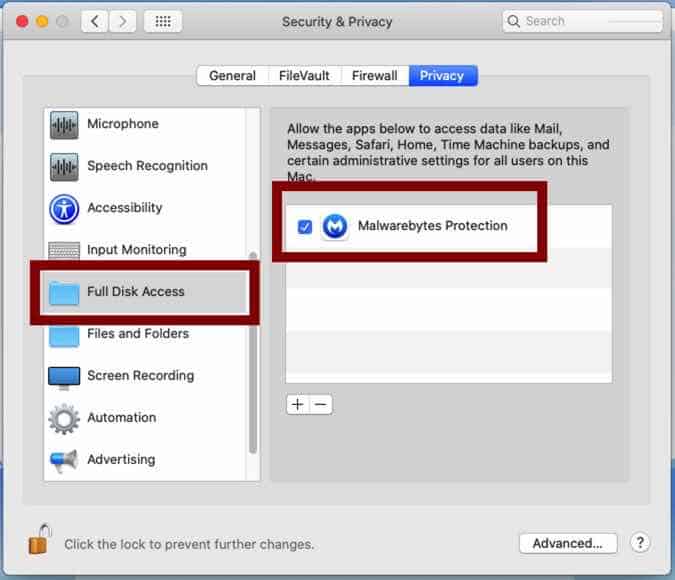
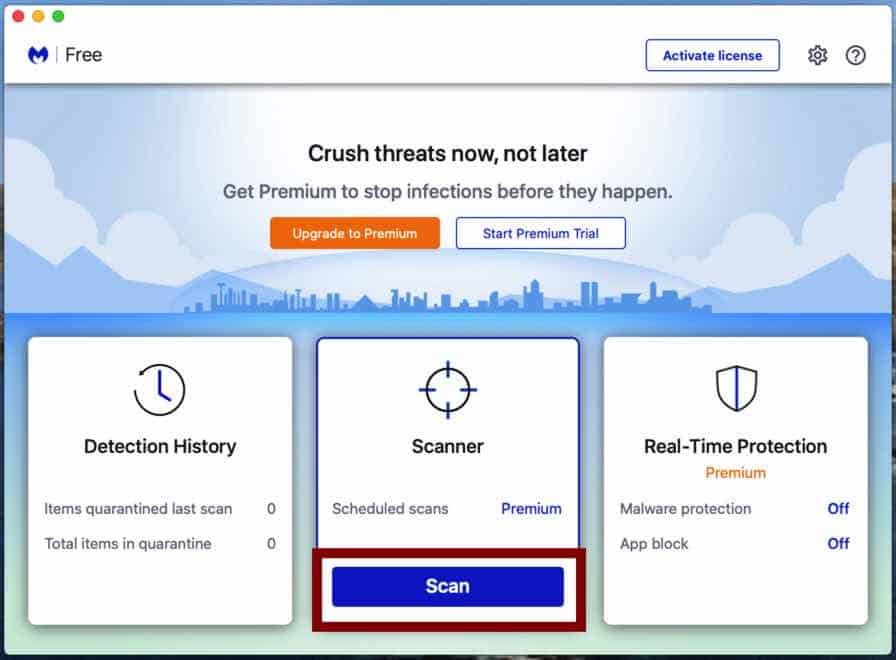
Malwarebytes પર પાછા જાઓ અને ક્લિક કરો Scan મૉલવેર માટે તમારા Macને સ્કેન કરવાનું શરૂ કરવા માટે બટન.
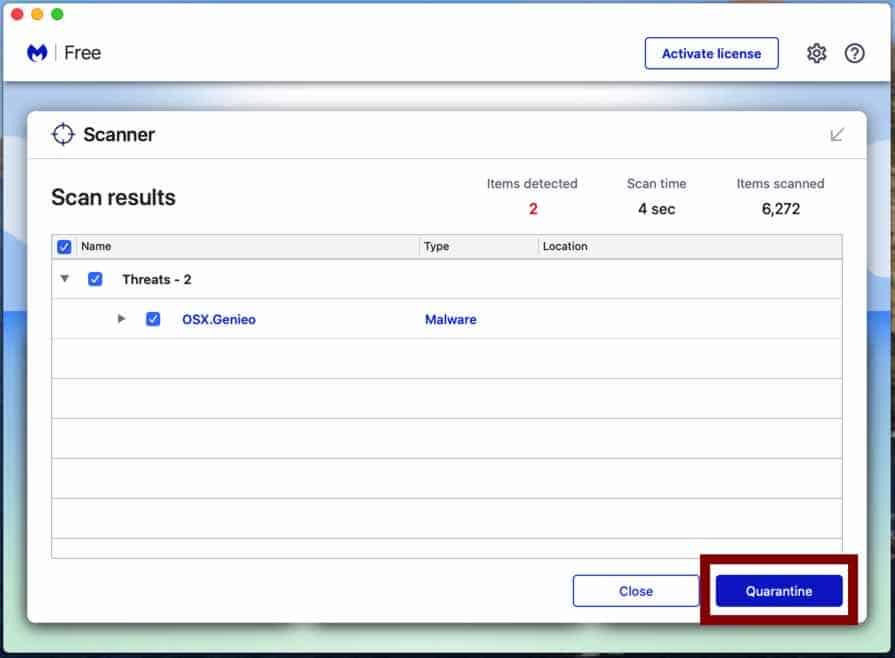
મળેલા માલવેરને કાઢી નાખવા માટે ક્વોરેન્ટાઇન બટન પર ક્લિક કરો.
માલવેર દૂર કરવાની પ્રક્રિયા પૂર્ણ કરવા માટે તમારા Macને રીબૂટ કરો.
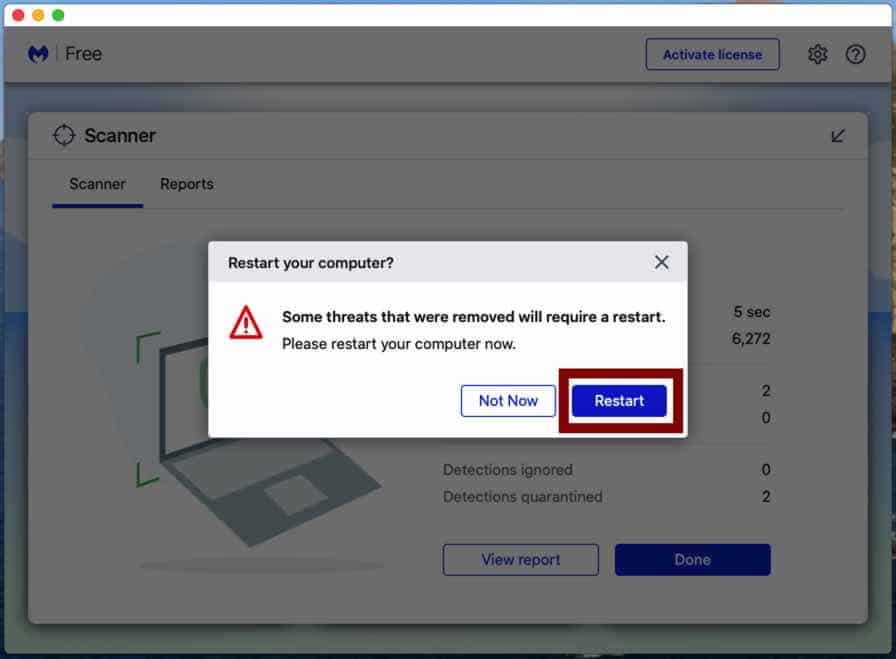
જ્યારે દૂર કરવાની પ્રક્રિયા થઈ જાય, ત્યારે આગળના પગલા પર આગળ વધો.
સફારી, ક્રોમ અથવા ફાયરફોક્સ (મેક) માંથી અનિચ્છનીય બ્રાઉઝર સેટિંગ્સ દૂર કરવા માટે આગલા પગલા પર ચાલુ રાખો
Mac માટે Safari માંથી SmashTab એડવેરને અનઇન્સ્ટોલ કરો
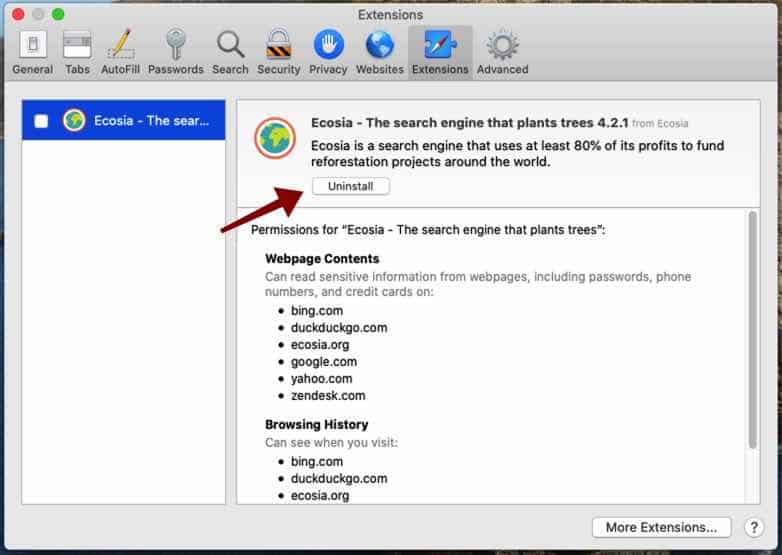
સફારી બ્રાઉઝર ખોલો. ડાબા ટોચના ખૂણામાં સફારી પર ક્લિક કરો. સફારી મેનૂમાં પસંદગીઓ પર ક્લિક કરો. "એક્સ્ટેન્શન્સ" ટેબ ખોલો.
તમે જે એક્સ્ટેંશનને દૂર કરવા માંગો છો તેના પર ક્લિક કરો, SmashTab ઇન્સ્ટોલ કરેલ સફારી એક્સ્ટેંશન તપાસવાની ખાતરી કરો અને "અનઇન્સ્ટોલ કરો" પર ક્લિક કરો.
Mac માટે Google Chrome માંથી SmashTab અનઇન્સ્ટોલ કરો
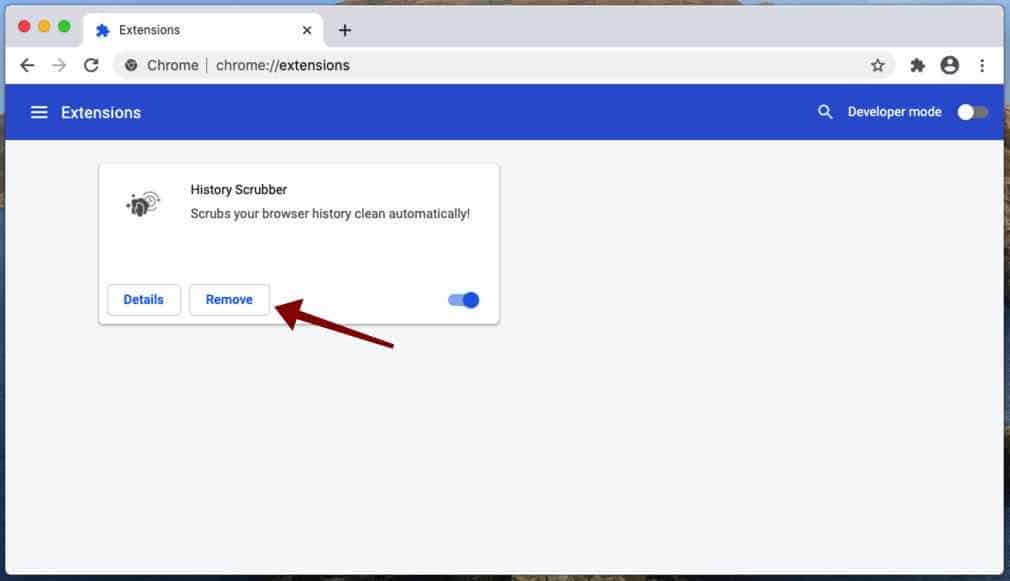
Mac પર Google Chrome બ્રાઉઝર ખોલો. એડ્રેસ બારમાં ટાઇપ કરો: chrome://extensions/. બધા લિસ્ટેડ બ્રાઉઝર એક્સ્ટેન્શન્સ ચકાસો.
જો તમને SmashTab એક્સ્ટેંશન દેખાય છે, તો ક્લિક કરો દૂર કરો Google Chrome માંથી SmashTab એક્સ્ટેંશનને અનઇન્સ્ટોલ કરવા માટે બટન.
કેટલાક મ malલવેર પ્રોગ્રામ વપરાશકર્તાઓને બ્રાઉઝર ગોઠવણીઓ જેમ કે વેબ બ્રાઉઝરનું હોમપેજ અને સર્ચ એન્જિન રીસેટ કરતા અટકાવવા નીતિ બનાવે છે. જો તમે ગૂગલ ક્રોમ બ્રાઉઝરમાં તમારું હોમપેજ અથવા સર્ચ એન્જિન બદલી શકતા નથી તો તમે બ્રાઉઝરના રૂપરેખાંકનોને પુન restoreસ્થાપિત કરવા માટે માલવેર દ્વારા બનાવેલી નીતિઓને દૂર કરવા માગો છો.
તમારા Mac માંથી અનિચ્છનીય પ્રોફાઇલ દૂર કરો
પ્રથમ, તમારે તમારા મેકમાંથી અનિચ્છનીય પ્રોફાઇલ્સ દૂર કરવાની જરૂર છે, પગલાંને અનુસરો.
મેક ઓએસ એક્સ પર ઉપરના ડાબા ખૂણામાં એપલ પ્રતીક () પર ક્લિક કરો, મેનૂ બારમાં "પસંદગીઓ" પર ક્લિક કરો અને "પ્રોફાઇલ્સ" પસંદ કરો. જો પ્રોફાઇલ્સ અસ્તિત્વમાં નથી તો તમારી મેક પર કોઈ દૂષિત પ્રોફાઇલ ઇન્સ્ટોલ કરેલી નથી.
" AdminPrefs ", " Chrome Profile ", અથવા " Safari profile " પસંદ કરો અને તેને કાઢી નાખો.
આગળ, તમારે તપાસવાની જરૂર છે કે ગૂગલ ક્રોમ માટે કોઈ નીતિઓ બનાવવામાં આવી છે કે નહીં. Browserડ્રેસ બારમાં ક્રોમ બ્રાઉઝર ખોલો: ક્રોમ: // નીતિ.
જો ક્રોમ બ્રાઉઝરમાં નીતિઓ લોડ કરવામાં આવી હોય, તો નીતિઓને દૂર કરવા માટે નીચેના પગલાં અનુસરો.
તમારા Mac પરના Applications ફોલ્ડરમાં, Utilities પર જાઓ અને Terminal એપ્લિકેશન ખોલો.
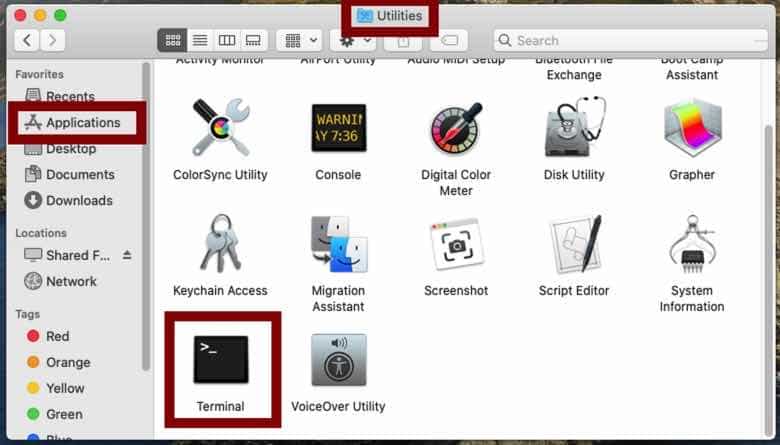
ટર્મિનલ એપ્લિકેશનમાં નીચેના આદેશો દાખલ કરો, દરેક આદેશ પછી ENTER દબાવો.
- ડિફોલ્ટ્સ com.google.Chrome HomepageIsNewTabPage -bool false લખે છે
- ડિફોલ્ટ્સ com.google.Chrome NewTabPageLocation -string “https://www.google.com/” લખે છે
- ડિફોલ્ટ્સ com.google.Chrome હોમપેજલોકેશન -સ્ટ્રિંગ “https://www.google.com/” લખે છે
- ડિફોલ્ટ્સ com.google.Chrome DefaultSearchProviderSearchURL કાઢી નાખે છે
- ડિફોલ્ટ્સ com.google.Chrome DefaultSearchProviderNewTabURL કાઢી નાખે છે
- ડિફોલ્ટ્સ com.google.Chrome DefaultSearchProviderName કાઢી નાખે છે
- ડિફોલ્ટ્સ com.google.Chrome ExtensionInstallSources કાઢી નાખે છે
Mac પર Google Chrome માંથી "તમારી સંસ્થા દ્વારા સંચાલિત" દૂર કરો
મેક પર કેટલાક એડવેર અને મwareલવેર "તમારી સંસ્થા દ્વારા સંચાલિત" તરીકે ઓળખાતી સેટિંગનો ઉપયોગ કરીને બ્રાઉઝરનું હોમપેજ અને સર્ચ એન્જિનને દબાણ કરે છે. જો તમે "તમારી સંસ્થા દ્વારા સંચાલિત" સેટિંગનો ઉપયોગ કરીને ગૂગલ ક્રોમમાં બ્રાઉઝર એક્સ્ટેંશન અથવા સેટિંગ્સ ફરજિયાત જુઓ છો, તો નીચે આપેલા પગલાંને અનુસરો.
આ વેબપેજને બુકમાર્ક કરવાનું ભૂલશો નહીં અને તેને બીજા વેબ બ્રાઉઝરમાં ખોલો , તમારે ગૂગલ ક્રોમ છોડવું પડશે.
તમારા Mac પરના Applications ફોલ્ડરમાં, Utilities પર જાઓ અને Terminal એપ્લિકેશન ખોલો.
ટર્મિનલ એપ્લિકેશનમાં નીચેના આદેશો દાખલ કરો, દરેક આદેશ પછી ENTER દબાવો.
- ડિફોલ્ટ્સ com.google.Chrome BrowserSignin લખે છે
- ડિફૉલ્ટ્સ લખે છે com.google.Chrome DefaultSearchProviderEnabled
- ડિફોલ્ટ્સ com.google.Chrome DefaultSearchProviderKeyword લખે છે
- ડિફૉલ્ટ્સ com.google.Chrome HomePageIsNewTabPage કાઢી નાખે છે
- ડિફૉલ્ટ્સ com.google.Chrome HomePageLocation કાઢી નાખે છે
- ડિફોલ્ટ્સ com.google.Chrome ImportSearchEngine કાઢી નાખે છે
- ડિફૉલ્ટ્સ com.google.Chrome NewTabPageLocation કાઢી નાખે છે
- ડિફોલ્ટ્સ com.google.Chrome ShowHomeButton કાઢી નાખે છે
- ડિફોલ્ટ્સ કાઢી નાખે છે com.google.Chrome SyncDisabled
જ્યારે તમે પૂર્ણ કરી લો ત્યારે Google Chrome પુનartપ્રારંભ કરો.
Mac માટે Mozilla Firefox માંથી SmashTab એડ-ઓનને અનઇન્સ્ટોલ કરો
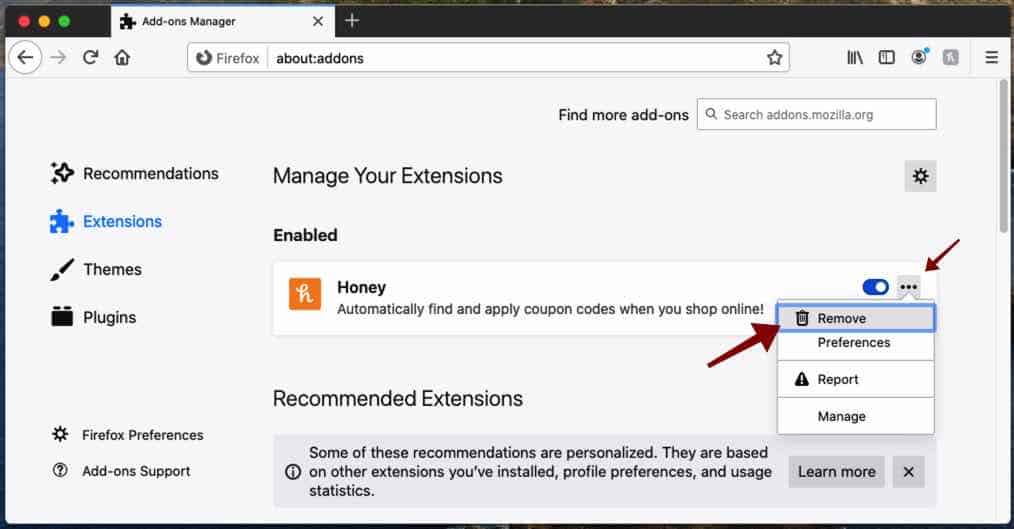
ફાયરફોક્સ બ્રાઉઝર ખોલો. એડ્રેસ બારમાં ટાઇપ કરો: about:addons. બધા ઇન્સ્ટોલ કરેલા ફાયરફોક્સ એડ-ઓન્સ ચકાસો.
જો તમને SmashTab એડ-ઓન દેખાય છે, તો ક્લિક કરો દૂર કરો ફાયરફોક્સમાંથી -ડ-unન અનઇન્સ્ટોલ કરવા માટે બટન.
તમારું Mac માલવેર અને SmashTab એડવેરથી મુક્ત હોવું જોઈએ. જો તમને હજુ પણ મદદની જરૂર હોય તો તમે ટિપ્પણીઓમાં મારી મદદ માટે પૂછો.
