Uklonite Webquizspot.com. Web stranica Webquizspot.com identična je Yourwownewz.com . Webquizspot.com prikazuje oglase kako bi vas prevario u obavijestima Webquizspot.com koje se šalju putem vašeg web preglednika.
Ako vaš Windows računalo ili Mac računalo, Android ili iOS telefon prikazuje oglase s Webquizspot.com, tada ste prihvatili obavijesti od ove prijevare. Obavijest je legitimna funkcija web preglednika koju Webquizspot.com zlorabi. Webquizspot.com prikazuje lažnu poruku koja vas pokušava uvjeriti da kliknete na gumb za dopuštenje u vašem web pregledniku.
U nastavku pročitajte više o tome kako radi.

Ako ste dopustili obavijesti s web stranice Webquizspot.com, Webquizspot.com prikazuje lažne i često nametljive reklame pomoću vašeg web preglednika.
Mnogi oglasi koje prikazuje Webquizspot.com povezani su s muljažnim web stranicama i adware programima. Također, neke od tih obavijesti dovode do zlonamjernih web stranica koje su opasne za vašu online privatnost.
Adware programi obično se čine legitimnim i bezopasnim. Korisnici su privučeni preuzimanjem i instalacijom ovih programa s raznim ponudama koje izgledaju korisno. Međutim, značajke programa rijetko su ono što tvrde da jesu. Jedina jedina svrha adware programa je generiranje prihoda za programere adware programa. Stoga adware programi stvaraju preusmjeravanja, prikazuju nametljive reklame i prikupljaju podatke o pregledavanju weba s vašeg računala.
Uklonite Webquizspot.com
Odaberite svoj web preglednik
Google krom
Otvorite preglednik Google Chrome u adresnoj traci upišite: chrome://settings/content/notifications
ili slijedite korake u nastavku.
Otvorite Google Chrome . U gornjem desnom kutu proširite izbornik Chromea.
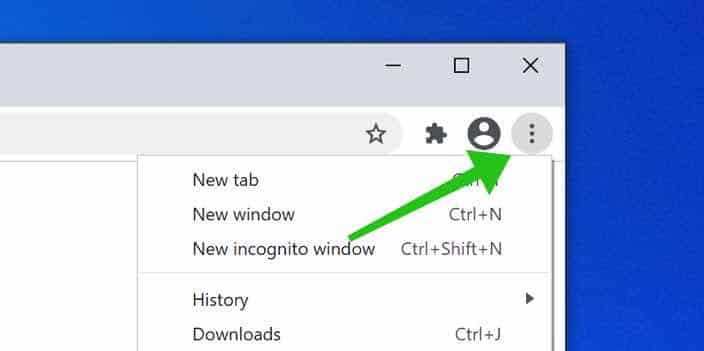
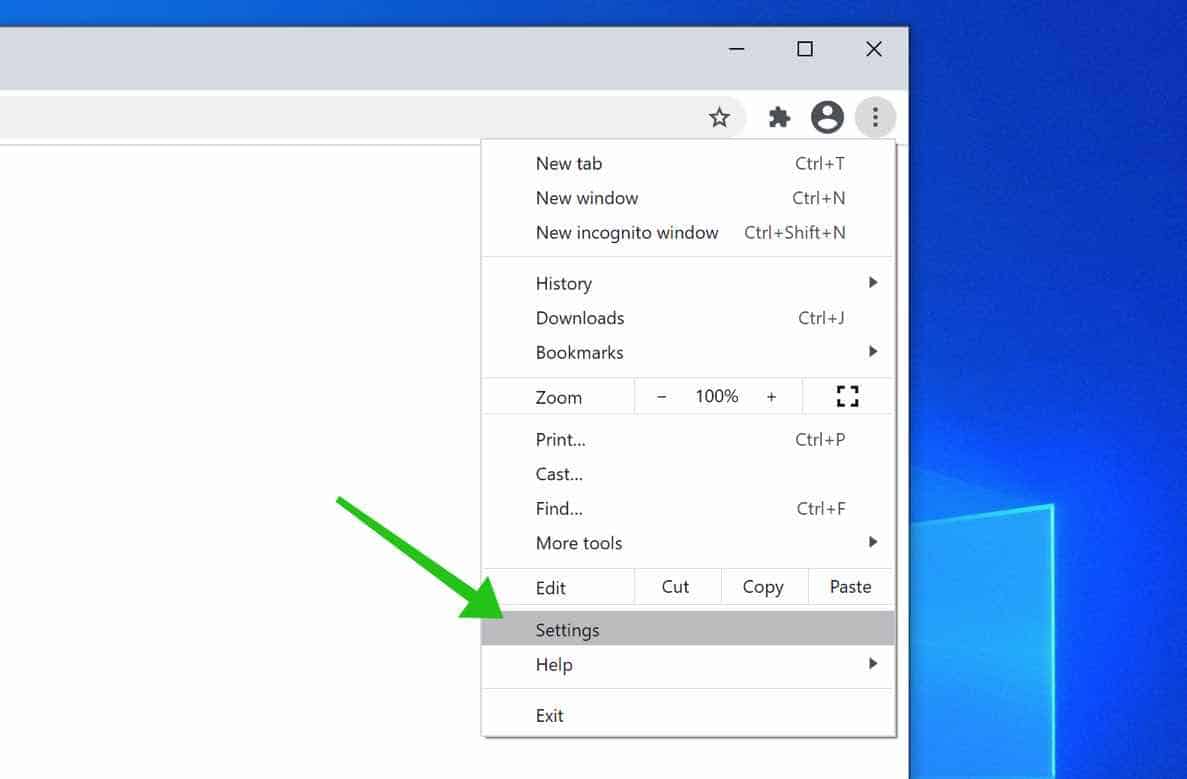
U izborniku Google Chromea kliknite na Postavke.
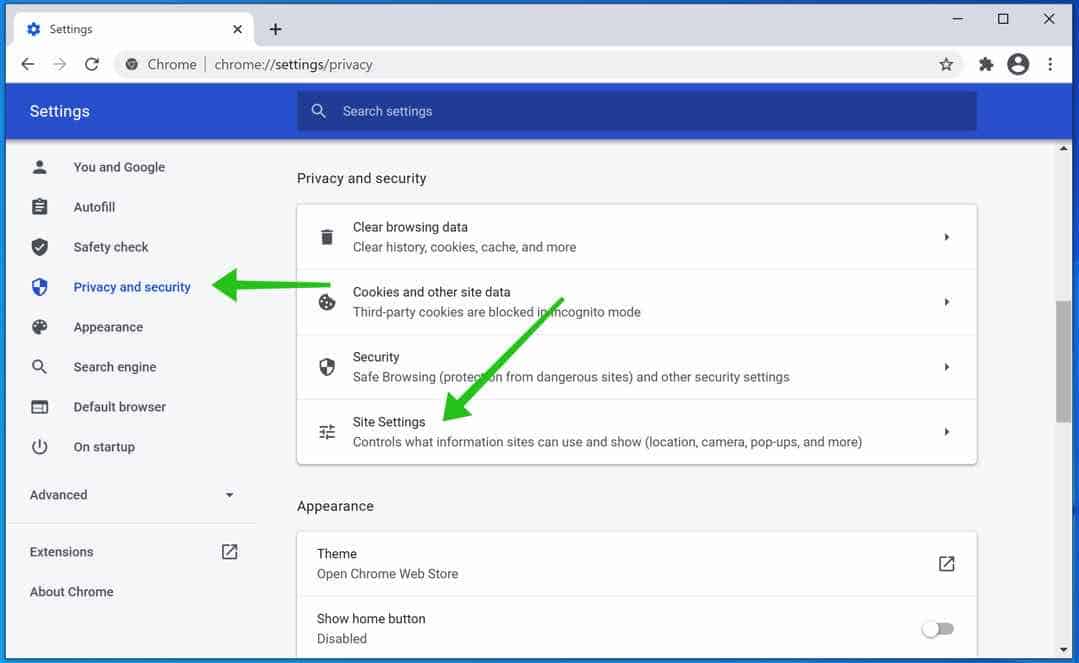
U odjeljku Privatnost i sigurnost kliknite na Postavke web-mjesta.
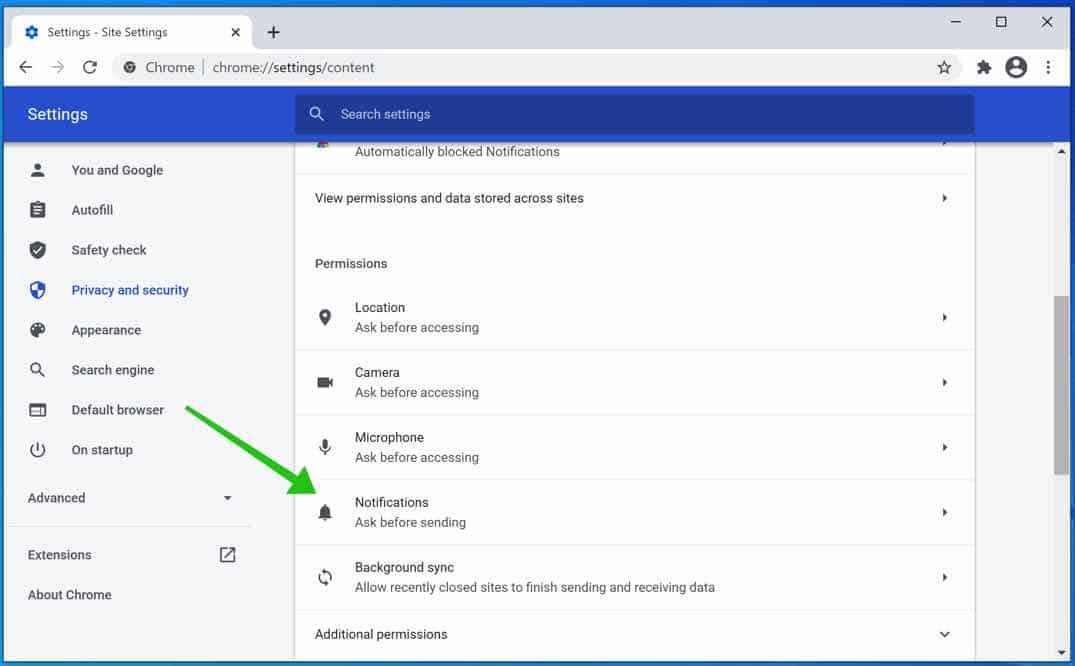
Kliknite na postavke Obavijesti.
Uklonite Webquizspot.com klikom na tri točke s desne strane pored URL-a Webquizspot.com i kliknite Ukloni.

Android
Otvorite Google Chrome . U gornjem desnom kutu kliknite na izbornik Chrome.
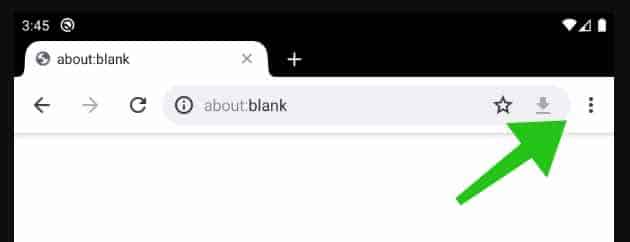
U izborniku dodirnite Postavke.
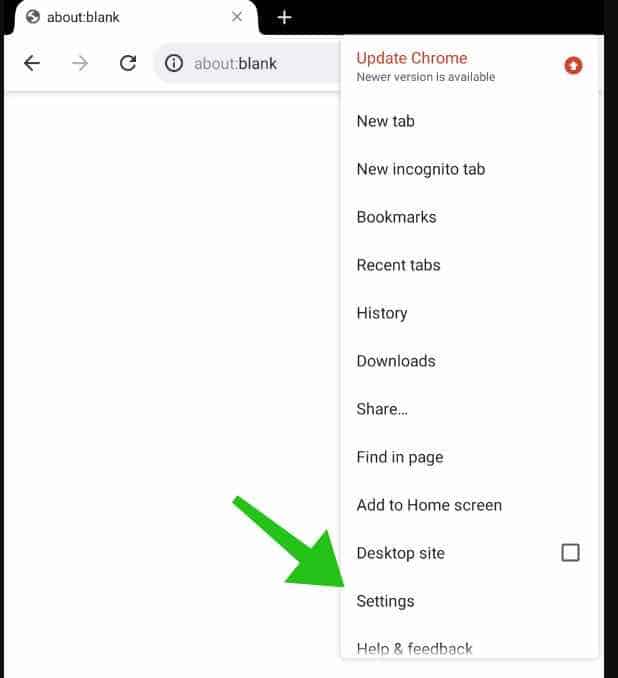
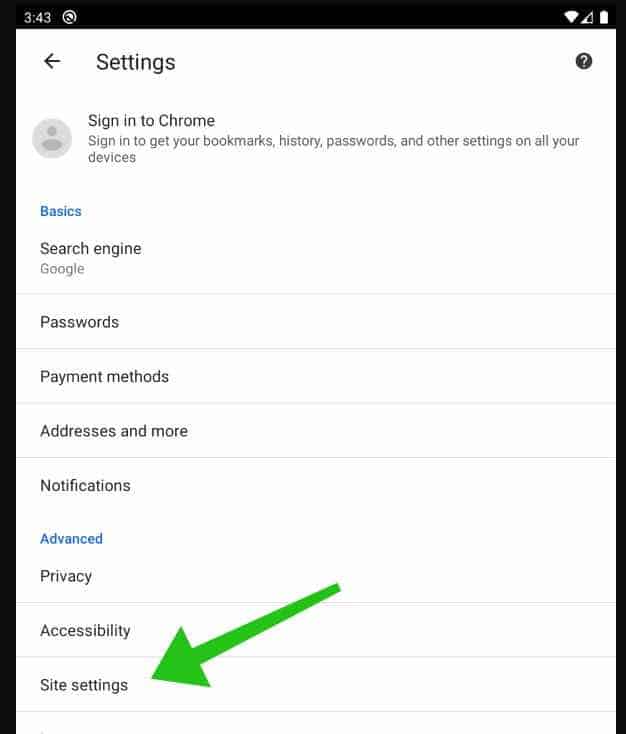
Pomaknite se prema dolje do Napredno i kliknite na Postavke web-mjesta.
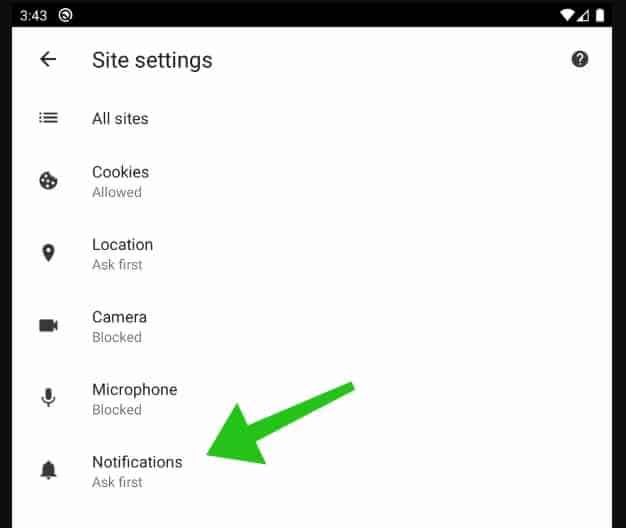
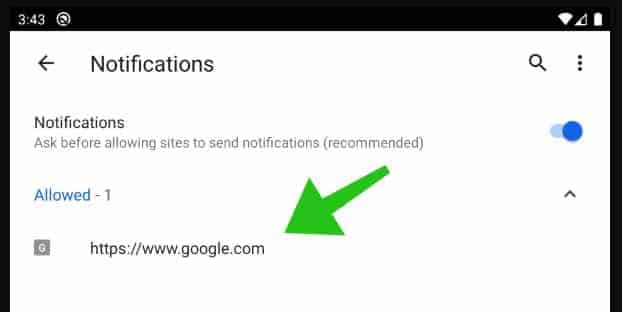
U odjeljku Postavke web-mjesta dodirnite postavke Obavijesti.
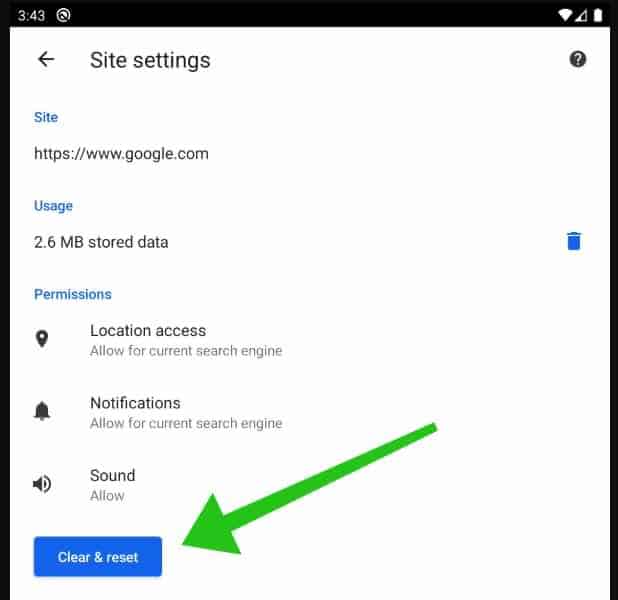
Pronađite domenu Webquizspot.com i dodirnite je.
Dodirnite gumb Očisti i resetira i potvrdite.
Zaštitite svoj mobilni uređaj pomoću Malwarebytes-a.
Firefox
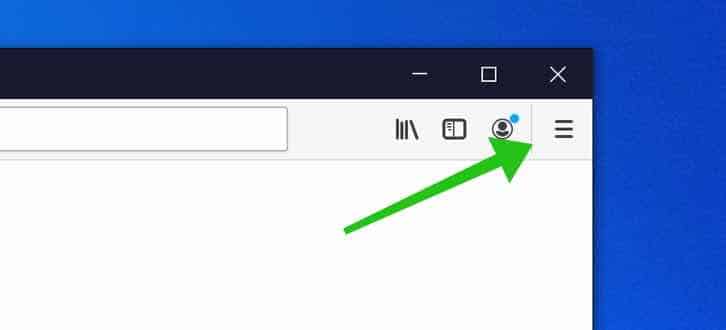
Otvorite Firefox . U gornjem desnom kutu kliknite gumb izbornika Firefoxa (tri vodoravne pruge).
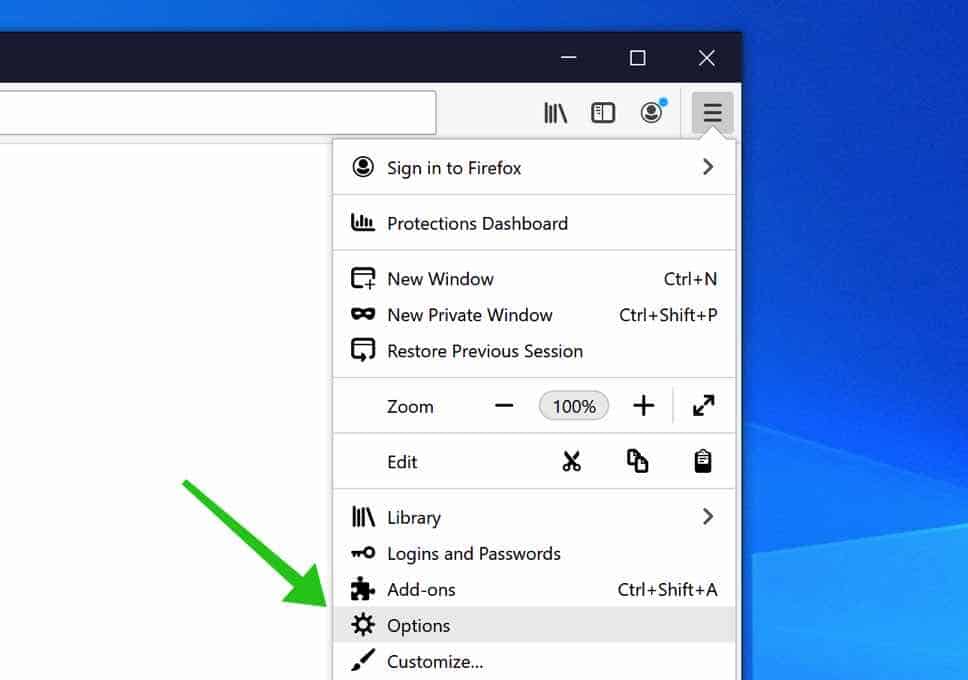
U Firefox izborniku kliknite na Opcije.
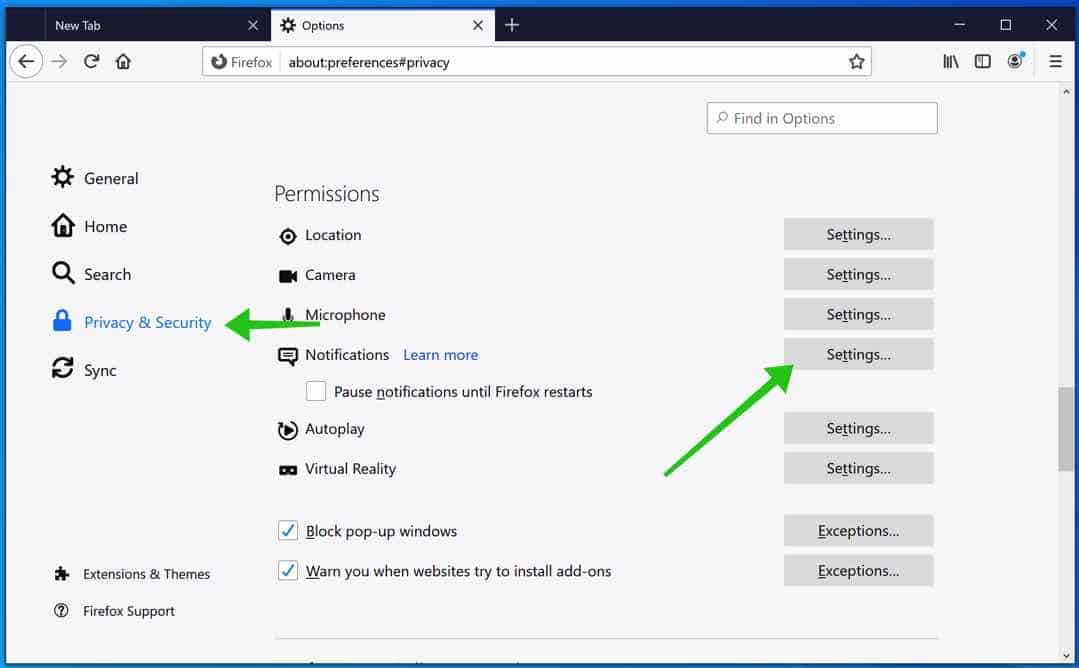
Na popisu s lijeve strane kliknite na Privatnost i sigurnost . Pomaknite se prema dolje do Dozvole , a zatim do Postavke pored Obavijesti.
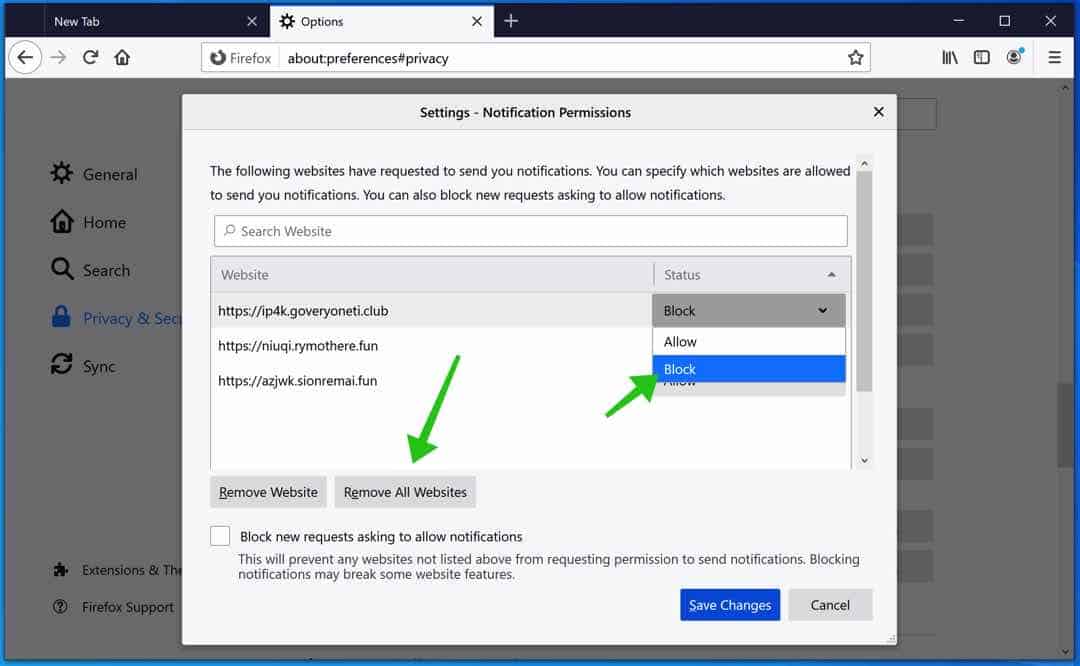
Kliknite na URL Webquizspot.com s popisa i promijenite status u Blokiraj , spremite promjene u Firefoxu.
[tabby title=”MS Edge” icon=”edge”]
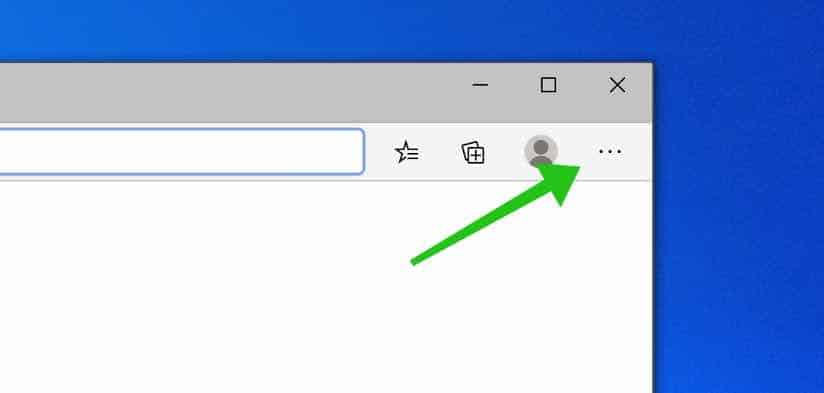
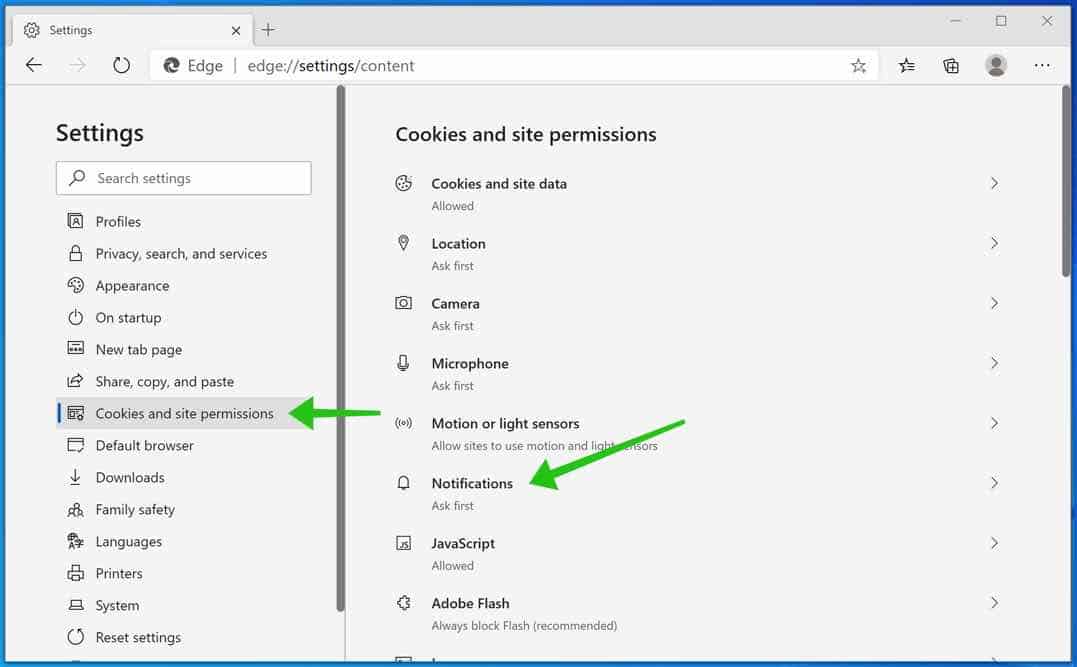
Otvorite Microsoft Edge . U gornjem desnom kutu kliknite na tri točke da biste proširili izbornik Edgea.
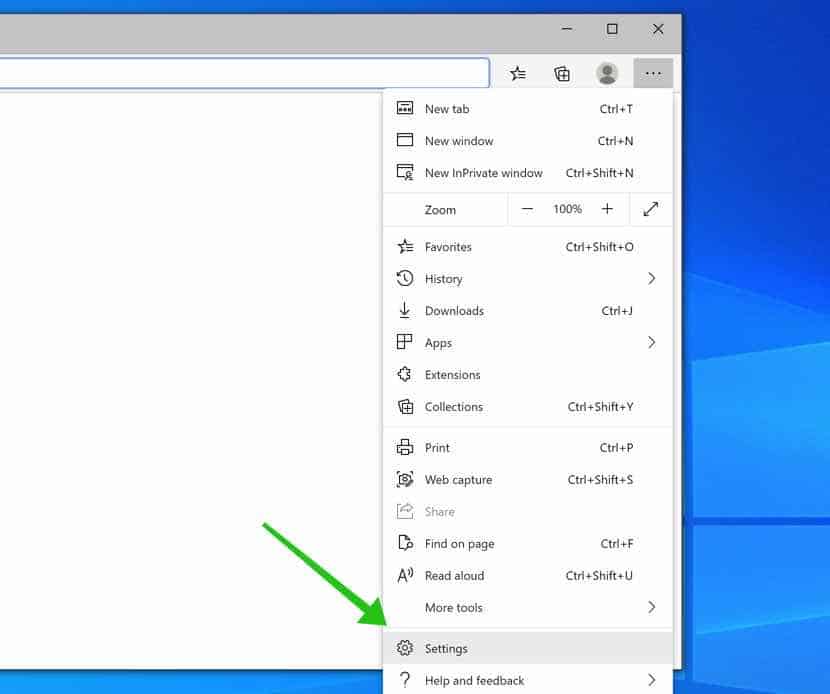
Pomaknite se prema dolje do Postavke.
U lijevom izborniku kliknite na Dozvole web-mjesta, a zatim kliknite na Obavijesti.
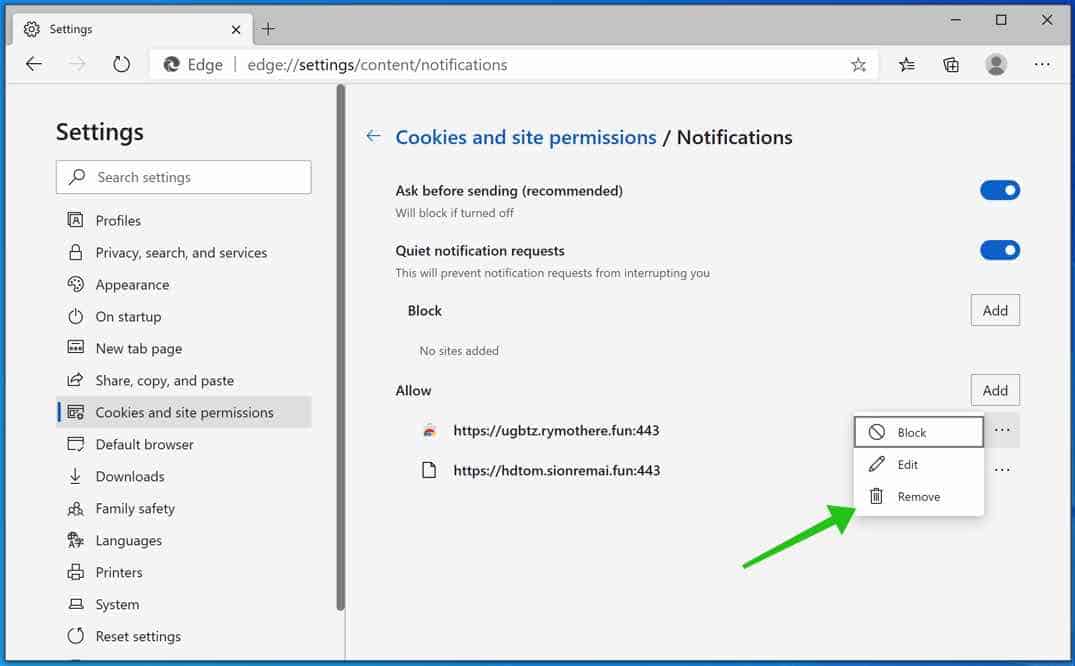
Kliknite na tri točke s desne strane domene Webquizspot.com i uklonite.
safari
- Otvorite Safari. U gornjem lijevom kutu kliknite na safari.
- Idi na Postavke u izborniku Safari sada otvorite Web stranice Tab.
- U lijevom izborniku kliknite na Obavijesti
- Traži Webquizspot.com domenu i odaberite je, kliknite na odbiti tipku.
Saznajte više: Uklonite zlonamjerni softver za Mac pomoću Anti-malwarea ili Ručno uklonite zlonamjerni softver za Mac.
Kada završite s gornjim koracima. Nastavite na sljedeći korak.
Uklonite zlonamjerni softver pomoću programa Malwarebytes
Obavezno potpuno očistite svoje računalo od zlonamjernog softvera pomoću Malwarebytes-a.
Malwarebytes je besplatan za korištenje.
Malwarebytes je bitan alat u borbi protiv zlonamjernog softvera. Malwarebytes može ukloniti mnoge vrste zlonamjernog softvera koje drugi softver često propušta, Malwarebytes vas ne košta apsolutno ništa. Kada je u pitanju čišćenje zaraženog računala, Malwarebytes je uvijek bio besplatan i preporučujem ga kao bitan alat u borbi protiv zlonamjernog softvera.
Instalirajte Malwarebytes, slijedite upute na zaslonu. Klik Scan za pokretanje skeniranja zlonamjernog softvera.

Pričekajte da Malwarebytes skeniranje završi. Nakon dovršetka pregledajte otkrivanja zlonamjernog softvera.
Kliknite Karantena za nastavak.

Ponovno Windows nakon što se sve detekcije zlonamjernog softvera premjeste u karantenu.

Prijeđite na sljedeći korak za uklanjanje neželjenih programa i zlonamjernog softvera
Uklonite zlonamjerni softver pomoću programa Sophos HitmanPRO
U ovom koraku uklanjanja zlonamjernog softvera pokrenut ćemo drugo skeniranje kako bismo bili sigurni da na vašem računalu nema ostataka zlonamjernog softvera. HitmanPRO je a cloud skener koji skenira svaku aktivnu datoteku u potrazi za zlonamjernim aktivnostima na vašem računalu i šalje je Sophosu cloud za otkrivanje. U Sophosu cloud i Bitdefender antivirus i Kaspersky antivirus skeniraju datoteku u potrazi za zlonamjernim aktivnostima.
Nakon što preuzmete HitmanPRO, instalirajte HitmanPro 32-bitnu ili HitmanPRO x64. Preuzimanja se spremaju u mapu Preuzimanja na vašem računalu.
Otvorite HitmanPRO za početak instalacije i skeniranja.

Prihvatite nastavak licencnog ugovora Sophos HitmanPRO. Pročitajte licencni ugovor, potvrdite okvir i kliknite Dalje.

Pritisnite gumb Dalje za nastavak instalacije Sophos HitmanPRO. Obavezno izradite kopiju HitmanPRO-a za redovita skeniranja.

HitmanPRO počinje sa skeniranjem, pričekajte rezultate antivirusnog skeniranja.

Kada je skeniranje gotovo, kliknite Dalje i aktivirajte besplatnu HitmanPRO licencu. Kliknite na Aktiviraj besplatnu licencu.

Unesite svoju e-poštu za besplatnu tridesetodnevnu licencu za Sophos HitmanPRO. Kliknite na Aktiviraj.

Besplatna HitmanPRO licenca uspješno je aktivirana.

Dobit ćete rezultate uklanjanja zlonamjernog softvera, kliknite Dalje za nastavak.

Zlonamjerni softver djelomično je uklonjen s vašeg računala. Ponovno pokrenite računalo da biste dovršili uklanjanje.

Označite ovu stranicu prije nego što ponovno pokrenete računalo kako biste nastavili sa sljedećim koracima za uklanjanje zlonamjernog softvera.
Nastavite na sljedeći korak.
Ako i dalje imate problema s web preglednikom, razmislite o potpunom resetiranju web preglednika.
Resetirajte preglednik Google Chrome
U adresnu traku Google Chromea upišite ili kopirajte i zalijepite: chrome://settings/resetProfileSettings
Pritisnite gumb Poništi postavke da biste potpuno vratili Google Chrome na zadane postavke. Kad završite, ponovno pokrenite preglednik Chrome.

Resetirajte preglednik Firefox
U adresnu traku Firefoxa unesite ili kopirajte i zalijepite: O: potpori
Pritisnite gumb Osvježi Firefox za potpuno vraćanje Firefoxa na zadane postavke. Kad završite, ponovno pokrenite preglednik Firefox.

Resetirajte preglednik Microsoft Edge
U adresnu traku Microsoft Edge upišite ili kopirajte i zalijepite: edge: // settings/resetProfileSettings
Pritisnite gumb Osvježi za potpuno vraćanje Edge na zadane postavke. Kada završite, ponovno pokrenite preglednik Microsoft Edge.

Ako i dalje trebate pomoć, tražite moju pomoć u komentarima.
