Ctcodeinfo.com je program za otimanje preglednika . Program za otimanje preglednika Ctcodeinfo.com mijenja početnu stranicu preglednika Google Chrome, Firefox, Internet Explorer i Microsoft Edge – Chromium Edge.
Ctcodeinfo.com se redovito nudi na internetu kao prikladna početna stranica. Međutim, u stvarnosti, ovo je otmičar preglednika koji prikuplja sve vrste podataka iz vašeg preglednika.

Podaci koje prikuplja Ctcodeinfo.com koriste se u reklamne svrhe. Podaci se prodaju reklamnim mrežama. Budući da Ctcodeinfo.com prikuplja podatke iz vašeg preglednika, Ctcodeinfo.com je također klasificiran kao (PUP) potencijalno neželjeni program.
Proširenje preglednika Ctcodeinfo instalirat će se u preglednike Google Chrome, Firefox, Internet Explorer i Edge. Nijedan programer preglednika još nije primijetio ovog otmičara preglednika kao neželjenog.
Ako se vaša početna stranica promijenila u Ctcodeinfo.com i ako je instalirano proširenje preglednika Ctcodeinfo , uklonite proširenje Ctcodeinfo što je prije moguće pomoću ovih uputa za uklanjanje Ctcodeinfo.
ukloniti Ctcodeinfo.com
Odaberite svoj web preglednik
Google krom
Otvorite Google Chrome i u adresnu traku Chromea upišite chrome://extensions .
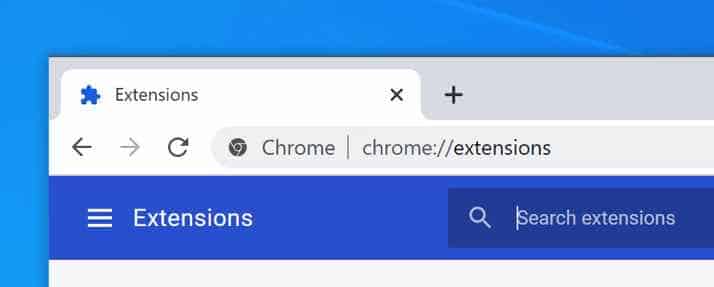
Pomaknite se kroz sva instalirana Chromeova proširenja i pronađite proširenje „ Ctcodeinfo “.
Napomena uklonite sva proširenja, proširenje Ctcodeinfo.com može imati drugi naziv da se sakri od uklanjanja.
Kada pronađete proširenje preglednika Ctcodeinfo , kliknite na Ukloni.
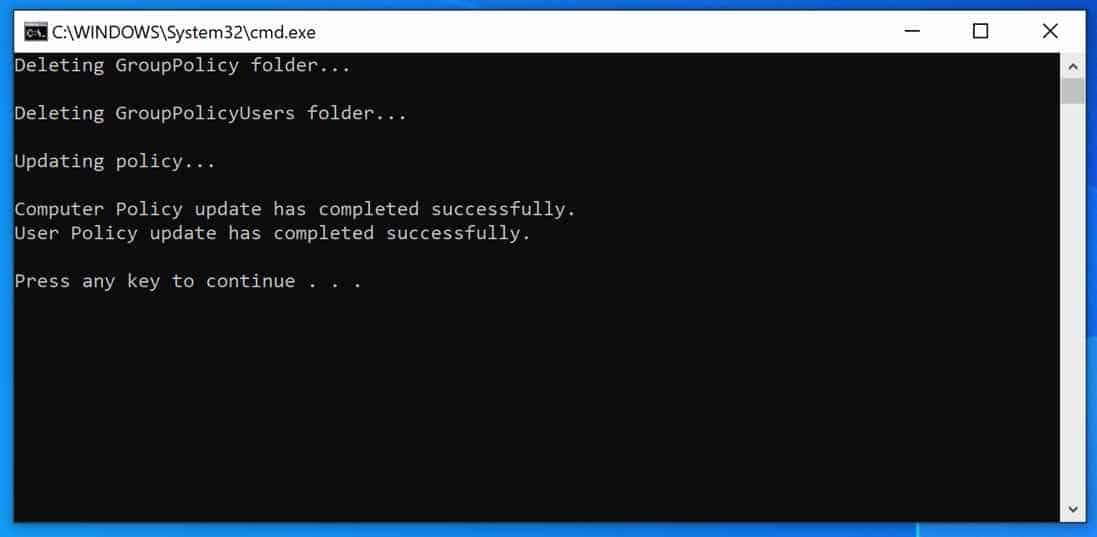
Ako proširenjem upravlja vaša organizacija, preuzmite program za uklanjanje Chromeovih pravila.
Raspakirajte datoteku, desnom tipkom miša kliknite Šišmiši pokrenite kao administrator.
Upute za Mac OS X na kraju ove upute.
Ako i dalje imate problema s web preglednikom Google Chrome, razmislite o potpunom resetiranju preglednika Chrome.
U adresnu traku Google Chromea upišite ili kopirajte i zalijepite: chrome://settings/resetProfileSettings
Pritisnite gumb Poništi postavke da biste potpuno vratili Google Chrome na zadane postavke. Kad završite, ponovno pokrenite preglednik Chrome.

Nastavite na sljedeći korak, uklonite zlonamjerni softver s računala pomoću programa Malwarebytes.
Firefox
Otvorite Firefox i vrsta about:addons u adresnoj traci Firefoxa pritisnite ENTER na tipkovnici.
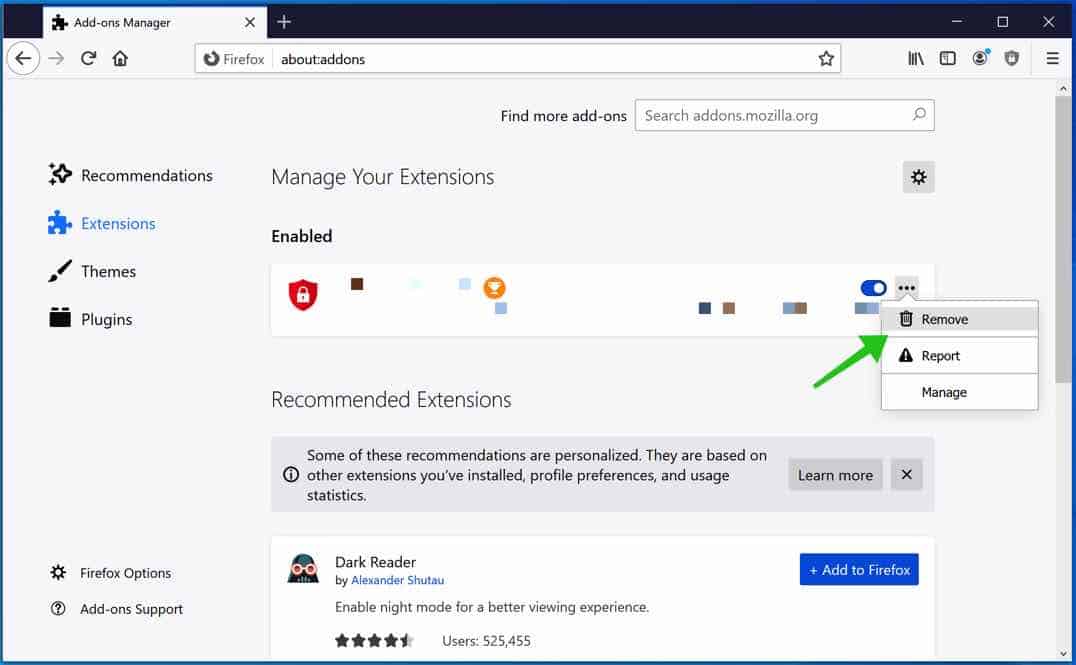
Pronađite proširenje preglednika „ Ctcodeinfo “ i kliknite tri točke desno od proširenja Ctcodeinfo.
Kliknite na Ukloni iz izbornika da biste uklonili Ctcodeinfo iz preglednika Firefox.
Ako i dalje imate problema s web preglednikom Firefox, razmislite o potpunom resetiranju web preglednika Firefox.
U adresnu traku Firefoxa unesite ili kopirajte i zalijepite: O: potpori
Pritisnite gumb Osvježi Firefox za potpuno vraćanje Firefoxa na zadane postavke. Kad završite, ponovno pokrenite preglednik Firefox.

Nastavite na sljedeći korak, uklonite zlonamjerni softver s računala pomoću programa Malwarebytes.
Microsoft Edge
Otvorite Microsoft Edge. U adresnu traku upišite: edge://extensions/
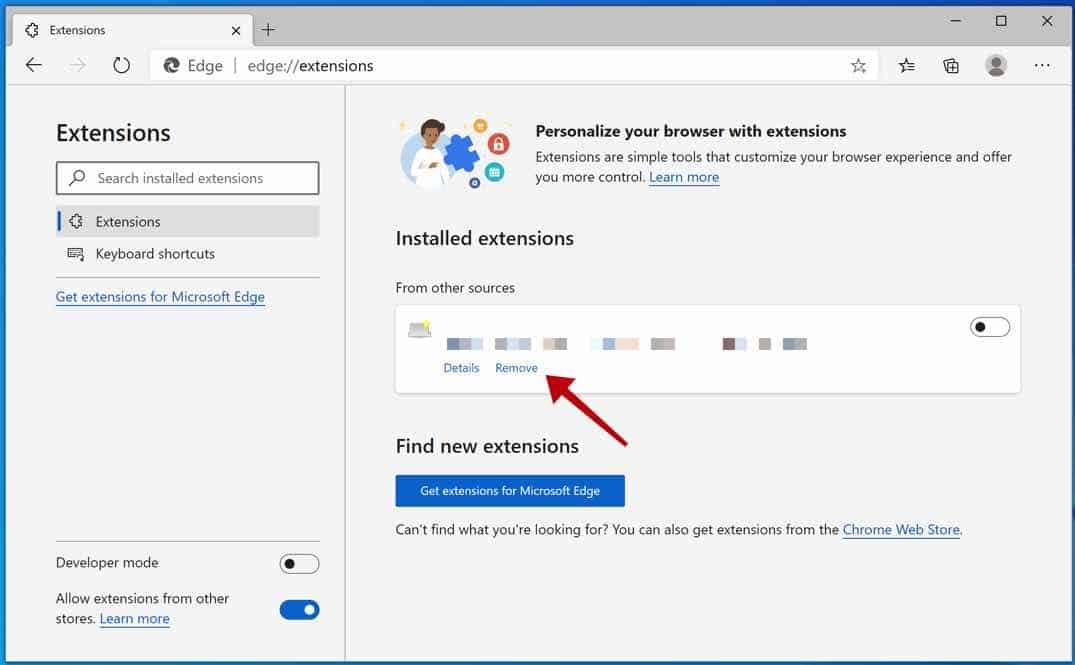
Pronađite ekstenziju „ Ctcodeinfo “ i kliknite na Ukloni.
Ako i dalje imate problema s web -preglednikom Microsoft Edge, razmislite o potpunom resetiranju.
U adresnu traku Microsoft Edge upišite ili kopirajte i zalijepite: edge: // settings/resetProfileSettings
Pritisnite gumb Osvježi za potpuno vraćanje Edge na zadane postavke. Kada završite, ponovno pokrenite preglednik Microsoft Edge.

Nastavite na sljedeći korak, uklonite zlonamjerni softver s računala pomoću programa Malwarebytes.
safari
Otvorite Safari . U gornjem lijevom kutu kliknite na izbornik Safarija.
U izborniku Safarija kliknite na Postavke . Kliknite na karticu Proširenja.
Kliknite na ekstenziju Ctcodeinfo koju želite ukloniti, a zatim kliknite na Deinstaliraj.
Zatim uklonite zlonamjerni softver pomoću Malwarebytes za Mac.
Pročitajte više : Uklonite zlonamjerni softver s Maca pomoću Anti-malwarea ili Ručno uklonite zlonamjerni softver s Maca.
ukloniti Ctcodeinfo s Malwarebytes
Obavezno potpuno očistite računalo od adwarea pomoću Malwarebytesa. Malwarebytes je neophodan alat u borbi protiv zlonamjernog softvera. Malwarebytes može ukloniti mnoge vrste zlonamjernog softvera koje drugi softver često propušta, a Malwarebytes vas ne košta apsolutno ništa . Kada je u pitanju čišćenje zaraženog računala, Malwarebytes je oduvijek bio besplatan i preporučujem ga kao neophodan alat u borbi protiv zlonamjernog softvera.
Instalirajte Malwarebytes, slijedite upute na zaslonu. Klik Scan za pokretanje skeniranja zlonamjernog softvera.

Pričekajte da se skeniranje Malwarebytes završi. Nakon završetka, pregledajte detekcije adwarea Ctcodeinfo.
Kliknite Karantena za nastavak.

Ponovno Windows nakon što se sve detekcije adwarea premjeste u karantenu.

Prijeđite na sljedeći korak za uklanjanje neželjenih programa i zlonamjernog softvera
Uklonite zlonamjerni softver pomoću programa Sophos HitmanPRO
U ovom koraku uklanjanja zlonamjernog softvera pokrenut ćemo drugo skeniranje kako bismo bili sigurni da na vašem računalu nema ostataka zlonamjernog softvera. HitmanPRO je a cloud skener koji skenira svaku aktivnu datoteku u potrazi za zlonamjernim aktivnostima na vašem računalu i šalje je Sophosu cloud za otkrivanje. U Sophosu cloud i Bitdefender antivirus i Kaspersky antivirus skeniraju datoteku u potrazi za zlonamjernim aktivnostima.
Nakon što preuzmete HitmanPRO, instalirajte HitmanPro 32-bitnu ili HitmanPRO x64. Preuzimanja se spremaju u mapu Preuzimanja na vašem računalu.
Otvorite HitmanPRO za početak instalacije i skeniranja.

Prihvatite nastavak licencnog ugovora Sophos HitmanPRO. Pročitajte licencni ugovor, potvrdite okvir i kliknite Dalje.

Pritisnite gumb Dalje za nastavak instalacije Sophos HitmanPRO. Obavezno izradite kopiju HitmanPRO-a za redovita skeniranja.

HitmanPRO počinje sa skeniranjem, pričekajte rezultate antivirusnog skeniranja.

Kada je skeniranje gotovo, kliknite Dalje i aktivirajte besplatnu HitmanPRO licencu. Kliknite na Aktiviraj besplatnu licencu.

Unesite svoju e-poštu za besplatnu tridesetodnevnu licencu za Sophos HitmanPRO. Kliknite na Aktiviraj.

Besplatna HitmanPRO licenca uspješno je aktivirana.

Dobit ćete rezultate uklanjanja zlonamjernog softvera, kliknite Dalje za nastavak.

Zlonamjerni softver djelomično je uklonjen s vašeg računala. Ponovno pokrenite računalo da biste dovršili uklanjanje.

Označite ovu stranicu oznakom prije ponovnog pokretanja računala.
Ako vam je potrebna pomoć, možete me zamoliti za pomoć pomoću donjih komentara.
